El Control de Cuentas de Usuario (UAC) en Windows es un mecanismo de seguridad diseñado para limitar las acciones del software y evitar modificaciones no autorizadas en el sistema. Sin embargo, puede resultar restrictivo para administradores o usuarios avanzados que realizan ajustes en su ordenador con regularidad. Si quieres desactivar UAC para evitar interrupciones frecuentes, aquí tienes los distintos métodos para hacerlo de forma segura.
En este artículo
¿Qué es el control de cuentas de usuario?
El Control de Cuentas de Usuario (UAC) es una función de seguridad integrada en los sistemas operativos Windows. Su función principal es proteger el ordenador contra modificaciones no autorizadas por parte de un usuario o un programa malicioso.
Introducido con Windows Vista, el UAC sigue presente en las versiones actuales de Windows 10 y Windows 11 y gestiona los privilegios de los usuarios. Impide que ciertas acciones críticas se lleven a cabo sin validación previa, reduciendo así el riesgo de infección por malware, modificación involuntaria del sistema o elevación incontrolada de privilegios.
Desactivar el Control de Cuentas de Usuario (UAC) desde el Panel de Control
Buscar en la barra de búsqueda del UAC.
Haga clic en Modificar parámetros de control de cuentas de usuario.
En la ventana que se abre, arrastre el control deslizante hacia abajo hasta No avisarme nunca.
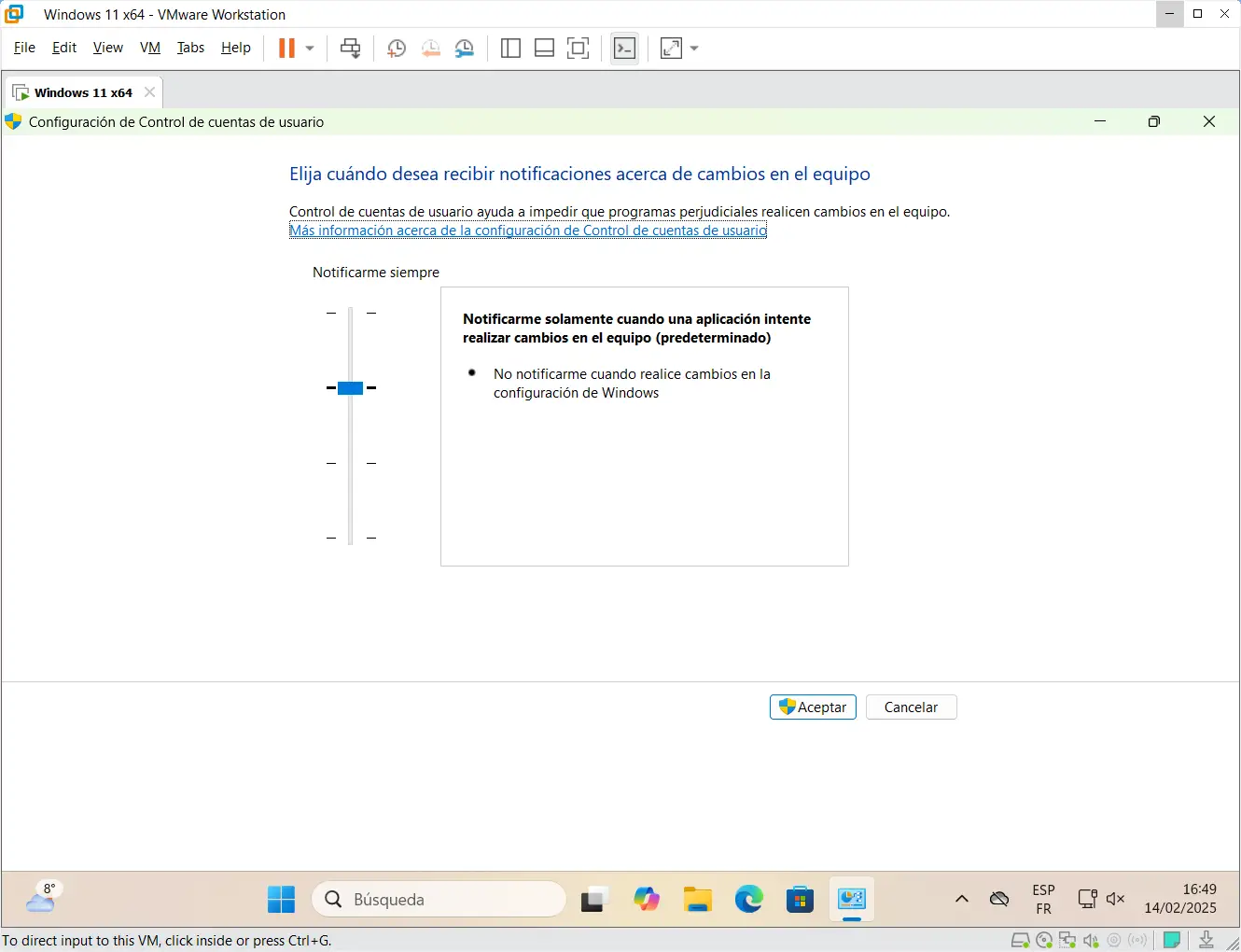
Haga clic en Aceptar y reinicie el ordenador para aplicar los cambios.
Niveles de seguridad UAC (Control de cuentas de usuario) en Windows
Windows ofrece cuatro niveles de configuración para el Control de cuentas de usuario (UAC). Cada uno de estos niveles determina la frecuencia y las condiciones en las que Windows muestra notificaciones antes de autorizar un cambio en el sistema.
.table-container { width: 100%; overflow-x: auto; } table { width: 100%; border-collapse: collapse; background: white; box-shadow: 0 2px 10px rgba(0, 0, 0, 0. 11); } th, td { padding: 12px; border: 1px solid #ddd; text-align: center; } th { background-color: #007BFF; color: white; } tr:nth-child(even) { background-color: #f2f2f2; } /* Barra de desplazamiento sólo para pantallas móviles */ @media screen and (max-width: 768px) { .table-container { overflow-x: scroll; -webkit-over-scrolling: touch; } }
| Nivel | Notificaciones de usuario | Seguridad | Facilidad de uso |
|---|---|---|---|
| Nunca me notifica | Ninguna notificación | 🚫 Muy baja | ✅ Muy cómodo |
| Alertarme sólo de las aplicaciones | Alertarme de programas sospechosos | ⚠️ Medio | ✅ Buen compromiso |
| Avisarme siempre (modo de escritorio seguro) | Alertarme por cada cambio en el sistema | Alto | ⚠️ Puede ser molesto |
| Avisarme siempre + contraseña de administrador | Alerta + solicitud de contraseña | 🔐 Muy alto | ❌ Vinculante |
Desactivar el Control de cuentas de usuario (UAC) desde el Editor de directivas de grupo (Windows Pro y Enterprise)
Pulsa Windows + R, escribe gpedit.msc y, a continuación, pulsa Intro.
Configuración del equipo > Configuración de Windows > Configuración de seguridad > Políticas locales > Opciones de SeguridadBusque la directiva denominada Control de cuentas de usuario: Ejecutar todos los administradores en modo Aprobación de administrador.
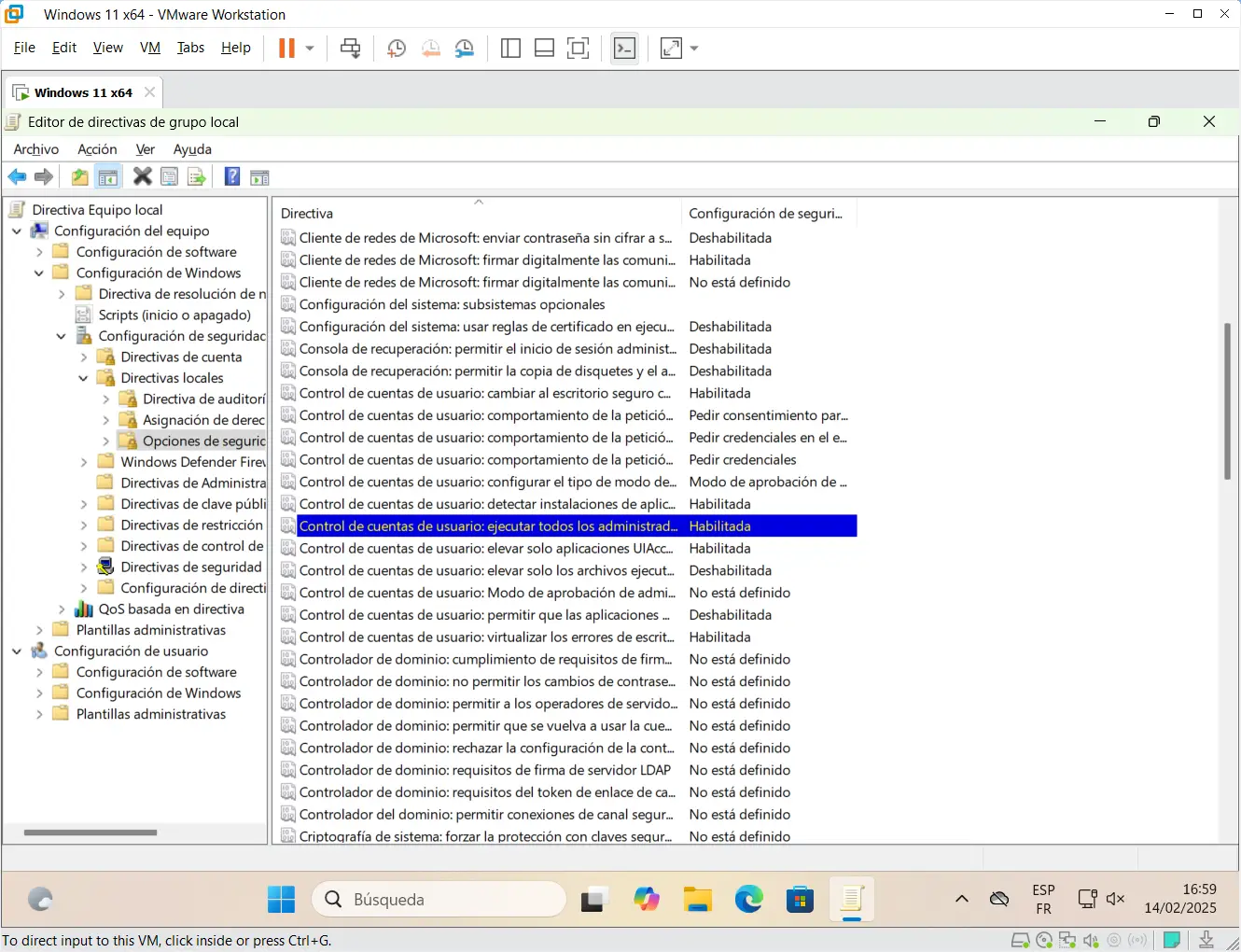
Haga doble clic sobre él y seleccione Desactivado.
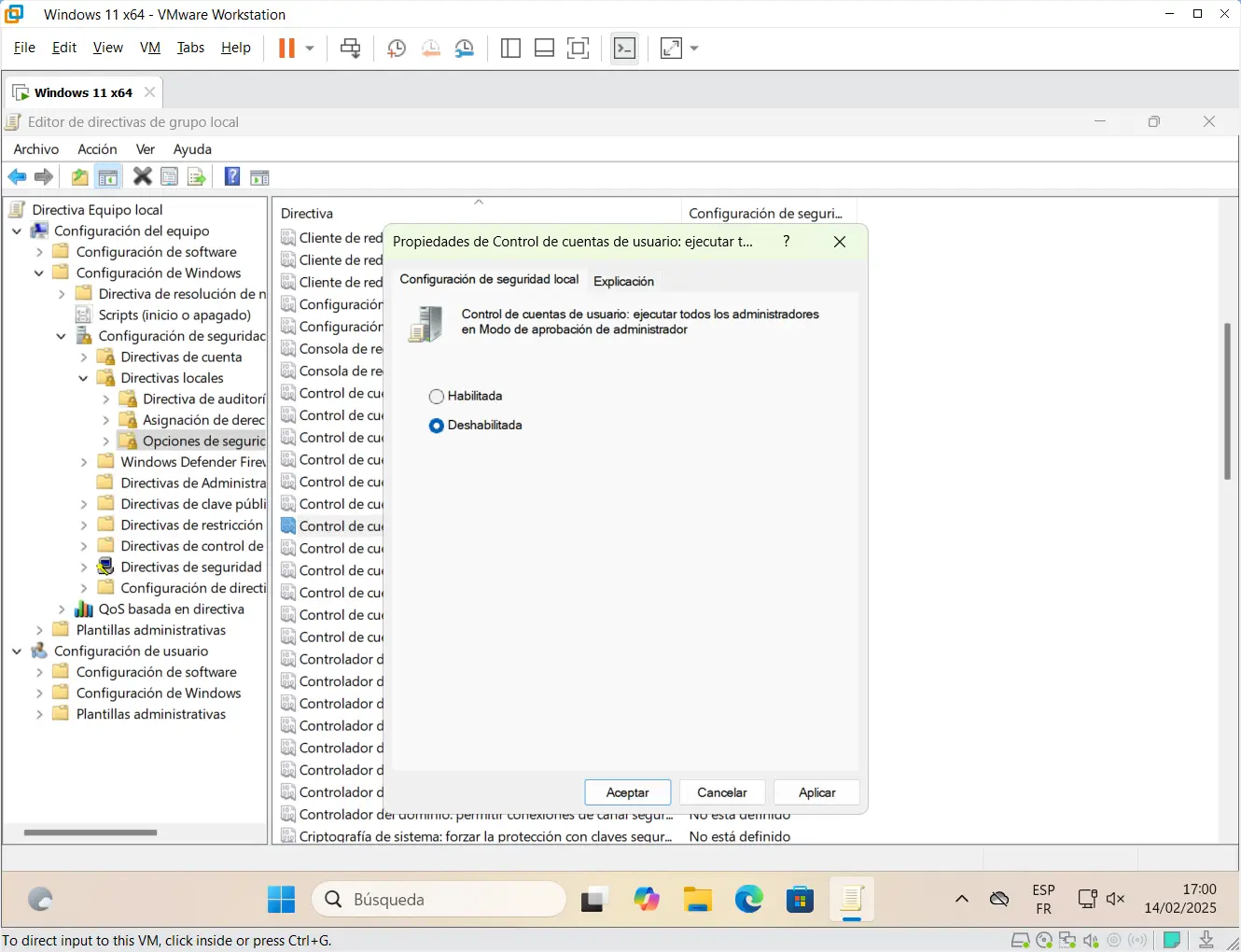
Haga clic en Aplicar y, a continuación, en Aceptar.
Reinicie el ordenador para que los cambios surtan efecto.
Descubra cómo instalar el Editor de directivas de grupo en Windows Home Edition.
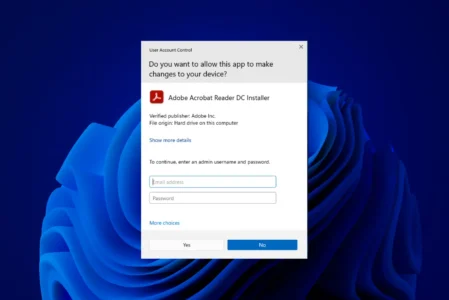
Windows muestra una confirmación a través del Control de Cuentas de Usuario (UAC ) para evitar modificaciones no autorizadas en el sistema. Esta medida de seguridad protege el ordenador contra el software malintencionado, la instalación involuntaria de programas y las acciones que requieren privilegios administrativos. El UAC limita los riesgos exigiendo una validación antes de ejecutar un programa que pueda afectar a la configuración del sistema. Puedes ajustar o desactivar el UAC a través de la configuración de Windows.
Permitimos que parte de nuestros lectores consulte nuestros artículos gratis con un bloqueador de anuncios. Sin embargo, su número es actualmente demasiado alto para mantener este acceso para todo el mundo.
Puedes desactivar tu bloqueador para seguir leyendo de inmediato, suscribirte para disfrutar de todo nuestro contenido sin anuncios o volver un poco más tarde, cuando la presión haya disminuido.
El acceso se restablecerá automáticamente en cuanto la situación lo permita.