
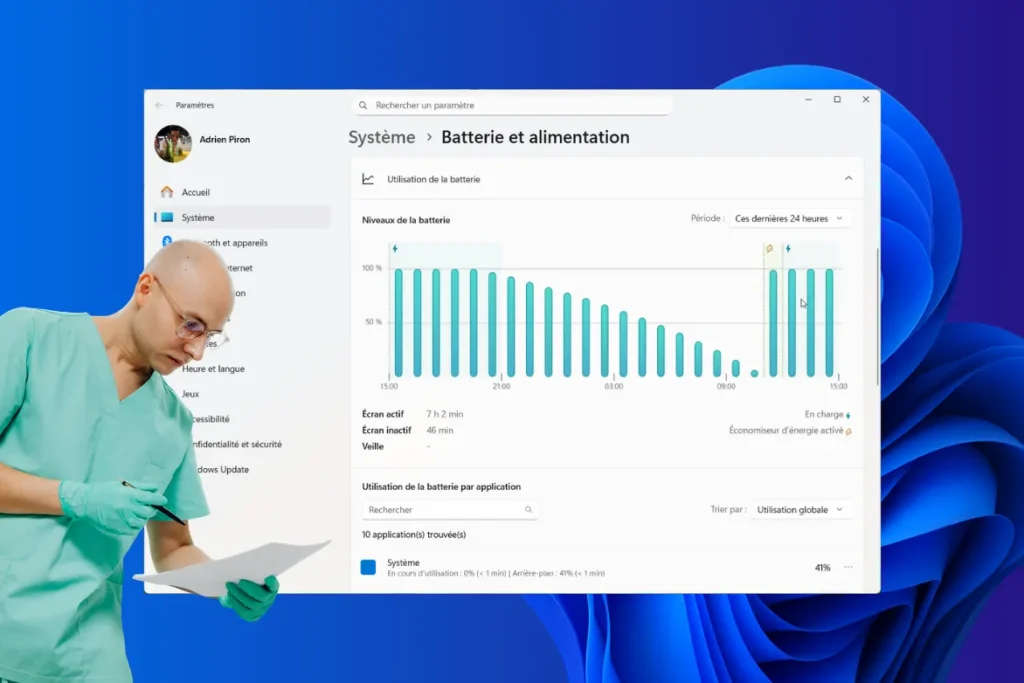
Con el tiempo, la batería de un portátil siempre acaba perdiendo autonomía. Pero ¿sabías que no sólo alimenta tu ordenador en movimiento? En algunos modelos, la batería también actúa como amortiguador eléctrico y, sin ella, el PC puede negarse a arrancar aunque esté enchufado a la red. En este artículo, descubre cómo comprobar el estado de la batería en Windows y averigua si ha llegado el momento de considerar la sustitución de la batería de tu portátil.
¿Cómo puedo comprobar el estado de la batería de un portátil con Windows?
- Comprueba el estado de la batería con la herramienta integrada de Windows
- ¿Cómo leer la información clave del informe?
- ¿Cuándo debería plantearme cambiar la batería?
- Consejos para alargar la duración de la batería
- ¿Cómo puedo comprobar el estado de la batería de un portátil con Windows?
Comprueba el estado de la batería con la herramienta integrada de Windows
Windows incluye una herramienta sencilla y eficaz para generar un informe detallado del estado de la batería. Funciona de la siguiente manera:
Haga clic con el botón derecho del ratón en el menú Inicio y seleccione Símbolo del sistema (admin) o Windows PowerShell (admin).
En la ventana que aparece, escriba el siguiente comando y confirme con Intro :
powercfg /batteryreport
Por defecto, Windows guarda el archivo generado en la carpeta del sistema. Para abrirlo, basta con escribir la siguiente dirección en la barra de URL del navegador:
C:/Windows/System32/battery-report.html
Puedes acceder a un informe completo que muestra la capacidad original de la batería, su capacidad actual, el número de ciclos de carga y una estimación de la autonomía restante.
¿Cómo leer la información clave del informe?
Una vez abierto el informe en el navegador, hay una serie de datos clave que le indicarán rápidamente si su batería sigue en buen estado o muestra signos de desgaste avanzado.
Lo más revelador es la comparación entre la capacidad original (capacidad de diseño) y la capacidad real (capacidad de carga completa). Si esta última es significativamente inferior a la primera, es señal de que tu batería ha perdido algo de aliento.
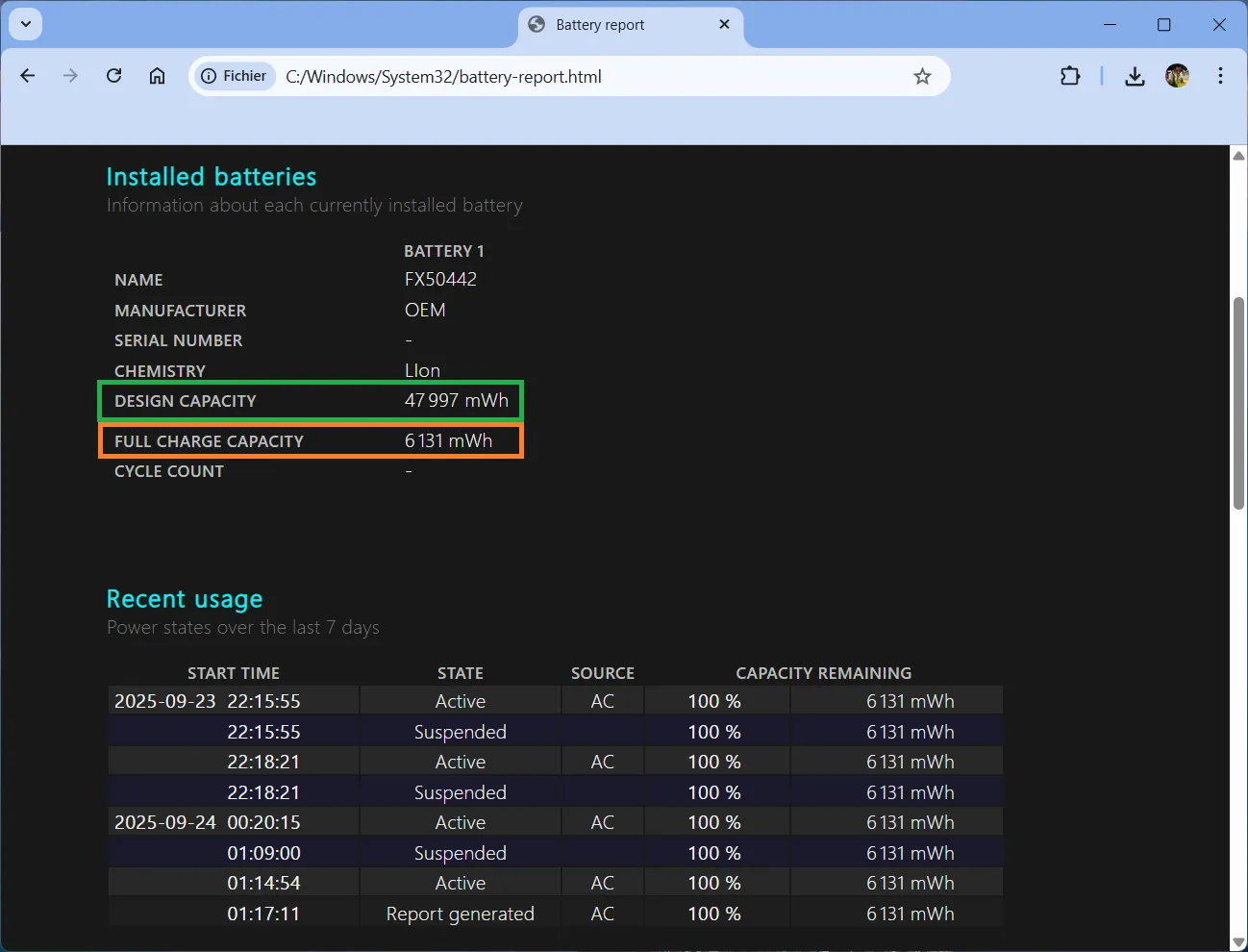
Cuanto mayor sea la diferencia entre estos dos valores, más se degrada la batería.
En nuestro ejemplo, la batería, diseñada originalmente para 47.997 mWh, ahora sólo suministra 6.131 mWh, por lo que ha perdido casi el 87% de su capacidad.
El informe también menciona el número de ciclos de carga. Cada ciclo corresponde a una descarga completa seguida de una recarga. Por término medio, una batería dura entre 300 y 1.000 ciclos antes de que baje su rendimiento. Por tanto, esta cifra da una idea de su edad de uso.
En la práctica, si su capacidad real es inferior al 50% de la capacidad original o si el número de ciclos es particularmente elevado, conviene anticipar una sustitución para evitar sorpresas desagradables.
¿Cuándo debería plantearme cambiar la batería?
Todas las baterías se desgastan con el tiempo, pero hay algunas señales de advertencia. Si la capacidad real ha caído por debajo del 50% de la original y su PC se apaga de repente mientras Windows sigue mostrando varias decenas de puntos porcentuales restantes, o si la autonomía ya no supera una hora, es hora de pensar en su sustitución.
Seguir utilizando una batería demasiado deteriorada no está exento de riesgos: aparte de la incomodidad de una duración ridícula de la batería, te estás exponiendo a cortes de corriente repentinos que podrían provocar la pérdida de datos no guardados. En casos extremos, una batería defectuosa puede incluso hincharse y dañar el chasis del ordenador.
Si te manejas con soltura con el hardware y los ordenadores, puedes sustituir la batería tú mismo en los modelos con batería extraíble o accesible a través de unos tornillos. Para los PC más recientes en los que la batería está integrada en el chasis, es mejor confiar la operación a un centro autorizado o a un reparador informático.

Consejos para alargar la duración de la batería
Aunque el desgaste de la batería es inevitable, algunos buenos hábitos pueden ralentizar el proceso y mantener la batería en funcionamiento durante más tiempo.
Si tu PC lo permite, activa o instala un bloqueador de carga. Esta función detiene la recarga cuando la batería alcanza un determinado umbral (a menudo el 60% o el 80%), evitando así la exposición permanente a la carga máxima, que tensa innecesariamente las celdas.
De lo contrario, evite realizar ciclos de carga completa con demasiada frecuencia (del 0% al 100%). A diferencia de las baterías antiguas, las actuales prefieren permanecer en una zona intermedia. Lo ideal es mantener la carga entre el 20% y el 80%.
A continuación, vigila la temperatura de tu PC. El calor es el enemigo número uno de las baterías y un PC que se calienta en exceso (juegos, software pesado, mala ventilación) acelera el envejecimiento de la batería.
Adoptar estos sencillos reflejos puede alargar considerablemente la vida de tu batería y retrasar el momento en que necesites comprar una nueva.
¿Cómo puedo comprobar el estado de la batería de un portátil con Windows?
En Windows, no es necesario utilizar varias herramientas para averiguar si una batería sigue en buen estado. El comando powercfg /batteryreport es todo lo que necesitas para obtener un informe detallado y fiable. Con sólo unos clics, puede comparar la capacidad original con la actual, comprobar el número de ciclos de carga y estimar la autonomía real.
Si el informe revela que la pérdida es demasiado grande o que la duración de la batería se ha vuelto irrisoria, la única solución real es sustituir la batería. Es la mejor manera de devolver a tu portátil la movilidad que tenía cuando era nuevo.
¿Encontraste útil este artículo?
Compártelo para que otros puedan beneficiarse de él.
Saber más sobre el autor
