

Necesitas una herramienta en tu ordenador del trabajo, te lo impide una norma de la empresa y el departamento de TI tarda tres semanas en responder. Esta guía te muestra métodos que no modifican el sistema y se mantienen dentro de tu ámbito de uso legítimo.
En este artículo
- ¿En qué casos se puede instalar sin derechos de administrador?
- ¿Por qué las empresas bloquean la instalación de programas?
- ¿Cómo se ejecutan programas sin necesidad de instalarlos ni tener derechos de administrador?
- ¿Cómo se instala (sin necesidad de instalación) una aplicación portátil?
- Simula un entorno seguro si no estás en la empresa
- Descarga y descompresión
- Las mejores aplicaciones portátiles para trabajar sin derechos de administrador
- ¿Y si incluso las aplicaciones móviles están bloqueadas?
¿En qué casos se puede instalar sin derechos de administrador?
En tu propio equipo, tienes total libertad: tu ordenador personal, el de tu familia o el portátil que tengas. Las aplicaciones portátiles no modifican el sistema y, por lo general, se toleran incluso en los equipos de trabajo, siempre y cuando tu política informática no las prohíba explícitamente.
¿Por qué las empresas bloquean la instalación de programas?
La razón principal: la seguridad. Un software no validado puede introducir malware, ransomware o software espía en la red interna. Las organizaciones sujetas al RGPD o a la Directiva NIS2 no pueden permitirse que un empleado instale una herramienta cuyo código no haya sido revisado por nadie.
Algunos programas también entran en conflicto con las herramientas profesionales ya instaladas. Un software mal optimizado acapara recursos, ralentiza el ordenador y, en el peor de los casos, afecta a toda la red. Limitar las instalaciones al software validado garantiza un entorno estable y reproducible en todos los ordenadores.
Todos los equipos deben funcionar de la misma manera para facilitar el soporte técnico, las actualizaciones y la ciberseguridad. Un parque informático en el que cada uno instala lo que quiere es imposible de mantener.
¿Cómo se ejecutan programas sin necesidad de instalarlos ni tener derechos de administrador?
Windows se basa en un mecanismo de gestión de privilegios denominado UAC (Control de cuentas de usuario). Su función es impedir que las cuentas sin privilegios elevados modifiquen los archivos del sistema o instalen programas en los directorios protegidos. Pero las aplicaciones portátiles eluden esta lógica. No tocan ni el Registro de Windows ni las carpetas del sistema. Se ejecutan desde una carpeta de usuario o una memoria USB, lo que las hace invisibles para el UAC.
Se trata de una contradicción estructural de Windows: bloquear la instalación de programas no basta para impedir su ejecución. Un simple archivo ejecutable portátil permite acceder a un navegador, un editor de código o una herramienta de comunicación sin que quede ningún rastro en el panel de programas instalados.
¿Cómo se instala (sin necesidad de instalación) una aplicación portátil?
Las aplicaciones portátiles no modifican el Registro de Windows. Funcionan de forma autónoma desde una carpeta o una memoria USB, sin necesidad de derechos de administrador.
Simula un entorno seguro si no estás en la empresa
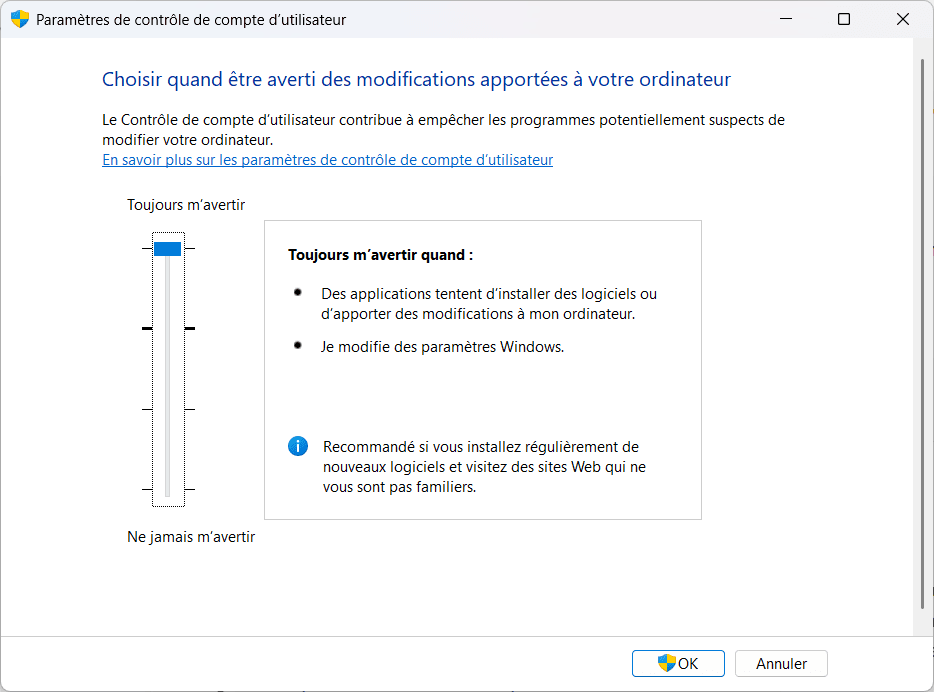
Para probar el funcionamiento de un programa portátil en un entorno que simule las restricciones de una empresa, aumenta el nivel delUAC (Control de cuentas de usuario). Cualquier intento de instalación que requiera derechos de administrador se notificará inmediatamente. No te preocupes: las aplicaciones portátiles no los necesitan.
Descarga y descompresión
Las aplicaciones portátiles se pueden descargar desde la página web oficial del desarrollador o desde PortableApps.com, un catálogo con más de 400 aplicaciones portátiles gratuitas. En el caso de LibreOffice Portable, descarga el archivo desde cualquiera de estas dos fuentes.
Una vez descargado el archivo, no se trata de una instalación convencional, sino de una extracción. Al ejecutar el archivo, aparecerá una ventana en la que se le pedirá que seleccione una carpeta de destino. No se requieren derechos de administrador. Puede extraerlo en la carpeta «Documentos», en el escritorio o en un dispositivo externo.
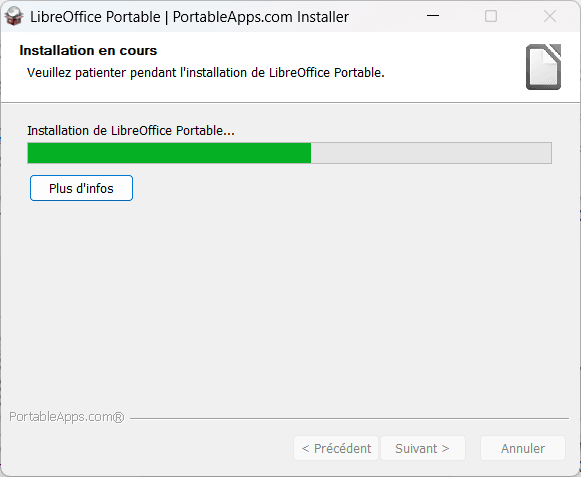
La extracción tarda unos minutos. No se modifica ningún archivo del sistema. Todos los archivos necesarios para ejecutar el programa se copian en la carpeta de destino, y eso es todo.
Una vez finalizada la extracción, el software está listo. A diferencia de las aplicaciones clásicas, que requieren derechos de administrador para instalarse y, en ocasiones, para ejecutarse, un programa portátil puede abrirse desde cualquier cuenta, independientemente de su nivel de autorización.
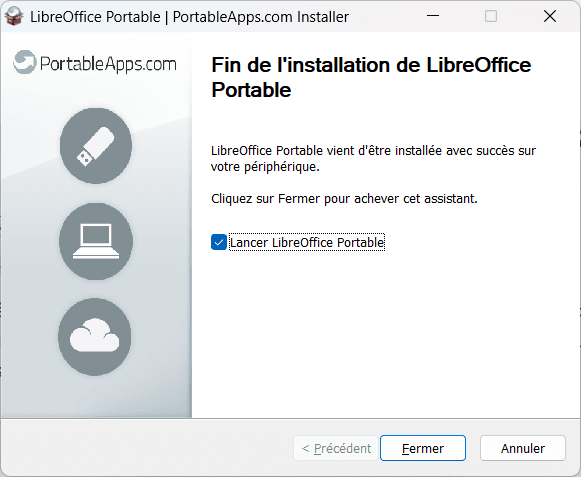
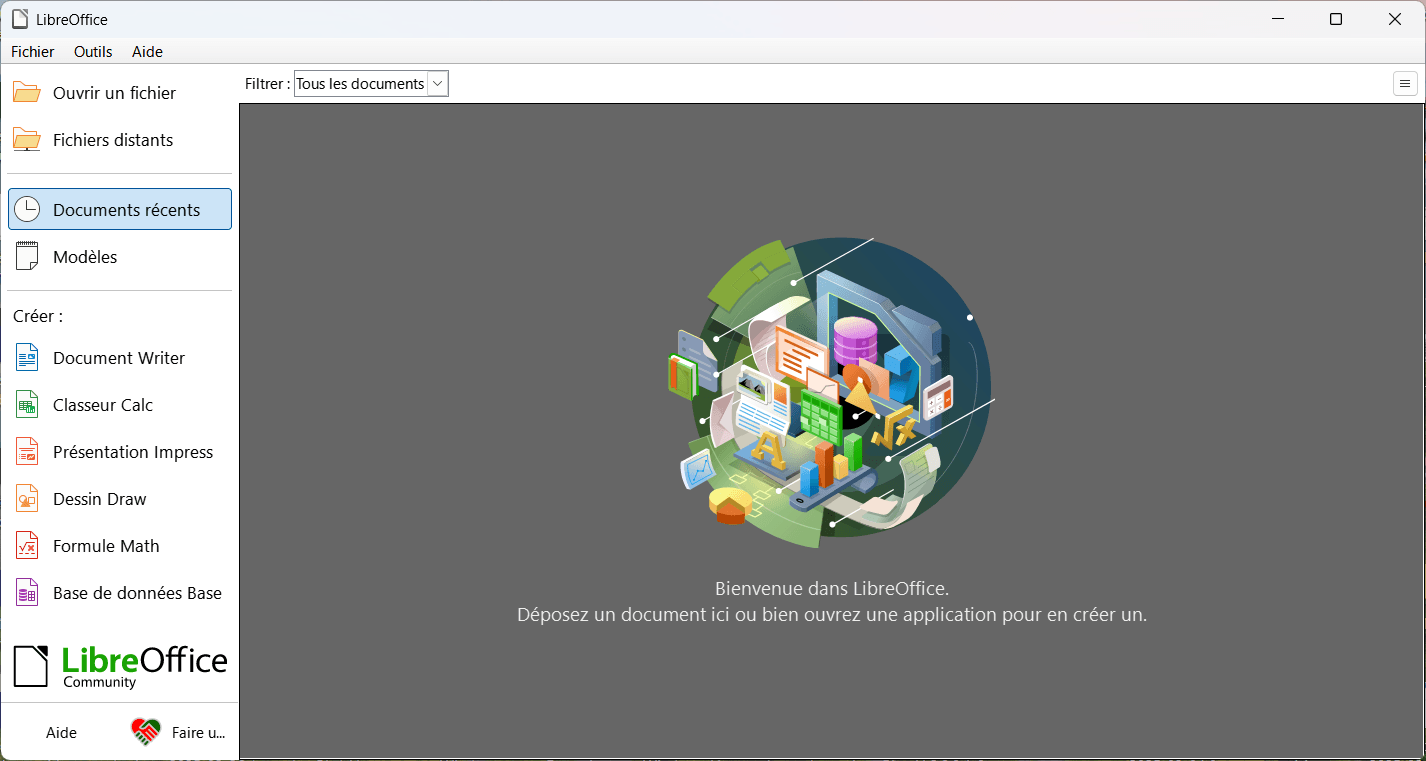
En nuestro ejemplo, LibreOffice Portable se puede utilizar inmediatamente después de descomprimirlo. Marca la opción de ejecución al finalizar el proceso o abre manualmente el archivo LibreOfficePortable.exe en la carpeta de destino. El programa se abre con normalidad, con todas sus funciones, sin que el sistema detecte ninguna instalación.
Las versiones portátiles tienen dos limitaciones que hay que tener en cuenta. El arranque es más lento que el de una versión instalada, sobre todo si se ejecuta desde una memoria USB, donde las velocidades de lectura son bajas. Además, las actualizaciones son manuales: hay que descargar la nueva versión uno mismo, sin gestor automático. Tampoco se integran en el menú Inicio ni están asociados por defecto a los tipos de archivos que abren. En un equipo bloqueado o en un contexto profesional urgente, estas limitaciones son aceptables.
Añade Assistouest a tus fuentes preferidas en Google para encontrar nuestras guías más rápido cuando busques una solución informática.
Las mejores aplicaciones portátiles para trabajar sin derechos de administrador
PortableApps.com cuenta con más de 400 aplicaciones portátiles gratuitas. Estas son las más útiles en el ámbito profesional.
| Aplicación | Uso | Peso |
|---|---|---|
| Notepad++ Portable | Editor de texto y código | ~10 MB |
| LibreOffice Portable | Suite ofimática completa | ~400 MB |
| VLC Portable | Reproductor de audio y vídeo | ~40 MB |
| 7-Zip Portable | Archivado y compresión | ~2 MB |
| KeePassXC Portable | Gestor de contraseñas | ~15 MB |
| Firefox Portable | Navegador web | ~80 MB |
¿Y si incluso las aplicaciones móviles están bloqueadas?
Un administrador de TI que haya configurado correctamente AppLocker puede prohibir la ejecución desde %APPDATA% y %LOCALAPPDATA%. En este caso, incluso un archivo copiado en tu carpeta Documentos dará error con el mensaje «Esta aplicación ha sido bloqueada para tu protección». No se trata de un error, sino de una regla de ruta de AppLocker.
Solicita una excepción a tu departamento de TI. Explica el uso exacto y el nombre de la aplicación. La mayoría de los departamentos de TI cuentan con un proceso de aprobación acelerado para las solicitudes claramente justificadas y de bajo riesgo. Una solicitud precisa («necesito Notepad++ para editar archivos de configuración hasta el viernes») suele obtener una respuesta rápida más fácilmente que una solicitud imprecisa.
La Tienda de Microsoft. VLC, Notepad++, 7-Zip y otras herramientas habituales están disponibles en la Tienda. Si tu organización permite el uso de la Tienda, estas aplicaciones se instalan sin derechos de administrador y sin necesidad de eludir ninguna restricción.
Windows Sandbox. Si tu departamento de TI lo ha activado, te permite ejecutar un programa en un entorno aislado que no deja ningún rastro en el sistema anfitrión. Es ideal para probar una herramienta de forma puntual sin necesidad de solicitar autorización.