
Las actualizaciones automáticas de Windows garantizan la seguridad del sistema, pero también pueden ser intrusivas. Las actualizaciones se producen en medio de una sesión de trabajo y causan interrupciones no deseadas. En algunos casos, saturan el ancho de banda de la red o provocan errores críticos en el sistema, como pantallas azules. Esta guía detalla los procedimientos para suspender o desactivar estas actualizaciones en Windows.
En este artículo
- ¿Es realmente necesario desactivar Windows Update?
- 1. Suspender temporalmente las actualizaciones a través de Ajustes
- 2. Desactive el servicio Windows Update a través de la consola de administración
- 3. Utilice el Editor de directivas de grupo para bloquear las actualizaciones
- ¿Se puede desactivar permanentemente Windows Update?
- ¿Se reactiva Windows Update?
¿Es realmente necesario desactivar Windows Update?
Desactivar Windows Update puede parecer una solución ideal para recuperar el control del equipo cuando las actualizaciones llegan en el momento menos oportuno. Al recuperar el control del sistema, puede estar seguro de que no tendrá que sufrir más de esos reinicios inoportunos que siempre ocurren en el peor momento posible, al tiempo que preserva el ancho de banda para otras actividades. Este enfoque permite congelar una configuración estable y evitar que una actualización automática altere la configuración o ralentice el PC sin previo aviso.
Sin embargo, esta elección no está exenta de consecuencias. Al impedir que se instalen las actualizaciones, el sistema queda expuesto a fallos de seguridad conocidos que pueden ser aprovechados por software malintencionado. Prescindir de los parches de Microsoft significa dejar deliberadamente la puerta abierta a los fallos de seguridad y al software malicioso que aprovecha las vulnerabilidades no parcheadas. A largo plazo, la ausencia de actualizaciones también puede provocar incompatibilidades con nuevos programas o periféricos.
Para recordar:
- Desactivar las actualizaciones ofrece un mejor control y evita interrupciones
- Esto también reduce el consumo de ancho de banda.
- El sistema se vuelve más vulnerable a las brechas de seguridad
- Pueden producirse incompatibilidades de software
- Suspender temporalmente las actualizaciones es más seguro
- Le recomendamos que actualice manualmente el sistema
1. Suspender temporalmente las actualizaciones a través de Ajustes
La forma más sencilla de evitar interrupciones es pausar las descargas durante un periodo determinado. Windows te permite hacerlo directamente desde la interfaz del sistema.
- Abra el menú Inicio y haga clic en Configuración.
- Vaya a Windows Update para Windows 11 o a Actualización y seguridad > Windows Update para Windows 10.
- Busque la opción Pausar actualizaciones.
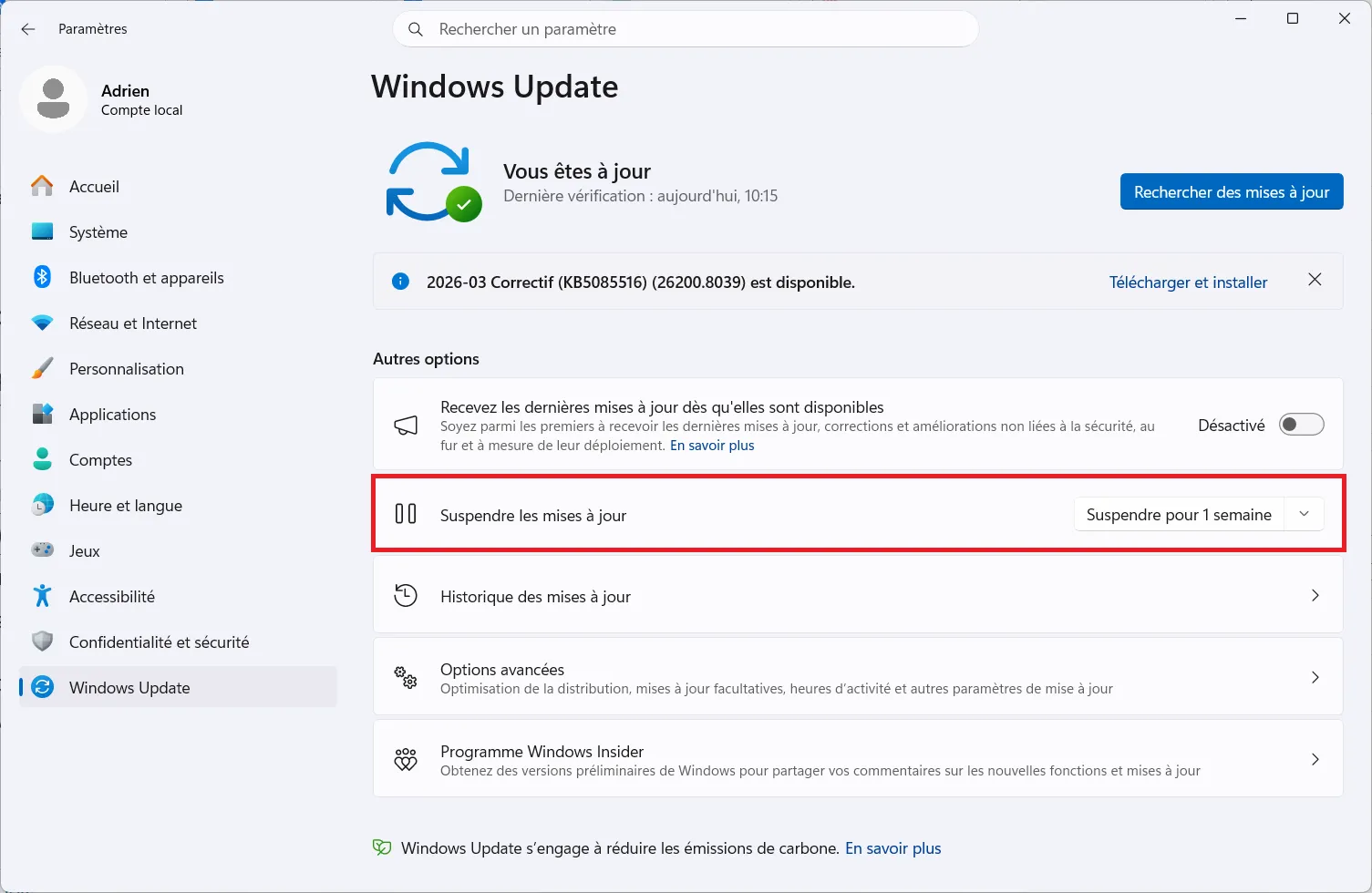
- También puede seleccionar la duración deseada en el menú desplegable.
Esta acción detiene la descarga e instalación de actualizaciones hasta que finalice el periodo seleccionado. Una vez transcurrido el periodo, el sistema reanudará sus actividades normales de actualización.
2. Desactive el servicio Windows Update a través de la consola de administración
Para un control más estricto, puede desactivar el servicio de Windows responsable de buscar e instalar parches. Esto impide que el proceso se inicie automáticamente al iniciar la sesión.
- Pulse Windows + R para abrir el cuadro de diálogo Ejecutar.
- Escriba services.msc y pulse Intro.
- En la lista de servicios, busque Windows Update.
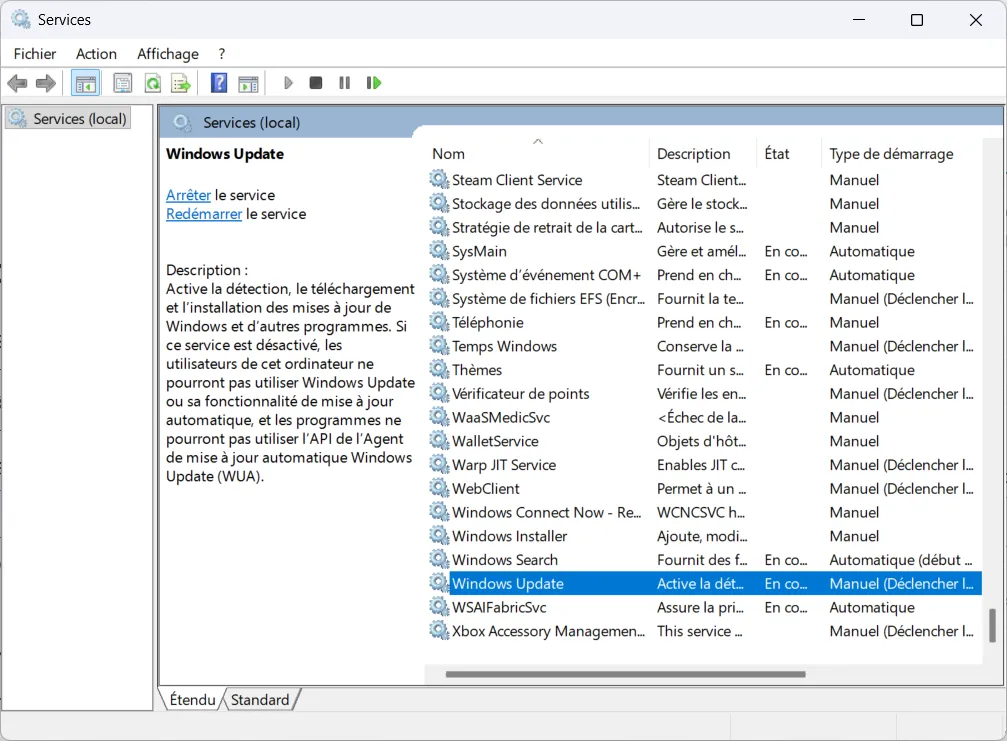
- Haga doble clic en el servicio para abrir su ventana de propiedades.
- En la pestaña General, cambie el Tipo de inicio a Desactivado.
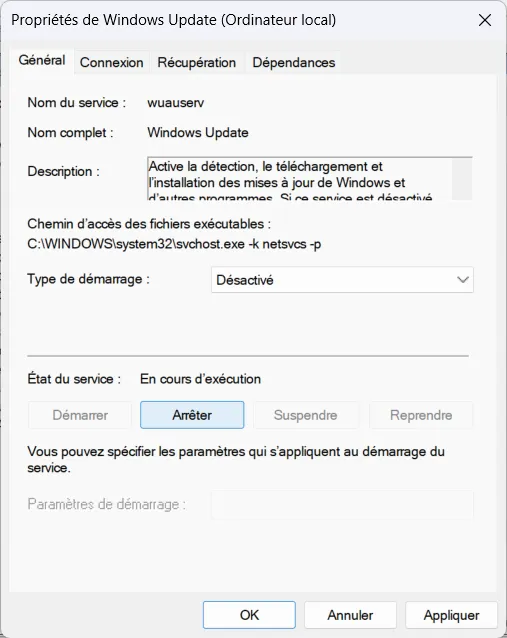
- Haga clic en el botón Detener si el estado actual del servicio es en ejecución.
- Confirme haciendo clic en Aplicar y, a continuación, en Aceptar.
Advertencia: Deshabilitar este servicio puede impedir el funcionamiento de otros componentes dependientes de Windows Update. Pueden producirse errores de descarga o problemas de seguridad como resultado de esta modificación.
Añade Assistouest a tus fuentes preferidas en Google para encontrar nuestras guías más rápido cuando busques una solución informática.
3. Utilice el Editor de directivas de grupo para bloquear las actualizaciones
Si utiliza una versión Pro o Enterprise de Windows, el Editor de directivas de grupo ofrece una opción específica para evitar que las actualizaciones se descarguen automáticamente.
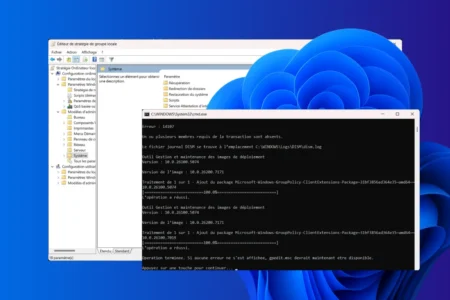
- Pulsa Windows + R, escribe gpedit.msc y confirma.
- Navegue a la siguiente ruta: Configuración del equipo > Plantillas administrativas > Componentes de Windows > Windows Update > Administrar la experiencia del usuario final.
- Busque el ajuste Configurar actualizaciones automáticas.
- Haga doble clic sobre él y seleccione la opción Desactivado.
- Pulse Aplicar y Aceptar para guardar los cambios.
Este método está reservado a las ediciones Pro, Enterprise o Education de Windows 10 y 11. No tiene ningún efecto en las versiones Home, que no disponen de esta herramienta de gestión.
 assistouest.fr
El bloqueo de actualizaciones debe hacerse con cuidado. Aunque así se evitan interrupciones del servicio, el sistema se vuelve vulnerable a fallos de seguridad no corregidos. Es aconsejable reactivar estas funciones de vez en cuando para mantener la integridad del sistema operativo.
¿Se puede desactivar permanentemente Windows Update?
Es posible desactivar Windows Update durante un periodo prolongado utilizando ciertos métodos avanzados, como desactivar servicios o modificar la configuración del sistema. Esta práctica no es recomendable a largo plazo, ya que expone el ordenador a vulnerabilidades de seguridad sin parchear.
¿Se reactiva Windows Update?
Si utiliza la desactivación temporal a través de la configuración de Windows, el sistema reactivará automáticamente las actualizaciones una vez finalizado el periodo de suspensión. En cambio, si desactiva el servicio Windows Update directamente a través de la consola Servicios, no se reiniciará automáticamente.