
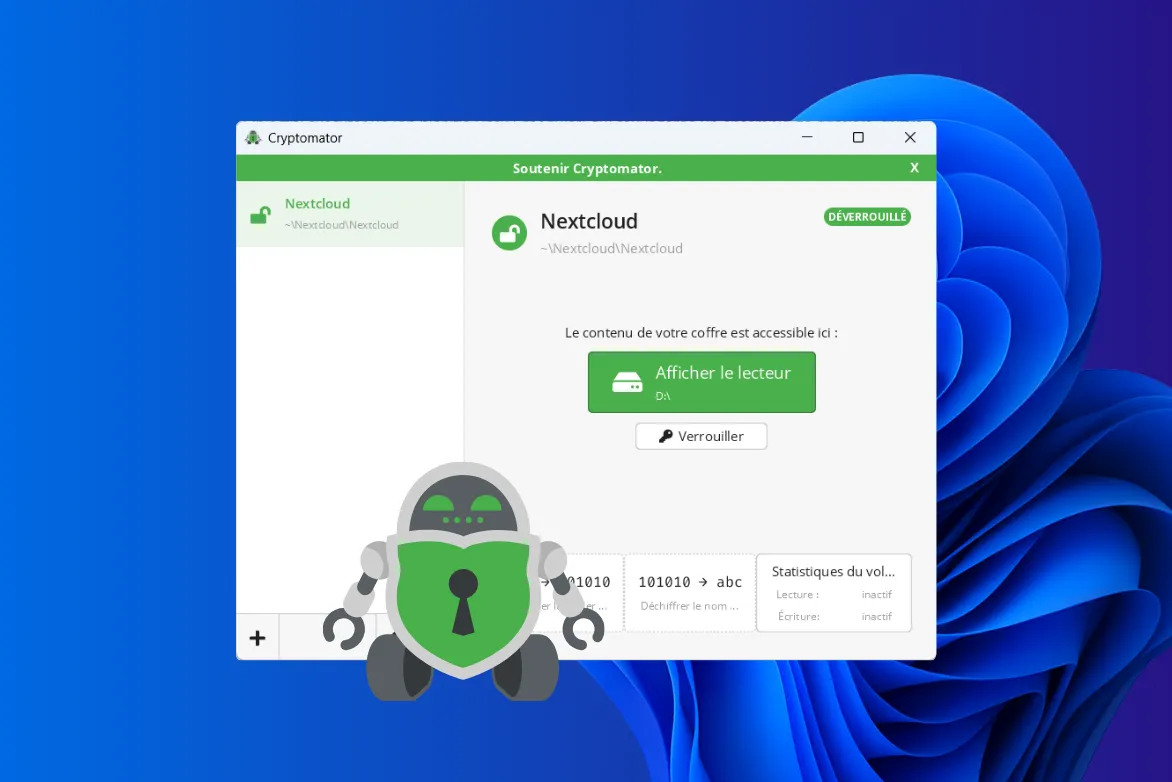
Google Drive y OneDrive se han convertido en herramientas esenciales para almacenar y sincronizar archivos en Windows. Sencillos y prácticos, a menudo dan una falsa impresión de seguridad. Pero estos servicios gratuitos en la cloud siguen estando sujetos a la legislación estadounidense y a la Ley CLOUD, lo que plantea verdaderos interrogantes sobre la confidencialidad. Mientras el proveedor conserve el acceso a las claves de cifrado, tus datos no te pertenecen totalmente. En este artículo, veremos cómo Cryptomator te permite cifrar tus archivos y carpetas antes de enviarlos a la cloud, para que puedas recuperar el control sobre tus datos.
En este artículo
- La legislación estadounidense se aplica a sus archivos almacenados en Europa
- El alojamiento en Europa ya no ofrece protección jurídica de los datos
- Cryptomator, una solución de cifrado para la cloud
- Una herramienta de código abierto compatible con la mayoría de las cloud
- Cifrar archivos y carpetas con Cryptomator
- Crea tu primera caja fuerte encriptada
- Elija la ubicación de la caja fuerte (cloud o local)
- Establezca una contraseña segura para su caja de seguridad
- Abrir la caja fuerte y acceder a los archivos
- Lo que ve el proveedor de la cloud (Google Drive o OneDrive)
- Trabajar con normalidad, encriptar automáticamente
La legislación estadounidense se aplica a sus archivos almacenados en Europa
La Ley CLOUD (Clarifying Lawful Overseas Use of Data Act) es una ley estadounidense aprobada en 2018. Permite a las autoridades estadounidenses exigir el acceso a los datos en poder de empresas estadounidenses en el marco de investigaciones judiciales, independientemente de dónde estén almacenados los datos. Por tanto, la ubicación física de los servidores (Estados Unidos, Europa u otro lugar) es irrelevante.
Esta ley afecta directamente a los principales actores de la cloud utilizados a diario, como Google, Microsoft y Amazon. Los servicios que explotan (Google Drive, OneDrive, almacenamiento de Amazon) entran dentro de la legislación estadounidense, independientemente del país en el que se encuentren los centros de datos.
El alojamiento en Europa ya no ofrece protección jurídica de los datos
Durante mucho tiempo se pensó que almacenar los datos en Europa ofrecía una mejor protección jurídica. Con la Ley CLOUD, esta idea ya no es válida. Los datos alojados en Europa por una empresa estadounidense siguen sujetos a la legislación estadounidense, porque es la jurisdicción de la empresa la que prevalece, no la del servidor.
Por tanto, el alojamiento europeo no es garantía suficiente de confidencialidad. Mientras el proveedor de la cloud conserve el control técnico de los datos (en particular a través de las claves de cifrado), puede verse obligado jurídicamente a proporcionar información legible. Por ello, el cifrado por parte del usuario (el proveedor nunca tiene la clave) es esencial para proteger los archivos frente al marco jurídico impuesto por la Ley CLOUD.
Cryptomator, una solución de cifrado para la cloud
Cryptomator es un software gratuito y de código abierto para cifrar archivos y carpetas antes de enviarlos a la cloud. A diferencia de muchas soluciones de seguridad complejas o profesionales, Cryptomator ha sido diseñado para ser sencillo de usar, al tiempo que se basa en mecanismos de cifrado sólidos y probados. Su código fuente es público, por lo que la comunidad y los expertos en seguridad pueden comprobar cómo funciona y auditar sus opciones técnicas.
Cryptomator ha sido diseñado específicamente para el almacenamiento en la cloud. Se integra con carpetas sincronizadas y funciona con los servicios más utilizados, como Google Drive y OneDrive, así como Dropbox, Nextcloud y unidades locales y externas. No depende de ningún proveedor en particular, por lo que puede utilizarse independientemente del servicio de almacenamiento que se elija. Los archivos se cifran directamente en el ordenador del usuario, antes de sincronizarse con la cloud. El cifrado se realiza automáticamente cuando el usuario está trabajando en sus documentos, por lo que no hay necesidad de hacer nada extra.
Una herramienta de código abierto compatible con la mayoría de las cloud
En este modelo, el proveedor de la cloud nunca posee la clave de descifrado. Por tanto, no puede leer el contenido de los archivos ni explotar los datos. Incluso en caso de pirateo informático, filtración de datos o solicitud legal basada en la Ley CLOUD, sólo pueden transmitirse datos cifrados e ilegibles. Cryptomator encripta los nombres de archivos y carpetas, así como la estructura de árbol interna. Los nombres y la estructura originales no son legibles en la carpeta sincronizada.
Cifrar archivos y carpetas con Cryptomator
Comience descargando Cryptomator desde su sitio web oficial. Cryptomator se distribuye gratuitamente y no requiere creación de cuenta ni suscripción. El archivo de instalación está disponible directamente para Windows y se actualiza con regularidad. También está disponible para Linux, Android, macOS e iOS.
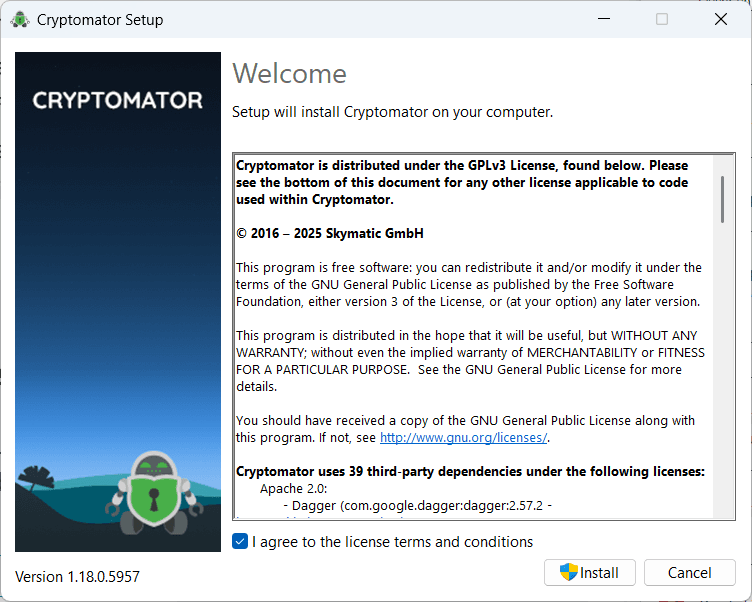
Una vez descargado el archivo, basta con iniciar el instalador y seguir los pasos que aparecen en pantalla. Los ajustes por defecto son perfectamente adecuados para un uso profesional.
Crea tu primera caja fuerte encriptada
Una vez iniciado Cryptomator, haz clic en Añadir una nueva caja fuerte para crear tu primer espacio seguro.
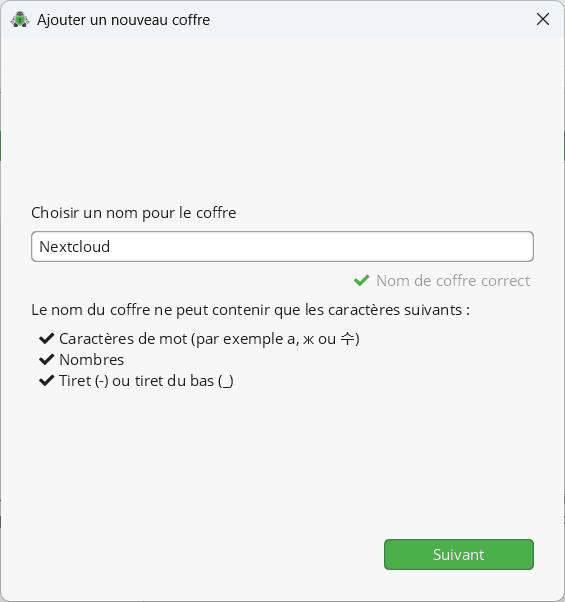
A continuación, deberá elegir un nombre para el almacén. Este nombre es puramente informativo; sólo se utilizará para identificarlo en Cryptomator y también se utilizará para la carpeta de sincronización asociada. Por tanto, elija un nombre sencillo y neutro. Una vez validado el nombre, haga clic en Siguiente para continuar con la configuración.
Elija la ubicación de la caja fuerte (cloud o local)
A continuación, Cryptomator le pedirá que defina la ubicación en la que se almacenarán los archivos cifrados. Este paso es esencial, ya que determina dónde se sincronizarán y almacenarán los datos seguros.
Puedes seleccionar la carpeta asociada a tu servicio de almacenamiento habitual, por ejemplo :
- la carpeta de Google Drive sincronizada en tu ordenador
- Carpeta OneDrive
- o cualquier otra ubicación de su elección (Nextcloud, disco externo, NAS o una simple carpeta local)
En esta ubicación sólo se almacenarán archivos cifrados e ilegibles. El servicio en la cloud nunca recibirá datos sin cifrar, por lo que tu información estará protegida de forma eficaz.
Una vez elegida la carpeta, haz clic en Siguiente para seguir configurando la caja fuerte.
Establezca una contraseña segura para su caja de seguridad
Ahora establece la contraseña de la caja fuerte. Esta contraseña es la clave única que permite acceder a los datos. Cryptomator no la almacena y no puede recuperarla.
- Utilice una frase de contraseña larga y compleja
- Compruebe que el indicador muestra un nivel alto o muy alto
Cryptomator también te permite crear una clave de seguridad. Esta opción es muy recomendable para evitar cualquier pérdida permanente de datos si olvida su clave (por favor, no la deje por ahí).
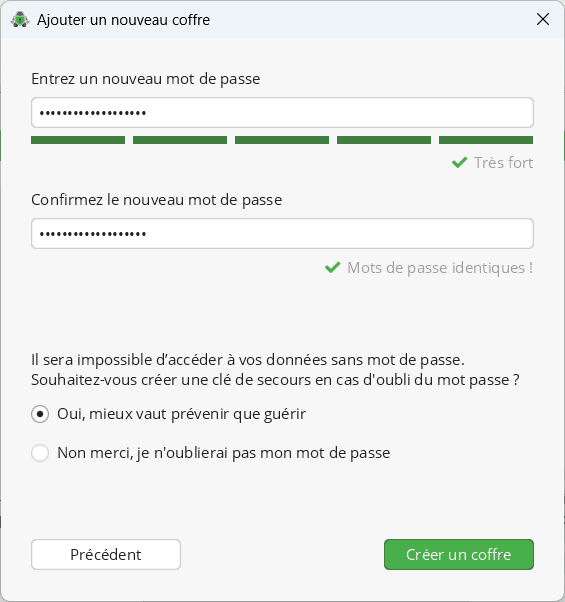
A continuación, haz clic en Crear un tronco.
Abrir la caja fuerte y acceder a los archivos
Una vez creada la caja fuerte, aparecerá en la interfaz de Cryptomator. Para acceder a ella, haga clic en Desbloquear, introduzca la contraseña definida al crearla y, a continuación, seleccione Ver unidad.
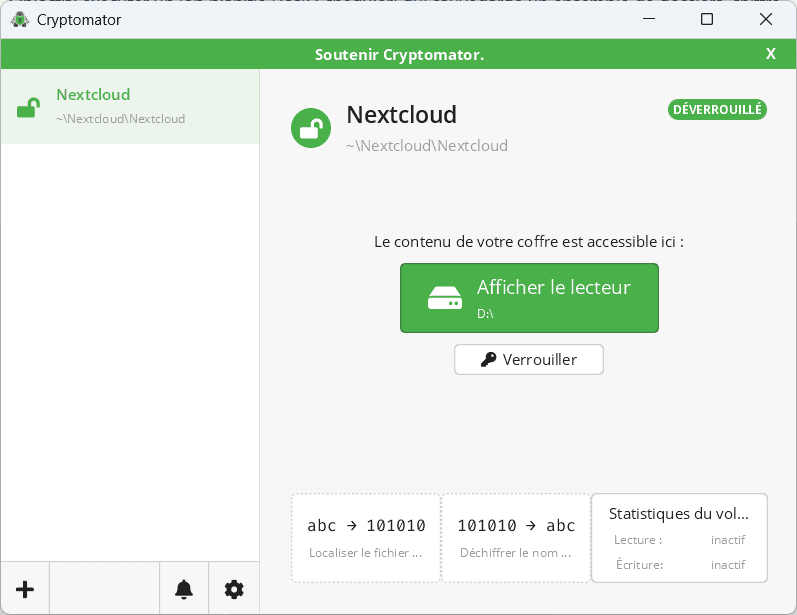
A continuación, Cryptomator abre la caja fuerte en forma de unidad estándar de Windows (por ejemplo, D: o E:). Esta unidad corresponde a la versión descifrada de tus datos y solo es accesible mientras la caja fuerte esté desbloqueada.
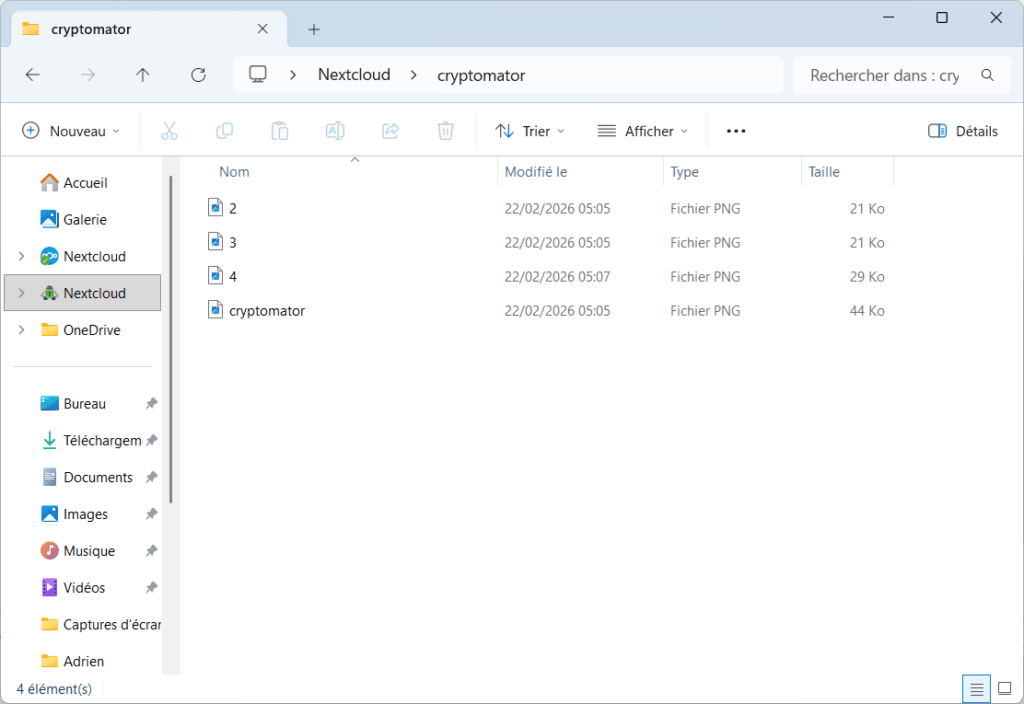
Puedes crear archivos y carpetas, abrir y editar documentos Word o PDF, como harías en cualquier carpeta de tu ordenador. En segundo plano, Cryptomator cifra y descifra automáticamente los datos.
Añade Assistouest a tus fuentes preferidas en Google para encontrar nuestras guías más rápido cuando busques una solución informática.
Lo que ve el proveedor de la cloud (Google Drive o OneDrive)
En la carpeta sincronizada con su servicio en la cloud (Google Drive, OneDrive, Nextcloud), los archivos protegidos por Cryptomator se vuelven completamente ilegibles. El proveedor de almacenamiento solo verá archivos :
- nombres de archivo incomprensibles
- una estructura de archivos encriptada y sin sentido
- contenidos totalmente codificados
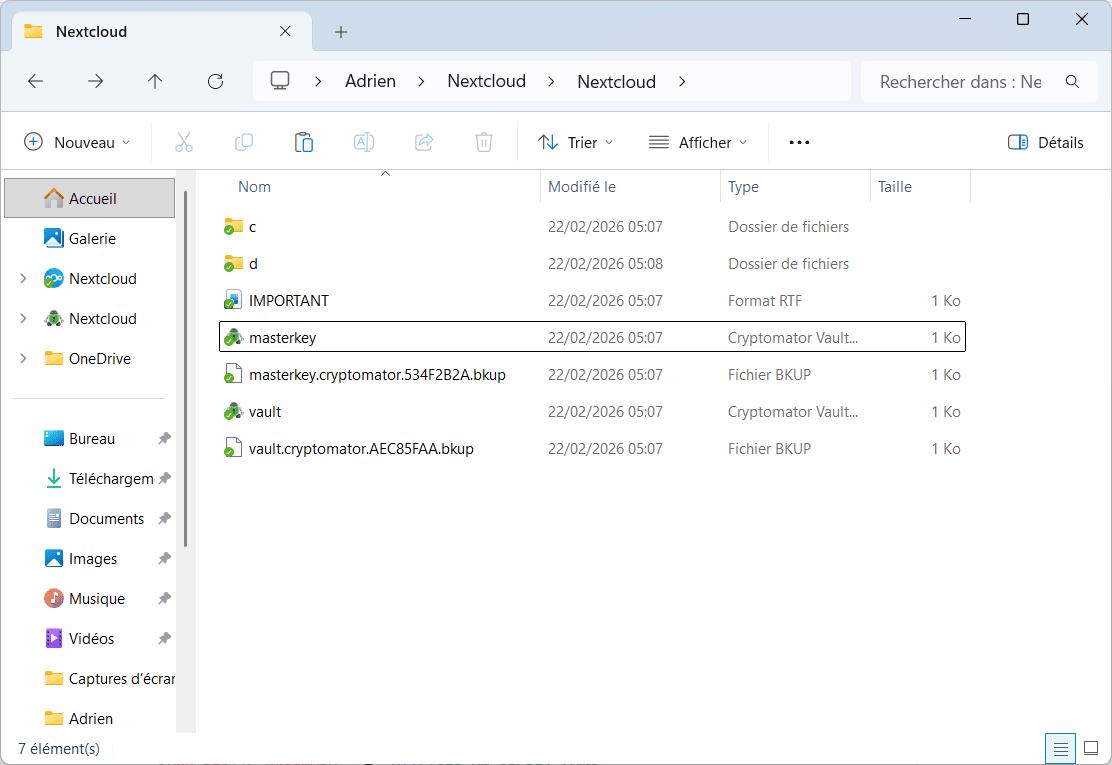
También se encriptan los nombres de los archivos, los nombres de las carpetas y toda la estructura de árbol. Sin desbloquear la caja fuerte con la contraseña, es imposible comprender la organización de los datos o adivinar su naturaleza.
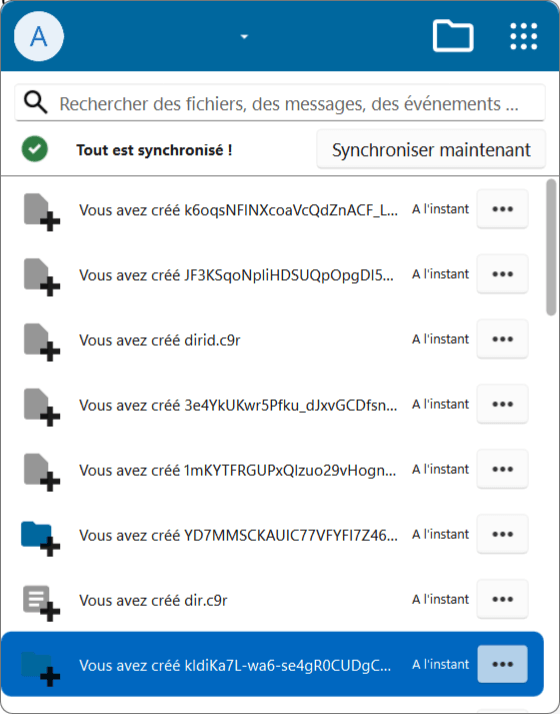
Incluso si una persona u organización consigue acceder a esta carpeta (ya sea como resultado de un hackeo, una filtración de datos o una petición legal a Google Drive o OneDrive) sólo podrá obtener archivos cifrados que son técnicamente inutilizables. Sin la clave que sólo posee el usuario, no se puede extraer ninguna información utilizable.
Trabajar con normalidad, encriptar automáticamente
En la práctica, el uso de Cryptomator no cambia sus hábitos. Normalmente trabajas en una unidad dedicada de Windows como lo harías en cualquier carpeta normal. Los archivos y carpetas se cifran automáticamente antes de la sincronización, sin ninguna acción adicional por tu parte. El servicio en la cloud sólo recibe datos ilegibles, sin acceso al contenido ni a las claves de descifrado.
De esta forma, recuperas el control sobre tus datos almacenados en Google Drive o OneDrive. El proveedor de la cloud no tiene ni los archivos sin cifrar ni las claves para leerlos. Incluso según la Ley CLOUD, solo se pueden transmitir datos cifrados e inutilizables. Esto convierte a Cryptomator en una solución asequible para conciliar cloud y confidencialidad.