
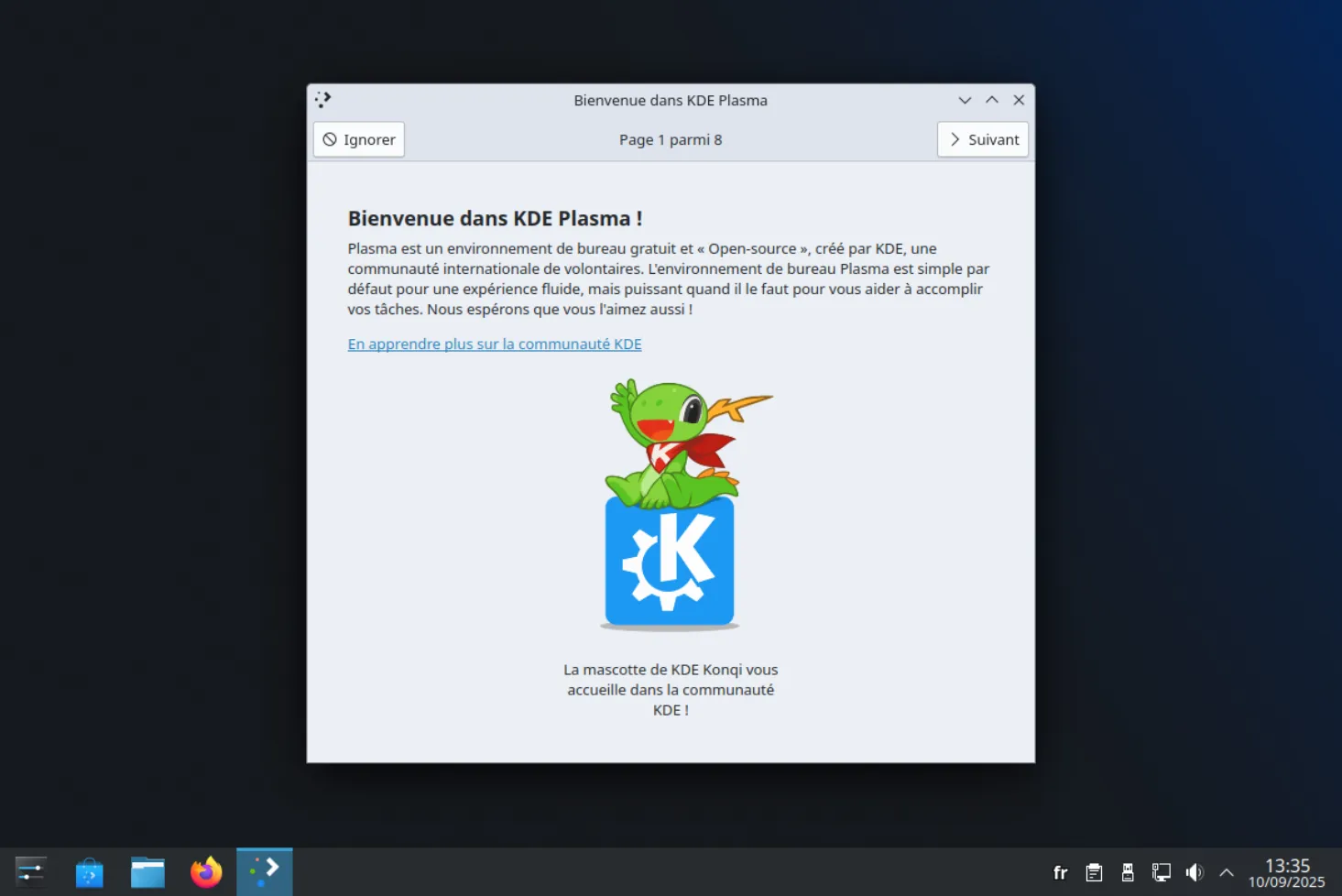
Windows 10 se acerca al final de su periodo de soporte, y muchos ordenadores no cumplen las condiciones para actualizarse a Windows 11. Entonces, ¿hay que invertir en un nuevo PC o existe una alternativa más sostenible? Kubuntu es una distribución de Linux basada en Ubuntu y con el entorno de escritorio KDE Plasma. Moderno, personalizable y ligero, Kubuntu ofrece una experiencia similar a Windows con la estabilidad y seguridad de Ubuntu. En esta guía, veremos paso a paso cómo preparar una llave USB de arranque, instalar Kubuntu como sustituto de Windows y descubrir sus características esenciales para una transición sin problemas.
En este artículo
- ¿Por qué elegir Kubuntu en lugar de otra distribución de Linux?
- Preparación del PC antes de instalar Kubuntu
- Prepare la llave USB para iniciar el programa de instalación
- Arrancar desde la llave de instalación USB
- Instalación de Kubuntu LTS en su PC
- 1. Pruebe o instale Kubuntu
- 2. Seleccione el idioma
- 3. Defina la ubicación de su PC
- Paso 4: Configurar el teclado
- Paso 5: Elegir el tipo de instalación
- Paso 6: Particionar el disco
- Paso 7: Crear el usuario
- Paso 8: Compruebe el resumen e inicie la instalación
- Bienvenido a Kubuntu: primeros pasos tras la instalación
- El escritorio y el menú de aplicaciones
- Gestor de archivos Dolphin
- Descubrir: el centro de aplicaciones
- Thunderbird: gestión del correo electrónico
- El terminal Konsole
- Instalación de Kubuntu para sustituir a Windows
¿Por qué elegir Kubuntu en lugar de otra distribución de Linux?
Kubuntu es una variante oficial de Ubuntu que utiliza el entorno de escritorio KDE Plasma. Obtendrá la estabilidad de Ubuntu con una interfaz moderna, elegante y muy personalizable. A diferencia de GNOME (el predeterminado en Ubuntu), KDE Plasma ofrece una experiencia similar a la de Windows: menú de inicio clásico, barra de tareas, accesos directos al escritorio y un sinfín de ajustes accesibles.
Ligero y potente, KDE Plasma se adapta igual de bien a ordenadores recientes que a máquinas más antiguas. Kubuntu es, por tanto, ideal para los usuarios procedentes de Windows que buscan una transición fluida y para quienes gustan de personalizar su escritorio.
Preparación del PC antes de instalar Kubuntu
Antes de sustituir Windows por Kubuntu, es esencial comprobar algunas cosas para evitar sorpresas desagradables. El primer paso es asegurarte de que tu ordenador cumple los requisitos mínimos del sistema. Kubuntu utiliza el ligero y moderno entorno de escritorio KDE Plasma, pero su rendimiento dependerá de la RAM y el procesador disponibles.
Requisitos del sistema para Kubuntu
| Criterios | Mínimo | Recomendado |
|---|---|---|
| Procesador | 2 núcleos a 2 GHz | 4 núcleos a 2,5 GHz o más |
| Memoria RAM | 2 GB o más | 8 GB o más |
| Almacenamiento en disco | 10 GB de espacio libre | 50 GB o más (se recomienda SSD) |
| Resolución de pantalla | 1024×768 px | Full HD o superior con aceleración 3D |
| Conexión a Internet | Recomendado | Recomendado |
No olvides hacer una copia de seguridad de tus datos importantes (documentos, fotos, archivos personales) en una memoria USB, un disco duro externo o un servicio en la nube. La instalación de Kubuntu borrará Windows y eliminará todo el contenido de tu disco si eliges la opción de reemplazo completo.
A continuación, descarga la última versión estable de Kubuntu desde el sitio web oficial. Elige la versión LTS (Long Term Support), mantenida durante 5 años con actualizaciones de seguridad y fiabilidad para el uso diario.
Prepare la llave USB para iniciar el programa de instalación
Una vez que hayas descargado la imagen ISO de Kubuntu, tienes que transferirla a una memoria USB para hacerla arrancable. Este paso es esencial si quieres poder iniciar el programa de instalación cuando arranque tu PC.
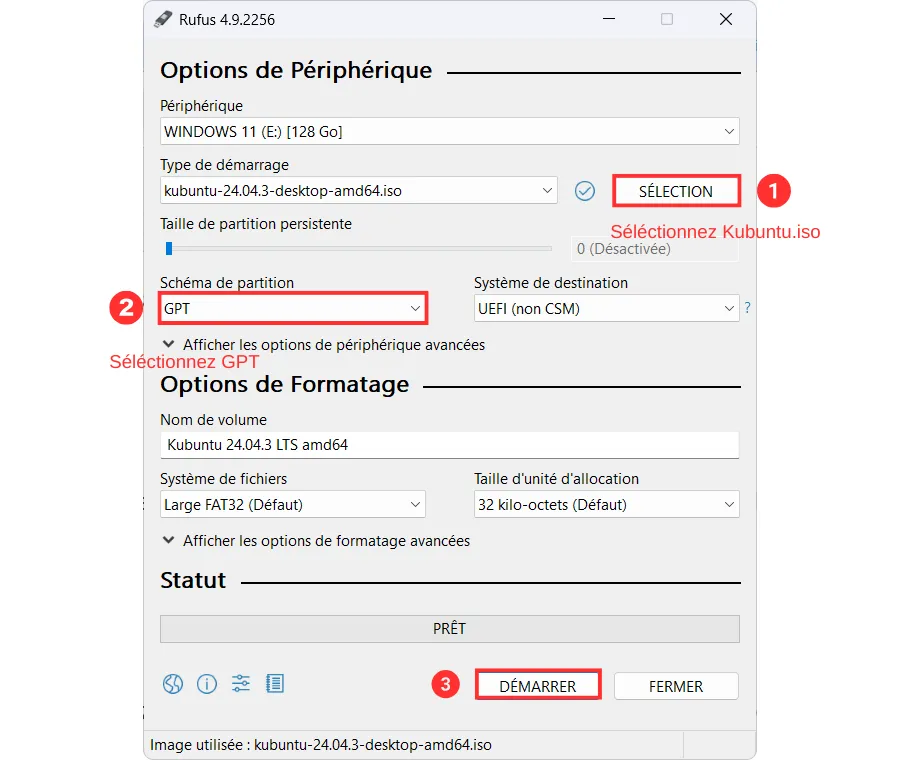
Para ello, vamos a utilizar Rufus, un programa gratuito y ligero disponible en Windows. Conecta una memoria USB de al menos 8 GB, luego abre Rufus y sigue estos pasos:
- Seleccione la ISO de Kubuntu: haga clic en el botón Seleccionar y elija el archivo kubuntu-XX.XX-desktop-amd64.iso que ha descargado.
- Elige el esquema de particiones: selecciona GPT y asegúrate de que el sistema de destino está configurado como UEFI (no CSM), que es compatible con la mayoría de ordenadores recientes.
- Iniciar creación: haz clic en Iniciar para empezar a copiar la ISO en la llave USB. Ten en cuenta que se borrarán todos los datos de la llave.
Una vez completada esta operación, tu llave USB estará lista. Ahora puedes pasar al siguiente paso para arrancar tu ordenador en ella y empezar a instalar Kubuntu.
Arrancar desde la llave de instalación USB
Una vez preparada la llave USB con Rufus, tienes que reiniciar el ordenador y acceder al menú de arranque. La tecla a pulsar varía en función de la marca del PC (F2, F12, Escape, etc.). Puedes encontrar la lista completa de teclas de acceso a la BIOS/UEFI por marca aquí.
Dependiendo de la configuración actual de su PC, es posible que también tenga que desactivar Secure Boot antes de poder iniciar Ubuntu. Si es necesario, siga esta guía. Estos pasos no siempre son obligatorios, dependiendo de la configuración predeterminada de tu BIOS.
Una vez en el menú de arranque, selecciona tu llave USB como dispositivo de arranque.
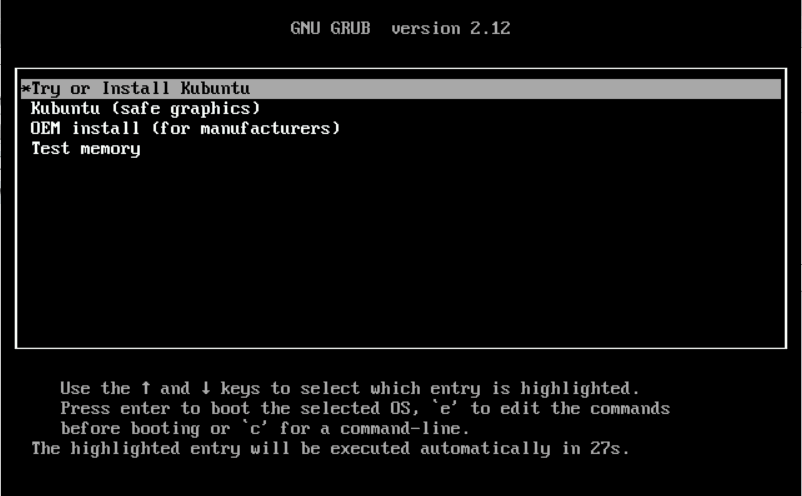
A continuación aparecerá la pantalla de bienvenida de Kubuntu (GRUB). Elija la opción Probar o Instalar Kubuntu para iniciar el instalador y comenzar el proceso de instalación.
Instalación de Kubuntu LTS en su PC
El instalador de Kubuntu 24.04 LTS ha sido diseñado para ser sencillo y claro. Cada paso está guiado visualmente, haciéndolo accesible incluso para personas que nunca antes han instalado un sistema operativo. A continuación se explica cómo sustituir Windows por Kubuntu.
1. Pruebe o instale Kubuntu
Al iniciar la llave USB, se accede a la pantalla de inicio de Kubuntu. Se muestran dos opciones:
- Probar Kubuntu: esta opción lanza el sistema en modo live directamente desde la llave USB, sin instalar nada en el disco duro. Es una excelente manera de probar Kubuntu, descubrir la interfaz KDE Plasma y, sobre todo, comprobar que tu hardware se reconoce correctamente (Wi-Fi, tarjeta gráfica, sonido, periféricos). Si hay la más mínima incompatibilidad, puedes reiniciar y volver a tu sistema actual sin ningún cambio.
- Instalar Kubuntu: esta opción lanza directamente el programa de instalación. Esta es la opción que debe elegir si ya ha decidido sustituir Windows o instalar Kubuntu como nuevo sistema principal.
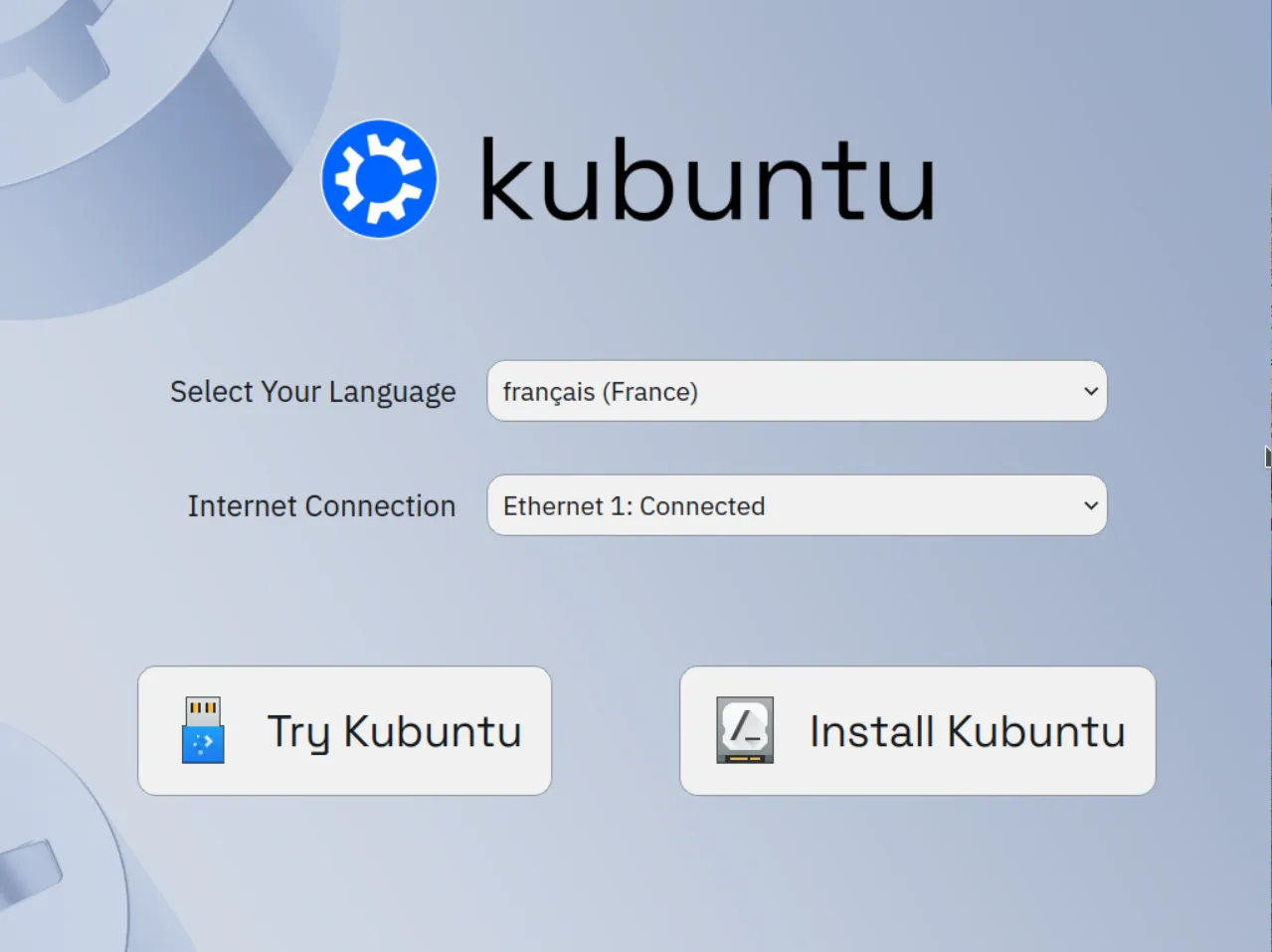
Para ir directamente al grano y comenzar la instalación en tu PC, haz clic en Instalar Kubuntu.
2. Seleccione el idioma
El primer paso del asistente de instalación consiste en seleccionar el idioma que utilizará el sistema. Esta elección determina no solo el idioma de la interfaz de Kubuntu, sino también el de los menús, las aplicaciones predeterminadas y los mensajes del sistema.
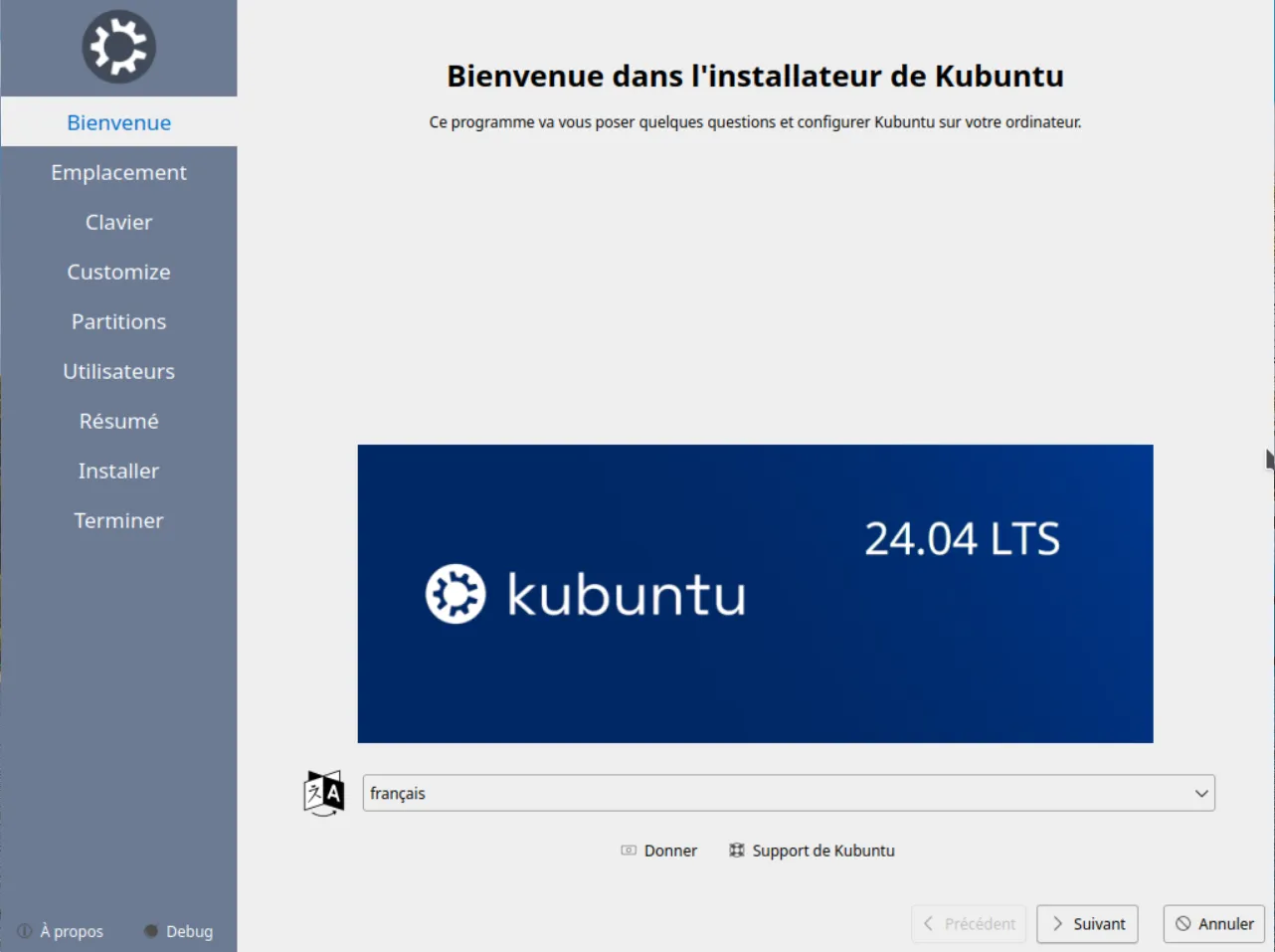
Para un uso cotidiano en Francia, le aconsejamos que elija el francés (Francia). De este modo, en cuanto se inicie por primera vez, su escritorio KDE Plasma y todo el software preinstalado se traducirán automáticamente.
Si necesita añadir o cambiar el idioma más adelante (por ejemplo, para trabajar en inglés), puede hacerlo fácilmente en la Configuración del sistema de Kubuntu.
3. Defina la ubicación de su PC
A continuación, el instalador le pedirá que especifique su ubicación geográfica. Este paso es importante porque ajusta automáticamente el reloj interno del ordenador, la zona horaria y el formato de fecha y hora utilizado por el sistema.
Para Francia, seleccione Europa > París. Si se encuentra en otro lugar, sólo tiene que elegir su ciudad más cercana en la lista o hacer clic directamente en el mapa que aparece en pantalla.
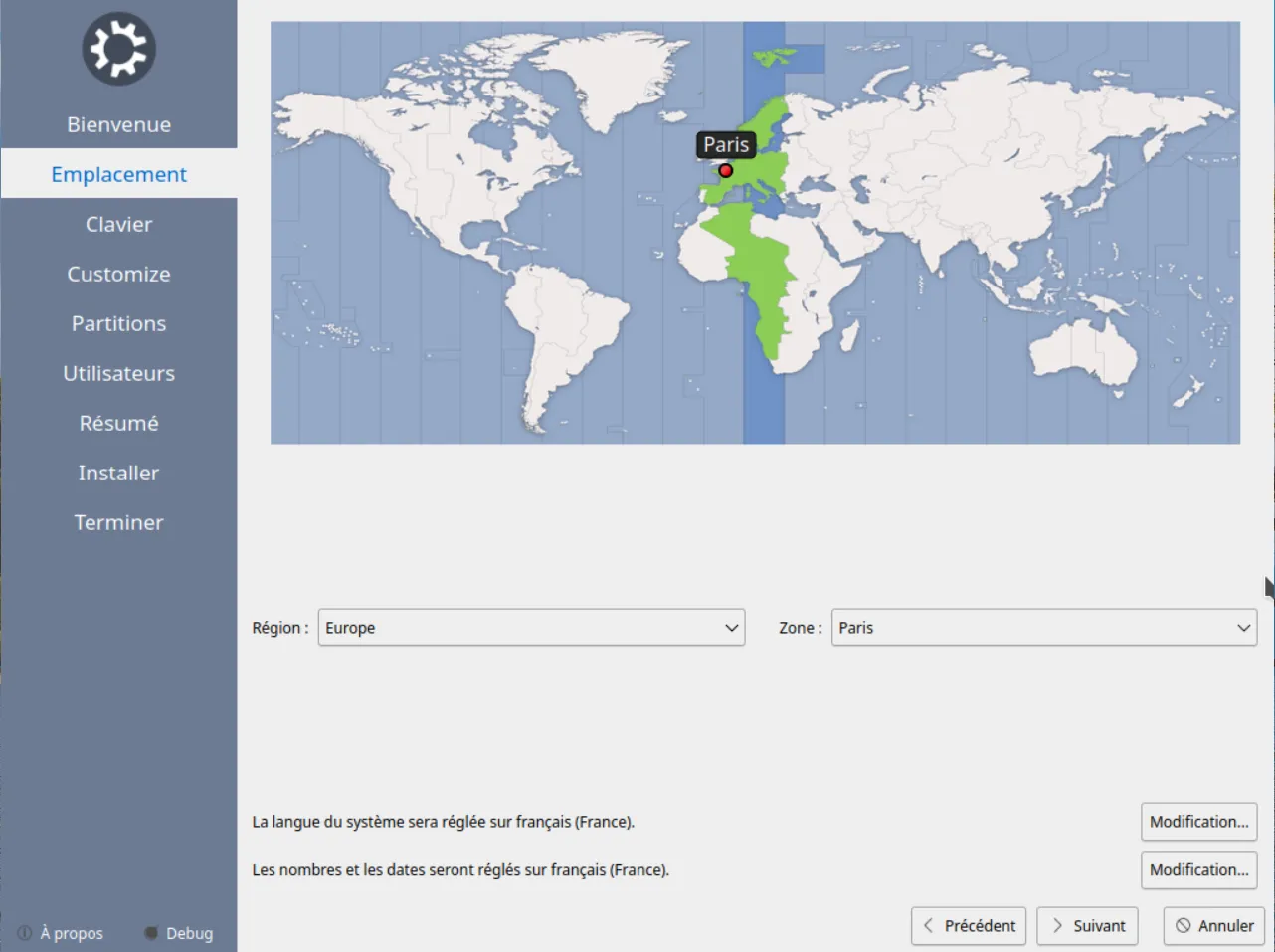
Este ajuste garantiza que el sistema muestre siempre la hora correcta, ya sea la hora diaria o el cambio automático de horario de verano/invierno.
Paso 4: Configurar el teclado
El siguiente paso es especificar la disposición del teclado, es decir, la correspondencia entre las teclas físicas y los caracteres que aparecen en la pantalla.
Si utiliza un teclado francés tradicional, seleccione Francés (por defecto). Para las variantes (francés suizo, canadiense), puedes elegir la opción que mejor se adapte a tus costumbres.
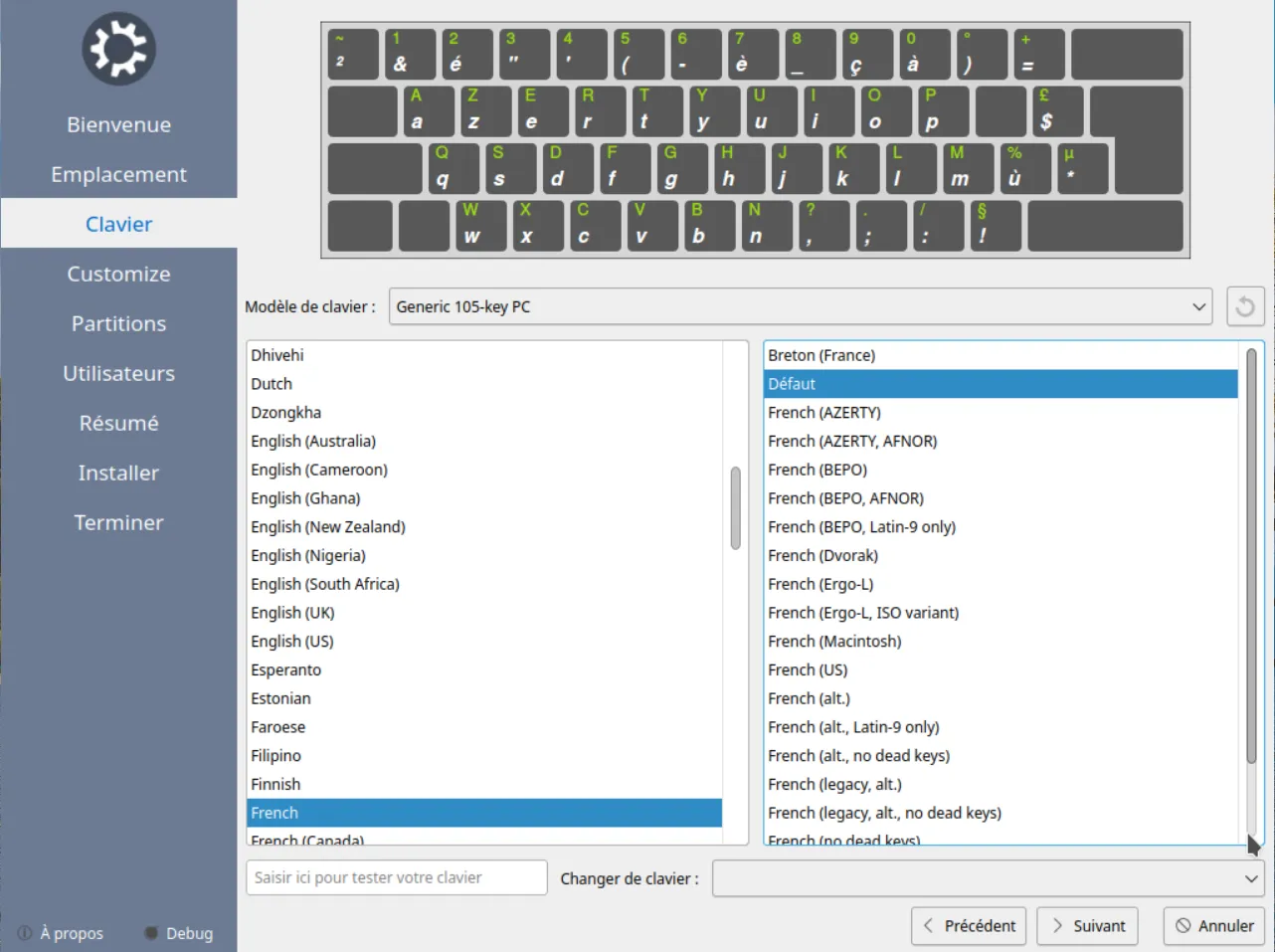
Dispone de un campo de entrada para probar su configuración: escriba algunas letras, números o caracteres acentuados para comprobar que todo se corresponde con las teclas de su teclado.
Esta configuración se puede cambiar más tarde en la configuración de Kubuntu si es necesario, pero es preferible configurarlo correctamente en el momento de la instalación.
Paso 5: Elegir el tipo de instalación
A continuación, Kubuntu te permite definir el tipo de instalación del software. Esta elección te permite adaptar el sistema a tus necesidades desde el principio:
- Instalación completa: instala un conjunto completo de software, incluyendo el navegador web Firefox, la suite ofimática LibreOffice, herramientas multimedia y diversas utilidades. Es la opción ideal si quieres un sistema listo para usar de inmediato.
- Instalación normal: ofrece una instalación más ligera, con sólo las aplicaciones esenciales. A continuación, puedes añadir manualmente el software que necesites a través de la biblioteca de software.
- Instalación mínima: instala únicamente el entorno de escritorio KDE Plasma, sin software adicional. Esta opción está dirigida principalmente a usuarios avanzados que prefieren configurar su sistema de la A a la Z.
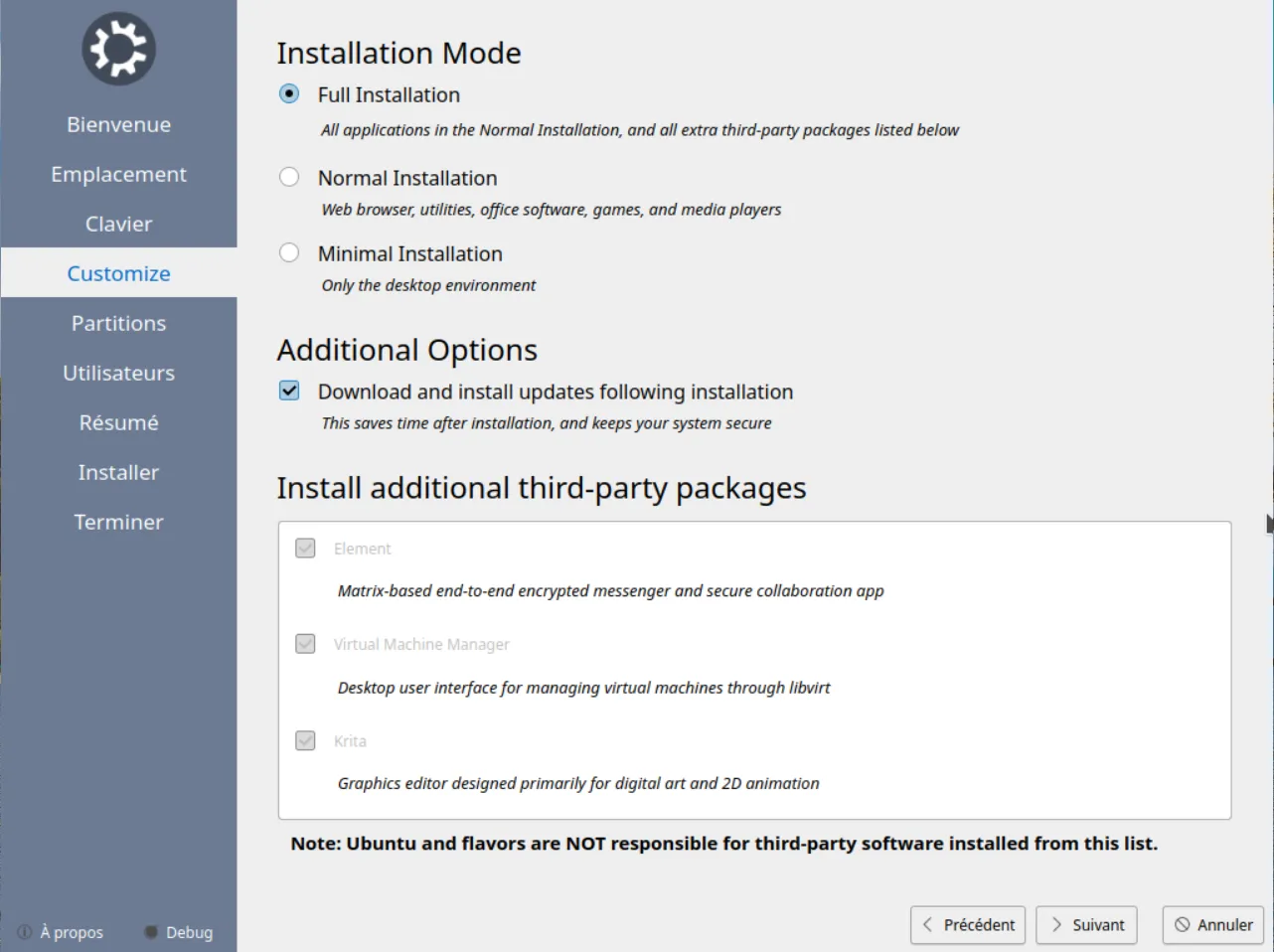
Le recomendamos encarecidamente que marque también las casillas Descargar actualizaciones durante la instalación e Instalar software de terceros (controladores propietarios, códecs multimedia, compatibilidad Wi-Fi). Así te asegurarás de que tu sistema es totalmente funcional y está actualizado desde el principio.
Paso 6: Particionar el disco
El instalador ahora le pide que elija cómo se instalará Kubuntu en su disco duro. Hay dos formas de hacerlo:
- Limpiar el disco e instalar Kubuntu: esta opción borra completamente Windows (y todos tus datos personales) e instala Kubuntu como único sistema operativo. Es la solución más sencilla si quieres reemplazar Windows para siempre.
- Particionado manual: te permite gestionar tú mismo la creación, modificación y eliminación de particiones. Este modo avanzado es especialmente útil si quieres mantener el arranque dual de Windows o configurar un esquema de particiones personalizado (por ejemplo, separar
/homedel sistema).
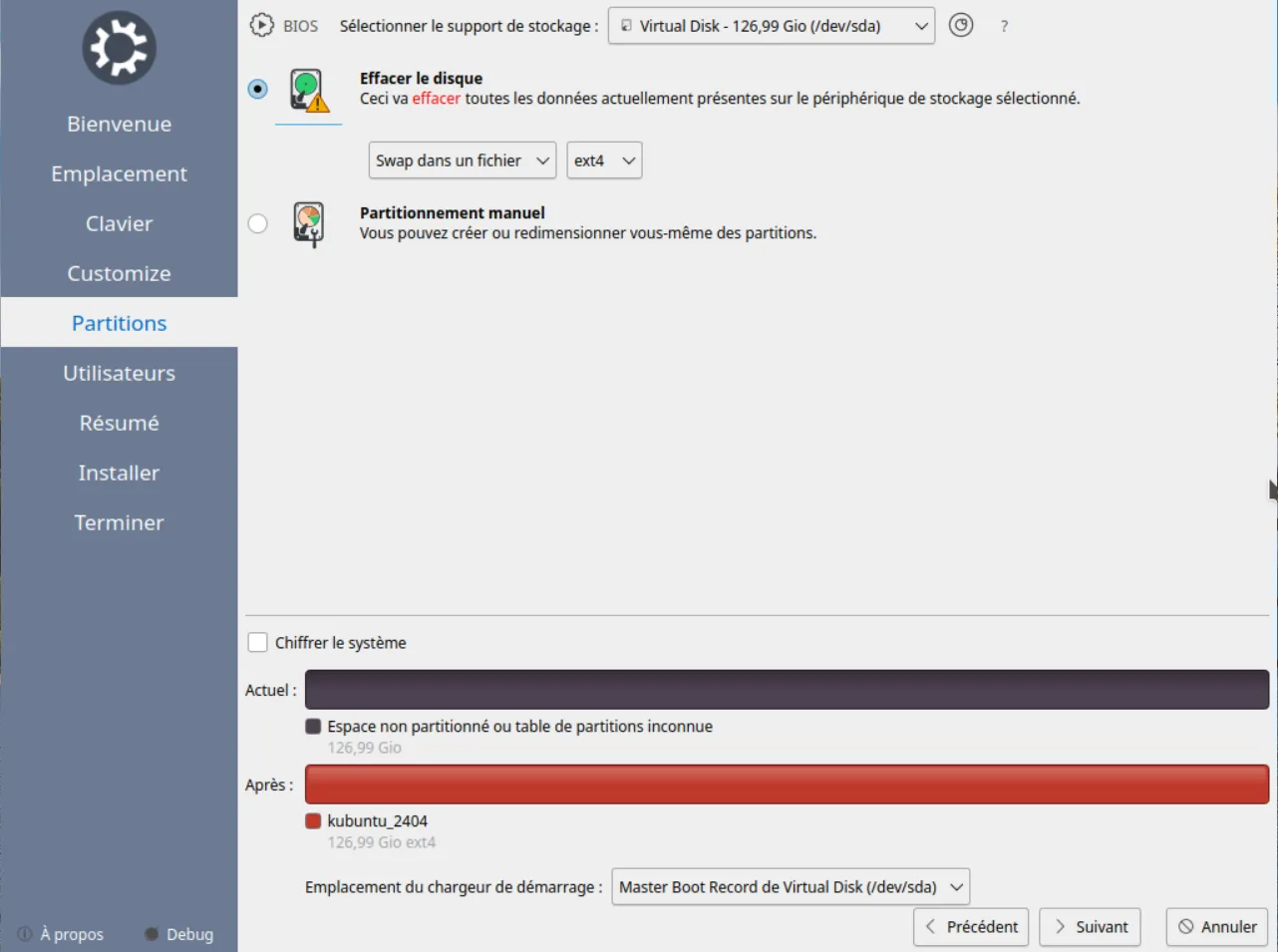
⚠️ Si elige Borrar disco, se perderán todos los datos almacenados en su PC. Asegúrese de haber realizado una copia de seguridad de sus archivos importantes antes de confirmar.
Paso 7: Crear el usuario
Ahora es el momento de configurar tu cuenta de usuario principal, la que utilizarás para iniciar sesión y administrar Kubuntu. Se le pedirá que proporcione una serie de detalles:
- Nombre completo: se mostrará en la interfaz y en la pantalla de inicio de sesión.
- Nombre de usuario: es el identificador que utilizará para abrir su sesión. Por convención, se escribe en minúsculas y sin acentos.
- Nombre del ordenador: se utiliza para identificar su PC en una red local (por ejemplo, escritorio-kubuntu o pc-portátil).
- Contraseña: elige una contraseña segura, que combine letras, números y símbolos. La necesitará para iniciar sesión y realizar acciones administrativas a través de sudo.
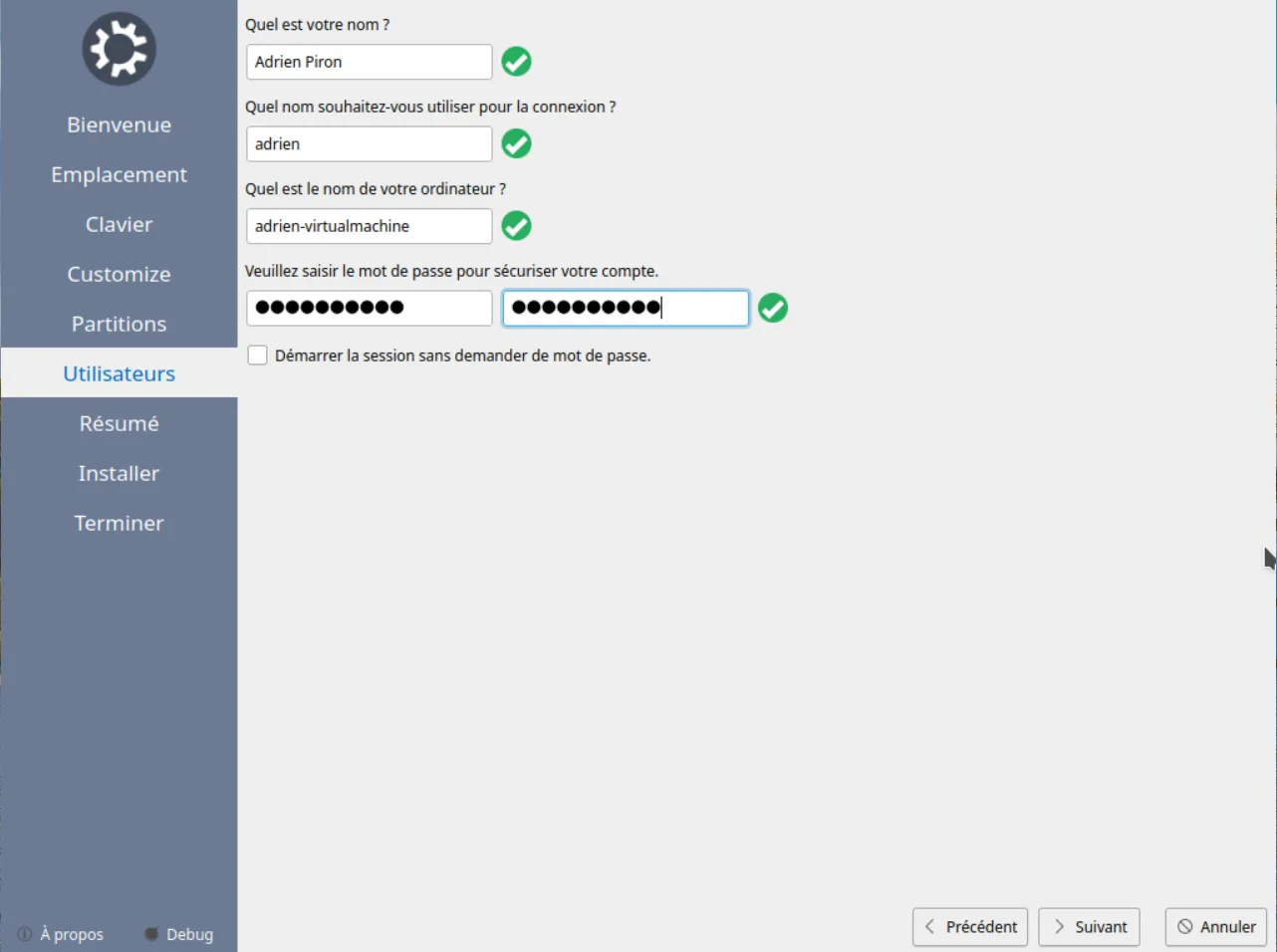
También puedes marcar la opción Iniciar sesión automáticamente si prefieres no tener que introducir una contraseña cada vez que arranques. Sin embargo, para mayor seguridad, te recomendamos que mantengas la solicitud de contraseña.
Paso 8: Compruebe el resumen e inicie la instalación
Antes de iniciar la instalación, el asistente muestra un resumen completo de sus opciones: idioma, distribución del teclado, ubicación geográfica, tipo de partición e información del usuario. Tómate tu tiempo para releer detenidamente esta pantalla y asegurarte de que todo coincide con lo que deseas.
Si todo es correcto, haga clic en Instalar para iniciar el procedimiento. A continuación, el instalador copiará los archivos del sistema, configurará las particiones e instalará el software elegido. Esta operación dura entre 15 y 30 minutos de media, dependiendo del rendimiento de tu PC y de la velocidad del disco.
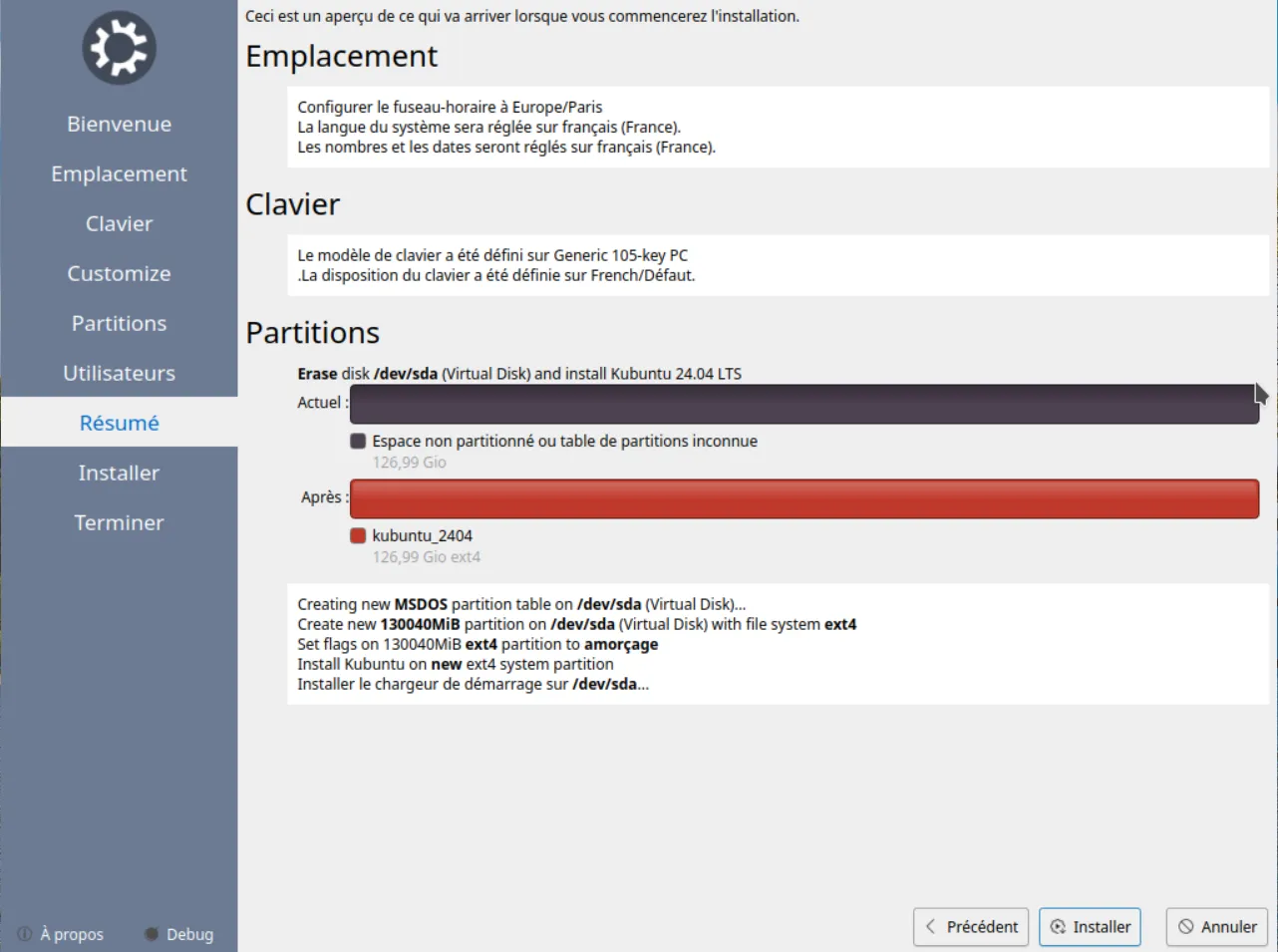
Una vez finalizada la instalación, selecciona Reiniciar ahora. No olvides retirar la llave USB cuando se te pida, para que el ordenador pueda arrancar directamente en tu nuevo sistema.
Añade Assistouest a tus fuentes preferidas en Google para encontrar nuestras guías más rápido cuando busques una solución informática.
Bienvenido a Kubuntu: primeros pasos tras la instalación
Una vez que hayas instalado Kubuntu y abierto tu sesión, descubrirás el moderno y elegante escritorio de KDE Plasma. Este entorno es ligero, personalizable y muy similar al que están acostumbrados los usuarios de Windows. Aquí tienes un resumen de lo esencial para empezar.
El escritorio y el menú de aplicaciones
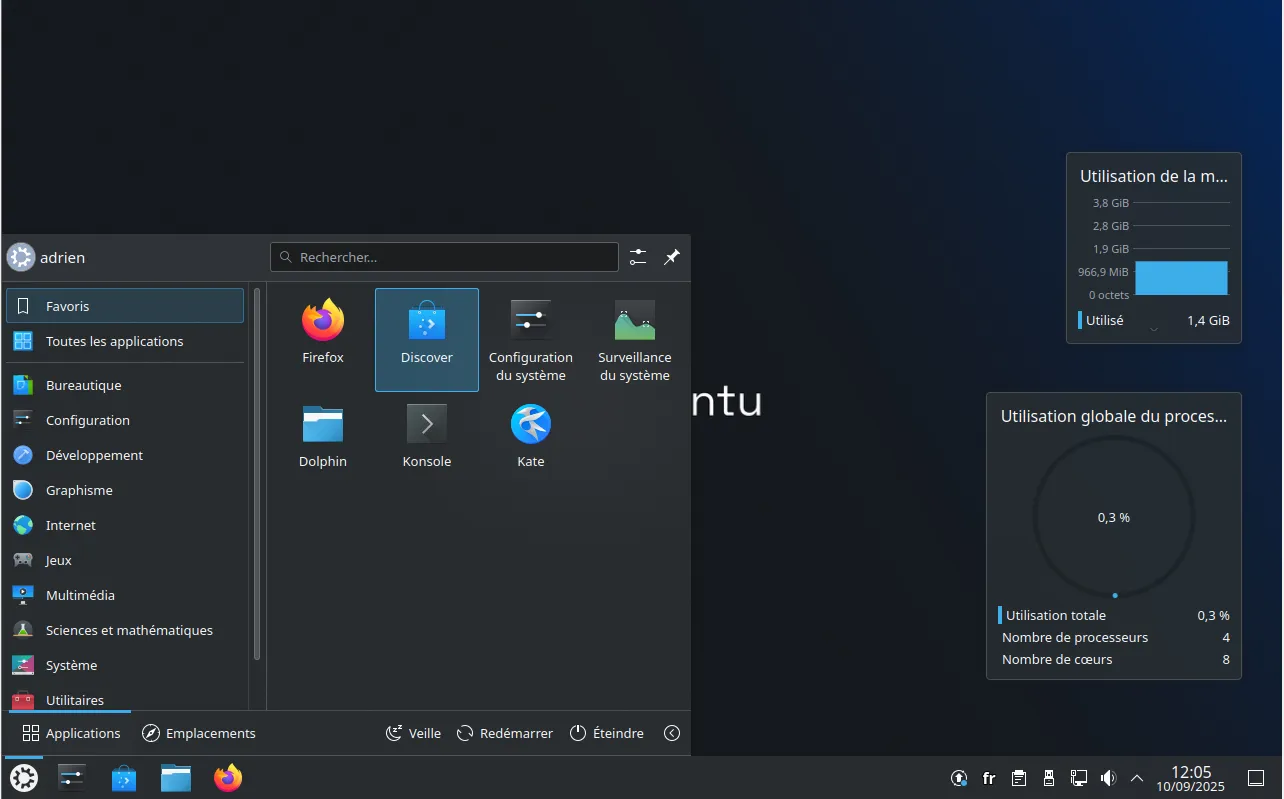
Una vez iniciada la sesión, descubrirás el escritorio Plasma de KDE, el espacio de trabajo principal de Kubuntu. Sobrio y moderno, está organizado de forma similar a Windows, lo que facilita su uso a los nuevos usuarios.
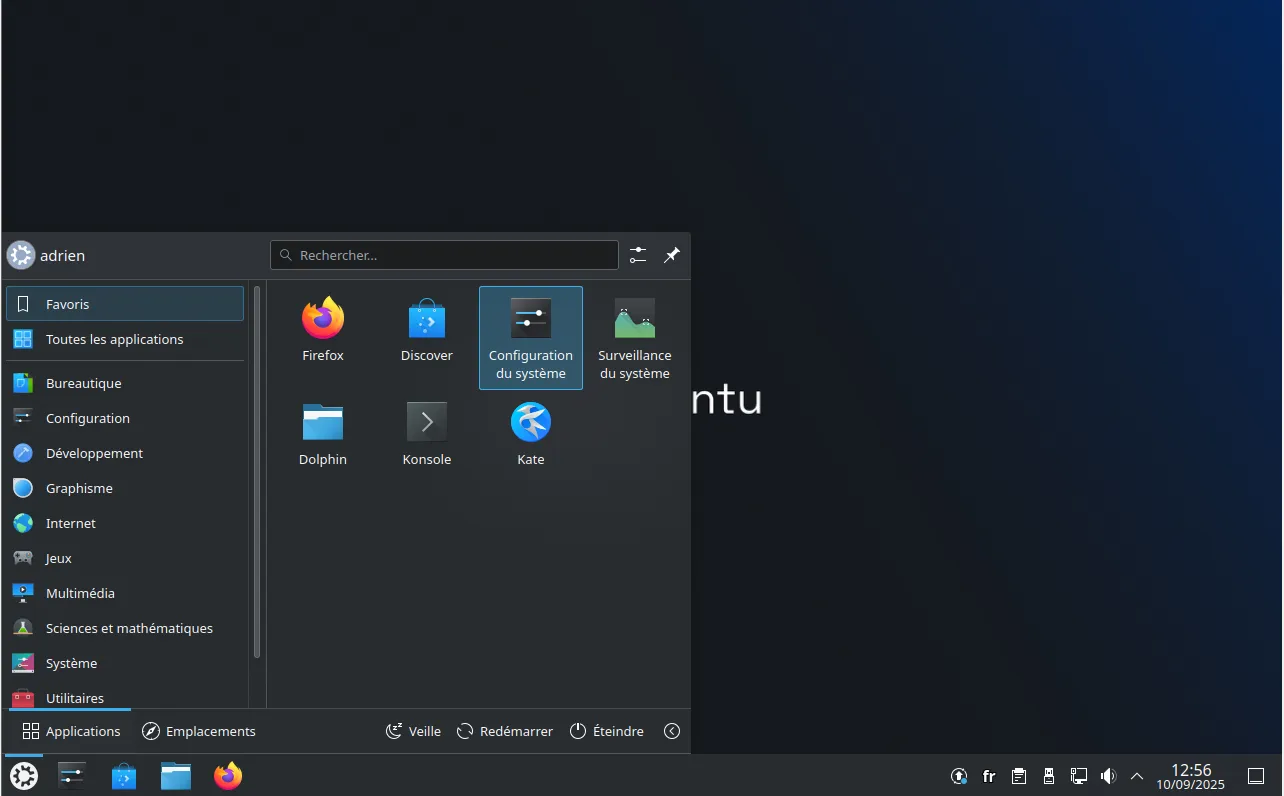
En la parte inferior de la pantalla se encuentra la barra de tareas:
- A la izquierda, el botón con el logotipo de Kubuntu abre el menú de aplicaciones. Es el equivalente al menú Inicio de Windows. Encontrarás tus aplicaciones ordenadas por categorías (Internet, Office, Multimedia, etc.), así como tus favoritas, como Firefox (navegador), Dolphin (gestor de archivos) y Discover (centro de aplicaciones).
- A laderecha, el menú del sistema agrupa los controles rápidos: gestión del volumen, conexión a la red, estado de la batería, notificaciones y opciones para apagar o reiniciar el ordenador.
Si estás acostumbrado a Windows, no te sentirás fuera de lugar: la lógica es muy similar. El menú de aplicaciones desempeña el mismo papel que el menú Inicio, y la barra de tareas está organizada de la misma manera, aunque sigue siendo totalmente personalizable según tus preferencias.
Gestor de archivos Dolphin
Kubuntu incluye Dolphin como gestor de archivos por defecto. Es la herramienta que utilizas para navegar por tus documentos, imágenes, vídeos y descargas. Tiene un diseño claro, con una ergonomía pensada para que sea fácil de aprender.
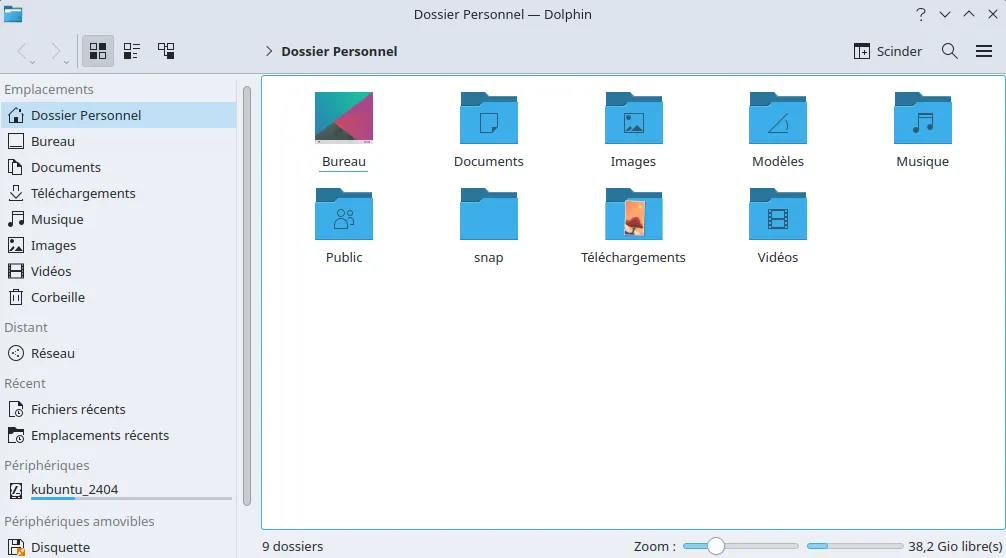
- Ala izquierda, un panel de acceso rápido muestra tus carpetas personales (Documentos, Música, Imágenes, Descargas, etc.), así como los dispositivos conectados (memorias USB, discos duros externos) y las particiones.
- Ala derecha, el área principal muestra tus archivos y carpetas. Puedes elegir verlos como miniaturas para tener una visión rápida de tus imágenes y vídeos, o como una lista detallada si prefieres ver más información (tamaño, fecha de modificación, tipo de archivo).
Para los usuarios de Windows, Dolphin resultará familiar al instante: desempeña un papel similar aldel Explorador de archivos, al tiempo que ofrece funciones avanzadas como pestañas, accesos directos personalizados y gestión remota de archivos.
Descubrir: el centro de aplicaciones
Kubuntu facilita la instalación de nuevo software mediante Discover, el gestor de aplicaciones integrado. Funciona como una tienda de aplicaciones: puedes navegar por las distintas categorías (ofimática, gráficos, multimedia, juegos, utilidades) o escribir el nombre de un programa directamente en la barra de búsqueda.
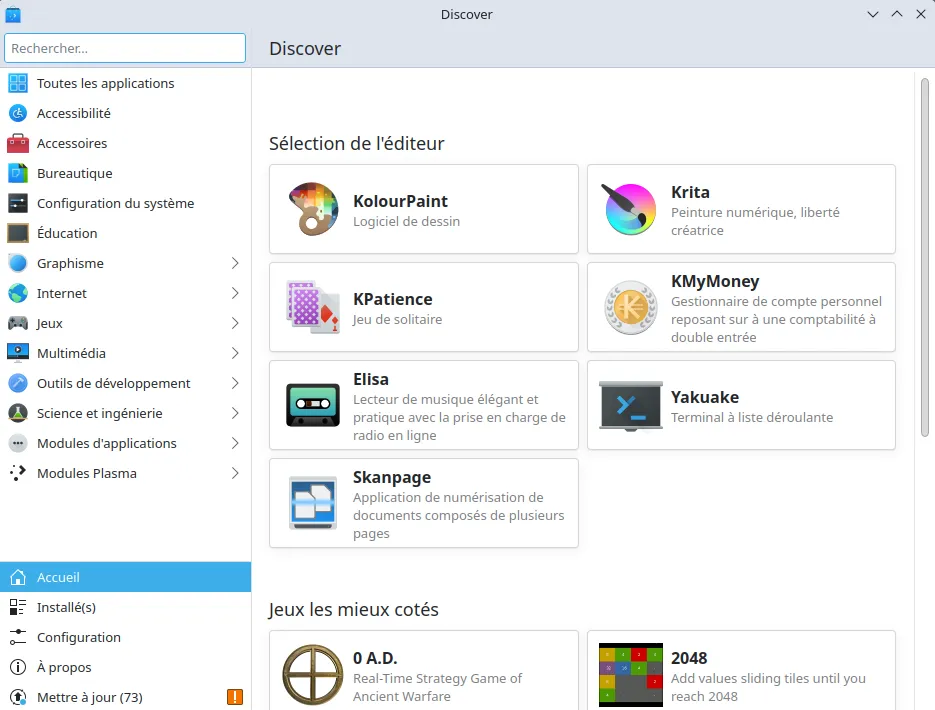
Con unos pocos clics, puedes instalar aplicaciones esenciales como LibreOffice para uso ofimático, VLC para reproducción multimedia y Krita para dibujo digital.
Thunderbird: gestión del correo electrónico
Por defecto, Kubuntu incluye Mozilla Thunderbird, un cliente de correo electrónico completo y fiable. Te permite consultar y enviar correos directamente desde el escritorio, sin necesidad de utilizar el navegador.
Cuando inicies Thunderbird por primera vez, todo lo que tienes que hacer es introducir tu nombre completo, dirección de correo electrónico y contraseña. Thunderbird detecta y aplica automáticamente la configuración de la mayoría de los proveedores de correo electrónico (Gmail, Outlook, Yahoo y muchos otros).
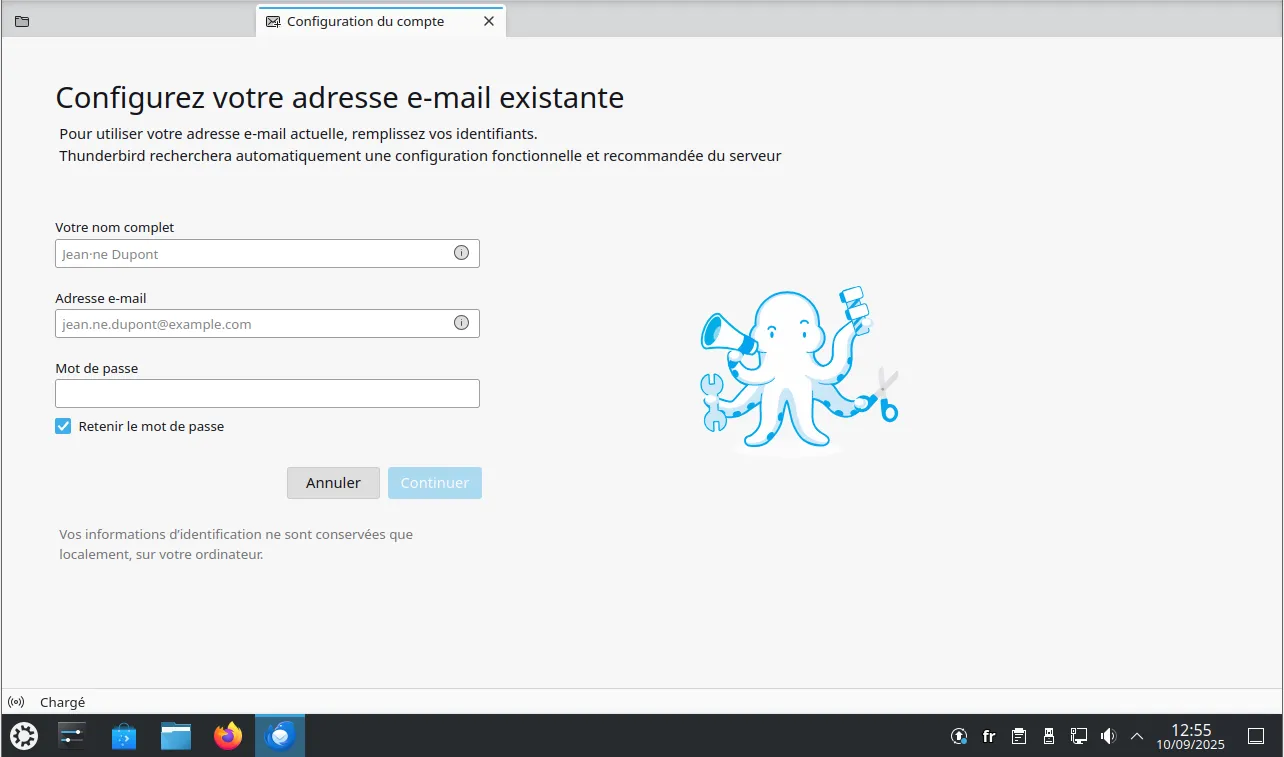
Puede centralizar varias cuentas en una sola interfaz, organizar sus carpetas, gestionar sus archivos adjuntos e incluso instalar extensiones para mejorar su funcionalidad.
El terminal Konsole
Para los usuarios que quieran ir aún más lejos, Kubuntu ofrece Konsole, el terminal oficial del entorno KDE. Esta herramienta permite ejecutar comandos directamente en el sistema, abriendo la puerta a una administración más detallada y a una personalización avanzada.
La mayoría de las tareas habituales (instalación de software, actualizaciones, gestión de archivos) pueden realizarse a través de la interfaz gráfica. Sin embargo, algunas operaciones son más rápidas y eficientes en la línea de comandos. Por ejemplo, un simple comando puede actualizar todo el sistema o instalar un paquete específico sin pasar por Discover.
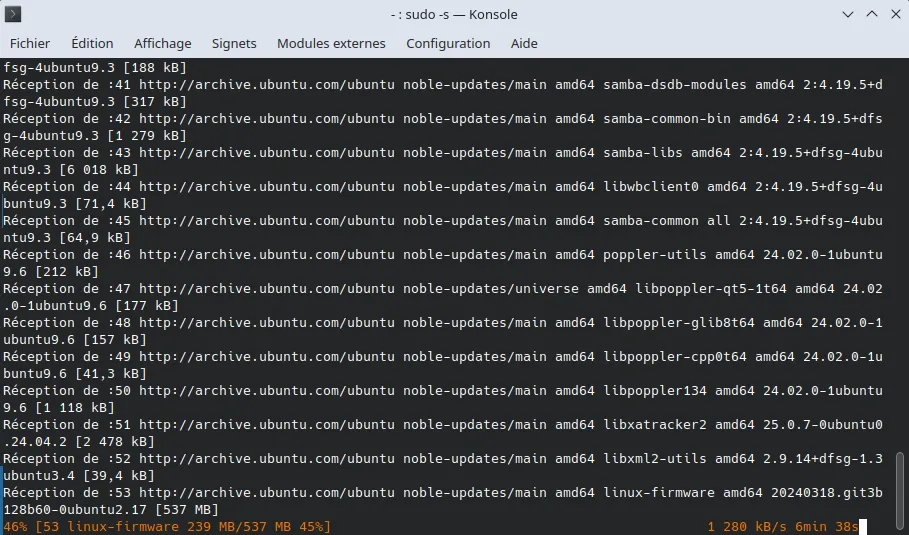
No te preocupes si no te sientes a gusto con el terminal, Kubuntu no depende de él en el día a día. Pero para los usuarios curiosos o experimentados, Konsole sigue siendo una potente herramienta para explotar todo el potencial de Linux.
Instalación de Kubuntu para sustituir a Windows
Con Kubuntu, tienes una alternativa real a Windows: un sistema moderno, rápido y fácil de usar a diario. Basado en Ubuntu, presume de una gran estabilidad, al tiempo que se apoya en KDE Plasma, un entorno que combina elegancia, ligereza y posibilidades de personalización prácticamente infinitas.
Tanto si quieres alargar la vida de tu PC, ganar libertad digital o simplemente probar una forma diferente de usar tu ordenador, Kubuntu es una opción sólida y asequible.
La mejor manera de hacerse una idea sigue siendo probarlo: instalarlo, explorar sus funciones y adoptarlo si le convencen su eficacia y flexibilidad.