

Google se ha consolidado como el buscador de referencia en Internet gracias a sus avanzados algoritmos y a su capacidad para ofrecer resultados relevantes. Sin embargo, algunos navegadores ofrecen otros motores por defecto que requieren una configuración manual para cambiar a Google. En esta guía, te explicaremos cómo realizar este cambio en varios navegadores para cada uno de ellos. De este modo, podrás encontrar la relevancia de Google, sea cual sea la herramienta que utilices para navegar por Internet.
¿Cómo puedo establecer Google u otro motor de búsqueda como predeterminado en mi PC?
- Chrome: Establecer Google como motor de búsqueda predeterminado
- Microsoft Edge: Establecer Google como motor de búsqueda predeterminado
- Mozilla Firefox : Establecer Google como motor de búsqueda predeterminado
- Brave: Establecer Google como motor de búsqueda predeterminado
- Opera : Establecer Google como motor de búsqueda predeterminado
- Safari: Definir un motor de búsqueda por defecto en el Mac
Chrome: Establecer Google como motor de búsqueda predeterminado
Google Chrome ofrece varios motores de búsqueda por defecto, pero algunos usuarios pueden encontrar que su navegador utiliza Bing, Qwant u otro motor que no coincide con sus preferencias. Afortunadamente, puedes cambiar esta configuración en unos sencillos pasos. Esta guía paso a paso muestra cómo establecer Google como motor de búsqueda predeterminado en Google Chrome.
- Inicia Google Chrome en tu ordenador.
- Haga clic en el menú de tres puntos situado en la parte superior derecha de la ventana para abrir el menú de opciones.
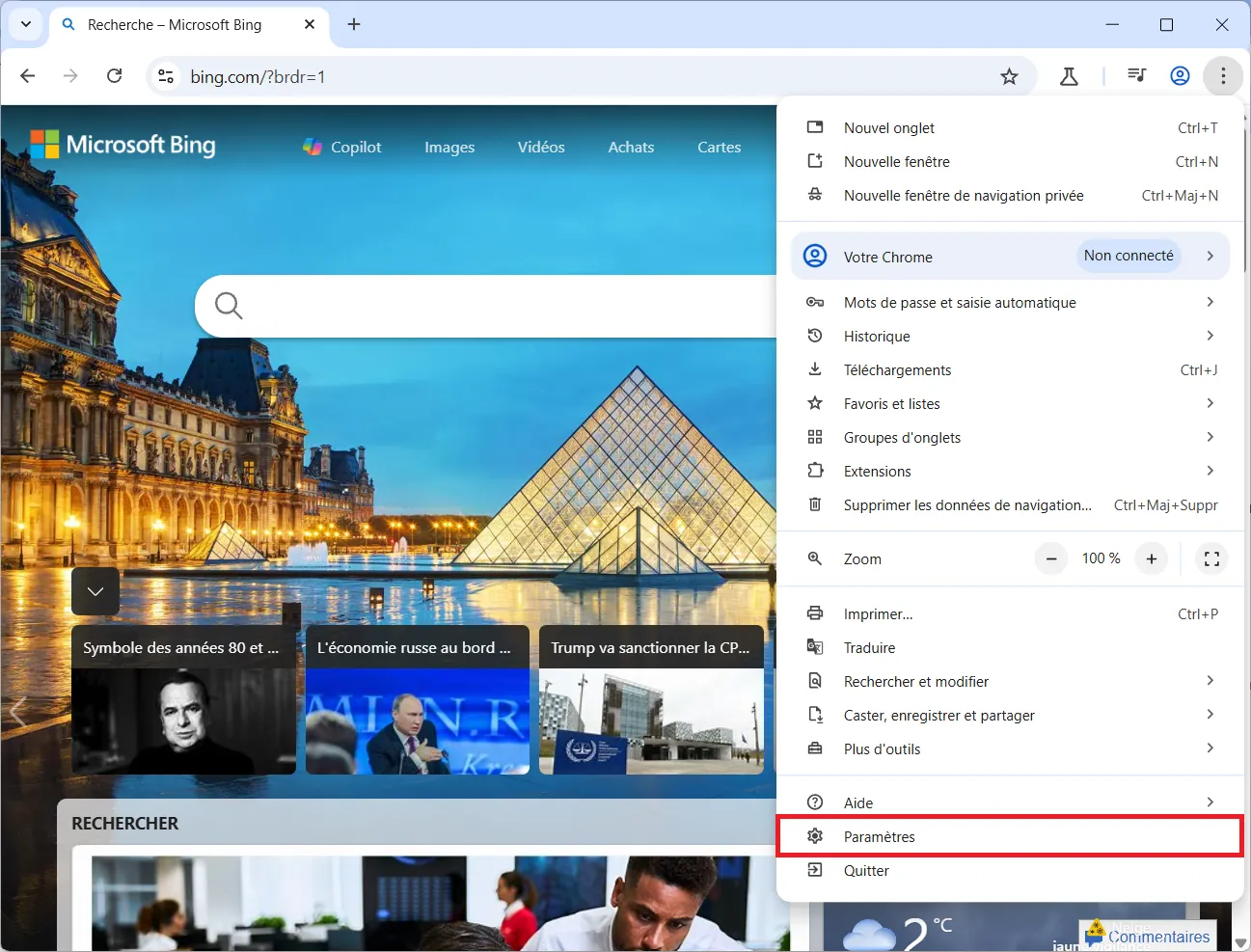
- En el menú desplegable, seleccione Configuración.
- En la página de configuración, localice la sección de la izquierda y haga clic en Motor de búsqueda.
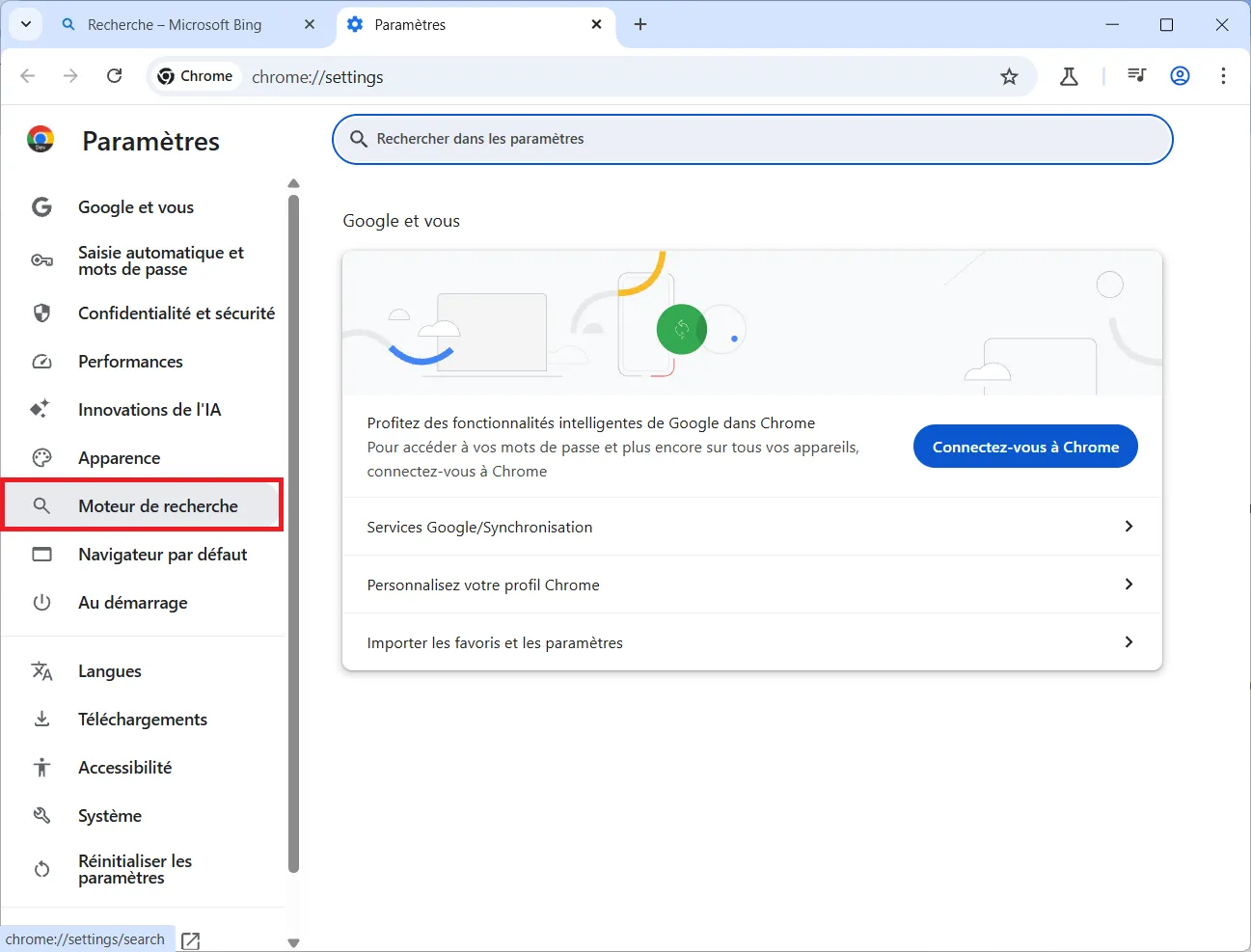
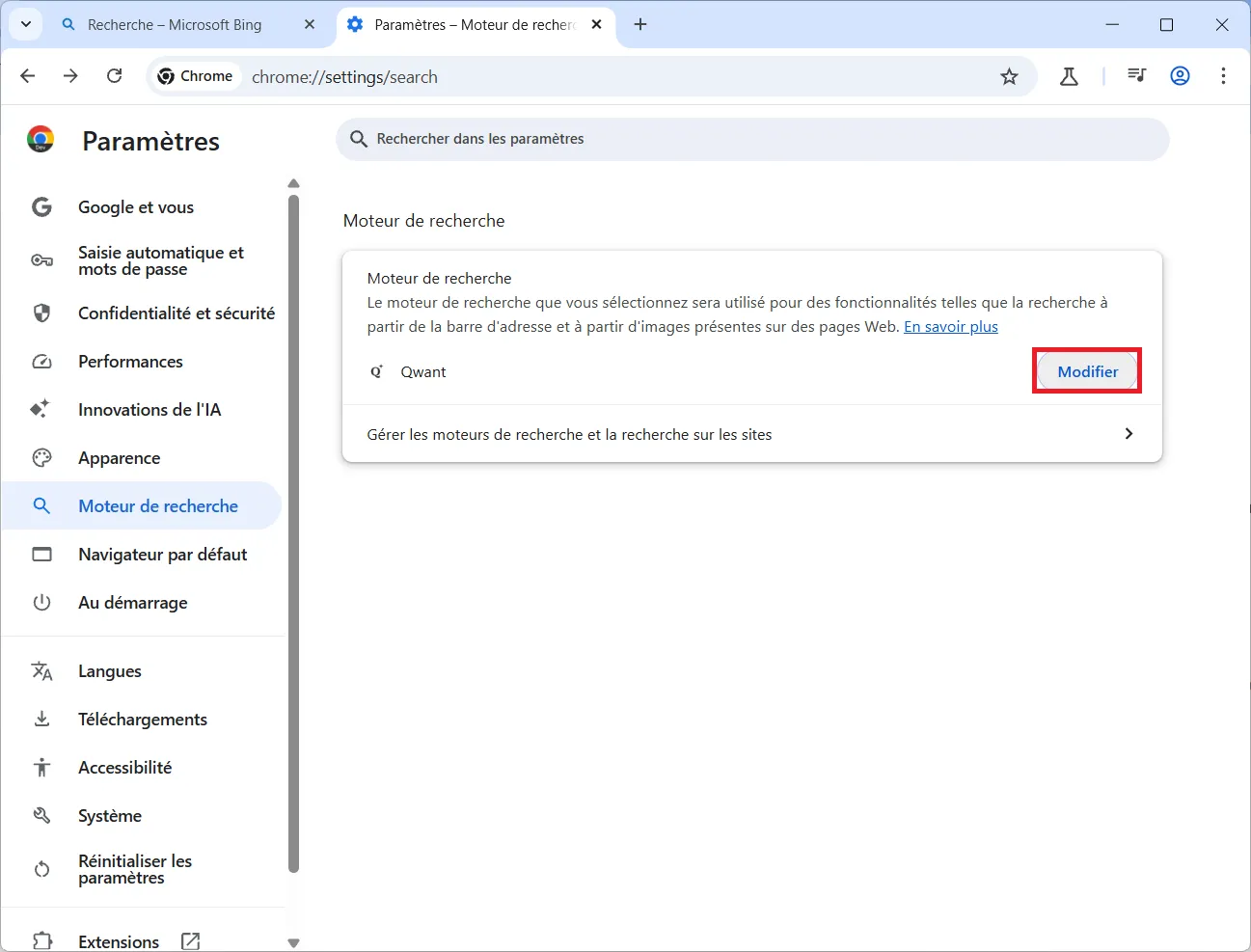
- Una vez que esté en la configuración del motor de búsqueda, mire qué motor está seleccionado actualmente. En este ejemplo, es Qwant.
- Pulse el botón Modificar para visualizar la lista de motores disponibles.
- Se abre una ventana con una lista de los motores de búsqueda disponibles (Qwant, Bing, Ecosia, DuckDuckGo, etc.).
- Busca Google en la lista y selecciónalo.
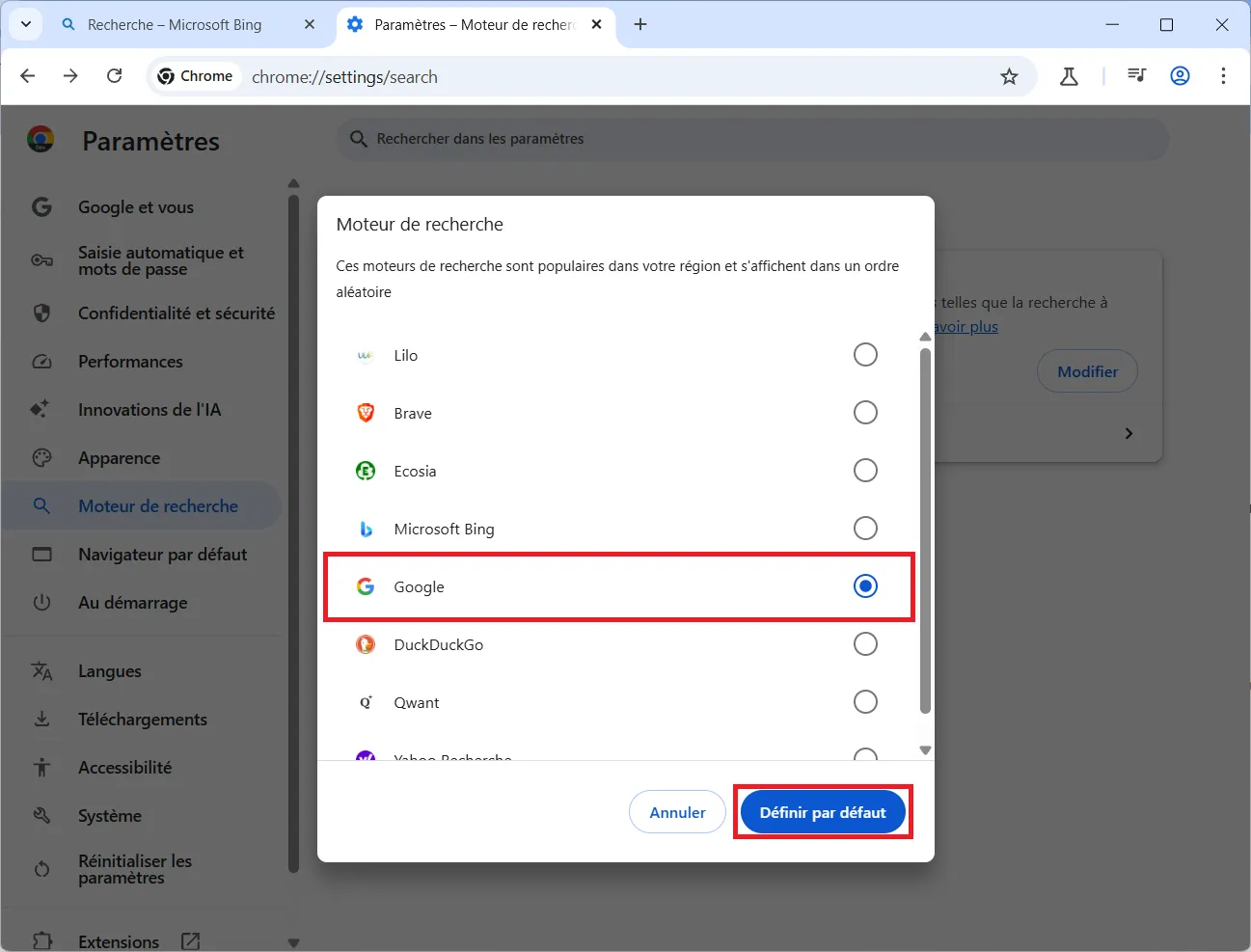
- Haga clic en Establecer como predeterminado para guardar el cambio.
- Cierra los ajustes y realiza una búsqueda desde la barra de direcciones de Chrome.
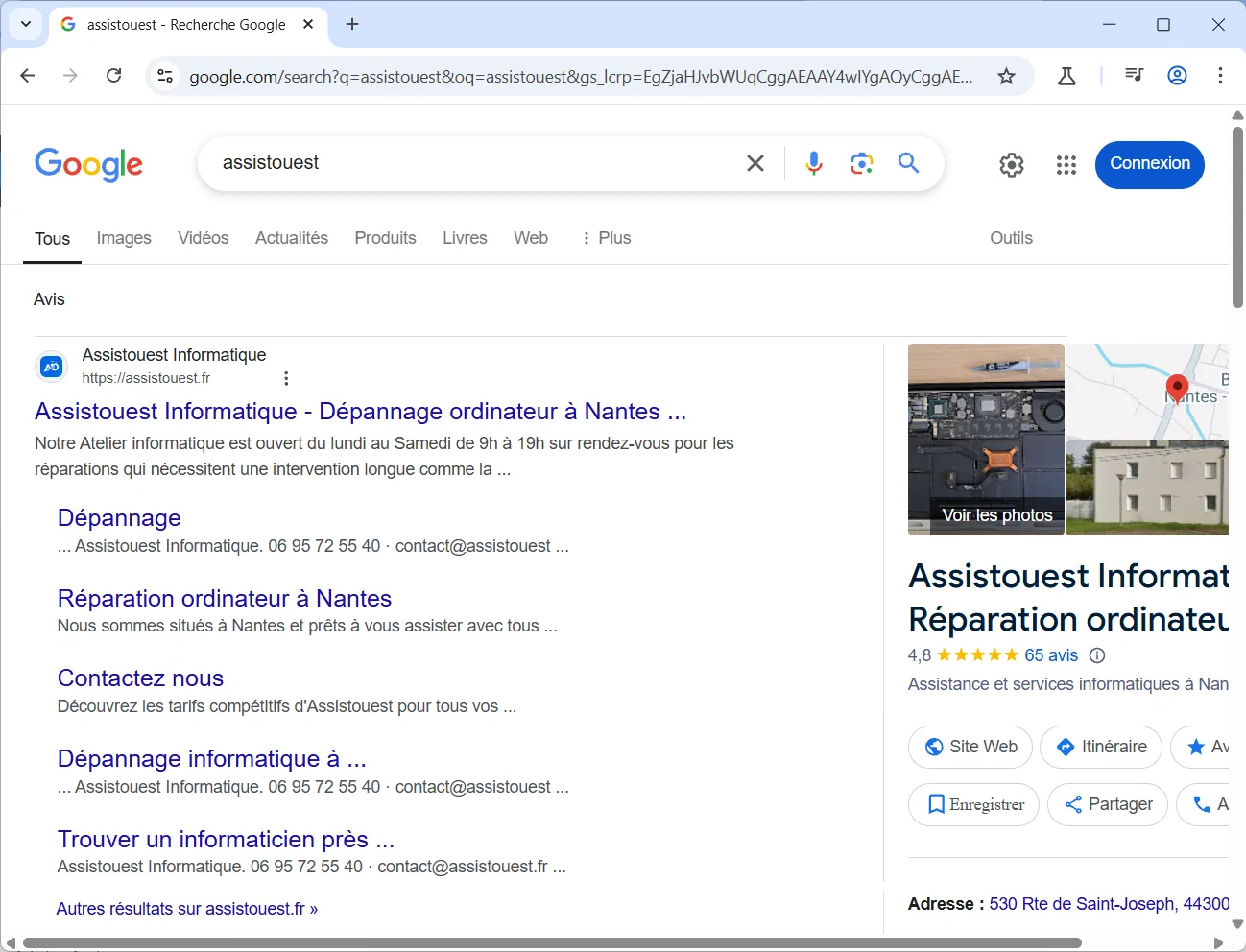
💡¿Sabías que Chrome es solo uno de los muchos navegadores basados en Chromium? Edge, Brave, Opera… ¡todos comparten esta misma base de código abierto!
Microsoft Edge: Establecer Google como motor de búsqueda predeterminado
Microsoft Edge utiliza Bing como motor de búsqueda predeterminado, pero puedes sustituirlo por Google en unos sencillos pasos. Esta guía explica cómo realizar el cambio para que las búsquedas de la barra de direcciones se realicen a través de Google.
- Abra Microsoft Edge.
- Haga clic en el menú de tres puntos situado en la parte superior derecha de la ventana.
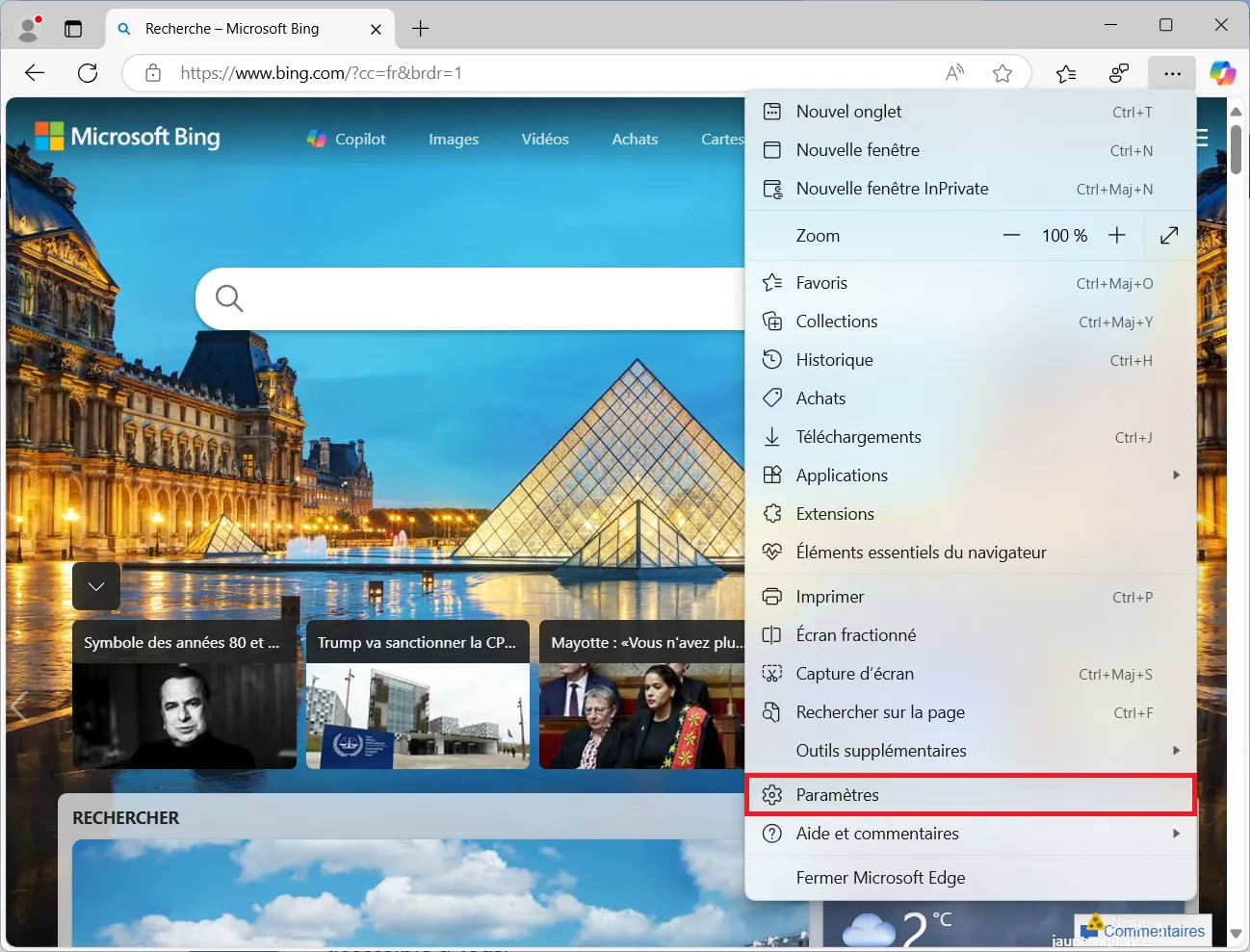
- En el menú desplegable, seleccione Configuración.
- En el menú de configuración, seleccione Confidencialidad, Búsqueda y Servicios.
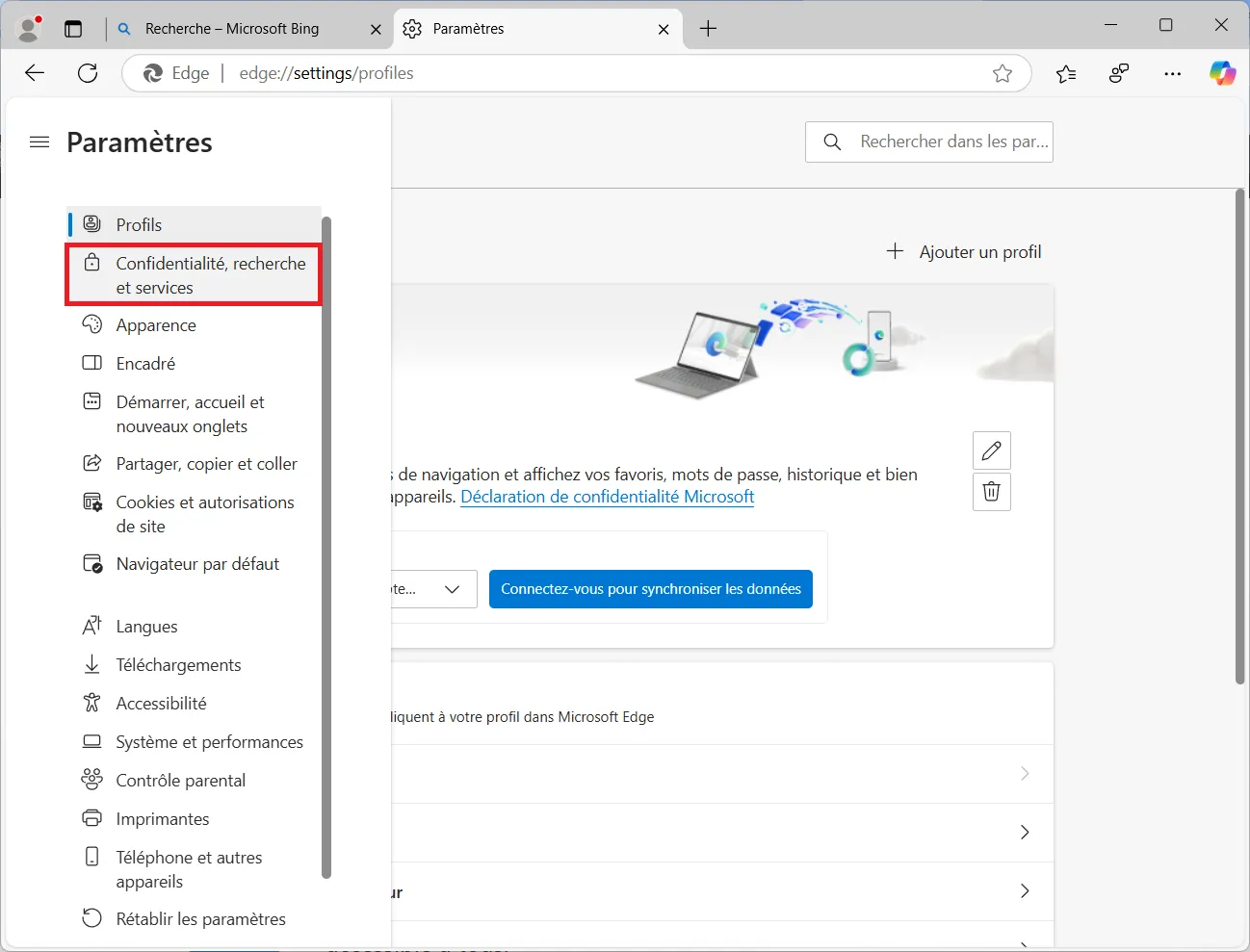
- Desplácese por la página hasta la sección Barra de direcciones y búsqueda (en la parte inferior) y haga clic en ella.
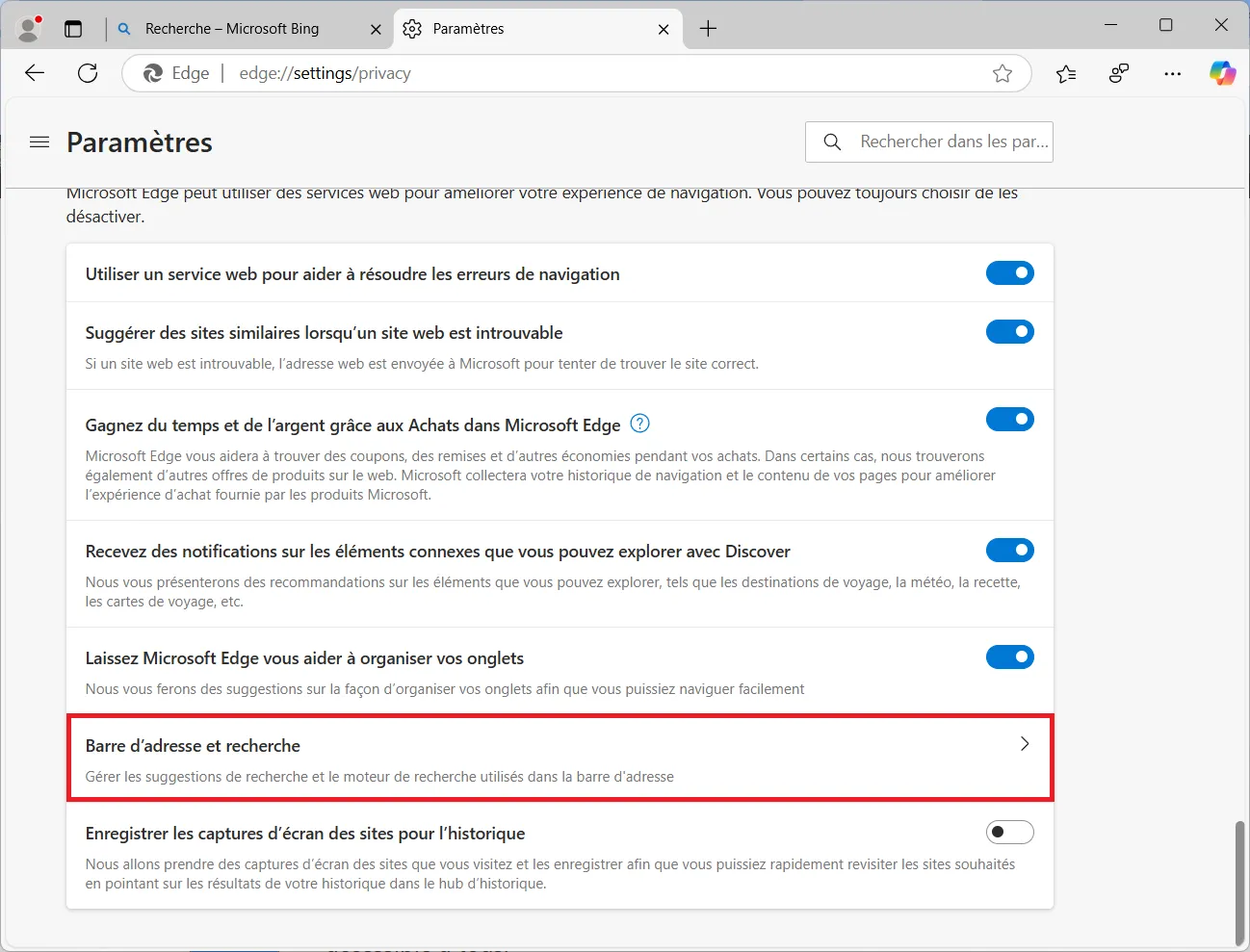
- Una vez en Barra de direcciones y Buscar, localice la opción Motor de búsqueda utilizado en la barra de direcciones.
- Haga clic en el menú desplegable para ver los motores disponibles.
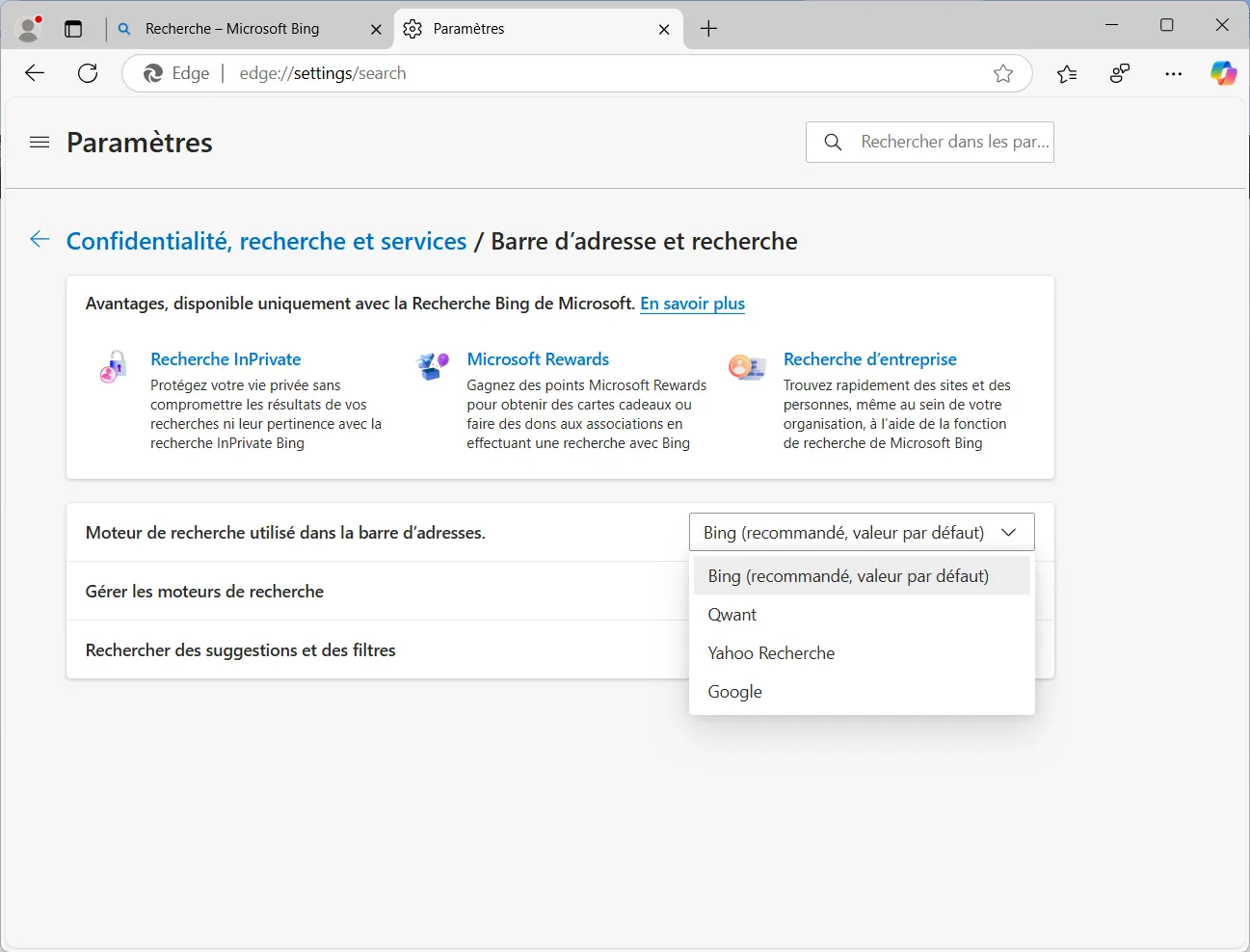
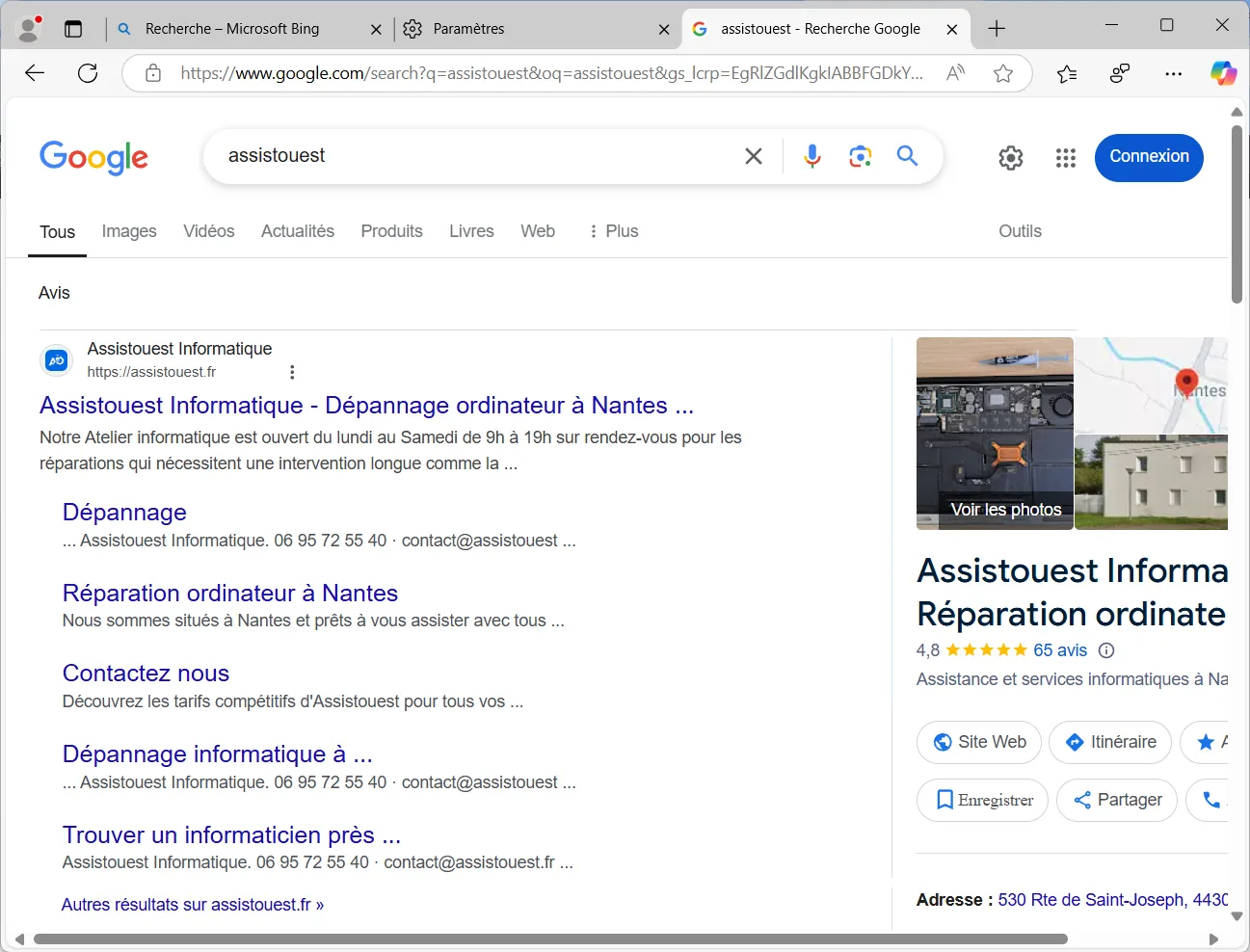
- Selecciona Google en lugar de Bing.
- Cierre la configuración y realice una búsqueda directamente en la barra de direcciones de Microsoft Edge.
También puedes averiguar cómo establecer un navegador predeterminado en Windows 11.
Mozilla Firefox : Establecer Google como motor de búsqueda predeterminado
Mozilla Firefox permite a los usuarios elegir su motor de búsqueda preferido. Por defecto, se puede establecer en Bing u otro motor, pero puedes sustituirlo fácilmente por Google. A continuación te explicamos cómo hacerlo en unos sencillos pasos.
- Abre Mozilla Firefox.
- Haga clic en el menú de tres barras situado en la parte superior derecha de la ventana.
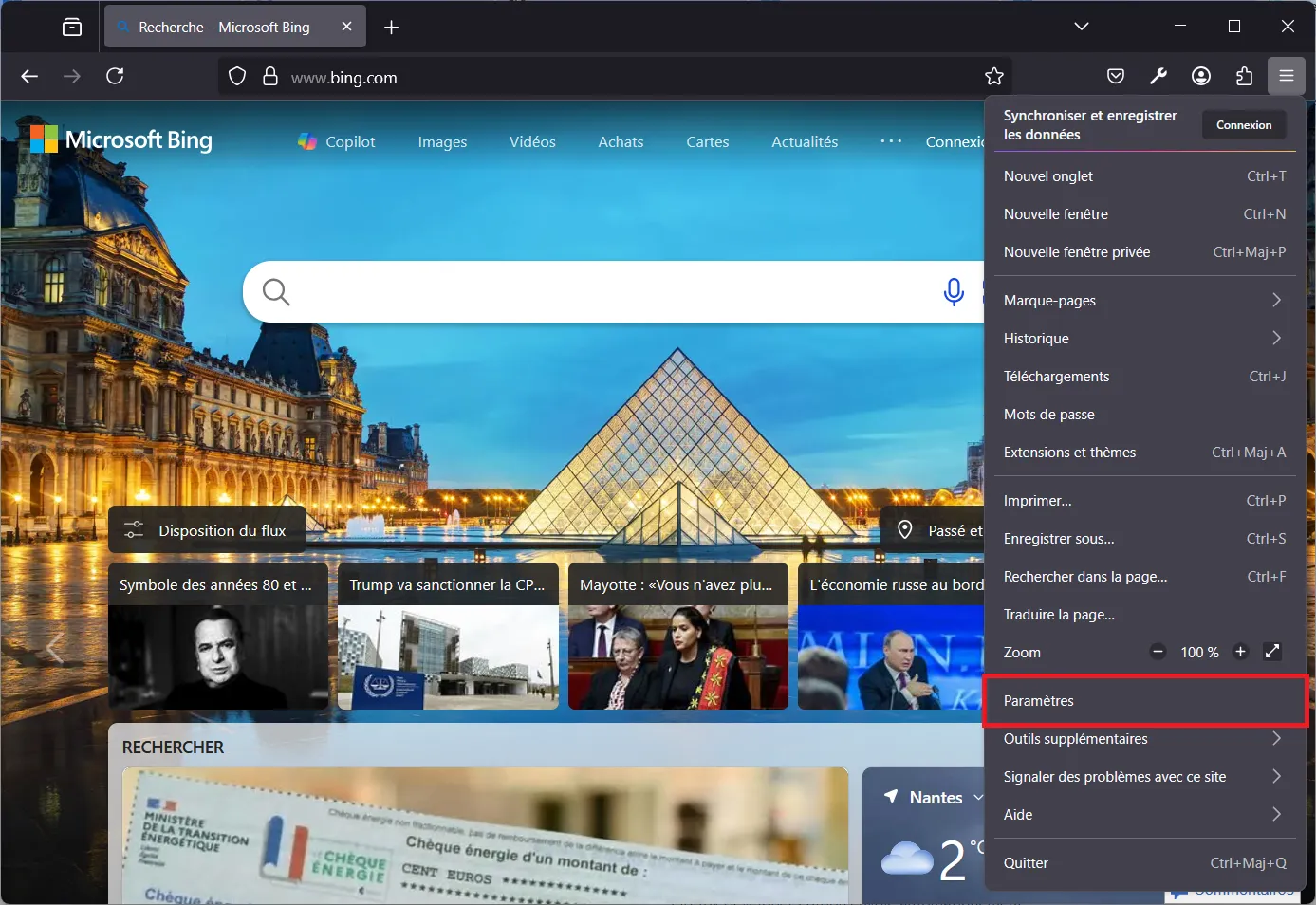
- En el menú desplegable, seleccione Configuración.
- En el menú lateral izquierdo de la configuración, haga clic en Buscar.
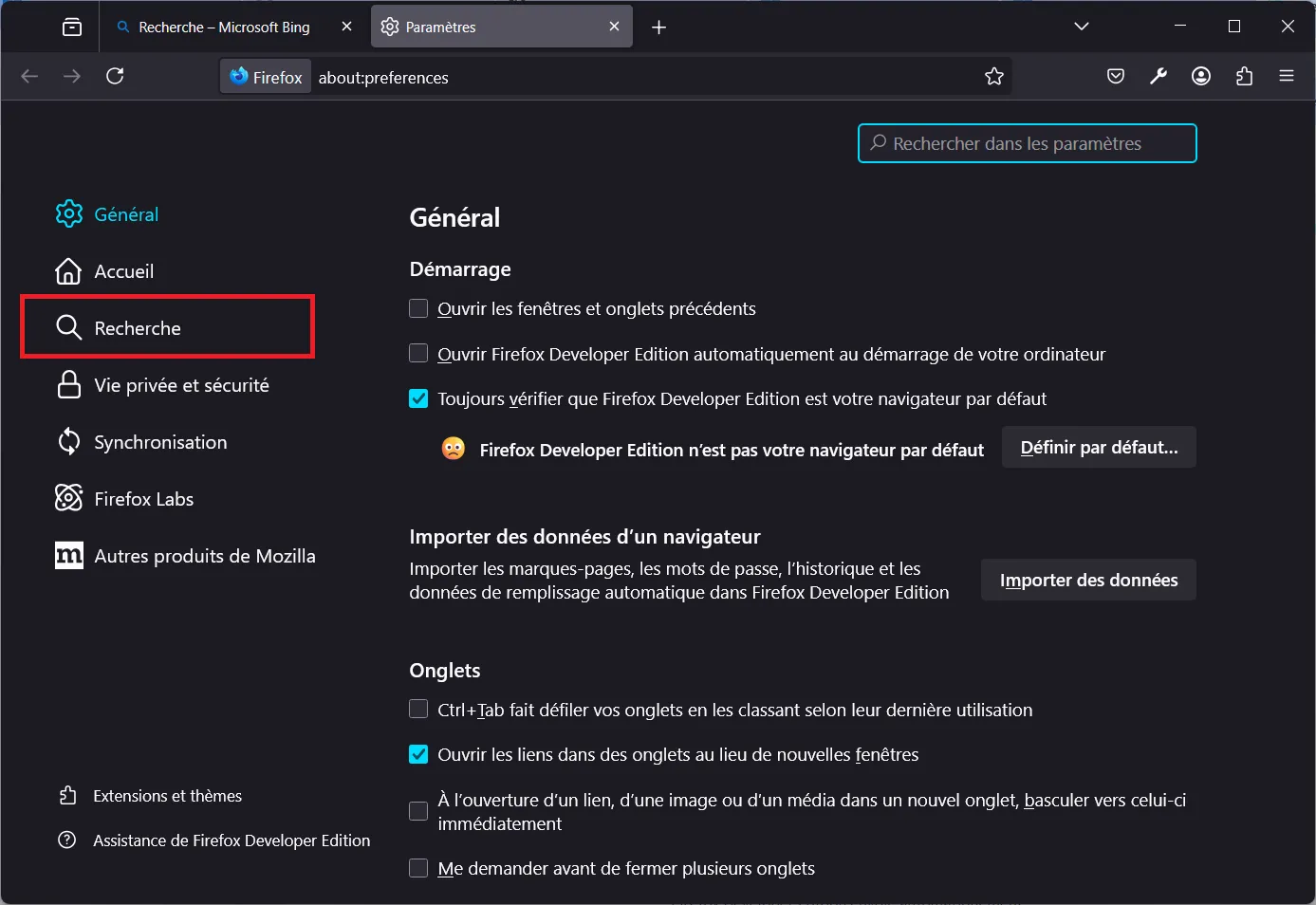
- Esta sección le permite gestionar los motores de búsqueda disponibles y elegir el que se utiliza por defecto.
- En la sección Motor de búsqueda predeterminado, haga clic en el menú desplegable que muestra los motores de búsqueda disponibles.
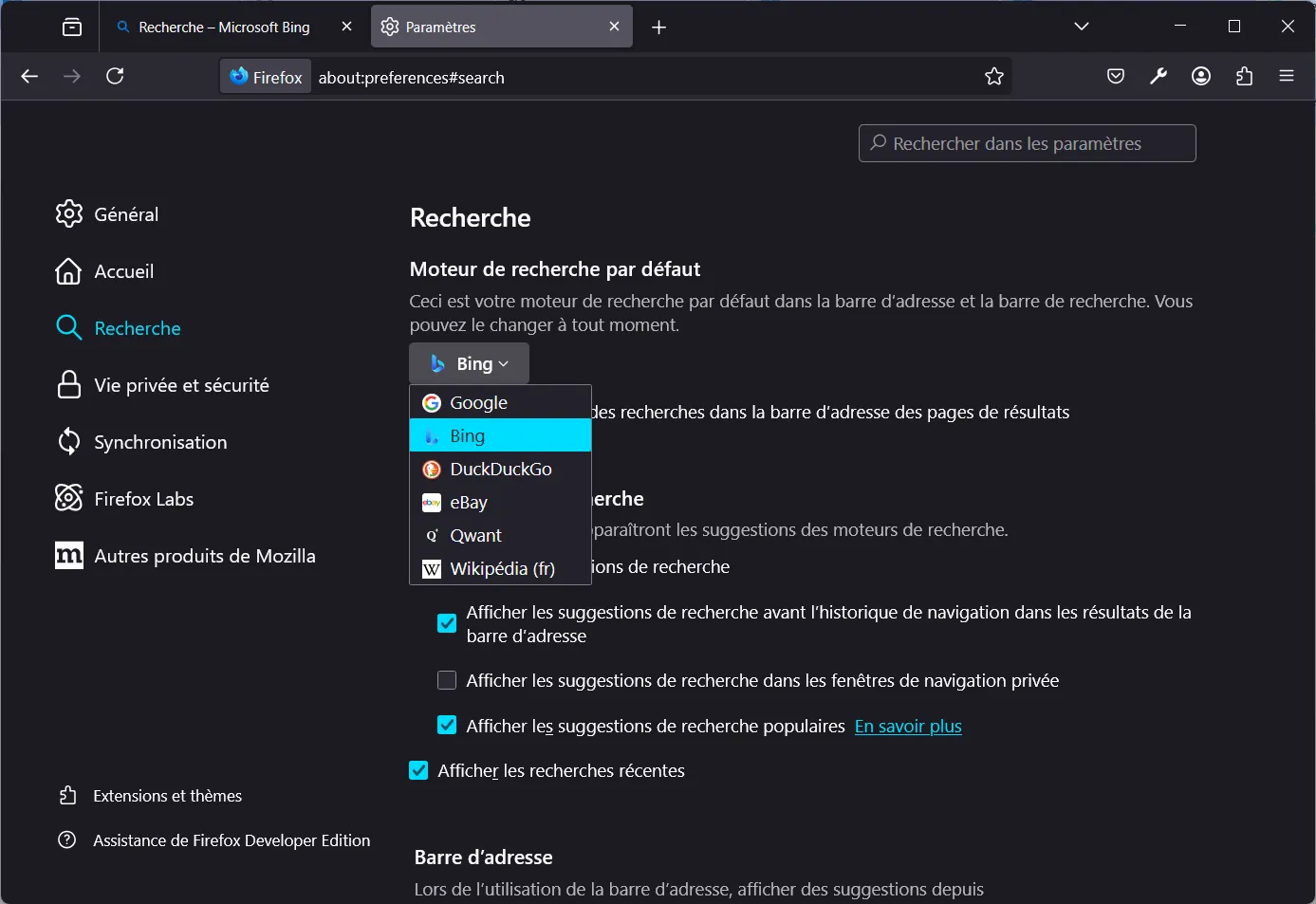
- Selecciona Google entre las opciones disponibles.
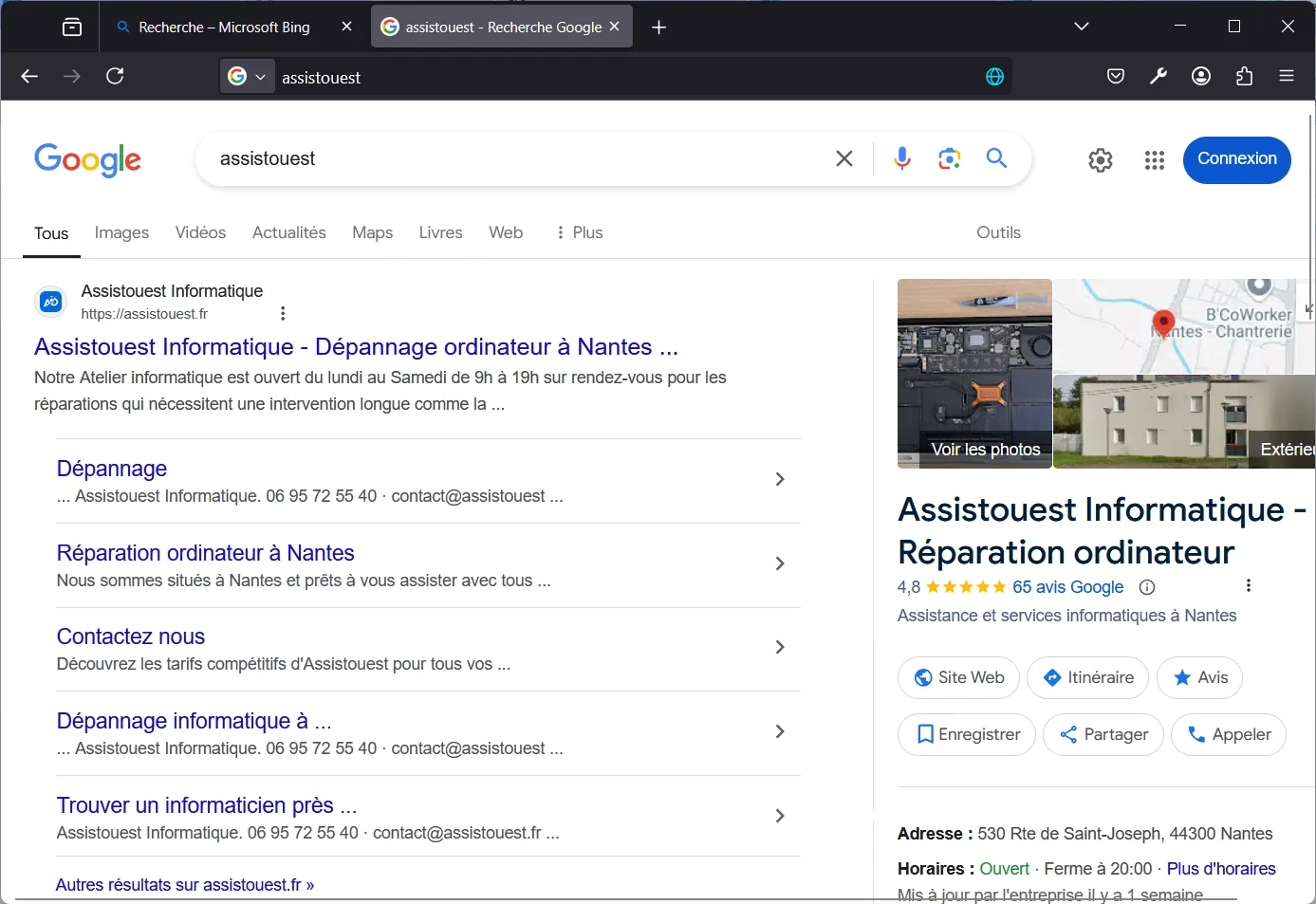
- El cambio es efectivo inmediatamente, y Firefox utilizará ahora Google para todas las búsquedas realizadas a través de la barra de direcciones.
- Cierra la configuración y busca directamente en la barra de direcciones de Firefox.
Brave: Establecer Google como motor de búsqueda predeterminado
El navegador Brave prioriza la confidencialidad y ofrece su propio motor de búsqueda (Brave Search) por defecto. Sin embargo, si prefieres Google, puedes configurarlo fácilmente como tu motor de búsqueda principal. He aquí cómo hacerlo.
- Abre Brave.
- Haga clic en el menú de tres guiones situado en la parte superior derecha de la ventana.
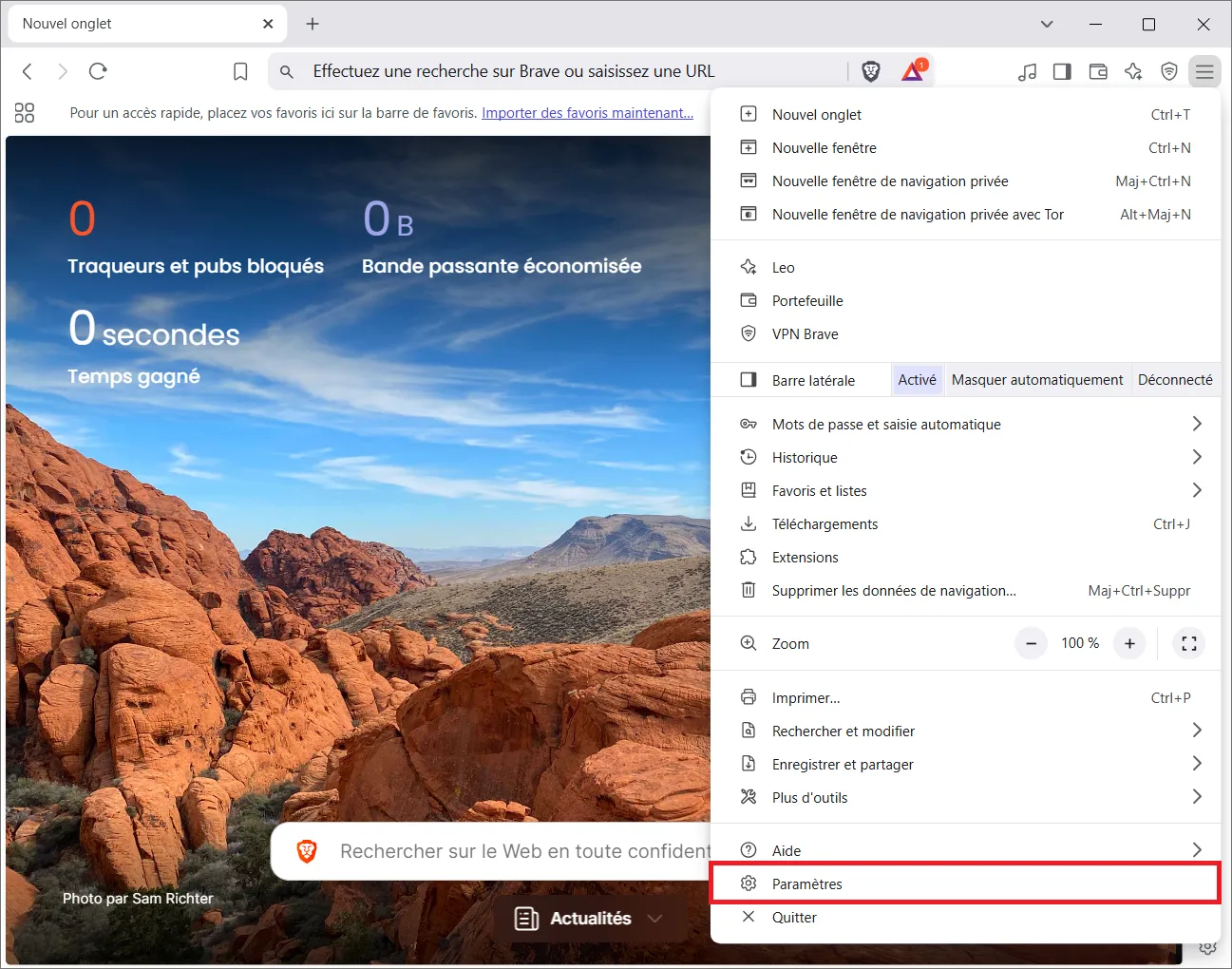
- En el menú desplegable, seleccione Configuración.
- En la columna de la izquierda, haga clic en Motor de búsqueda.
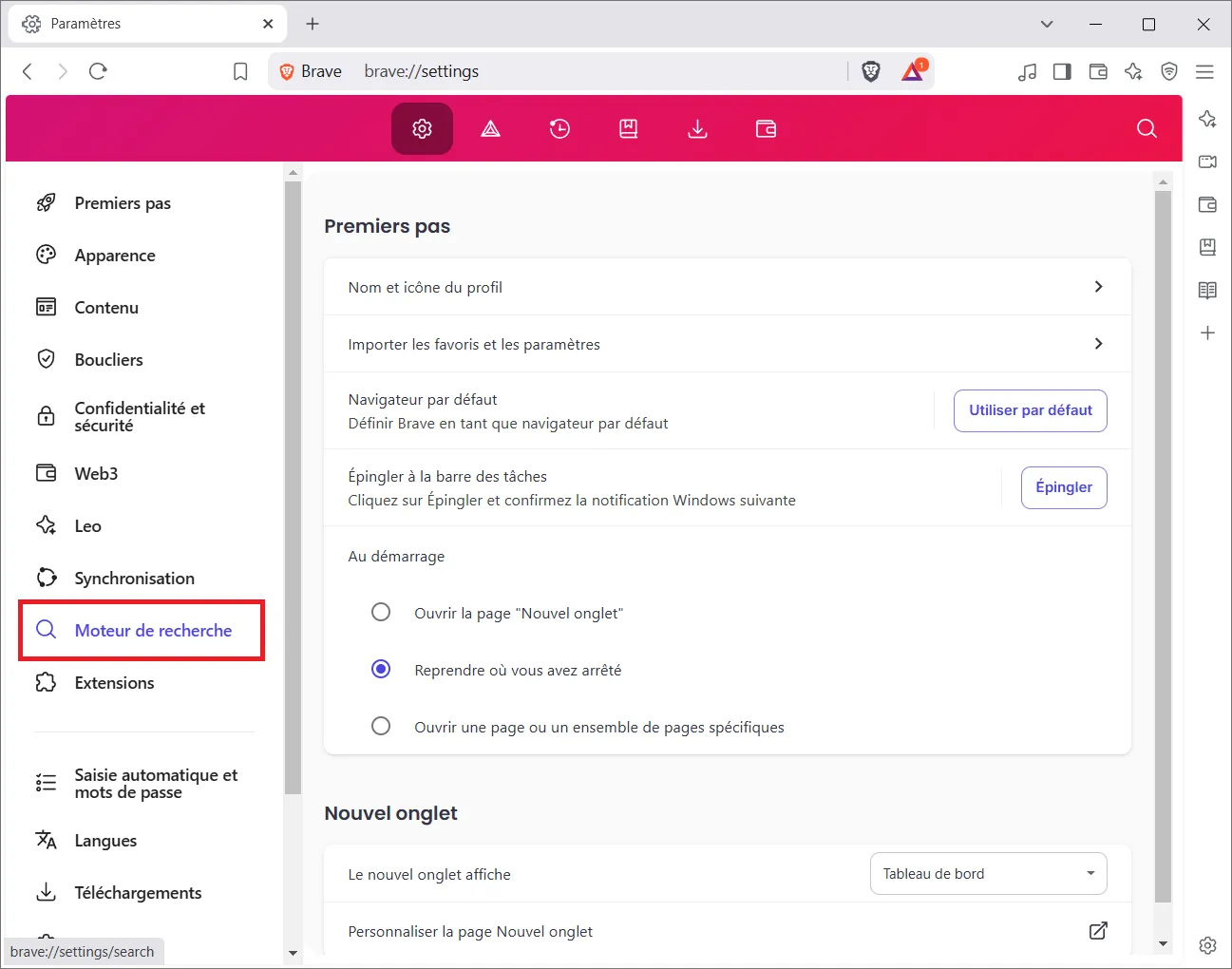
- Esta sección le permite gestionar los motores de búsqueda y elegir el que se utiliza por defecto.
- En la sección Motor de búsqueda utilizado de la barra de direcciones, haga clic en Modificar.
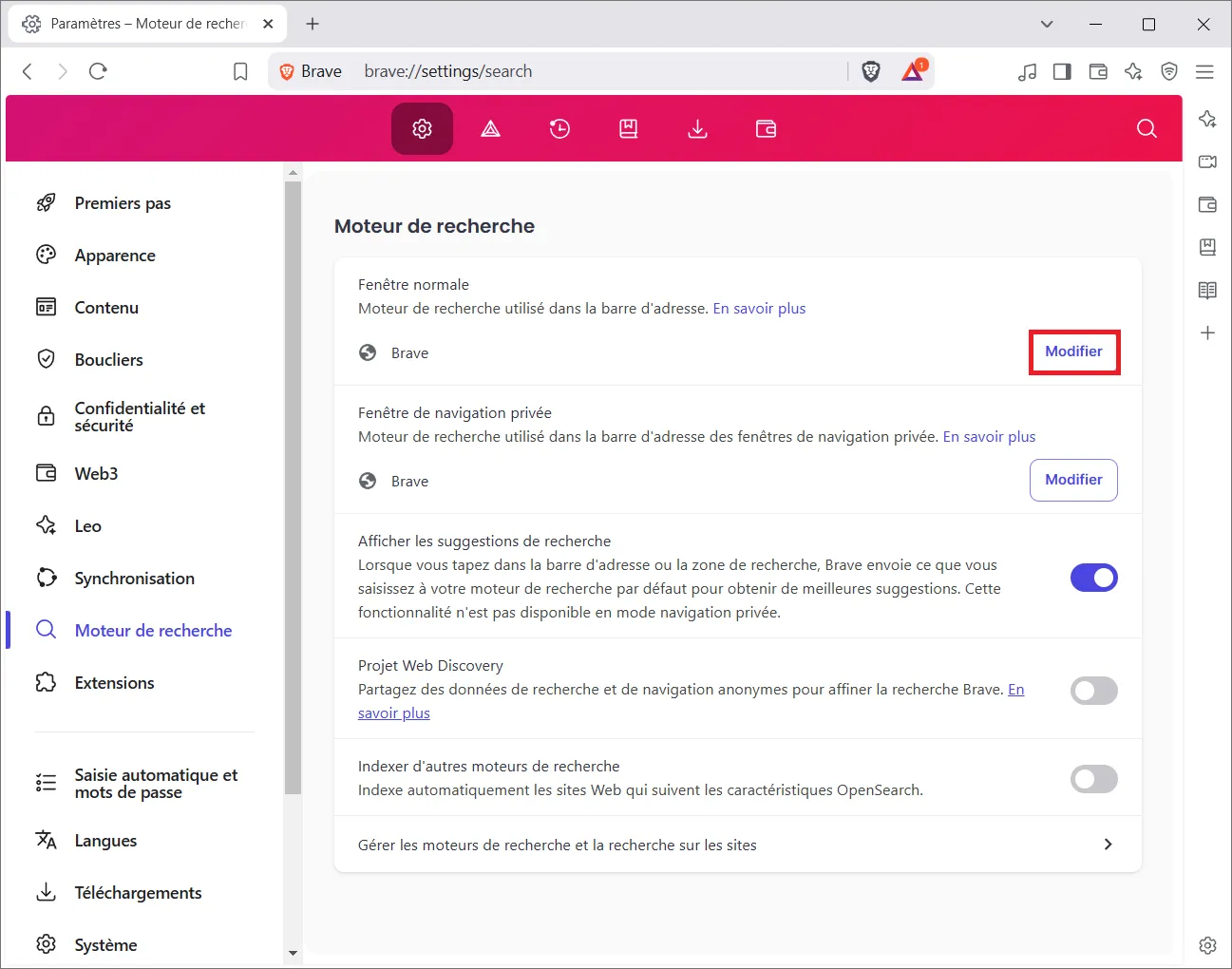
- Brave utiliza su propio motor de búsqueda por defecto.
- Se abre una ventana con una lista de motores de búsqueda.
- Selecciona Google de la lista.
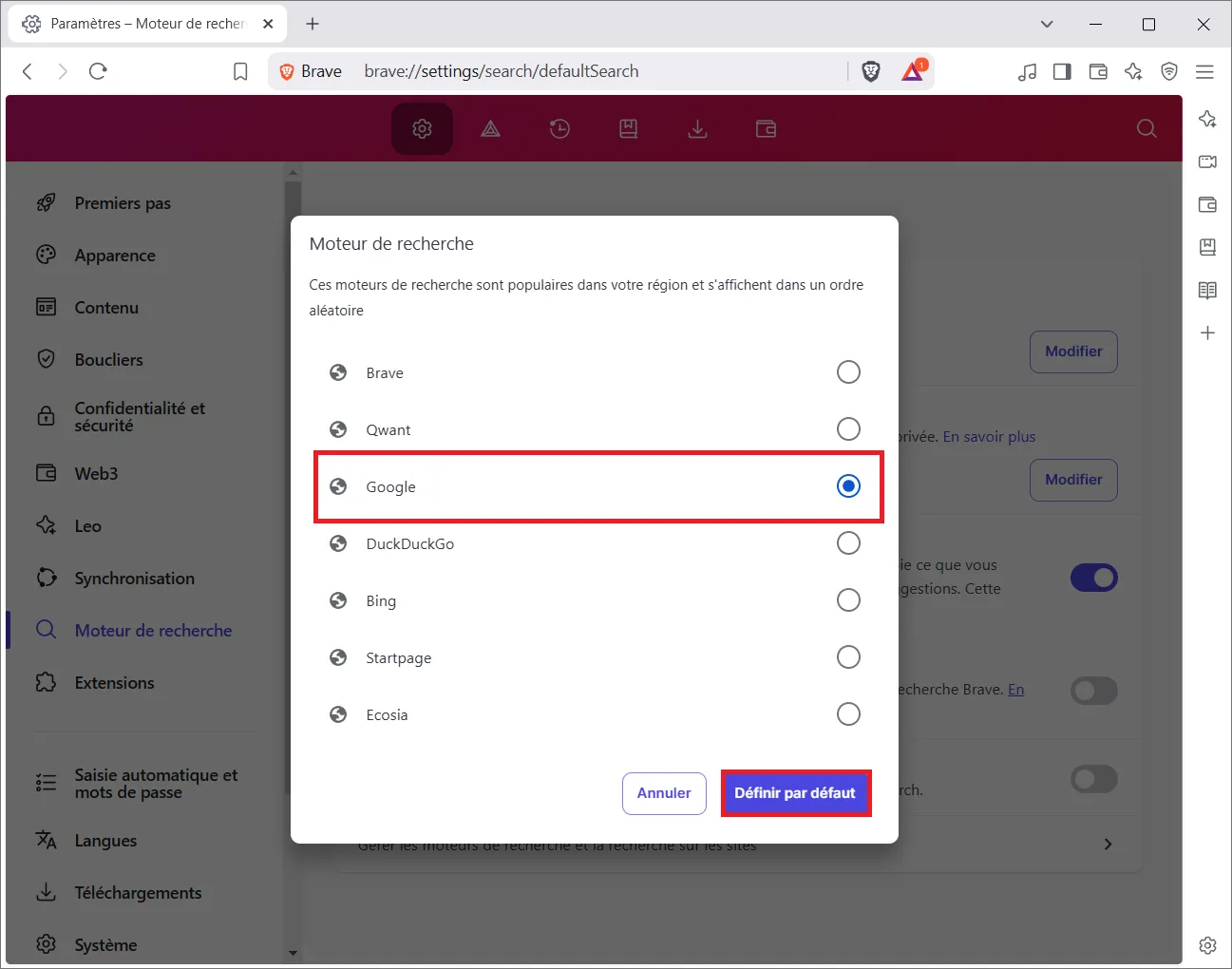
- Haga clic en Establecer como predeterminado para guardar el cambio.
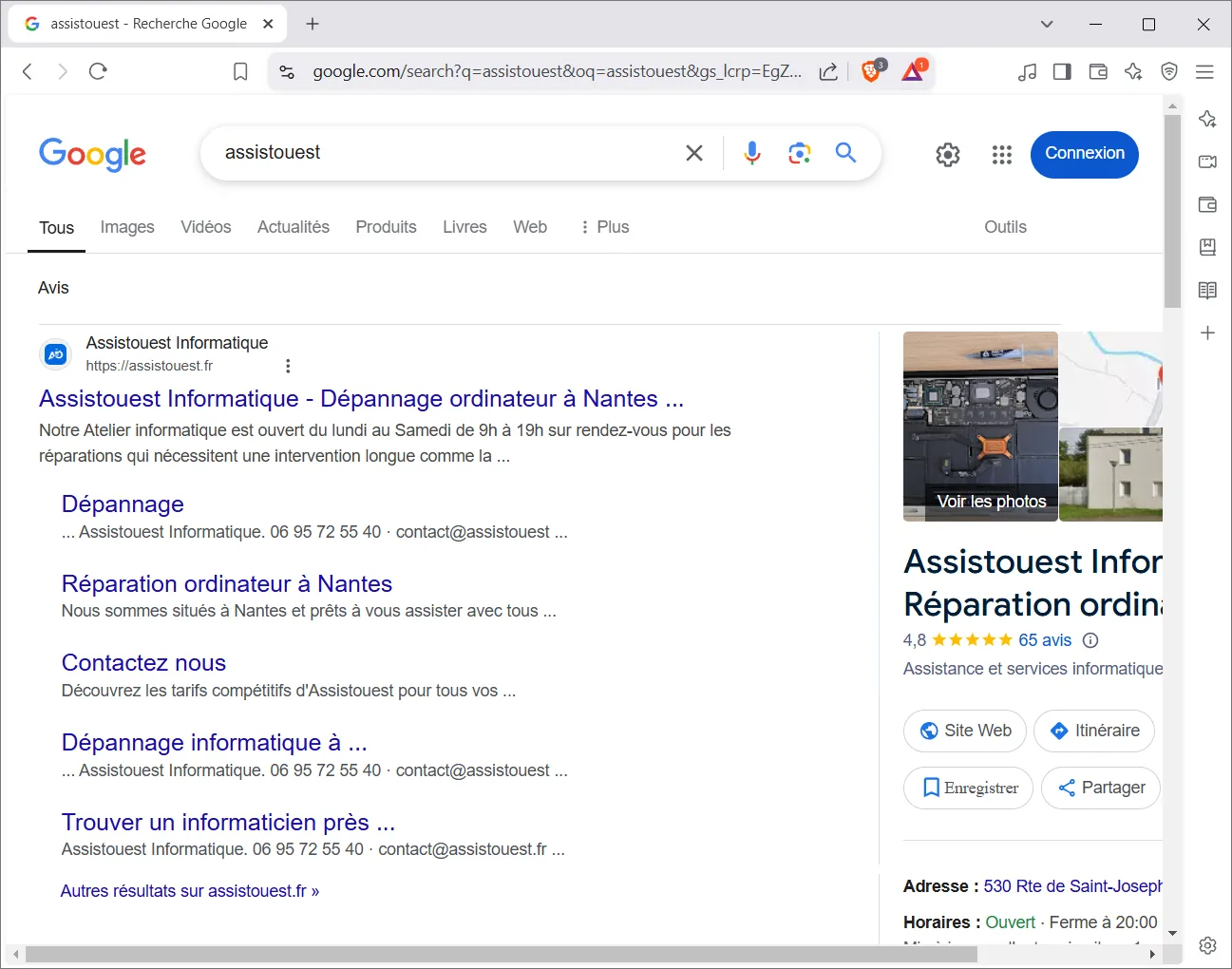
- Cierra los ajustes y busca en la barra de direcciones de Brave.
Opera : Establecer Google como motor de búsqueda predeterminado
Opera es un navegador personalizable que permite a los usuarios elegir su motor de búsqueda preferido.
- Open Opera.
- Haga clic en el menú de tres guiones situado en la parte superior derecha de la ventana.
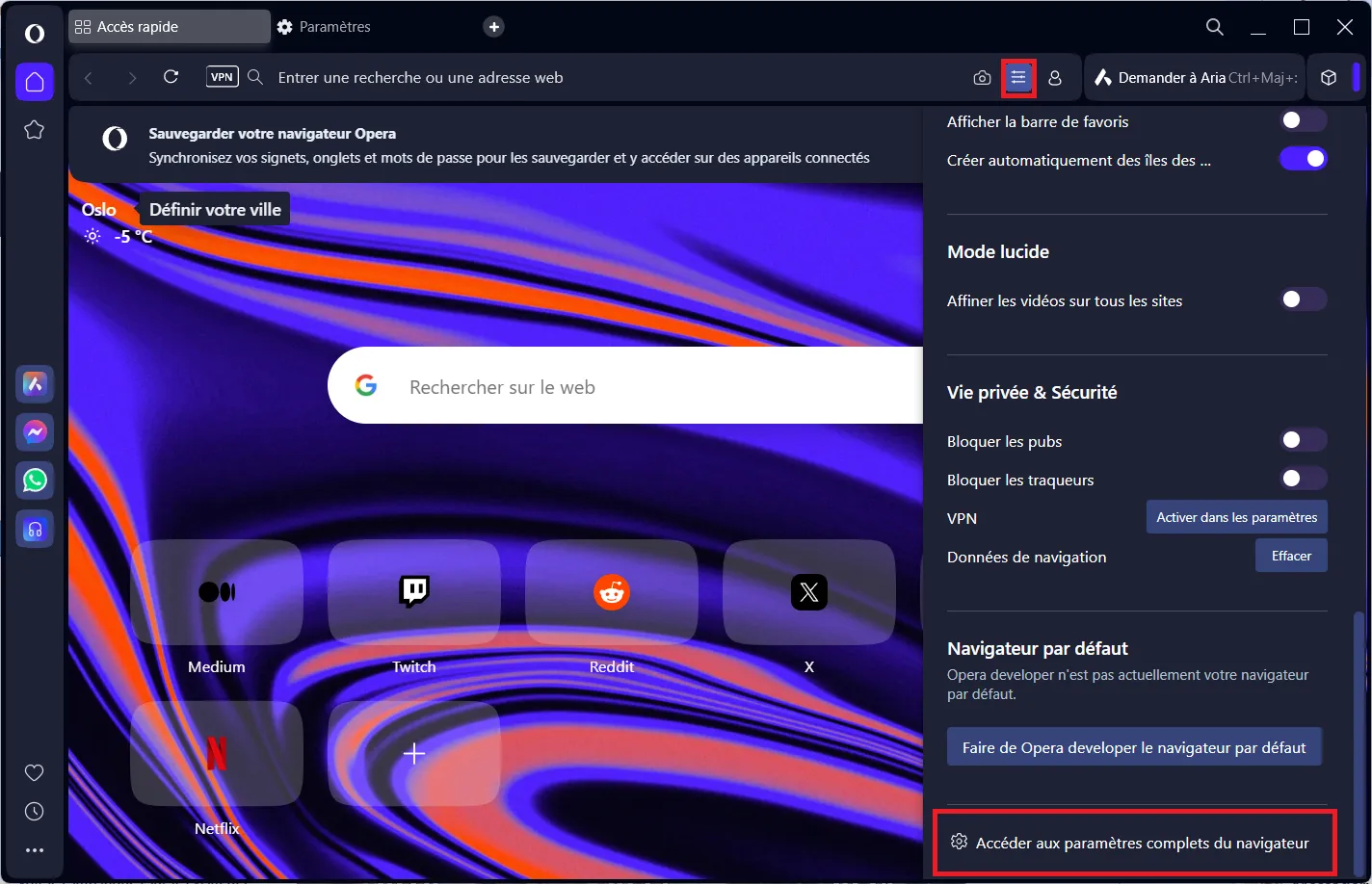
- Desplácese hacia abajo en el menú y seleccione Acceder a la configuración completa del navegador.
- Desplácese hasta la sección Motor de búsqueda.
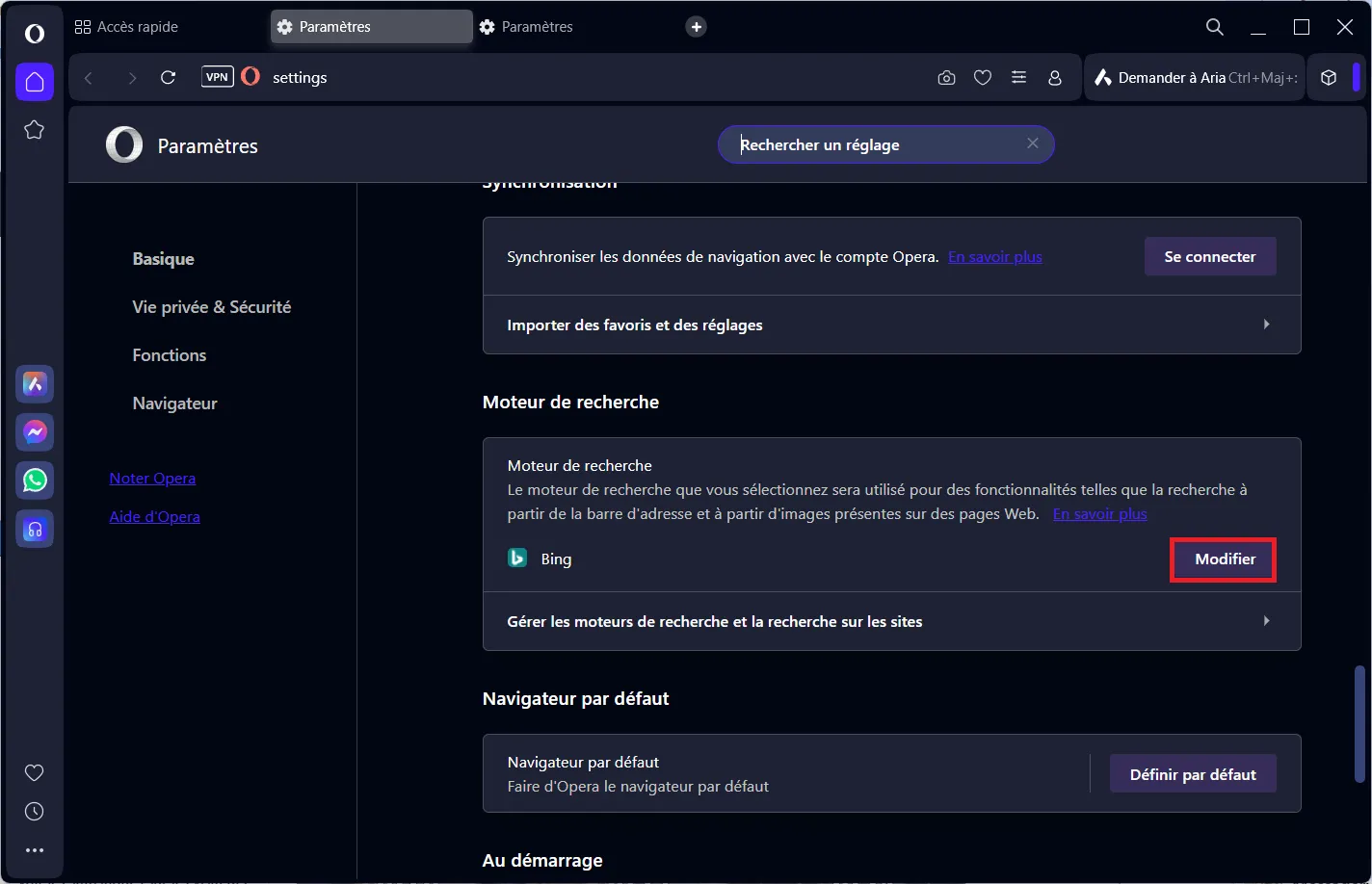
- Haga clic en Modificar junto al motor de búsqueda definido actualmente (Bing).
- Se abre una ventana con una lista de motores de búsqueda.
- Selecciona Google Search entre las opciones disponibles.
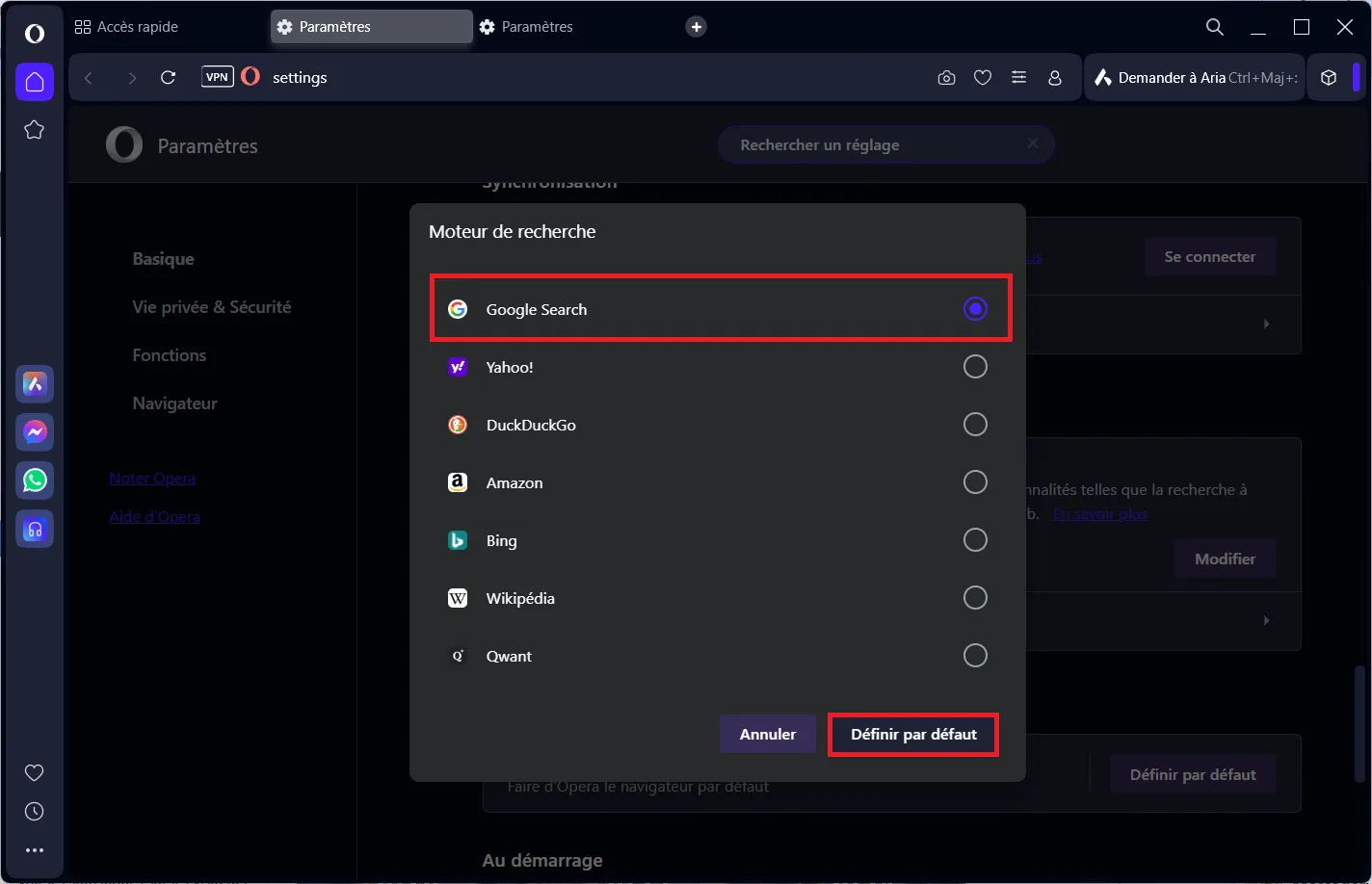
- Haga clic en Establecer como predeterminado para confirmar el cambio.
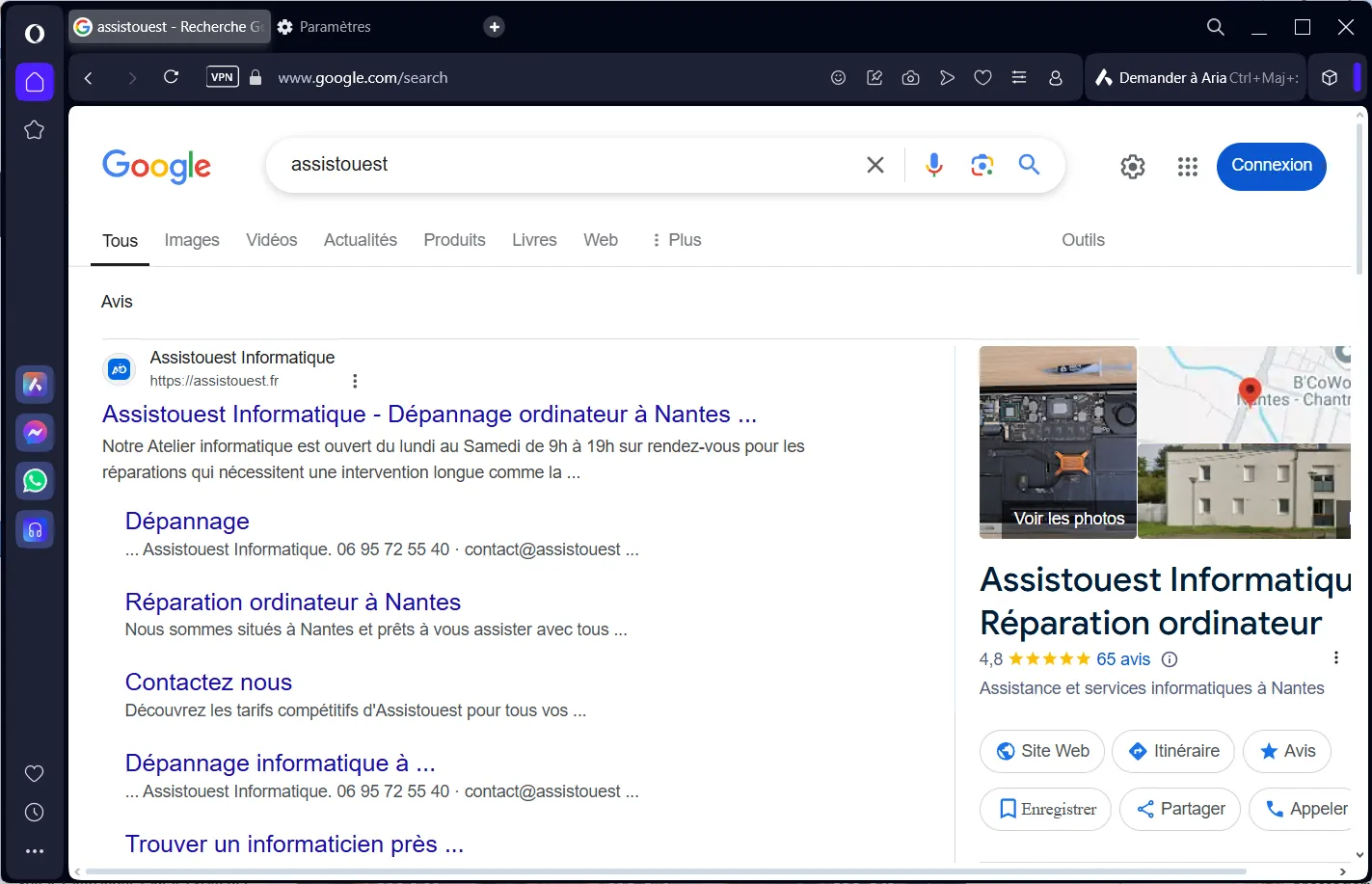
- Cierre la configuración y busque directamente en la barra de direcciones de Opera.
Safari: Definir un motor de búsqueda por defecto en el Mac
Safari es el navegador web por defecto en macOS y generalmente utiliza Google como motor de búsqueda. Sin embargo, si tu navegador está configurado para utilizar otro motor de búsqueda (Yahoo, Bing, DuckDuckGo, Ecosia), puedes cambiar esta configuración con solo unos clics.
- Inicia Safari en tu Mac.
- Haga clic en Safari en la barra de menús situada en la parte superior izquierda de la pantalla.
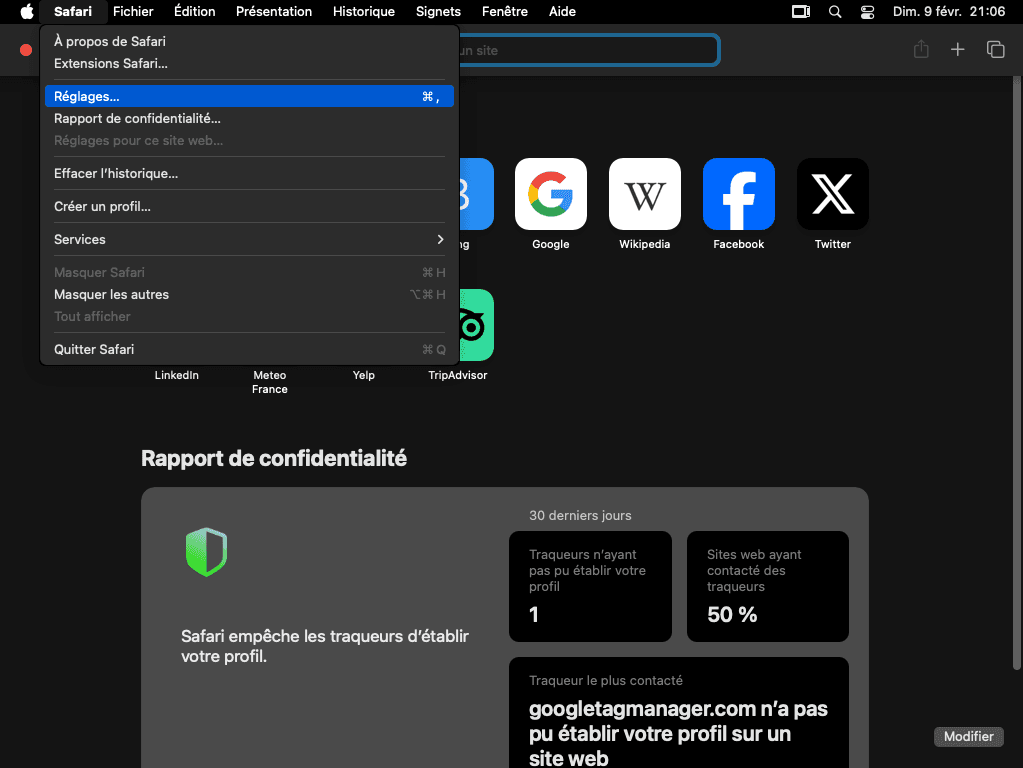
- Seleccione Configuración… para abrir la configuración del navegador.
- En la ventana de configuración de Safari, haz clic en la pestaña Buscar.
- En la sección Motor de búsqueda, haga clic en el menú desplegable.
- A continuación, seleccione el motor de búsqueda que desee en :
- Yahoo
- Bing
- DuckDuckGo
- Ecosia
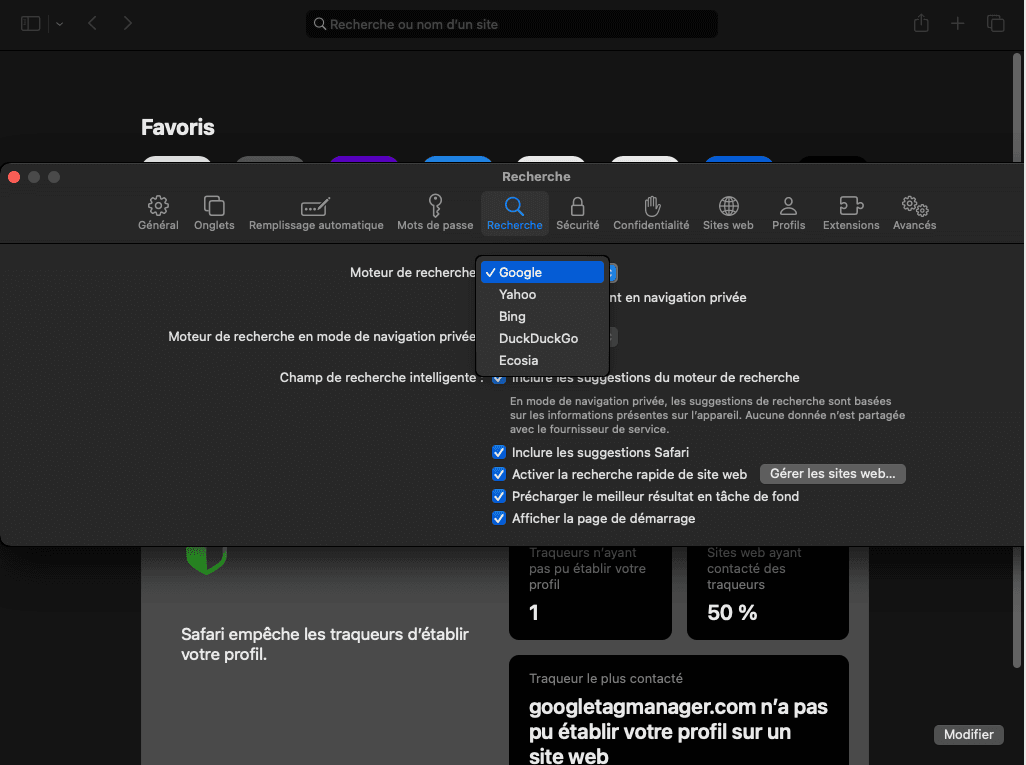
Ahora puede estar seguro de que todas sus búsquedas serán realizadas por el motor de su elección.
¿Cómo añado un motor de búsqueda manualmente?
Si un motor de búsqueda como Google, Bing, DuckDuckGo, Yahoo o Ecosia ha desaparecido de la lista de tu navegador, puedes añadirlo manualmente siguiendo estos pasos generales:
- Abre tu navegador.
- Ve a Configuración (a menudo accesible a través de un menú ☰ o ⋮ ).
- BusqueBuscadores o Administrar buscadores.
- Haga clic en Añadir un motor de búsqueda.
- Rellene los siguientes campos con la información del motor deseado:
| Motor | Nombre a introducir | Palabra clave | URL de búsqueda |
|---|---|---|---|
| google.es | https://www.google.fr/search?q=%s | ||
| Bing | Bing | bing.es | https://www.bing.com/search?q=%s |
| DuckDuckGo | DuckDuckGo | duckduckgo.com | https://duckduckgo.com/?q=%s |
| Yahoo | Yahoo | yahoo.com | https://search.yahoo.com/search?p=%s |
| Ecosia | Ecosia | ecosia.org | https://www.ecosia.org/search?q=%s |
🧐 ¿Lo sabías? El elemento %s representa la consulta de búsqueda que estás introduciendo.
- Una vez añadido, búsquelo en la lista.
- Haga clic en Establecer como predeterminado.
Para obtener resultados de Google cada vez que realices una búsqueda, defínelo como motor de búsqueda predeterminado en la configuración del navegador. Accede a Configuración, selecciona Motor de búsqueda y, a continuación, elige Google.
¿Encontraste útil este artículo?
Compártelo para que otros puedan beneficiarse de él.
Saber más sobre el autor
