
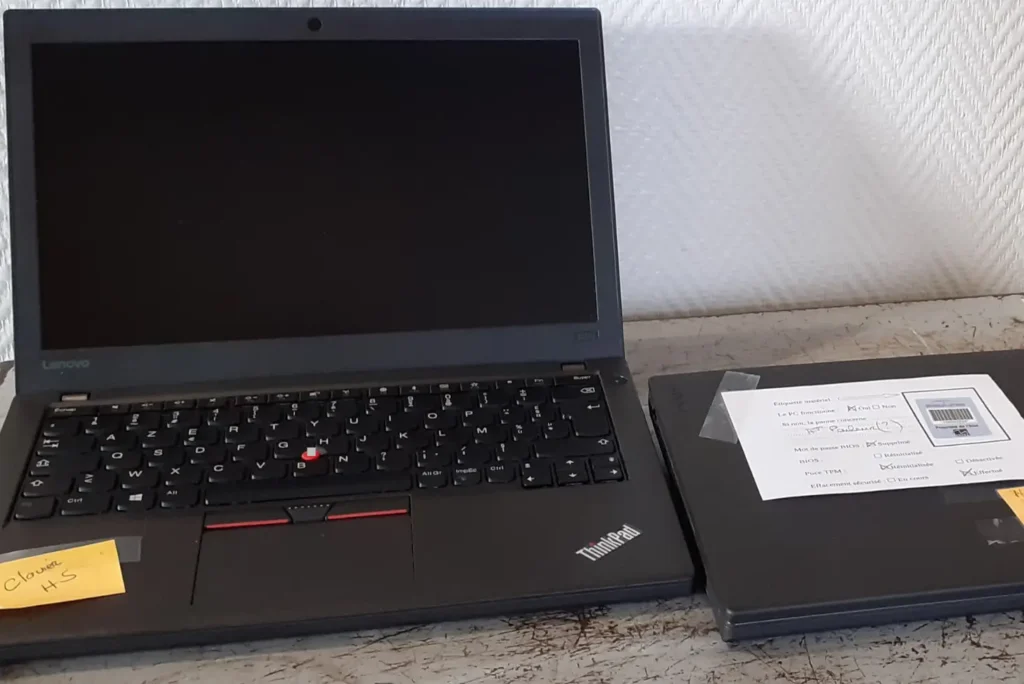
En caso de avería, problema de hardware o necesidad de asistencia, la primera pregunta que suele hacer un técnico es: «¿Cuál es el modelo de su PC? Sin embargo, esta información no siempre es fácil de encontrar cuando no se conoce. Conocer el número de modelo exacto de su ordenador le permite acceder a las piezas de repuesto adecuadas, a las soluciones apropiadas para su modelo y a las guías de mantenimiento específicas que ofrece el fabricante. Es la clave para cualquier reparación o solicitud de asistencia técnica.
¿Cómo puedo identificar el modelo exacto de mi ordenador? PC con Windows
- Compruebe la etiqueta/grabado del fabricante en la parte posterior del ordenador
- Encuentre el modelo de su PC a través de la configuración de Windows
- Busca el modelo de tu ordenador en Información del sistema
Compruebe la etiqueta/grabado del fabricante en la parte posterior del ordenador
A menudo, el modelo de un ordenador puede identificarse directamente en su chasis mediante una etiqueta o un grabado que indica información esencial. Esta información varía de un fabricante a otro y de un modelo a otro, pero por lo general indica el número exacto de modelo del ordenador.
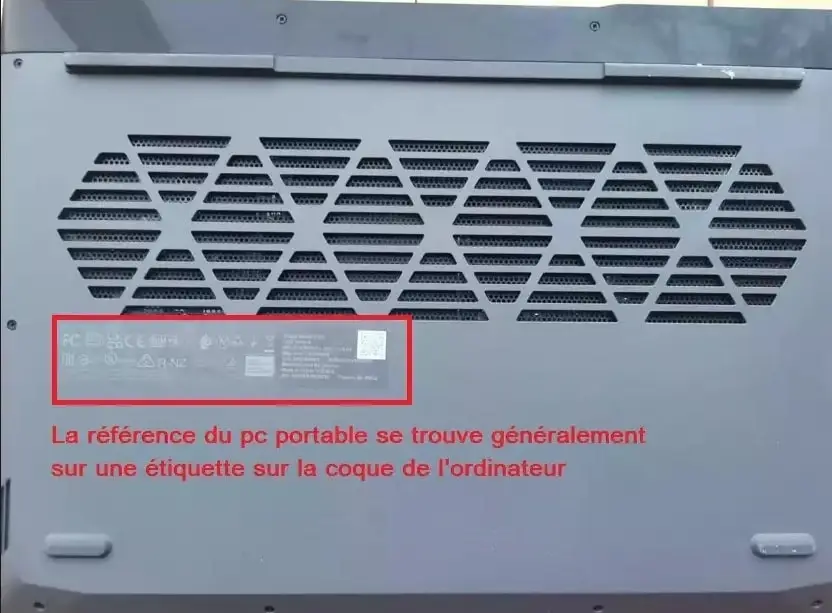
Ubicación de las etiquetas en un ordenador portátil :
En un ordenador portátil, la etiqueta suele estar situada en la parte inferior del aparato. Algunos modelos también tienen un grabado o inscripción visible en el reposamanos o en el marco de la pantalla. En los modelos más antiguos con batería extraíble, la información puede situarse debajo de la batería. Algunos ultrabooks y PC profesionales también incorporan estas referencias en el borde del chasis, sobre todo en la bisagra.
Ubicación de las etiquetas en un PC de sobremesa :
En un PC fijo, la etiqueta suele colocarse en el panel trasero, cerca de los puertos de conexión. Algunos fabricantes la colocan en el lateral de la carcasa, mientras que otros optan por el interior, en el interior del panel lateral o en la propia placa base. En algunas marcas, como Apple, las referencias están grabadas en la parte inferior de la carcasa, o en la parte posterior de la pantalla en el caso de los iMac.

La etiqueta del fabricante contiene varios elementos que deben identificarse:
- Marca: Indica el fabricante del ordenador (HP, Dell, Lenovo, Asus, etc.).
- Modelo comercial: Denominación comercial de la gama de dispositivos (por ejemplo, ThinkPad T14, Dell XPS 15, HP Pavilion 14).
- Modelo exacto: Referencia completa que incluye serie y configuración en forma de un conjunto de letras y números (por ejemplo, Lenovo ThinkPad T14 Gen 2 20W000H6FR, Dell XPS 15 9520, HP Pavilion 14-dv1000nf).
- Número de serie (S/N) : Código único utilizado para identificar una unidad específica. Es necesario para la asistencia técnica o para activar determinadas garantías.
- Número de producto (SKU, P/N): referencia utilizada por los fabricantes para distinguir diferentes configuraciones de un mismo modelo.
⚠️C Es el modelo exacto que debe facilitar a un reparador, no el modelo comercial, que es inexacto y propenso a errores.
Encuentre el modelo de su PC a través de la configuración de Windows
- Haz clic en el menú Inicio de Windows.
- Selecciona Configuración o utiliza el atajo de teclado
Win + I. - En el menú de la izquierda, haga clic en Sistema.
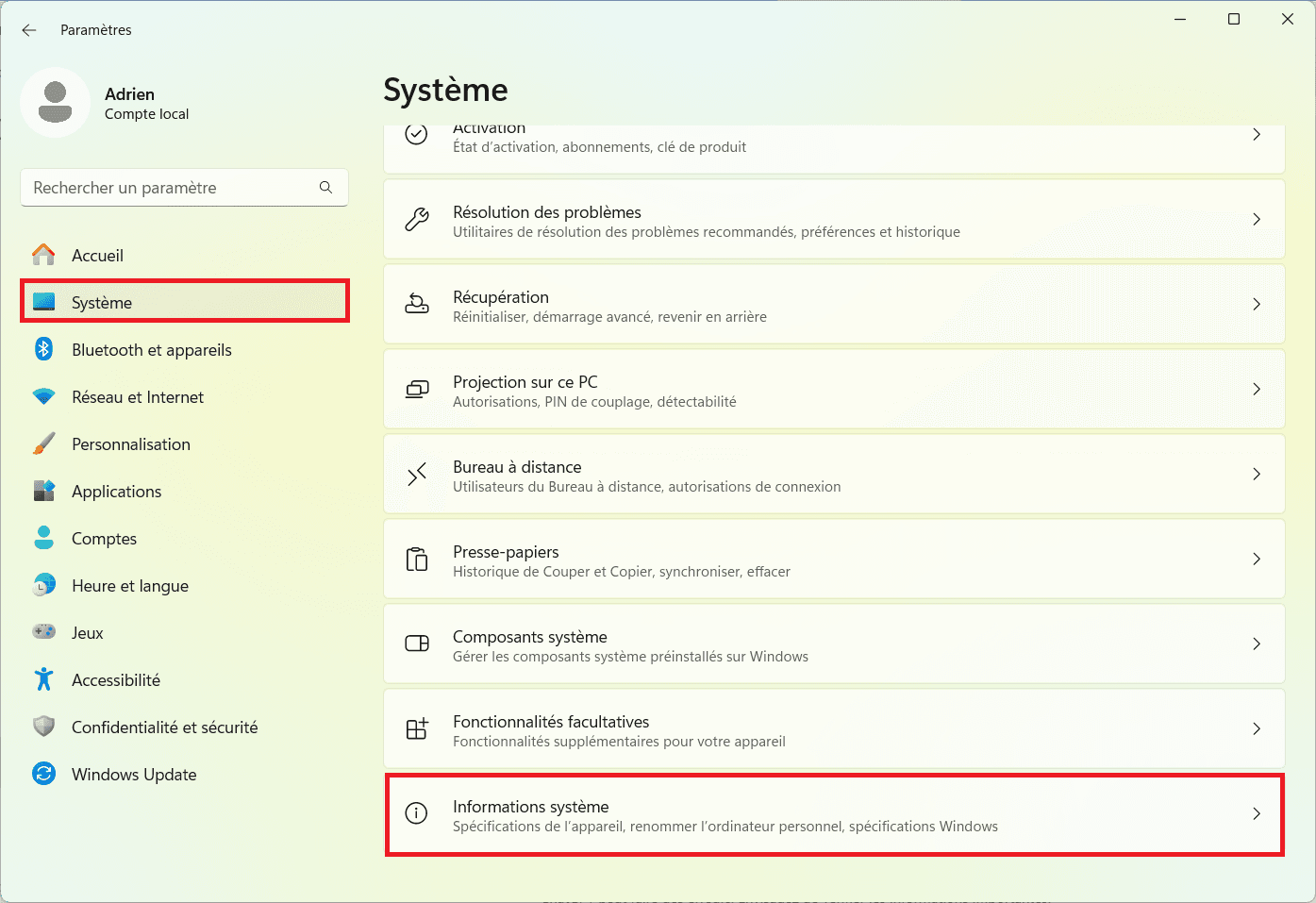
- Desplácese hacia abajo por la página hasta que encuentre Información del sistema.
- Haga clic en esta opción para abrir la ventana de especificaciones del dispositivo.
- En la parte superior se muestra el modelo exacto de ordenador (por ejemplo: TUF Gaming FX505DV).
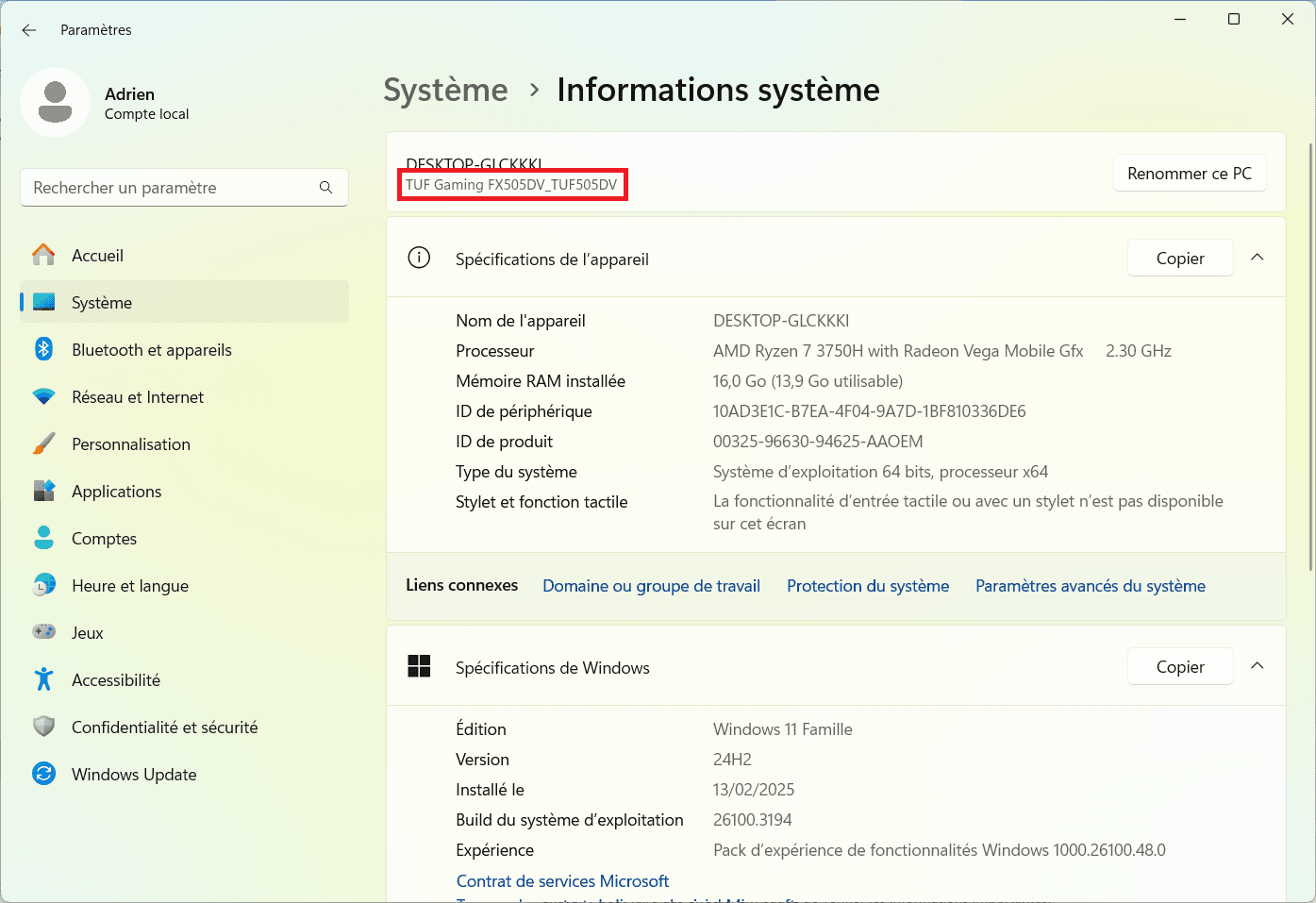
También encontrarás información adicional como el procesador, la cantidad de RAM y la versión de Windows instalada.
Busca el modelo de tu ordenador en Información del sistema
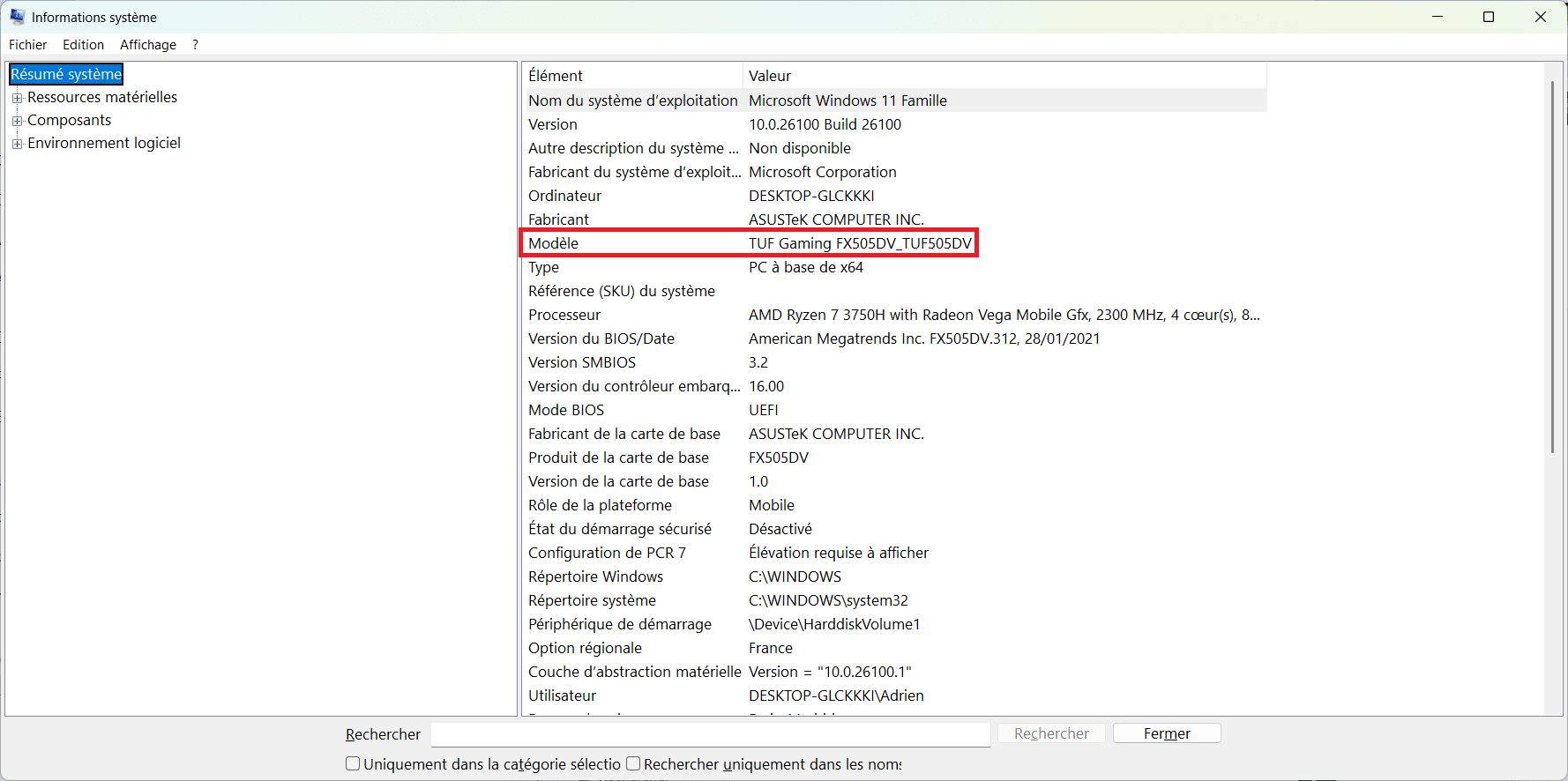
- Abra el menú Inicio, escriba Información del sistema en la barra de búsqueda y haga clic sobre él en los resultados.
- Se abre una nueva ventana con un resumen de las especificaciones del ordenador.
¿Encontraste útil este artículo?
Compártelo para que otros puedan beneficiarse de él.
Saber más sobre el autor
