
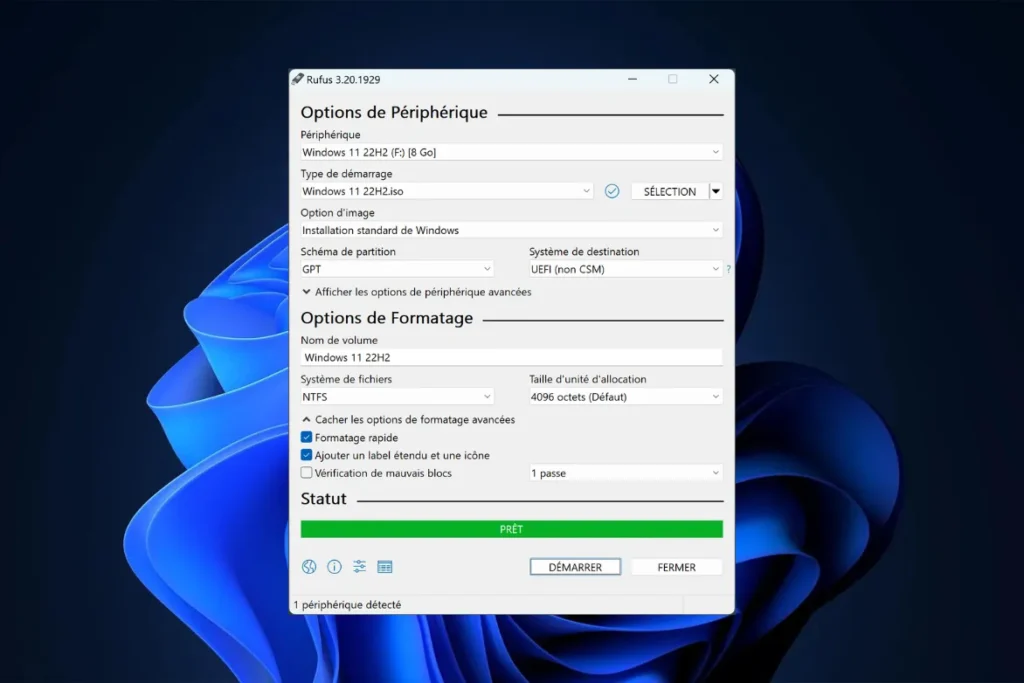
¿Quieres instalar Windows 11 en tu ordenador o empezar desde cero con una instalación limpia? En este artículo, te explico cómo grabar una ISO de Windows en una memoria USB de arranque.
Crear una llave USB de arranque para instalar Windows en un PC
- ¿Qué es una llave USB de arranque?
- ¿Cómo puedo crear una llave USB de arranque para instalar Windows en mi PC?
- ¿Cómo arranco una llave USB de arranque?
¿Qué es una llave USB de arranque?
Una llave USB de arranque es como cualquier otra llave USB que contiene los archivos necesarios para arrancar un ordenador e instalar o ejecutar un sistema operativo sin tener que pasar por el disco duro del ordenador. Se utiliza para arrancar el ordenador directamente desde la memoria USB, lo que puede ser útil en varios escenarios, como :
- Instalación de un sistema operativo: Las llaves USB de arranque se utilizan a menudo para instalar sistemas operativos como Windows, Linux o macOS en un ordenador.
- Reparar un sistema: en caso de problemas con el sistema operativo principal, se puede utilizar una llave USB de arranque para iniciar un entorno de reparación (como un sistema Linux ligero o una versión de Windows con herramientas de solución de problemas informáticos).
- Iniciar un sistema en vivo: Algunas distribuciones de Linux permiten iniciar y utilizar un sistema operativo completo directamente desde la llave USB, sin instalarlo en el ordenador. Esto puede ser útil para probar un sistema antes de instalarlo o para tareas de diagnóstico.
Descubra nuestra selección de las mejores memorias USB para crear una clave de instalación de arranque.
¿Cómo puedo crear una llave USB de arranque para instalar Windows en mi PC?
Para empezar, necesitas tener un sistema operativo en formato ISO y descargarte la utilidad Rufus, que te permite grabar una ISO en una memoria USB.
Abre la utilidad y llegarás a esta interfaz.
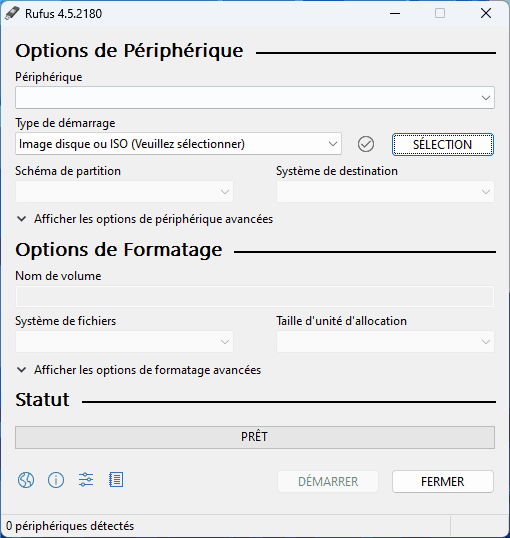
Inserte una memoria USB de al menos 8 GB.
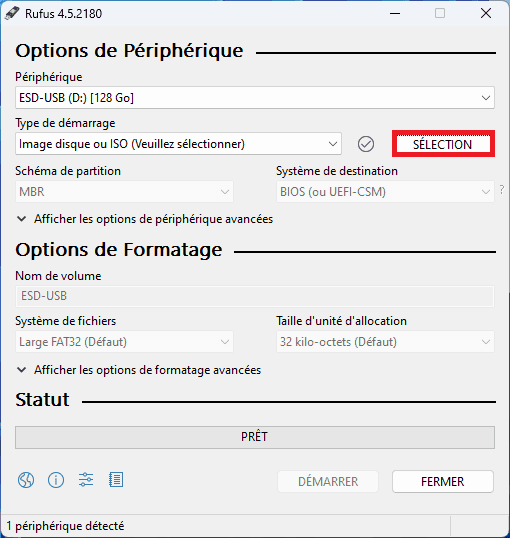
A continuación, selecciona tu ISO descargada previamente.
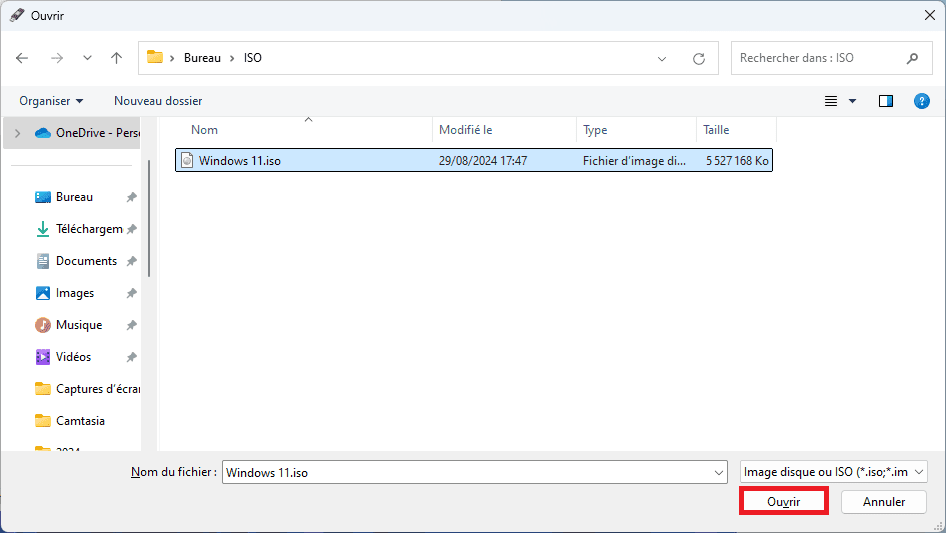
A continuación, haz clic en Iniciar para empezar a escribir la ISO en tu llave USB.
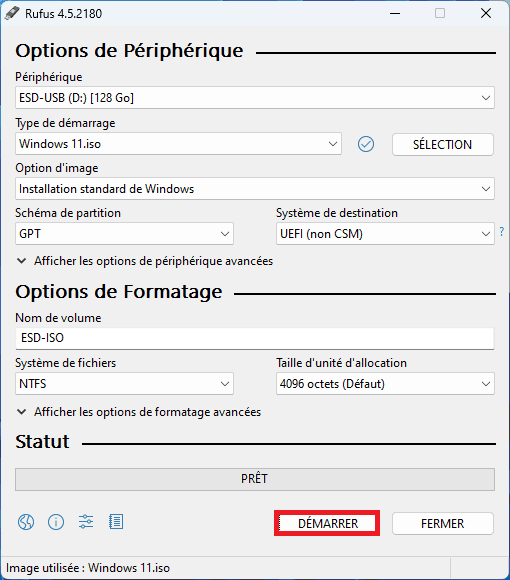
En algunos sistemas operativos, sobre todo Windows, aparecerá una ventana de personalización (para facilitar la instalación de Windows y hacerla más personal).
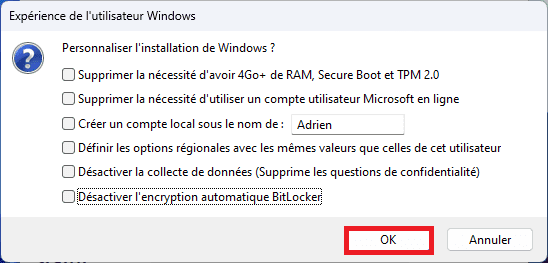
Seleccione las opciones de personalización que desee y haga clic en Aceptar.
Ya has creado tu llave USB de arranque de Windows 🥳.
¿Cómo arranco una llave USB de arranque?
Para arrancar desde una memoria USB de arranque, empieza por reiniciar el ordenador y acceder a la BIOS o UEFI. Una vez en BIOS/UEFI, desactiva la opción Secure Boot si está activada, ya que impide el arranque desde una memoria USB. Guarda los cambios y reinicia.
Cuando reinicies, pulsa el botón del menú de arranque para mostrar las opciones de arranque. A continuación, selecciona tu llave USB de la lista de periféricos. Tu ordenador arrancará entonces desde la llave USB.
¿Encontraste útil este artículo?
Compártelo para que otros puedan beneficiarse de él.
Saber más sobre el autor
