
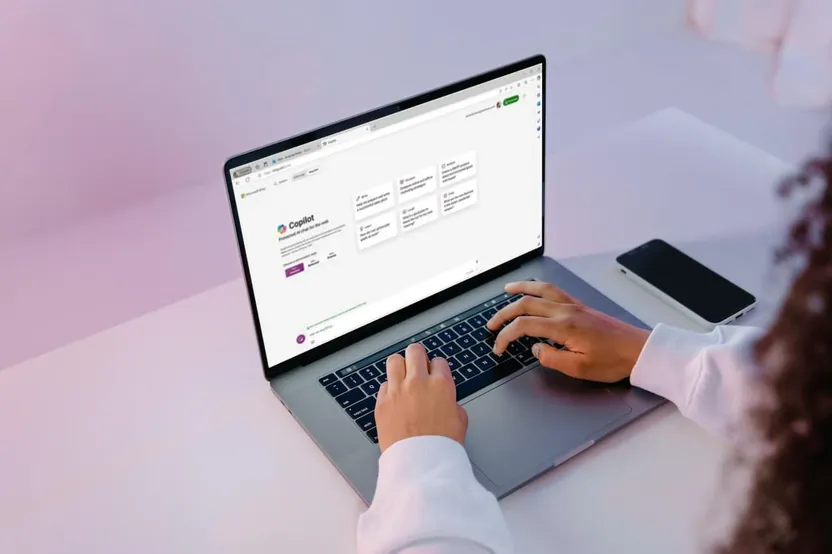
Microsoft acaba de tomar una decisión sorprendente: la empresa recomienda a los profesionales que desinstalen Copilot, su asistente basado en inteligencia artificial. Presentado inicialmente como una solución revolucionaria, Copilot parece plantear ahora problemas lo suficientemente graves como para llevar a la empresa a revisar su estrategia.
Microsoft abandona Copilot para profesionales y aconseja desinstalarlo todo
- Microsoft abandona su asistente Copilot para profesionales
- Las empresas tendrán que reasignar el botón Copilot
Microsoft abandona su asistente Copilot para profesionales
Microsoft nos ha sorprendido al dar marcha atrás en su estrategia con respecto a Copilot, su asistente integrado en Windows 11. Presentado durante mucho tiempo como una herramienta universal, ahora se considera inadecuado para las necesidades de los profesionales. La empresa recomienda desinstalarlo en todos los puestos de trabajo que utilicen cuentas Microsoft Entra (antes Azure Active Directory). Este giro, justificado por razones de seguridad, también alimenta las dudas sobre la coherencia de la estrategia de Microsoft.
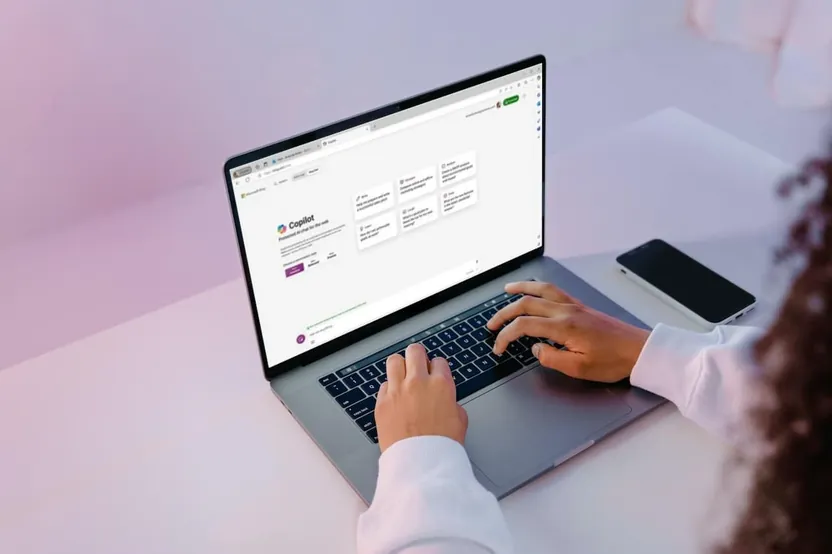
Las empresas tendrán que reasignar el botón Copilot
Anunciado inicialmente como un asistente inteligente capaz de transformar la productividad digital, Copilot está ahora reservado a los usuarios individuales conectados a través de cuentas personales de Microsoft. En un comunicado oficial, Microsoft ha confirmado que las cuentas empresariales Entra ya no podrán utilizar esta funcionalidad directamente en Windows. Según los de Redmond, esta decisión tiene por objeto reforzar la seguridad de los datos corporativos, una cuestión cada vez más crítica.

Microsoft pide que Copilot se desinstale por completo en las estaciones de trabajo. Al mismo tiempo, sugiere reconfigurar la tecla Copilot en los nuevos teclados de Windows 11 para lanzar herramientas más apropiadas, como Microsoft 365. Esta aplicación sigue siendo un punto de acceso privilegiado a las funciones de Copilot, pero en un entorno seguro y separado.
Para evitar la reinstalación o el uso no autorizado, se recomienda a los administradores de TI que bloqueen el acceso a Copilot mediante AppLocker. Microsoft también ofrece redirección automática para las cuentas Entra: cualquier intento de ejecutar Copilot en Windows se redirigirá ahora a una versión web optimizada y segura del asistente, preservando así los datos confidenciales.

Una elección que divide a los profesionales
Aunque Microsoft aduce imperativos de seguridad para justificar esta decisión, su estrategia global sigue sin estar clara. La retirada de Copilot del entorno profesional plantea interrogantes, en particular sobre la viabilidad a largo plazo de esta herramienta y su capacidad para responder a las expectativas de las empresas. Algunos creen que esta decisión podría frenar la adopción de Windows 11 en entornos profesionales, mientras que otros ven con buenos ojos una postura más clara en materia de protección de datos.
Este giro pone de manifiesto los retos a los que se enfrenta Microsoft a la hora de implantar soluciones basadas en inteligencia artificial, en las que la seguridad y la eficacia deben coexistir sin concesiones.
¿Encontraste útil este artículo?
Compártelo para que otros puedan beneficiarse de él.
Saber más sobre el autor
