Si vous développez des applications, gérez des serveurs ou testez des scripts, passer constamment d’une machine virtuelle Linux à votre environnement Windows ralentit votre flux de travail. Le sous-système Windows pour Linux (WSL) résout ce problème en intégrant un noyau Linux directement au cœur de Windows 10 (version 2004 et ultérieures) et Windows 11. Vous pouvez ainsi exécuter des utilitaires Bash, des environnements de développement comme Node.js ou Python et des services tels que MySQL ou PostgreSQL sans les surcharges liées aux machines virtuelles traditionnelles. Ce guide détaille la procédure d’installation via la commande simplifiée, ainsi que la méthode manuelle pour les configurations spécifiques.
Qu’est-ce que le sous-système Windows pour Linux (WSL) ?
Le WSL (Windows Subsystem for Linux) est une couche de compatibilité développée par Microsoft qui permet d’exécuter un environnement Linux complet directement sur Windows, sans avoir recours à une machine virtuelle (VM) classique, lourde et isolée.
Il ne s’agit pas d’une émulation, mais d’une véritable intégration système qui permet d’utiliser les outils, les utilitaires et les applications Linux (Bash, Python, Node.js, Docker, etc.) avec les performances quasi natives du matériel.
Pour bien saisir la puissance de WSL, il faut regarder comment Windows gère la virtualisation. Historiquement, les logiciels de virtualisation (comme VirtualBox ou VMware) créent une machine virtuelle complète, simulent tout le matériel (CPU, RAM, disque) et font tourner un OS invité par-dessus. Cela consomme énormément de ressources.
Windows utilise Hyper-V, un hyperviseur de type 1. Contrairement à un hyperviseur de type 2 qui tourne dans un OS, l’hyperviseur de type 1 tourne directement sur le matériel (le métal). Il crée une couche fine et sécurisée qui permet de partitionner les ressources physiques.

Grâce à cette architecture, le noyau Linux partage le même matériel que Windows via l’hyperviseur, tout en bénéficiant d’une interopérabilité entre les deux système. Vous pouvez accéder à vos fichiers Windows depuis Linux (sous /mnt/c/) et Linux depuis Windows (sous \wsl.localhost\).
1. Installation automatique en ligne de commande
Microsoft a unifié le processus d’installation sous une seule commande, rendant la configuration de WSL accessible même aux débutants. Cette méthode automatise l’activation des fonctionnalités facultatives, le téléchargement du noyau Linux et l’installation d’Ubuntu.
- Ouvrez le menu Démarrer, tapez
PowerShell, faites un clic droit sur l’application et choisissez Exécuter en tant qu’administrateur. - Dans la fenêtre bleue qui s’ouvre, saisissez la commande suivante pour lancer l’installation automatisée :
wsl --install
Cette commande active le composant facultatif Sous-système Windows pour Linux, télécharge la dernière version du noyau Linux et installe par défaut la distribution Ubuntu.
À l’heure où j’écris ces lignes, il y a toutes ces versions disponibles.
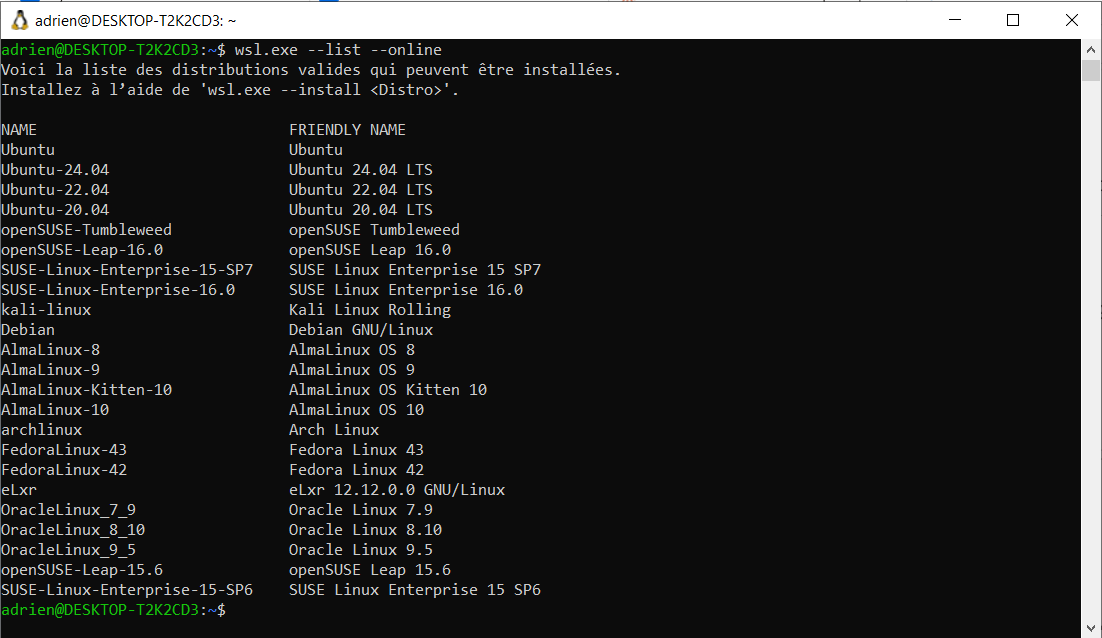
Si vous préférez une autre version, il suffit de préciser son nom comme ceci :
wsl --install -d Debian
- Une fois l’opération terminée, redémarrez votre ordinateur. Windows doit initialiser les nouveaux composants système au démarrage pour que WSL devienne opérationnel.
- Après le redémarrage, une fenêtre de console s’ouvre automatiquement pour finaliser le déploiement. Vous devrez alors définir votre nom d’utilisateur et votre mot de passe pour cet environnement Linux.
Si le processus semble bloqué à 0,0 %, vous pouvez forcer le téléchargement direct via le Web en ajoutant l’argument spécifique : wsl --install --web-download -d Ubuntu.
Une interface graphique pour vos paramètres WSL
Le Sous-système Windows pour Linux dispose désormais d’une interface de configuration graphique (GUI), particulièrement pratique pour ajuster les performances de votre environnement sans modifier de fichiers de configuration.
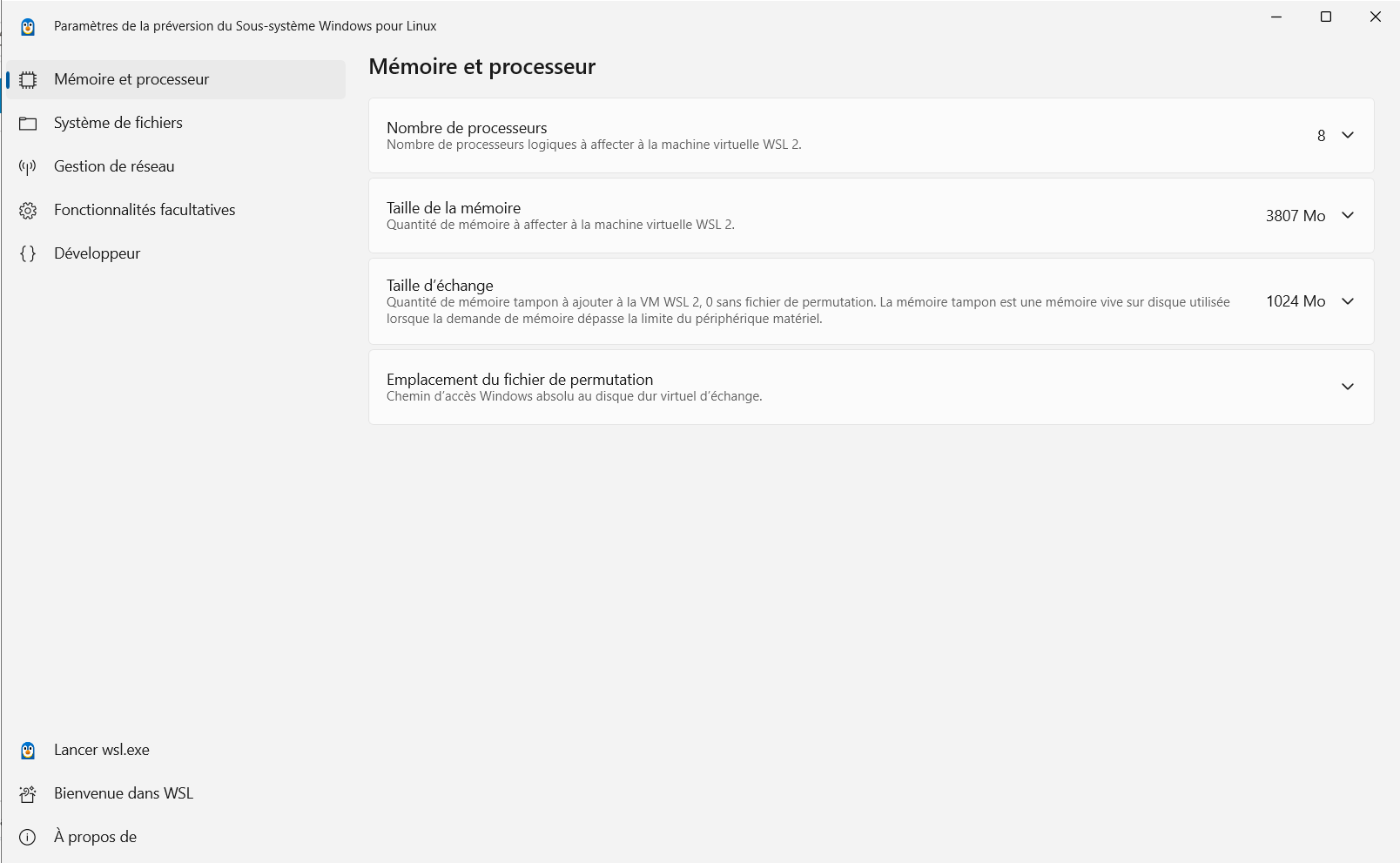
Vous pouvez accéder à ces paramètres en cherchant « WSL Settings » dans le menu Démarrer. Cette interface vous permet de contrôler finement :
- Les ressources matérielles : Ajustez le nombre de processeurs logiques et la quantité de mémoire RAM allouée à la machine virtuelle WSL 2 pour optimiser vos compilations.
- La gestion du swap : Configurez la taille de la mémoire d’échange (taille d’échange) pour éviter les erreurs de saturation mémoire lors de tâches lourdes.
- Le réseau et les fonctionnalités : Gérez facilement le mode réseau et les fonctionnalités facultatives sans avoir à mémoriser des commandes PowerShell.
C’est l’outil qui permet d’adapter votre instance Linux aux besoins de Windows et ceux de votre environnement de développement.
2. Installation manuelle pour les versions antérieures
Si vous utilisez une version de Windows 10 antérieure à la 2004, la commande unique ne sera pas reconnue. Vous devez alors activer les fonctionnalités manuellement via le panneau de configuration système, activer les fonctionnalités via PowerShell puis installer une distribution depuis le Microsoft Store.
Découvrez comment vérifier la version de Windows installé sur votre PC.
2.1 Activation des composants via les fonctionnalités de Windows
- Appuyez sur les touches Windows + R, tapez
optionalfeatureset validez pour ouvrir la fenêtre des Fonctionnalités de Windows. - Dans la liste, cherchez et cochez la case Sous-système Windows pour Linux.
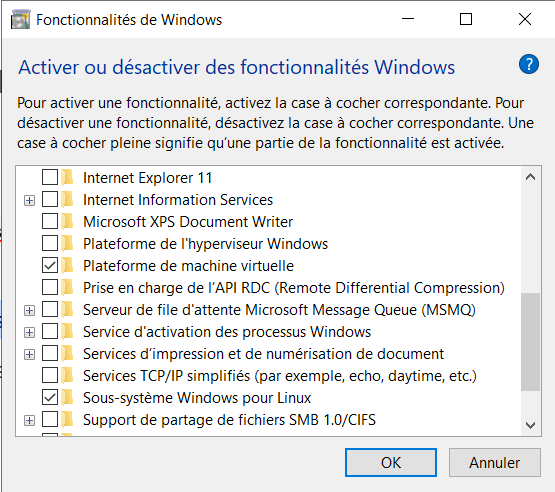
- Si vous comptez utiliser WSL 2 (recommandé pour de meilleures performances), cochez également Plateforme de machine virtuelle.
- Cliquez sur OK, puis sur Redémarrer maintenant.
2.2 Activation via PowerShell et configuration du noyau
Pour une installation manuelle, ouvrez PowerShell en mode administrateur et exécutez ces deux commandes pour activer les fonctionnalités nécessaires :
- Activation du sous-système :
dism.exe /online /enable-feature /featurename:Microsoft-Windows-Subsystem-Linux /all /norestart
- Activation de la plateforme de machine virtuelle (pour WSL 2) :
dism.exe /online /enable-feature /featurename:VirtualMachinePlatform /all /norestart
- Téléchargez et installez le package de mise à jour du noyau Linux (téléchargement direct en cliquant sur ce lien). Ce package est indispensable pour que WSL 2 puisse communiquer correctement avec le matériel.
2.3 Choisir et installer une distribution Linux
Une fois les fonctionnalités activées, vous n’êtes pas limité à Ubuntu. Le Microsoft Store permet d’ajouter des environnements variés.
- Ouvrez le Microsoft Store depuis votre barre des tâches.
- Recherchez Linux pour afficher la liste des distributions disponibles, comme Debian, Kali Linux, openSUSE ou Alpine.
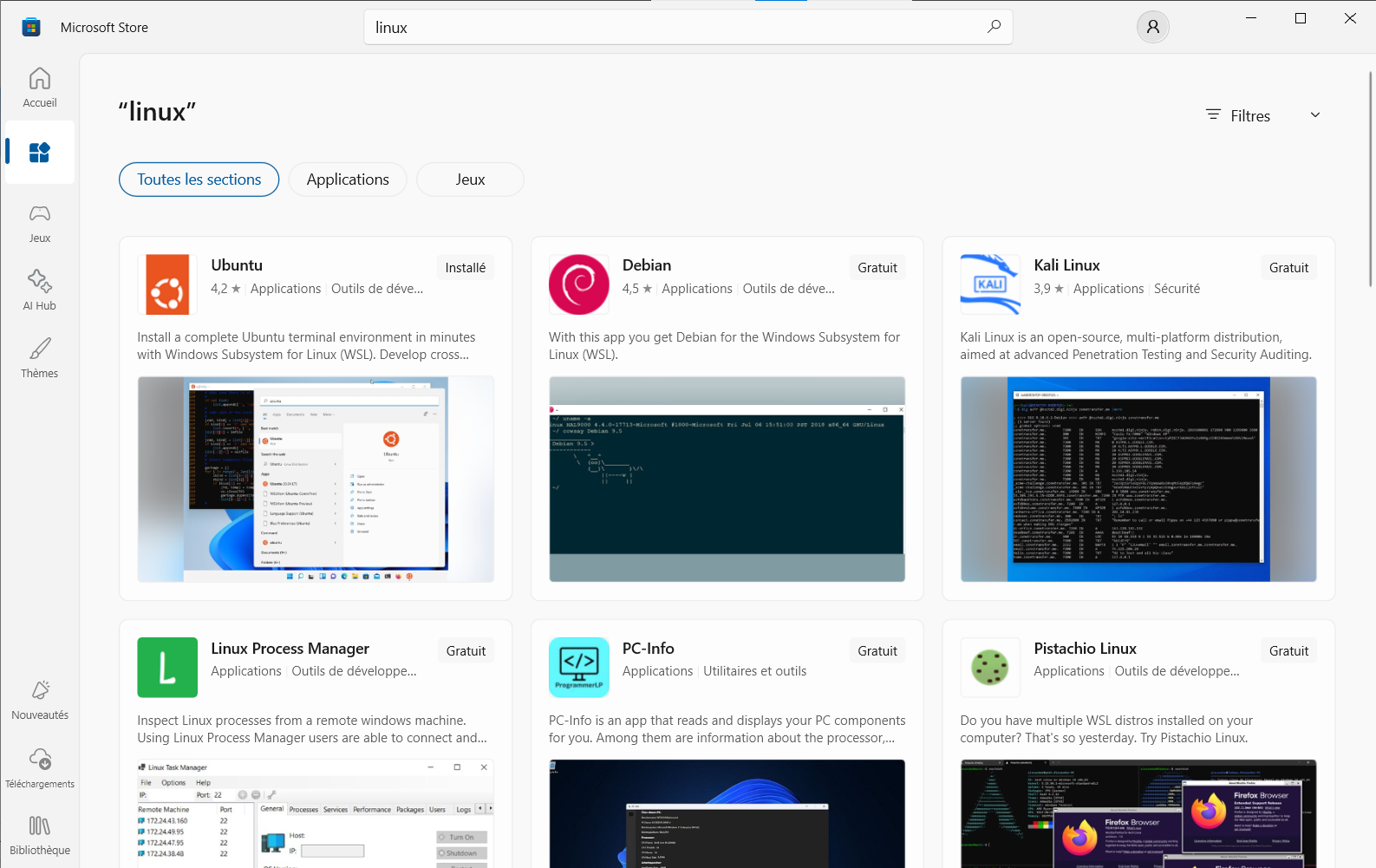
- Cliquez sur Obtenir ou Installer sur la fiche de la distribution choisie.
- Une fois le téléchargement terminé, lancez l’application depuis le menu Démarrer. Le système décompressera alors les fichiers nécessaires sur votre disque.
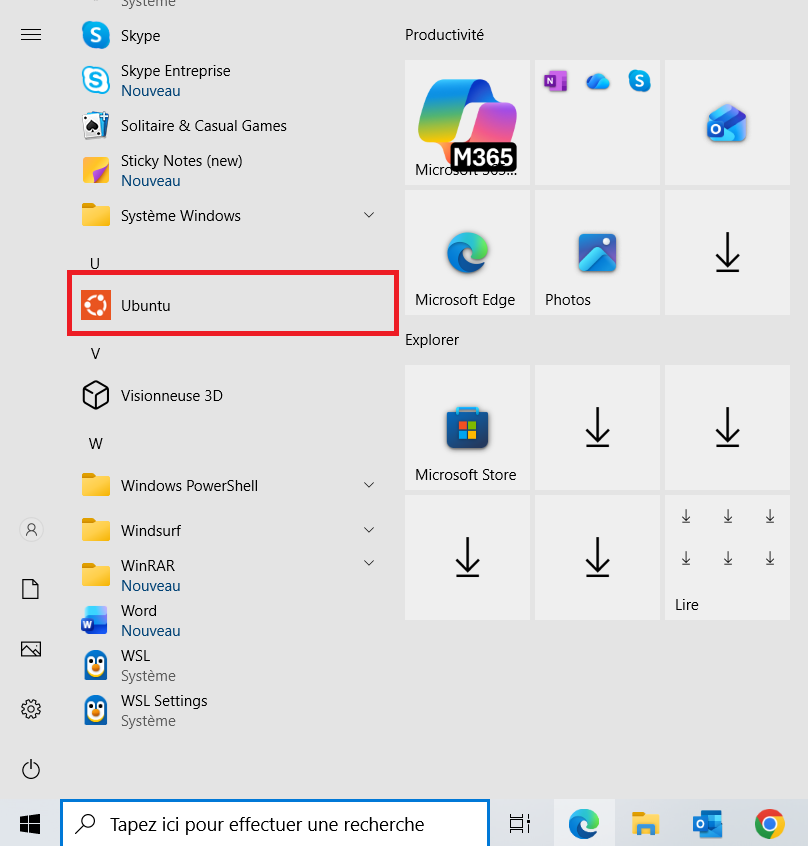
- Créez vos identifiants utilisateur. Ces informations sont propres à chaque distribution Linux et n’ont aucun lien avec votre mot de passe de session Windows.
Administration et mise à niveau de WSL en ligne de commande
Une fois votre environnement opérationnel, il est fréquent de vouloir faire évoluer vos installations. La force de WSL réside dans sa grande flexibilité : vous pouvez faire cohabiter plusieurs distributions et basculer entre les versions du moteur de virtualisation selon vos besoins de développement.
Pour garder un œil sur votre configuration actuelle, la commande wsl -l -v est votre meilleure alliée. Elle dresse un état des lieux complet de vos distributions installées, vous indiquant précisément leur version du sous-système. Si vous constatez qu’une de vos instances tourne encore sur l’ancienne architecture WSL 1, vous pouvez la convertir sans aucune perte de données :
wsl --set-version <Nom> 2
Automatisation et configuration des versions par défaut
Si vous préférez anticiper et garantir que toutes vos futures installations bénéficient nativement des performances et de la compatibilité du moteur WSL 2, il est conseillé de définir ce dernier comme standard par défaut dès maintenant :
wsl --set-default-version 2
Exploration et déploiement de nouvelles distributions Linux
Vous n’êtes pas restreint à un seul choix de distribution. Vous pouvez consulter la liste des environnements disponibles, puis en déployer une nouvelle instance instantanément :
wsl -l -o
wsl --install -d <Nom>
Maintenance et nettoyage de vos environnements WSL
En cas de problème technique ou si vous souhaitez simplement libérer des ressources système, vous pouvez arrêter proprement une distribution devenue instable sans pour autant affecter les autres services en cours :
wsl --terminate <Nom>
Enfin, si une distribution ne vous est plus utile et que vous souhaitez repartir de zéro, vous pouvez procéder à sa désinscription. Attention : cette action supprimera définitivement toutes les données stockées à l’intérieur de cet environnement spécifique.
wsl --unregister <Nom>
Pour une expérience optimale, nous vous recommandons vivement d’installer Windows Terminal via le Microsoft Store. Il permet d’ouvrir des onglets combinant PowerShell, Invite de commandes et vos différentes distributions Linux au sein d’une seule fenêtre personnalisable.

Références
- Comment installer Linux sur Windows avec WSL ?https://learn.microsoft.com