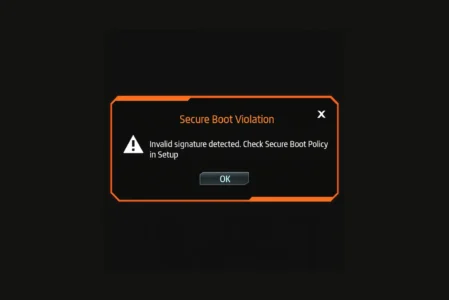
Enciendes el ordenador y, en lugar de cargar Windows, una pantalla negra o un recuadro rojo muestra Secure Boot Violation. El sistema se bloquea y no continúa.
Puede ocurrir después de actualizar Windows, cambiar un componente o intentar instalar Linux. La placa base detecta un cambio que no reconoce y bloquea el arranque por seguridad. Normalmente basta modificar algunas opciones de UEFI; se tarda menos de cinco minutos y no se necesitan conocimientos avanzados.
En este artículo
Secure Boot Violation: el mensaje de error UEFI
Cuando aparece Secure Boot Violation al iniciar, el mecanismo de seguridad de UEFI ha bloqueado el sistema. Secure Boot comprueba que cada componente cargado al arrancar —bootloader, kernel y módulos críticos— esté firmado por una clave de confianza. Si falla la comprobación, el equipo se detiene para evitar ejecutar software potencialmente malicioso.
Las causas pueden ser un bootloader sin firma o dañado, una clave expirada o revocada por Microsoft, una distribución Linux que requiere shim o claves personalizadas, o un USB/DVD mal preparado con una ISO incompleta o incorrecta. El error no implica necesariamente una infección: el firmware UEFI no reconoce el software de arranque como fiable.
Qué hacer ante una violación de Secure Boot
Una pantalla roja puede preocupar, pero normalmente se trata de un problema de firma o compatibilidad. Hay varias formas de resolverlo.
Desactivar Secure Boot en el PC
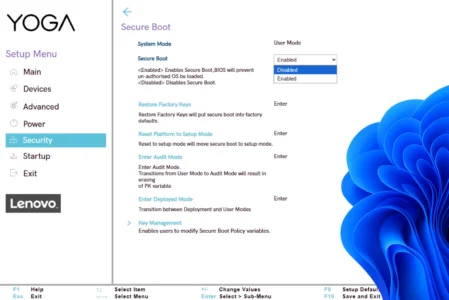
Puedes desactivar Secure Boot en el firmware UEFI (BIOS). Reinicia, entra en el menú UEFI con la tecla indicada por el fabricante y busca Secure Boot en Boot o Security. Al elegir Disabled se dejan de comprobar las firmas y se puede iniciar un sistema o medio que no se reconoce como firmado.
 assistouest.fr
Desactivar Secure Boot elimina una capa de seguridad importante contra software como los rootkits, capaz de cargarse antes del sistema. Si lo desactivas, usa solo medios de confianza y limita esta configuración a lo estrictamente necesario.
Usar un sistema operativo firmado por Microsoft
La forma más fiable de evitar el error es usar un sistema operativo reconocido y firmado por Microsoft. Los equipos certificados UEFI comprueban firmas digitales validadas por la base de claves de Microsoft. Si el bootloader está firmado y aprobado, el firmware permite arrancar. Por eso las versiones recientes de Windows y algunas distribuciones Linux funcionan con Secure Boot activado.
En Linux, la compatibilidad se consigue con shim, un pequeño bootloader intermedio firmado por Microsoft que inicia GRUB y después el kernel. Ubuntu, Fedora y Debian lo incluyen y arrancan normalmente en equipos con Secure Boot.
| Sistema operativo | Soporte | Motivo |
|---|---|---|
| Windows 8 / 10 / 11 | Nativo | Bootloaders y controladores firmados por Microsoft. |
| Ubuntu y derivados como Linux Mint | Shim | Un shim firmado por Microsoft inicia GRUB y el kernel. |
| Fedora / RHEL | Shim | Soporte oficial de Secure Boot. |
| Debian 10+ | Shim | Incluye shim firmado compatible con claves Microsoft. |
| openSUSE / SUSE | Shim | Bootloader firmado compatible. |
| Otras distribuciones, como Arch o Gentoo | No | Requieren firmar manualmente el bootloader o un shim personalizado. |
Si BIOS/UEFI no ofrece la opción de desactivar Secure Boot, el fabricante ha bloqueado la función. La solución es instalar un sistema compatible con Secure Boot reconocido por las claves de Microsoft.
Configurar Secure Boot con tus propias claves (MOK)
Quienes usan Arch Linux, Gentoo o compilan un kernel personalizado pueden gestionar firmas con MOK (Machine Owner Key). Se genera un par de claves, se firma manualmente el bootloader y el kernel con la clave privada y se importa la pública en UEFI. Así, un sistema no firmado por Microsoft puede arrancar manteniendo la verificación de integridad.
En la práctica suele ser necesario desactivar temporalmente Secure Boot para registrar las claves. Tras importarlas, se puede reactivar para disfrutar de un arranque seguro adaptado a sistemas personalizados. Es un buen equilibrio entre seguridad y flexibilidad, pero requiere conocimientos técnicos: un error puede dejar el sistema sin arranque.
La mejor solución
Ante Secure Boot Violation, la opción más fiable es usar un sistema operativo actualizado y firmado, Windows o una distribución Linux compatible. Desactivar Secure Boot puede ayudar puntualmente, pero no debería ser permanente. Revisa el sistema, los medios de instalación y la configuración UEFI antes de elegir la solución.
Si el PC continúa bloqueado o el error persiste, no insistas con cambios que puedan empeorar el problema. Puedo diagnosticar y reparar este tipo de fallo de arranque en Nantes.
Permitimos que parte de nuestros lectores consulte nuestros artículos gratis con un bloqueador de anuncios. Sin embargo, su número es actualmente demasiado alto para mantener este acceso para todo el mundo.
Puedes desactivar tu bloqueador para seguir leyendo de inmediato, suscribirte para disfrutar de todo nuestro contenido sin anuncios o volver un poco más tarde, cuando la presión haya disminuido.
El acceso se restablecerá automáticamente en cuanto la situación lo permita.