
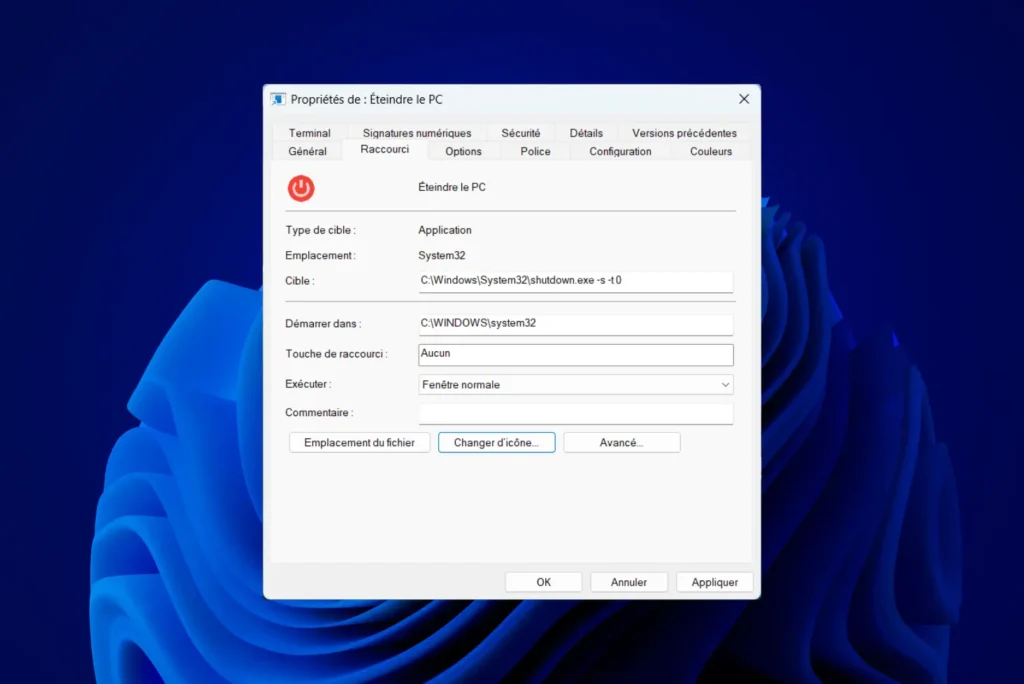
Apagar el ordenador con un solo clic puede ser especialmente útil, tanto para ahorrar tiempo como para automatizar determinadas tareas. En lugar de utilizar el menú Inicio o un atajo de teclado, puedes crear un atajo directamente en el escritorio que apagará tu ordenador al instante. Este método rápido y sencillo te permite ejecutar el comando de apagado con un solo clic, sin ninguna navegación adicional.
¿Cómo puedo crear un acceso directo para apagar mi PC desde el escritorio?
- Crear un acceso directo en el escritorio para apagar el PC
- Personalizar el icono de acceso directo para apagar el PC desde el escritorio
Crear un acceso directo en el escritorio para apagar el PC
Un acceso directo en el escritorio que te permita apagar el ordenador al instante puede ser muy útil, ya sea para simplificar el proceso de apagado o para automatizar ciertas acciones. Esta guía paso a paso te muestra cómo crear este acceso directo en Windows.
Haz clic con el botón derecho del ratón en un espacio vacío del escritorio.
Seleccione Nuevo y luego Acceso directo.
En la ventana que se abre, aparece un campo titulado «Introduzca la ubicación del elemento».
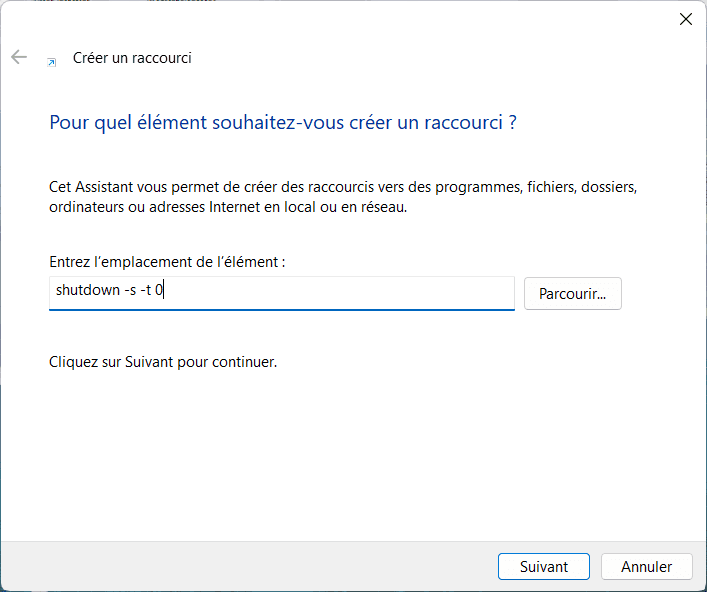
Introduzca el siguiente comando:
shutdown -s -t 0- shutdown: comando utilizado para apagar y reiniciar el PC.
- -s: indica que el ordenador debe apagarse.
- -t 0: significa que la parada es inmediata (0 segundos de retardo).
Haga clic en Siguiente.
Dale un nombre a tu acceso directo, por ejemplo Apagar PC.
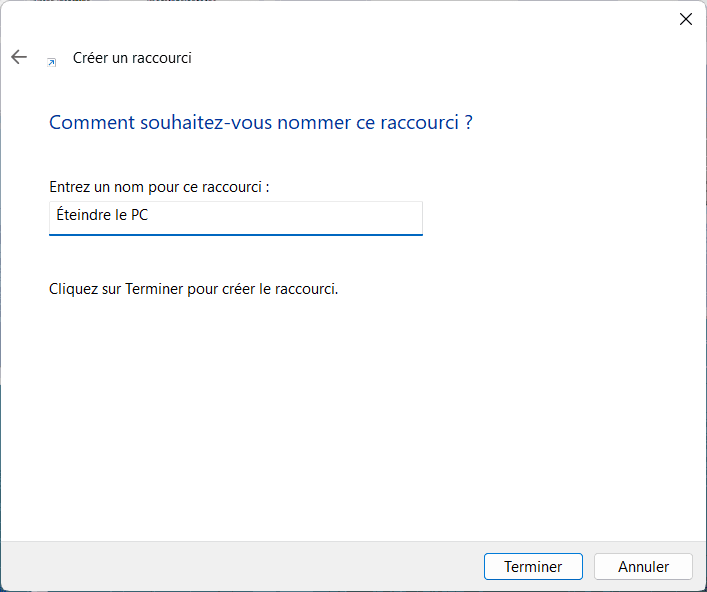
Haga clic en Finalizar.
Ahora tienes un botón funcional para apagar tu PC.

Personalizar el icono de acceso directo para apagar el PC desde el escritorio
Por defecto, el acceso directo utilizará un icono estándar. Para hacerlo más reconocible :
Haz clic con el botón derecho del ratón en el acceso directo recién creado.
Seleccione Propiedades.
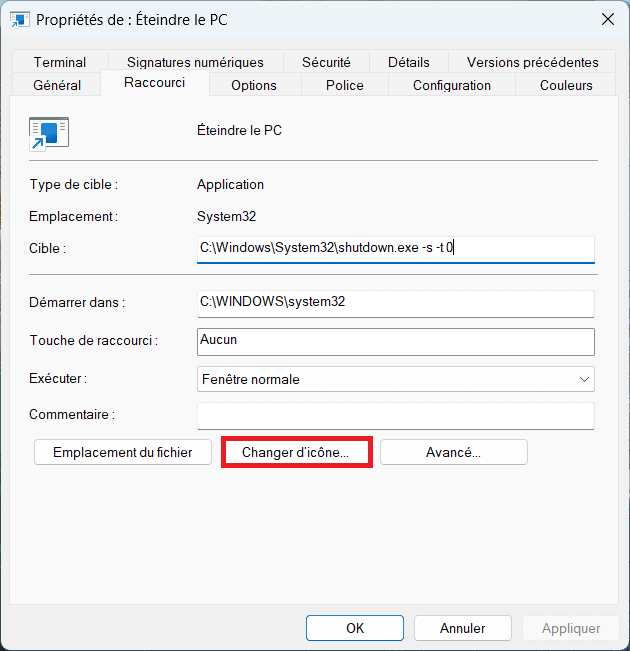
Haga clic en el icono Cambiar de la pestaña Acceso directo.
Puede aparecer una ventana de advertencia, haga clic en Aceptar.
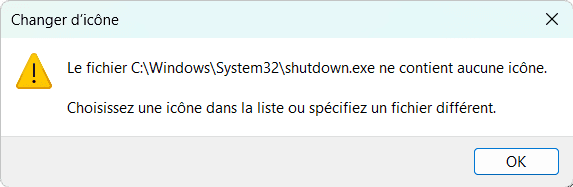
Elija un icono adecuado (por ejemplo, un icono de parada) o importe su propio archivo .ico.
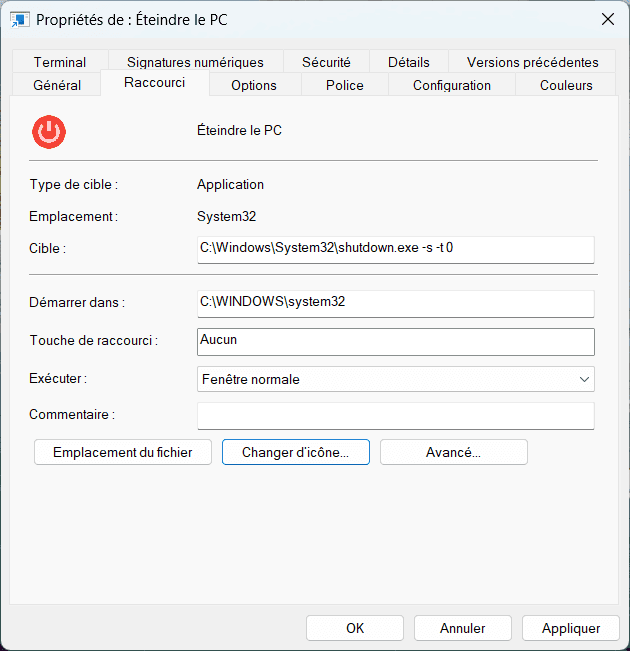
Haga clic en Aceptar y, a continuación, en Aplicar para confirmar los cambios.
Enhorabuena, ya tienes un bonito y funcional icono para apagar tu PC desde el escritorio de Windows.
Descubre por qué no debes dejar el ordenador encendido por la noche.
El acceso directo para apagar el PC funciona en Windows 11, 10, 8 y 7 con el comando shutdown -s -t 0. Sin embargo, las restricciones administrativas o el inicio rápido pueden afectar a su funcionamiento. Para evitarlo, ejecute el comando en modo administrador o utilice PowerShell(Detener-ordenador -Forzar).
¿Encontraste útil este artículo?
Compártelo para que otros puedan beneficiarse de él.
Saber más sobre el autor
