
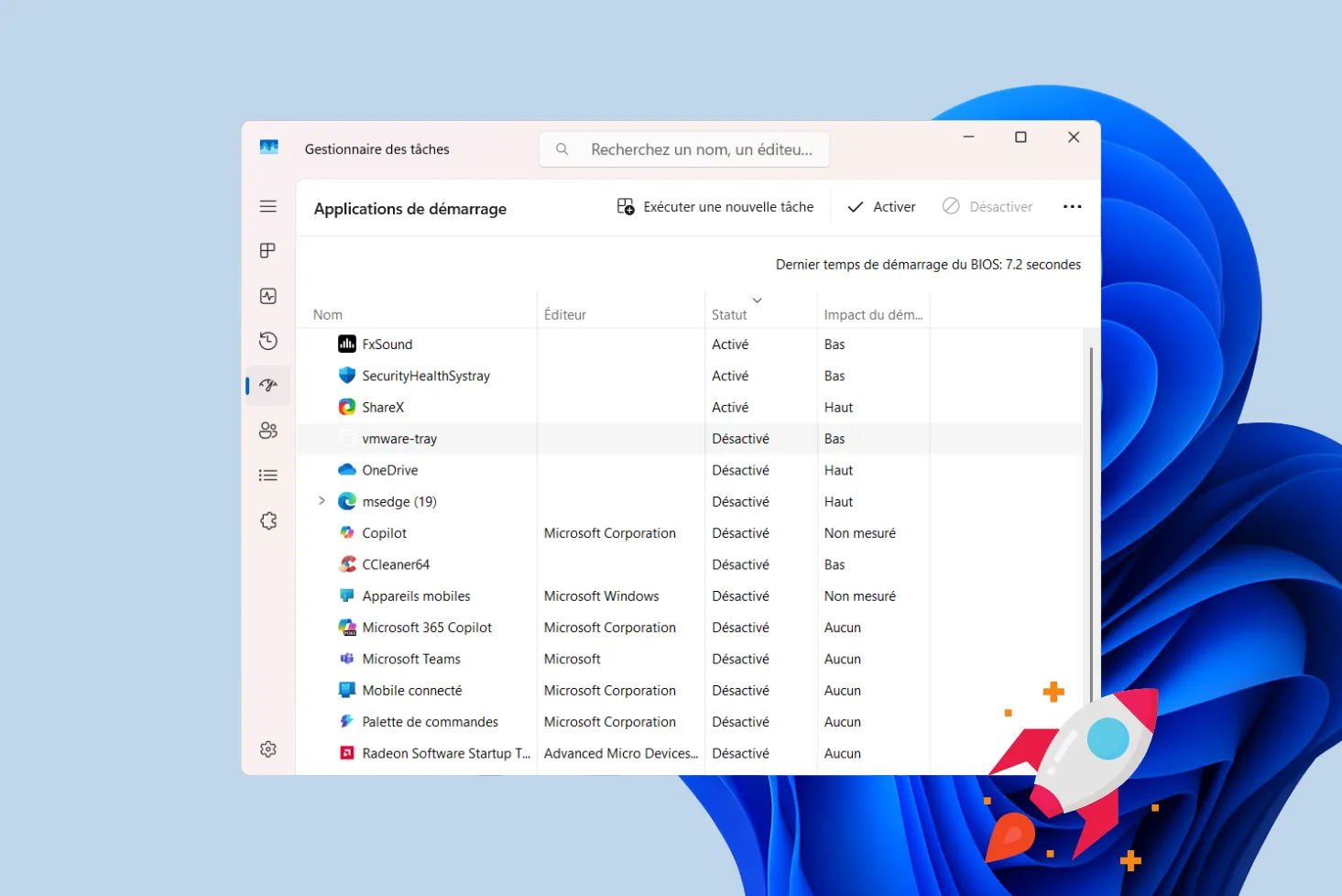
Con el paso de los meses, Windows puede acumular una serie de programas que se ejecutan automáticamente nada más arrancar el sistema. Aunque a veces son útiles, muchos de ellos entorpecen innecesariamente el rendimiento, monopolizan la memoria RAM y prolongan considerablemente los tiempos de arranque. En esta guía, veremos cómo identificar estos procesos, comprender su impacto y neutralizarlos para recuperar la capacidad de respuesta de tu máquina.
En este artículo
- Identificar los programas que ralentizan el inicio de Windows
- Método 1: Desactivar las aplicaciones de inicio desde el administrador de tareas
- Método 2: Desactivar aplicaciones al inicio desde el menú Configuración
- Optimización de la puesta en marcha tras la desactivación
- Limpieza de archivos temporales en Windows
- Actualice los controladores de su PC
- Reducir los servicios no esenciales de Windows
- ¿Inicio lento en Windows? Así se desactiva el software innecesario
Identificar los programas que ralentizan el inicio de Windows
Un arranque anormalmente largo rara vez es fruto de la casualidad. Hay una serie de señales de advertencia: un tiempo de visualización del escritorio inusualmente largo, una actividad sostenida del ventilador nada más encender el sistema o un uso elevado de la memoria y el procesador incluso antes de abrir la más mínima aplicación.
Para aislar a los culpables, el Administrador de tareas sigue siendo la herramienta de referencia integrada en Windows. Accesible mediante el atajo Ctrl + Mayús + Escape, tiene una pestaña Inicio que enumera todos los programas que se ejecutan automáticamente al arrancar.
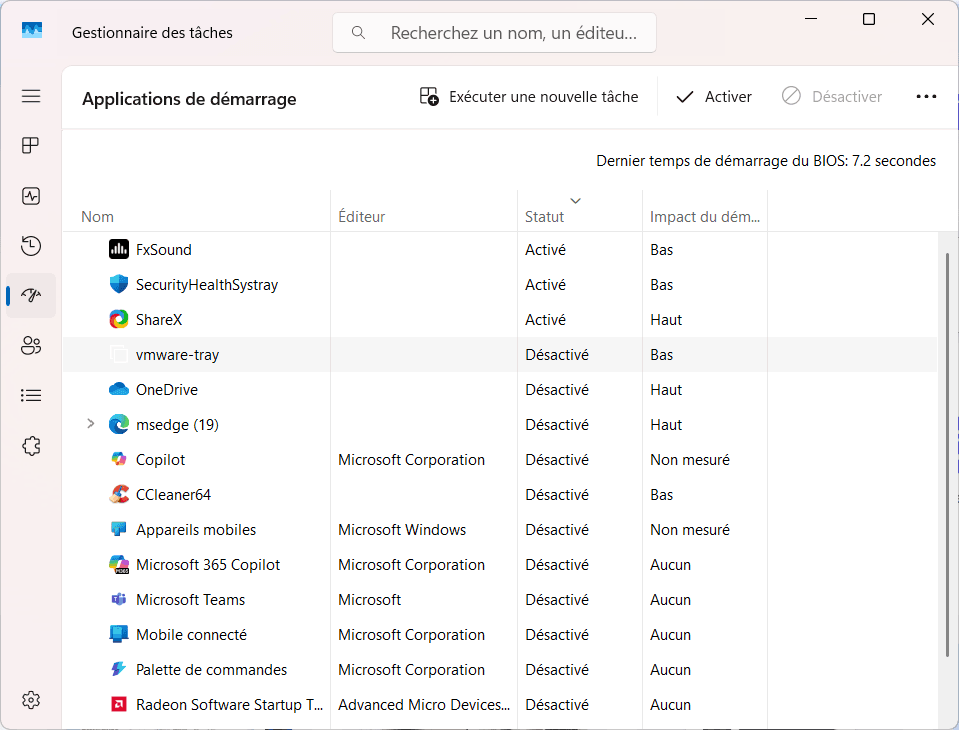
Cada entrada muestra su impacto estimado en el tiempo de puesta en marcha, un indicador valioso para priorizar las desactivaciones.
Más allá del simple estado Encendido o Apagado, es importante analizar el consumo de CPU y RAM de cada proceso. Los programas ligeros pueden permanecer activos sin afectar al rendimiento, mientras que merece la pena examinar (o incluso desactivar) una aplicación que consuma mucha energía para acelerar el acceso al escritorio.
Método 1: Desactivar las aplicaciones de inicio desde el administrador de tareas
El Administrador de Tareas es la herramienta integrada más rápida para recuperar el control sobre las aplicaciones que se ejecutan nada más arrancar Windows. Para abrirlo directamente, utiliza el atajo de teclado Ctrl + Mayús + Escape: un método instantáneo que te ahorra tener que pasar por los menús.
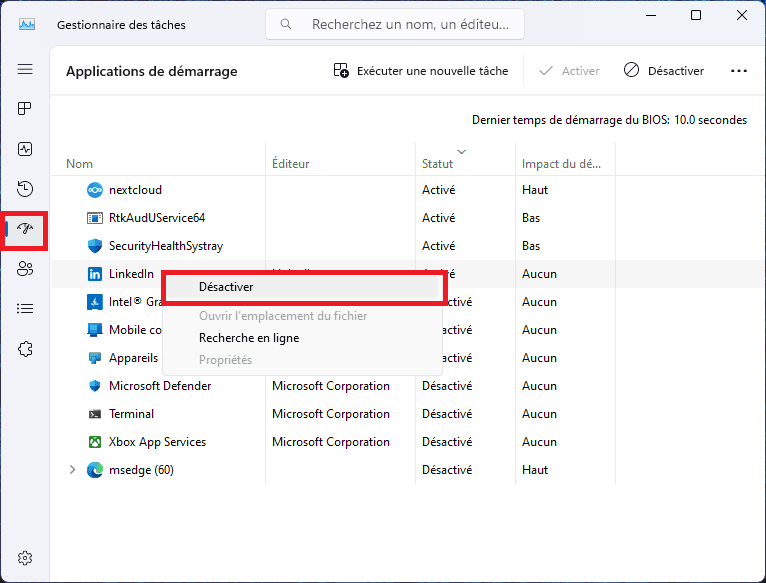
Una vez que aparezca la interfaz, pasa a la pestaña Inicio. Aquí encontrarás una lista completa de las aplicaciones programadas para ejecutarse automáticamente al iniciar el sistema. Cada línea muestra su estado y una estimación de su impacto en el tiempo de arranque.
Para desactivar un programa, selecciónelo en la lista y haga clic en Desactivar en la parte inferior derecha de la ventana. El cambio surtirá efecto la próxima vez que reinicies.
Antes de proceder, tómese su tiempo para evaluar la importancia de cada aplicación. Mantenga activados los programas relacionados con la seguridad, los controladores de hardware o los servicios imprescindibles para que el sistema funcione correctamente. En cambio, las utilidades opcionales, los lanzadores de actualizaciones y otras herramientas de marketing pueden desactivarse sin riesgo.
Una clasificación metódica a este nivel puede reducir significativamente los tiempos de carga de Windows y mejorar la capacidad de respuesta general de su máquina.
Método 2: Desactivar aplicaciones al inicio desde el menú Configuración
Para los que prefieren una interfaz más fácil de usar que el Administrador de tareas, Windows 10 y 11 incluyen un módulo dedicado en la configuración del sistema.
En Windows 11, abre el menú Configuración (mediante el atajo de teclado Windows + I), ve a Aplicaciones y haz clic en Inicio. Aquí encontrarás una lista completa de las aplicaciones configuradas para iniciarse automáticamente, junto con un indicador de su impacto en el rendimiento.
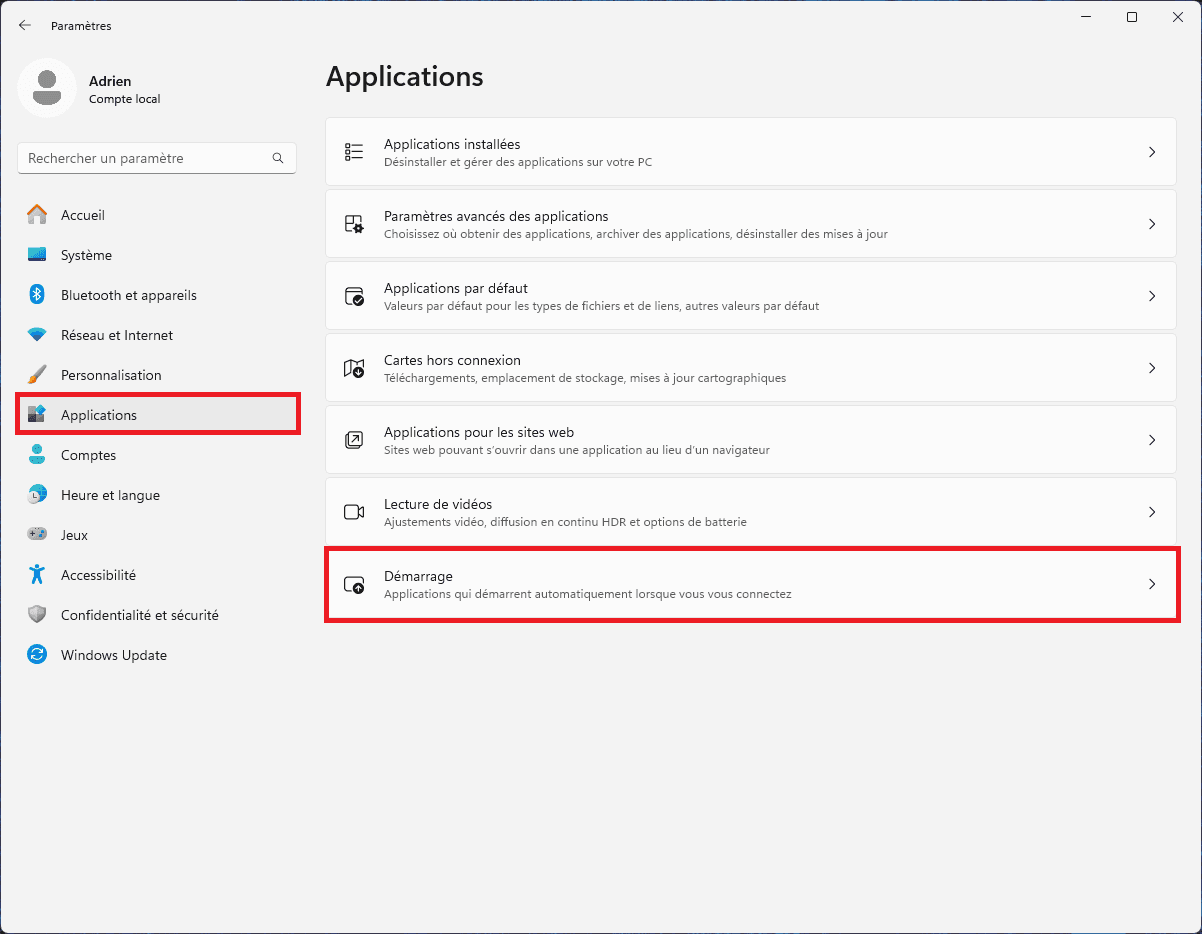
En comparación con el Administrador de tareas, este método ofrece una presentación más intuitiva y accesible, ideal para los usuarios menos familiarizados con las herramientas avanzadas de Windows. Sin embargo, ofrece información técnica menos detallada, lo que puede limitar el diagnóstico en profundidad.
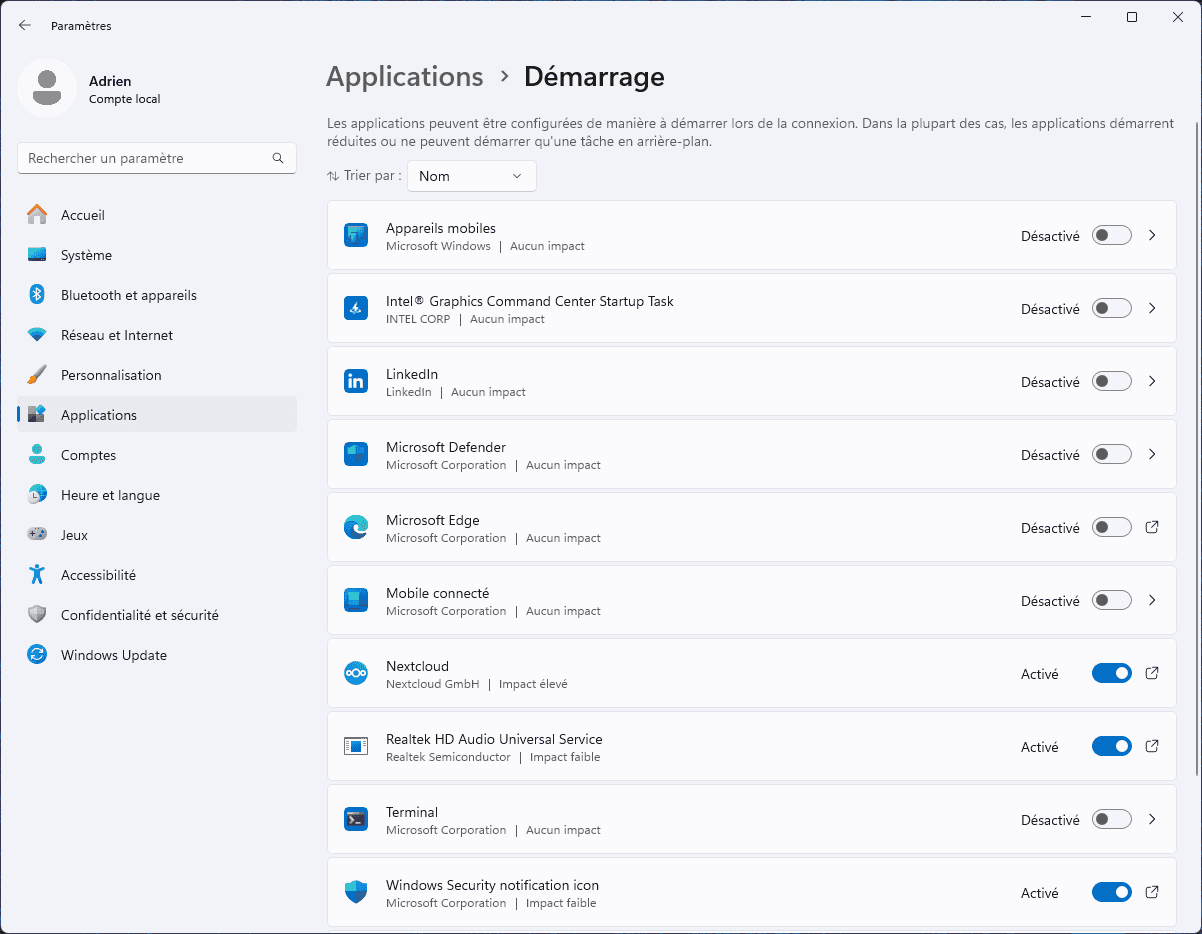
Para optimizar el arranque, desactiva sólo las aplicaciones no esenciales, las que no utilices habitualmente o las que no desempeñen un papel crítico en el funcionamiento del sistema. Este enfoque garantiza un arranque más rápido, sin comprometer la estabilidad o la seguridad de tu PC.
Añade Assistouest a tus fuentes preferidas en Google para encontrar nuestras guías más rápido cuando busques una solución informática.
Optimización de la puesta en marcha tras la desactivación
Desactivar programas innecesarios en el arranque es sólo el primer paso. Para liberar todo el potencial de su máquina, algunas acciones adicionales pueden refinar aún más el rendimiento de Windows.
Limpieza de archivos temporales en Windows
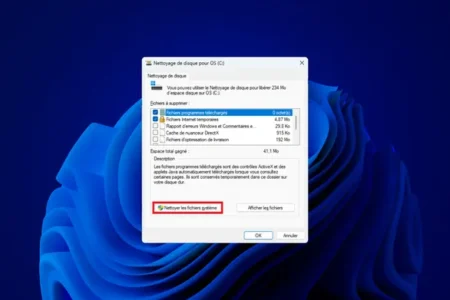
Con el tiempo, Windows acumula un gran número de archivos temporales, cachés y residuos de instalación. Estos elementos abarrotan el disco y pueden ralentizar el funcionamiento del sistema. Para una limpieza a fondo, puede recurrir a utilidades como BleachBit o CCleaner (utilizadas con precaución).
 assistouest.fr
Actualice los controladores de su PC
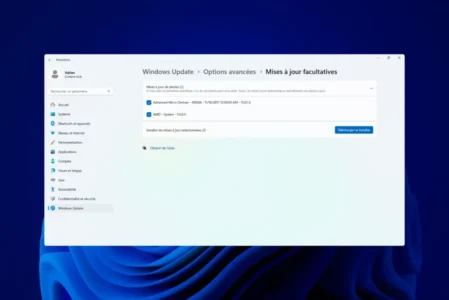
Los controladores desactualizados pueden retrasar ciertas operaciones durante el arranque y afectar a la estabilidad. Asegúrate de que los controladores de tu tarjeta gráfica, tarjeta de red y periféricos clave están actualizados. Puedes utilizar Windows Update o descargar las últimas versiones directamente del sitio web del fabricante para garantizar una compatibilidad y un rendimiento óptimos.
Reducir los servicios no esenciales de Windows
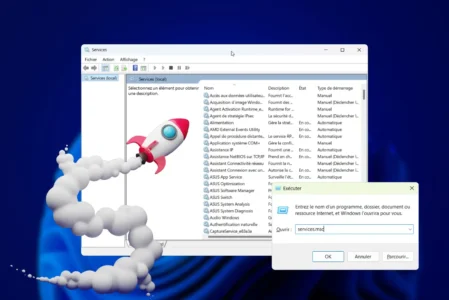
Algunos servicios se ejecutan en segundo plano sin ser esenciales para su uso. Accediendo a la consola de Servicios (services.msc), puedes desactivar o pasar a inicio manual aquellos servicios que nunca utilizas. Tenga cuidado, sin embargo: una desactivación descuidada puede afectar a ciertas funciones. Por ello, se recomienda una búsqueda metódica.
Combinando estas acciones, conseguirá un arranque más rápido, un sistema con mayor capacidad de respuesta y una experiencia de usuario más fluida en el día a día. Echa un vistazo a nuestros otros consejos para acelerar tu PC con Windows.
¿Inicio lento en Windows? Así se desactiva el software innecesario
Existen varias formas de recuperar el control sobre los programas que se ejecutan nada más arrancar Windows: desde el Administrador de tareas para realizar diagnósticos precisos, hasta los ajustes integrados para una gestión más intuitiva, sin olvidar los métodos avanzados para usuarios experimentados.
Aplicando estas técnicas, puede reducir significativamente el tiempo de arranque de su PC, mejorar la fluidez y liberar recursos para sus tareas realmente prioritarias.
Ten en cuenta, sin embargo, que esta optimización no es una operación puntual. Como cualquier sistema, Windows tiende a saturarse de nuevo con el tiempo. Por lo tanto, es aconsejable comprobar regularmente la lista de aplicaciones de inicio y mantenerla aligerada para conservar un rendimiento óptimo a largo plazo.