
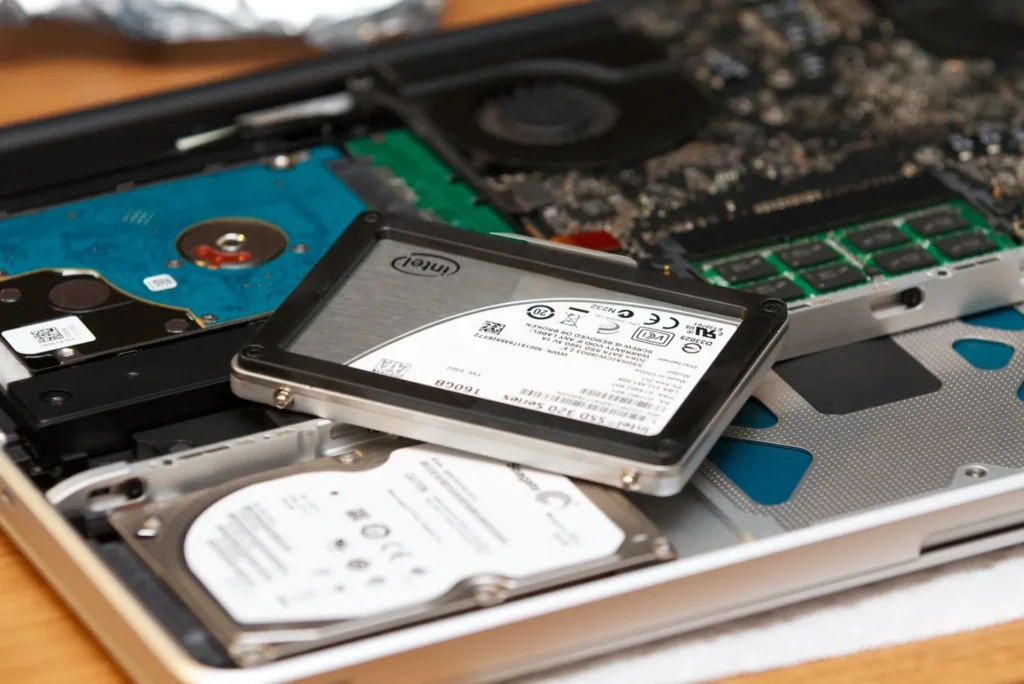
Es posible que haya oído hablar de las diferencias entre un disco duro y una unidad SSD, pero ¿sabe cuál de ellos alimenta su PC? En lugar de desmontar el ordenador, existen soluciones sencillas para identificar el tipo de unidad en cuestión de minutos. Este artículo le ofrece algunos consejos fáciles de seguir para comprobar si su PC utiliza un HDD o un SSD, sin necesidad de herramientas ni conocimientos técnicos avanzados.
¿Cómo sé si mi PC tiene un disco duro o una unidad SSD?
- Desde el administrador de tareas de Windows
- Desde la herramienta de desfragmentación y optimización de disco de Windows
- Desde Powershell con el comando Get-PhysicalDisk
Desde el administrador de tareas de Windows
Una de las formas más sencillas de identificar el tipo de disco de almacenamiento de tu PC es utilizar el Administrador de tareas de Windows. En la pestaña Rendimiento, puedes comprobar fácilmente el estado de tu disco, así como otra información sobre los componentes de tu ordenador.
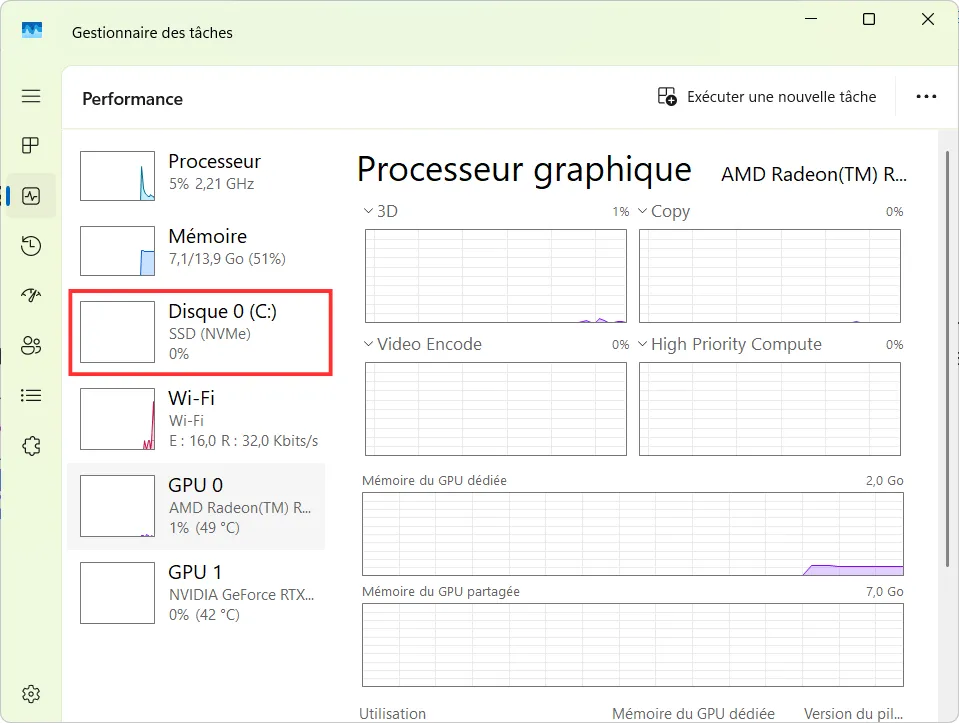
En la imagen anterior, puedes ver la sección del disco 0 (C:), que está claramente identificado como un SSD NVMe. Esta sección muestra no solo el tipo de unidad, sino también información sobre su tasa de utilización y rendimiento en tiempo real. Si tienes un SSD o HDD, esta ventana te permitirá comprobarlo en unos segundos sin necesidad de abrir el PC. A continuación te explicamos cómo hacerlo:
- Abra el Administrador de tareas pulsando
Ctrl + Mayús + Escape. - Vaya a la pestaña Rendimiento.
- Busca la sección Disco 0, Disco 1, etc., donde podrás ver el tipo de disco (SSD o HDD) e información adicional sobre su uso.
Esto te da una visión rápida del estado de tu disco y puede ayudarte a detectar cualquier lentitud relacionada con el tipo de almacenamiento.
Desde la herramienta de desfragmentación y optimización de disco de Windows
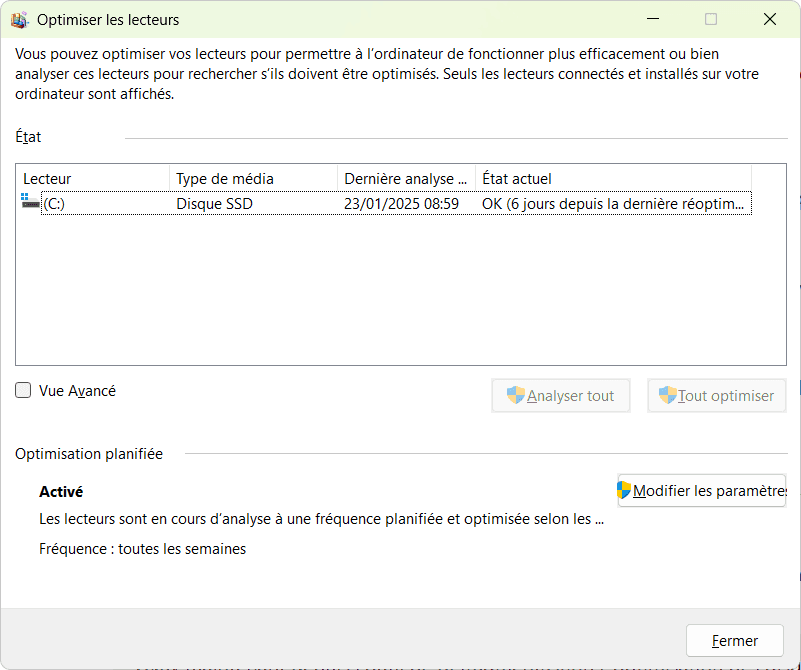
La herramienta de desfragmentación y optimización de disco de Windows es otro método sencillo de identificar y gestionar los discos de almacenamiento de su PC. En el ejemplo siguiente, puede ver que la unidad C: está identificada como SSD (Solid State Drive). La herramienta también muestra el estado actual de la unidad y la última vez que se analizó.
He aquí cómo comprobar el tipo de disco utilizando esta herramienta:
Abra la herramienta buscando Desfragmentar en el menú Inicio de Windows.
En la ventana de la herramienta, verás una lista de los discos instalados en tu PC con información sobre su tipo de soporte. Aquí se menciona claramente el disco SSD.
También podrás ver el estado actual del disco y la última vez que se optimizó, con la opción de realizar un nuevo análisis u optimizar el disco si es necesario.
Esta herramienta es especialmente útil para comprobar no sólo el tipo de disco, sino también su estado de salud y planificar optimizaciones para garantizar el máximo rendimiento.
Desde Powershell con el comando Get-PhysicalDisk
Otro método para identificar el tipo de disco en su PC es utilizar el comando Get-PhysicalDisk en PowerShell. Esto le dará información sobre todos los discos físicos conectados a su ordenador.
Así es como funciona:
Abra PowerShell como administrador (haga clic con el botón derecho del ratón en el menú Inicio y seleccione Windows PowerShell.
Escriba el siguiente comando y pulse Intro.
Get-PhysicalDiskVerás una tabla con información sobre tus unidades. En la columna MediaType, encontrarás la indicación SSD o HDD en función del tipo de tu unidad.
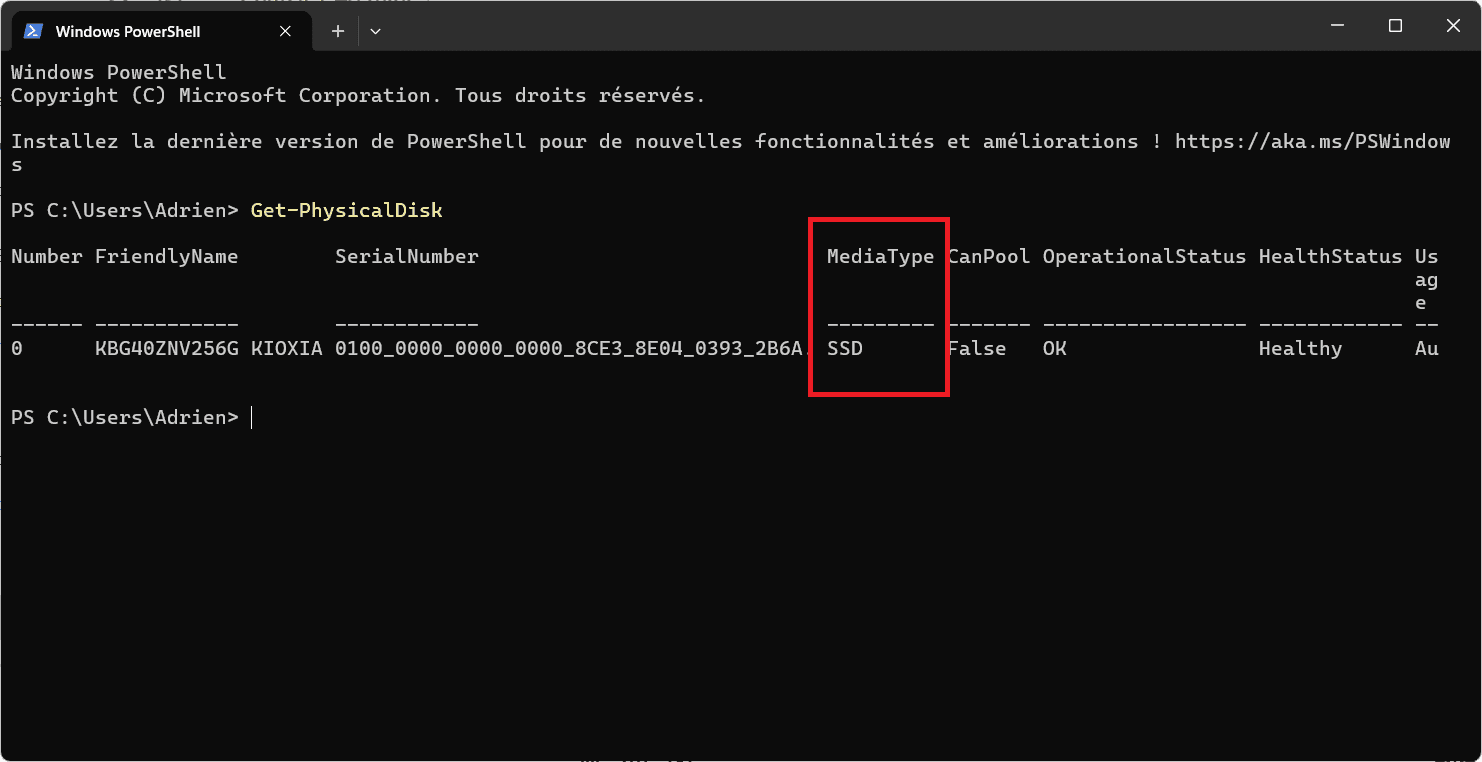
En la imagen anterior, puede ver que la unidad se identifica como SSD en la columna MediaType. Esto permite comprobar rápidamente el tipo de almacenamiento utilizado sin tener que abrir el PC.
Para saber si su PC está utilizando un SSD o un HDD sin abrir la carcasa, puede comprobarlo en el Administrador de tareas (pestaña Rendimiento), utilizar la herramienta de desfragmentación (marque Tipo de medio) o ejecutar el comando Get-PhysicalDisk en PowerShell. Estos métodos te darán rápidamente la información sin tocar ninguno de los componentes de tu PC.
Más información sobre las unidades SSD: TBW, ¿qué es este índice de durabilidad?
¿Encontraste útil este artículo?
Compártelo para que otros puedan beneficiarse de él.
Saber más sobre el autor
