
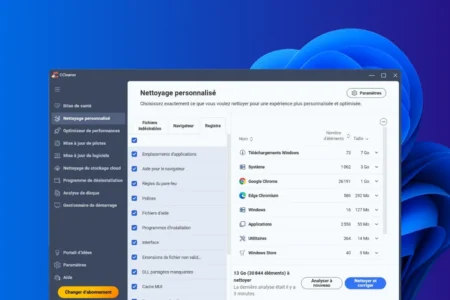
CCleaner es el «reflejo» de 2008. Lo instalamos en cuanto el ordenador empieza a ir lento, igual que antes tomábamos una aspirina para todo. Excepto que en 2026, Windows limpia por sí mismo gran parte de los archivos innecesarios, sin descargar nada, sin riesgos y sin publicidad. Antes de instalar nada, comprueba primero qué hace ya tu sistema.
Hemos probado los principales programas de limpieza gratuitos en un mismo ordenador con Windows 11 Pro para ver cuánto espacio liberan realmente, qué ocultan y para quién es adecuado cada uno.
En este artículo
- Empieza por la herramienta integrada: Storage Sense y la limpieza de disco de Windows
- Nuestra prueba comparativa en un mismo PC con Windows 11
- 1. CCleaner, el rey de la limpieza, ha ganado peso
- 2. Advanced SystemCare, la navaja suiza un poco demasiado charlatana
- 3. BleachBit, la alternativa segura para quienes buscan tener el control
- 4. Assistools, nuestra herramienta propia, gratuita y sin publicidad
- ¿Qué alternativa hay a CCleaner en 2026?
- Huye de los programas que prometen reparar miles de errores del registro
- ¿Es realmente necesario un programa de limpieza?
- Nuestra recomendación para limpiar tu ordenador
Empieza por la herramienta integrada: Storage Sense y la limpieza de disco de Windows
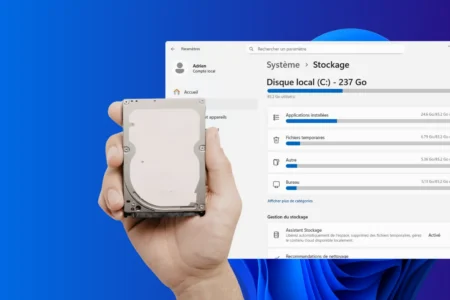
La mayoría de las guías de limpieza del PC te remiten directamente a CCleaner. Windows 11 cuenta de serie con Storage Sense, una herramienta de limpieza automática integrada en la configuración del sistema. En nuestro PC de pruebas, Storage Sense liberó 7 GB sin instalar nada, con solo unos clics.
Para acceder a esta opción: Ajustes → Sistema → Almacenamiento → Recomendaciones de limpieza. Allí encontrarás actualizaciones antiguas de Windows, archivos temporales, aplicaciones que no utilizas y archivos sincronizados en la nube. Marca lo que te parezca innecesario y inicia la limpieza.
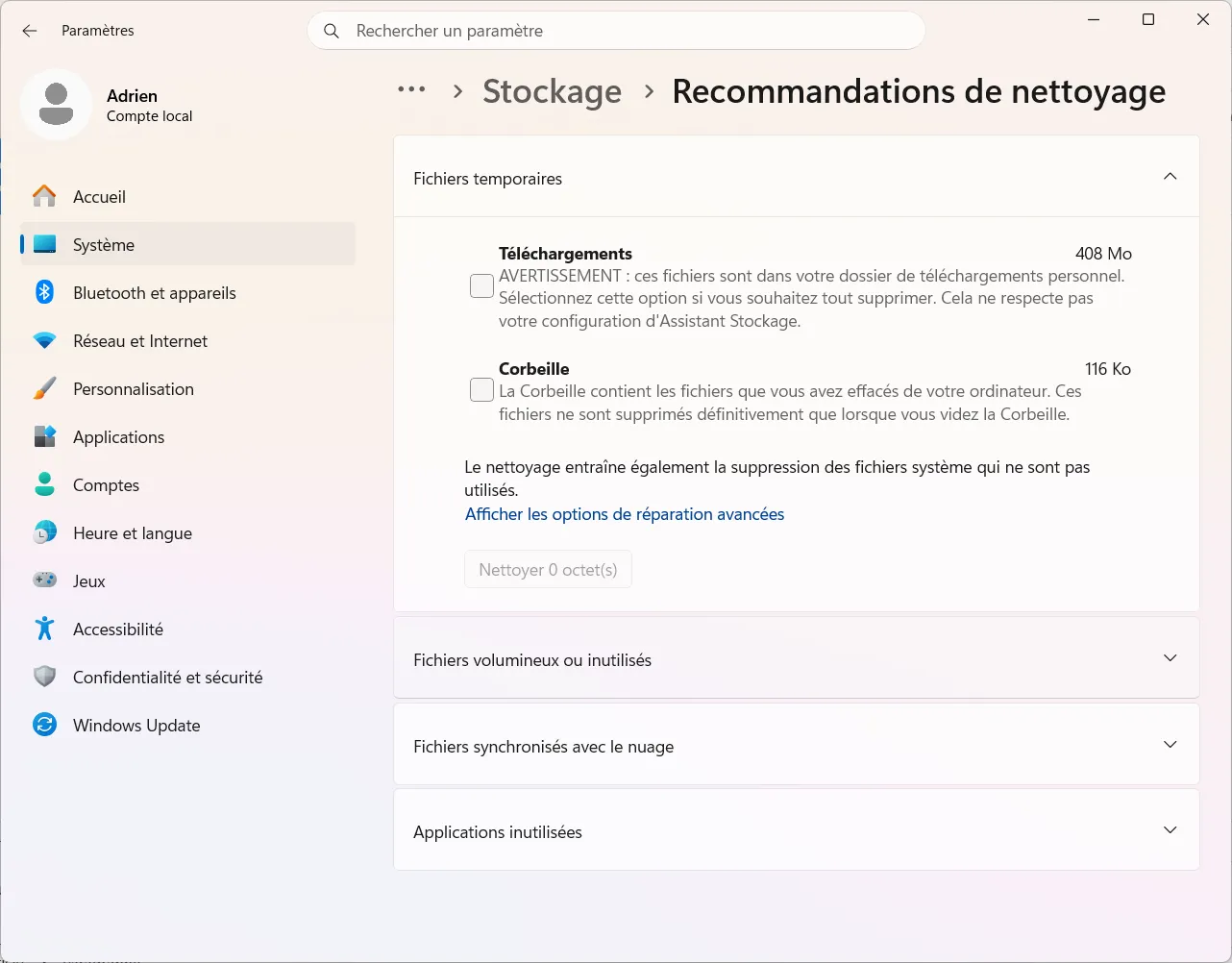
Storage Sense también se puede configurar para que funcione de forma automática. Actívalo para que Windows realice limpiezas periódicas sin necesidad de intervenir. No es nada del otro mundo, pero es la opción más segura y rápida.
 assistouest.fr
Si tras esta limpieza integrada tu disco sigue sin tener suficiente espacio o tu ordenador sigue funcionando con lentitud, entonces tiene sentido utilizar una herramienta de terceros. No antes.
Nuestra prueba comparativa en un mismo PC con Windows 11
Para medir el rendimiento de forma objetiva, se utilizó el mismo ordenador con Windows 11 Pro, que se había estado utilizando a diario durante varios meses sin realizar ninguna limpieza intermedia. El sistema contenía archivos temporales acumulados, cachés de navegadores y actualizaciones antiguas de Windows.
| Software probado | Espacio libre | ¿Gratis? | Para quién |
|---|---|---|---|
| CCleaner Free | 13 GB (≈5 GB sin contar las descargas) | Sí | Público general, uso diario |
| Advanced SystemCare Free | 8,1 GB | Sí (con anuncios) | Usuarios que buscan una solución todo en uno |
| Storage Sense (nativo de Windows) | 7 GB (≈100 MB sin contar descargas) | Sí, integrado | Todos, el primer paso ante todo |
| BleachBit | 3,75 GB | Sí, código abierto | Usuarios preocupados por la privacidad |
| Assistools | Limpieza + mantenimiento completo | Sí, gratuito | Usuarios de Windows francófonos |
| PrivaZer | Sin medir | Sí (donación) | Eliminación de rastros, privacidad |
Prueba realizada en un PC con Windows 11 Pro con un mantenimiento medio.
El resultado de CCleaner, de 13 GB, incluía unos 8 GB de archivos descargados que se habían quedado en la carpeta «Descargas». Sin contar esta carpeta, el ahorro real se reduce a unos 5 GB, lo que sigue siendo el mejor resultado entre las herramientas de terceros. Storage Sense liberó 7 GB, en su mayoría antiguas actualizaciones de Windows.
1. CCleaner, el rey de la limpieza, ha ganado peso
CCleaner es el programa de limpieza más eficaz de nuestra prueba, con 13 GB recuperados. Limpia los archivos temporales, las cachés de los navegadores y las entradas huérfanas del Registro, y gestiona los programas de inicio desde una interfaz sencilla. En general, cumple bien con su cometido.
Pero CCleaner ya no es el programa ligero y discreto de 2010. Desde su adquisición por parte de Avast, la interfaz incluye anuncios publicitarios y algunas versiones intentan instalar otros productos si no has desmarcado las opciones propuestas. No es un impedimento, pero hay que prestar atención.
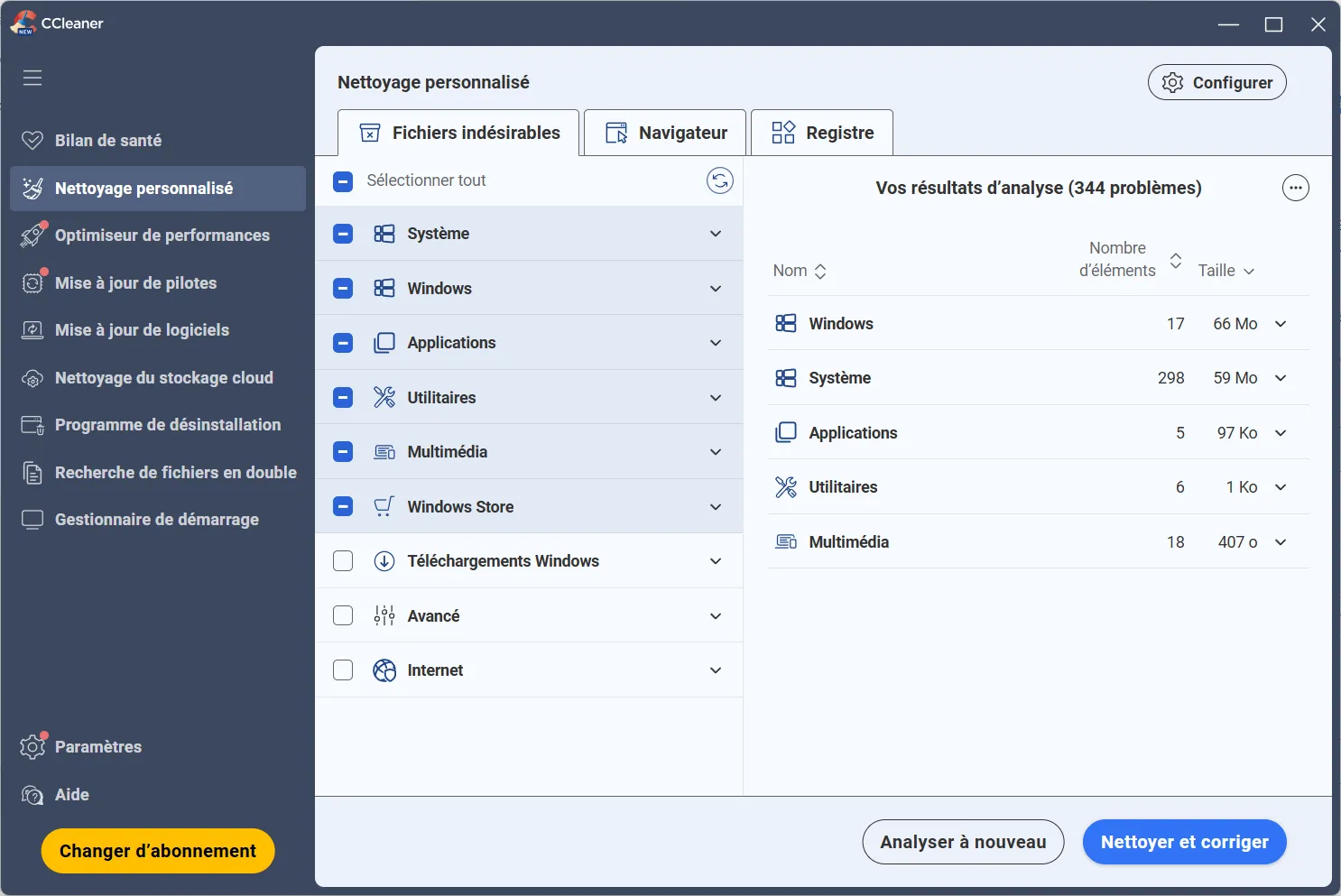
Descarga la versión para el portal, desmarca todas las opciones de terceros y desactiva el inicio automático en la configuración. Si quieres ir un paso más allá, puedes añadir CCEnhancer, un complemento gratuito que amplía la base de definiciones y permite detectar más archivos temporales en aplicaciones específicas.
2. Advanced SystemCare, la navaja suiza un poco demasiado charlatana
Advanced SystemCare Free liberó 8,1 GB en nuestra prueba. Es el programa que ofrece más funciones en un solo lugar: limpieza, gestión del arranque, reparación de accesos directos y protección de la navegación. Con un solo clic, lo analiza todo y ofrece un resumen completo.
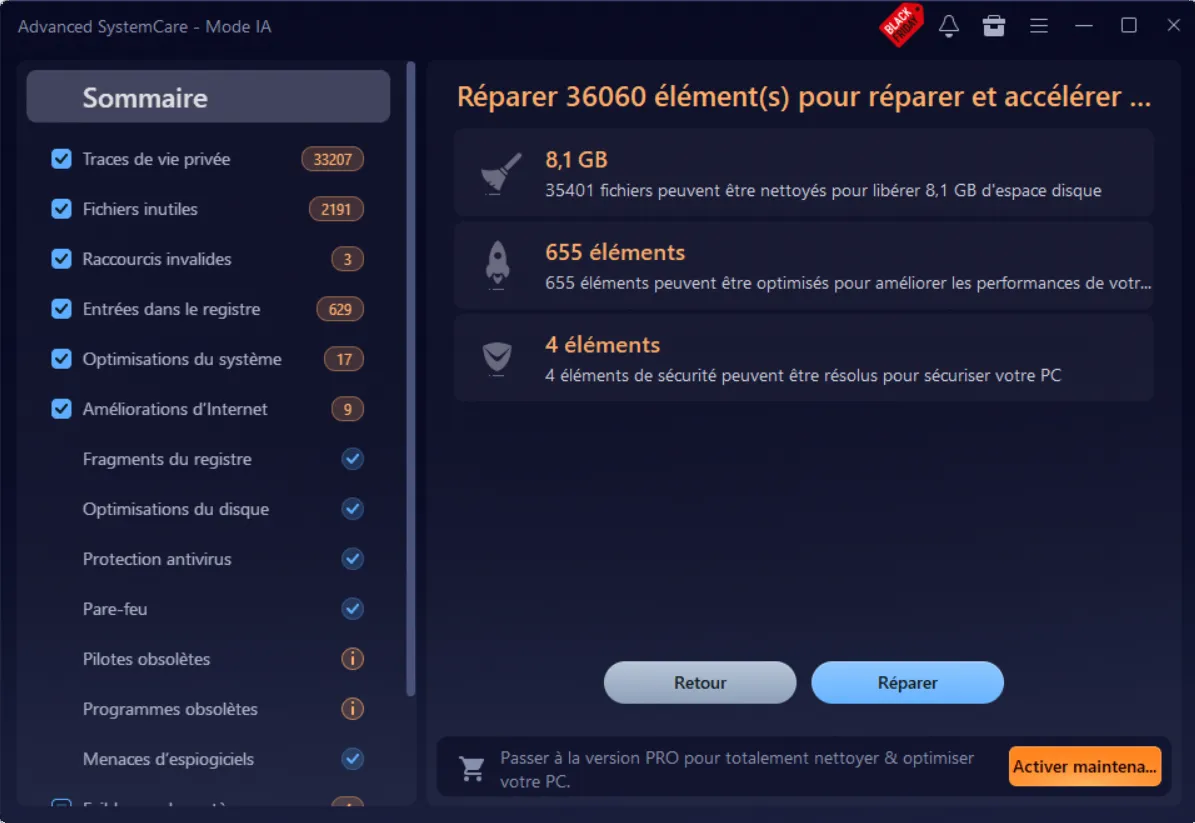
La pega es que la interfaz está diseñada para que acabes comprando la versión de pago. Alertas, insignias, porcentajes de optimización imposibles de alcanzar sin pasar por caja. Estos mensajes no afectan al rendimiento del software gratuito, pero acaban cansando.
Si lo instalas, desactiva inmediatamente el servicio de IObit en segundo plano y el inicio automático al arrancar el equipo. Sin estos ajustes, el programa consume recursos constantemente para supervisar el sistema, lo que ralentiza el ordenador que se supone que debe acelerar.
3. BleachBit, la alternativa segura para quienes buscan tener el control
BleachBit es de código abierto, no contiene publicidad ni recopila datos. Cualquiera puede consultar y verificar su código. Por eso se suele recomendar a los usuarios que quieren estar seguros de lo que el programa hace exactamente en su ordenador.
En nuestra prueba, liberó 3,75 GB, lo cual es menos que CCleaner porque no toca los archivos de la carpeta «Descargas» ni ciertos elementos que los programas comerciales sí limpian. No se trata de una falta de eficacia, sino de una cuestión de precaución. BleachBit solo elimina lo que conoce y de lo que está seguro.
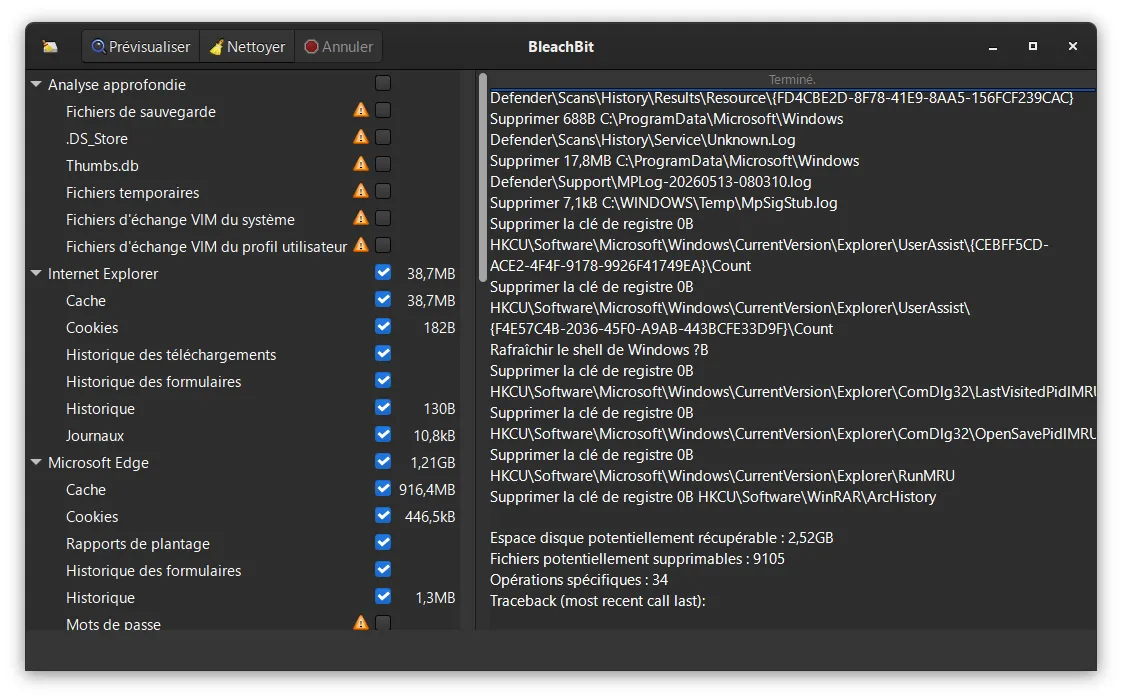
También cuenta con una función de borrado seguro de archivos, muy útil antes de vender un ordenador o regalar un disco duro. Su interfaz es minimalista: sin valoraciones, sin puntuaciones, solo las categorías que hay que limpiar y un botón.
4. Assistools, nuestra herramienta propia, gratuita y sin publicidad
Assistools es el software de mantenimiento de Windows que hemos desarrollado para nuestras intervenciones. Reúne en un solo clic las operaciones de limpieza y mantenimiento que realizamos sistemáticamente en los ordenadores que reparamos: limpieza de archivos temporales, comprobación del disco, optimización del arranque y actualización de Windows. Sin publicidad, sin recopilación de datos y sin suscripción.
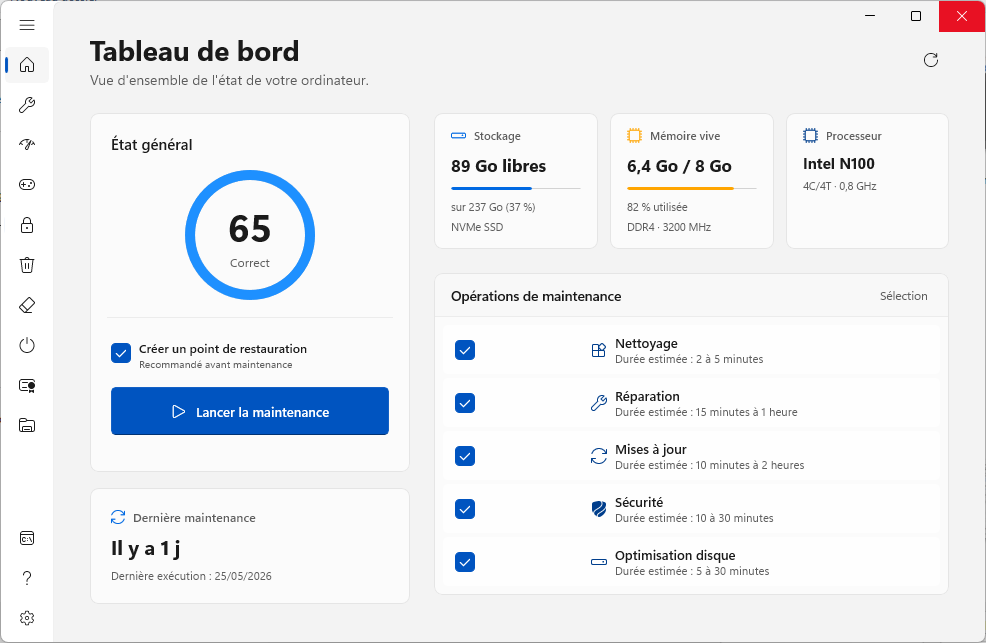
Mientras que DISM++ requiere que el usuario entienda qué está haciendo y por qué, Assistools está pensado para que cualquier usuario pueda realizar un mantenimiento adecuado sin correr ningún riesgo. Lo diseñamos porque no encontrábamos ninguna herramienta que hiciera bien las tareas básicas sin intentar que pasáramos a una versión de pago.
¿Qué alternativa hay a CCleaner en 2026?
CCleaner sigue siendo la opción por defecto, pero ya no es la única opción válida. Si buscas una alternativa:
- BleachBit, si quieres un programa de código abierto sin anuncios y un control preciso sobre lo que se borra.
- Assistools, si buscas una herramienta sencilla, en francés y desarrollada por técnicos que la utilizan ellos mismos.
- Storage Sense, si lo que necesitas es liberar espacio de forma puntual sin instalar nada.
- PrivaZer, si tu prioridad es borrar los rastros de actividad antes de vender un ordenador.
En cualquier caso, evita los programas que prometen reparar miles de errores del registro. Este tipo de alertas son exageradas y las correcciones que proponen no tienen ningún efecto apreciable en el rendimiento de tu ordenador.
Huye de los programas que prometen reparar miles de errores del registro
Casi todos los programas de limpieza tienen un botón para limpiar el registro. Algunos anuncian que hay 1 847 errores que corregir. La cifra da miedo. Hacemos clic. Y, en la mayoría de los casos, no ocurre nada visible, porque esos «errores» no lo son.
El Registro de Windows es una base de datos interna a la que el sistema consulta constantemente. Con el tiempo, se acumulan entradas huérfanas cuando desinstalas programas. Estas entradas no ralentizan el PC. No ocupan espacio útil. Son inútiles, pero no perjudiciales.
Microsoft lo indica explícitamente en su documentación de soporte técnico: desaconseja el uso de herramientas de terceros para limpiar el registro y precisa que una eliminación incorrecta puede provocar fallos de funcionamiento, controladores dañados, programas que ya no se inician o periféricos que dejan de funcionar. Microsoft añade que no puede garantizar que los problemas causados por estas herramientas sean reparables.
Si un programa te indica que hay miles de errores que corregir, no le hagas caso a esa cifra. Si la alerta es la única razón por la que estás pensando en comprar la versión premium, eso es aún más motivo para no hacerlo.
No dejes que el algoritmo decida por ti
Añade Assistouest a tus fuentes preferidas en Google para encontrar nuestras guías más rápido cuando busques una solución informática.
¿Es realmente necesario un programa de limpieza?
No necesariamente, y desde luego no tanto como se cree.
En el taller nos llegan con frecuencia ordenadores con tres o cuatro programas de limpieza instalados a la vez (CCleaner, ASC, alguna otra herramienta encontrada en un foro), que se ejecutan al arrancar y se bloquean entre sí. El ordenador va más lento que antes, pero no está más limpio.
La caché del disco no es un desperdicio, sino que permite a Windows encontrar más rápido los archivos que utiliza con frecuencia. Vaciar la caché con demasiada frecuencia ralentiza temporalmente el sistema en lugar de acelerarlo. La limpieza tiene sentido cuando el disco está realmente lleno o cuando se han acumulado archivos temporales antiguos durante meses.
Si tu PC va lento, rara vez se debe a los archivos temporales. Lo más habitual es que haya demasiados programas iniciándose al arrancar, que el disco duro mecánico esté casi lleno o que Windows se ejecute en un SSD demasiado pequeño. Nuestra guía para acelerar un PC lento con Windows aborda estas causas por orden.
Desconfía también de los sitios web o anuncios que te dicen que tu ordenador está lleno de errores y te ofrecen un programa de reparación. Casi siempre se trata de una estafa o de un programa que se instala junto con barras de herramientas y extensiones. Empieza por desactivar los programas innecesarios en el inicio y comprueba el espacio en disco; a menudo es más eficaz.
Nuestra recomendación para limpiar tu ordenador
Lo primero y lo más importante: Storage Sense. Está integrado, es seguro y es gratis. Si después de eso el ordenador sigue sin tener espacio o va lento, prueba con una herramienta de terceros.
Para el público en general, CCleaner Free, siempre que se preste atención a la instalación. Es el más eficaz en nuestra prueba y es conocido por la mayoría de los técnicos, lo que facilita la asistencia técnica en caso de necesidad.
Para quienes buscan software de código abierto sin publicidad, BleachBit. Para un mantenimiento completo con un solo clic, sin concesiones comerciales, Assistools. Para los usuarios experimentados que desean profundizar en el sistema, DISM a través de la línea de comandos es la mejor opción.
En cualquier caso, solo debe haber un programa de limpieza activo a la vez. Ni dos, ni tres.
Una vez al mes para los archivos temporales y la caché del navegador es suficiente. Una vez al trimestre para una limpieza más profunda con las actualizaciones antiguas de Windows. Hacerlo a diario es contraproducente. La caché se vuelve a generar y la siguiente sesión es más lenta.
¿La limpieza del registro realmente acelera el ordenador?
¿Sigue siendo seguro instalar CCleaner en 2026?
¿Se pueden usar Assistools y CCleaner a la vez?
El contenido se desbloqueará automáticamente después de la verificación.