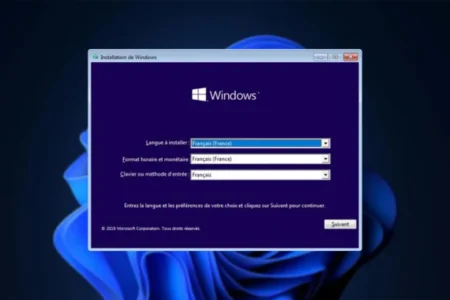
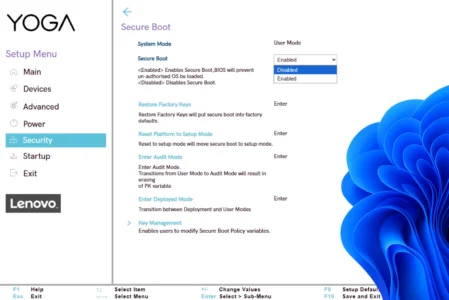
Secure Boot es una función de seguridad integrada en UEFI, diseñada para evitar la carga de sistemas no autorizados en el arranque. Aunque esta protección es útil en la mayoría de los casos, puede convertirse rápidamente en un obstáculo cuando se desea instalar un sistema alternativo como Linux, utilizar un Live CD para reparar Windows o modificar ciertas configuraciones avanzadas. En este artículo, te explicamos paso a paso cómo desactivar Secure Boot desde la BIOS.
En este artículo
¿Qué es el arranque seguro?
Secure Boot es una función de seguridad integrada en UEFI (Unified Extensible Firmware Interface), el moderno sustituto de la tradicional BIOS. Mientras que la BIOS se limita a iniciar el sistema operativo, la UEFI incorpora mecanismos más avanzados para comprobar la autenticidad de los componentes de arranque. Aquí es donde entra en juego Secure Boot, que comprueba todos los archivos críticos en cuanto se enciende el PC.
En la práctica, Secure Boot funciona validando las firmas digitales de los archivos de arranque (cargador de arranque, kernel, controladores, etc.). Si uno de estos archivos no está firmado o no se corresponde con las claves almacenadas en el firmware, se bloquea el arranque. El objetivo es evitar la carga de malware furtivo, como los rootkits, que son capaces de ejecutarse incluso antes de que el antivirus esté activo.
Esta verificación mejora la seguridad del sistema operativo, pero plantea un problema en determinados casos de uso legítimo: instalación de distribuciones Linux no firmadas, uso de Live CD personalizados o modificación de un SO existente. En estas situaciones, Secure Boot debe desactivarse para permitir que el sistema deseado arranque libremente.
¿Cómo puedo desactivar Secure Boot en el BIOS / UEFI de mi PC?
Puedes desactivar Secure Boot en unos pocos pasos, directamente desde la BIOS de tu PC (o UEFI, para ser más precisos). A continuación te explicamos cómo hacerlo de forma sencilla y eficaz.
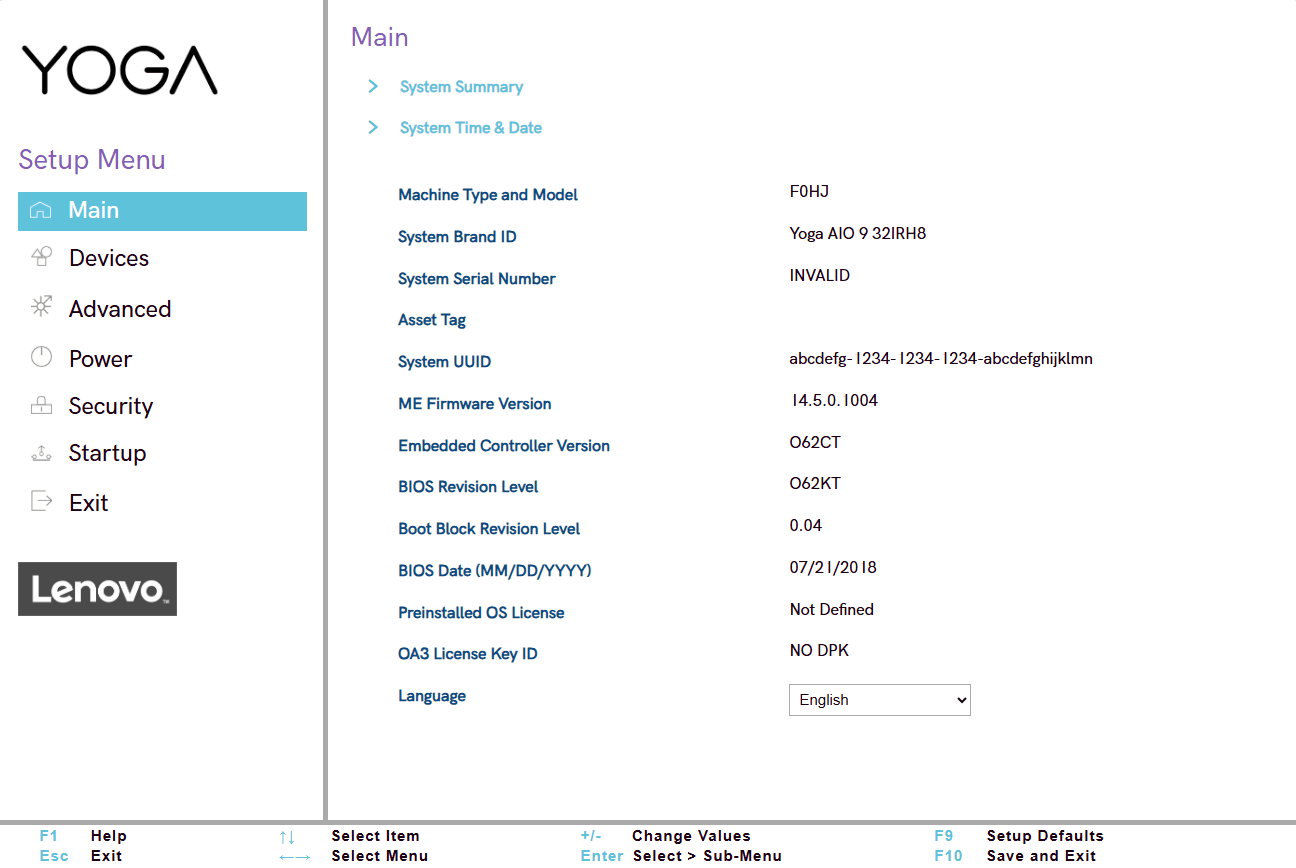
1. Acceder a la BIOS / UEFI de su PC
Empieza por reiniciar el ordenador y pulsar inmediatamente la tecla específica de tu marca (por ejemplo, F2, DEL, ESC o F10). Cada fabricante utiliza una tecla diferente, así que si no sabes cuál es, consulta nuestra guía completa:

 assistouest.fr
2. Localice la opción Secure Boot en su BIOS
Una vez en la interfaz UEFI, utiliza las flechas para navegar hasta la pestaña Boot, Security o Advanced, dependiendo del modelo de tu placa base o PC.
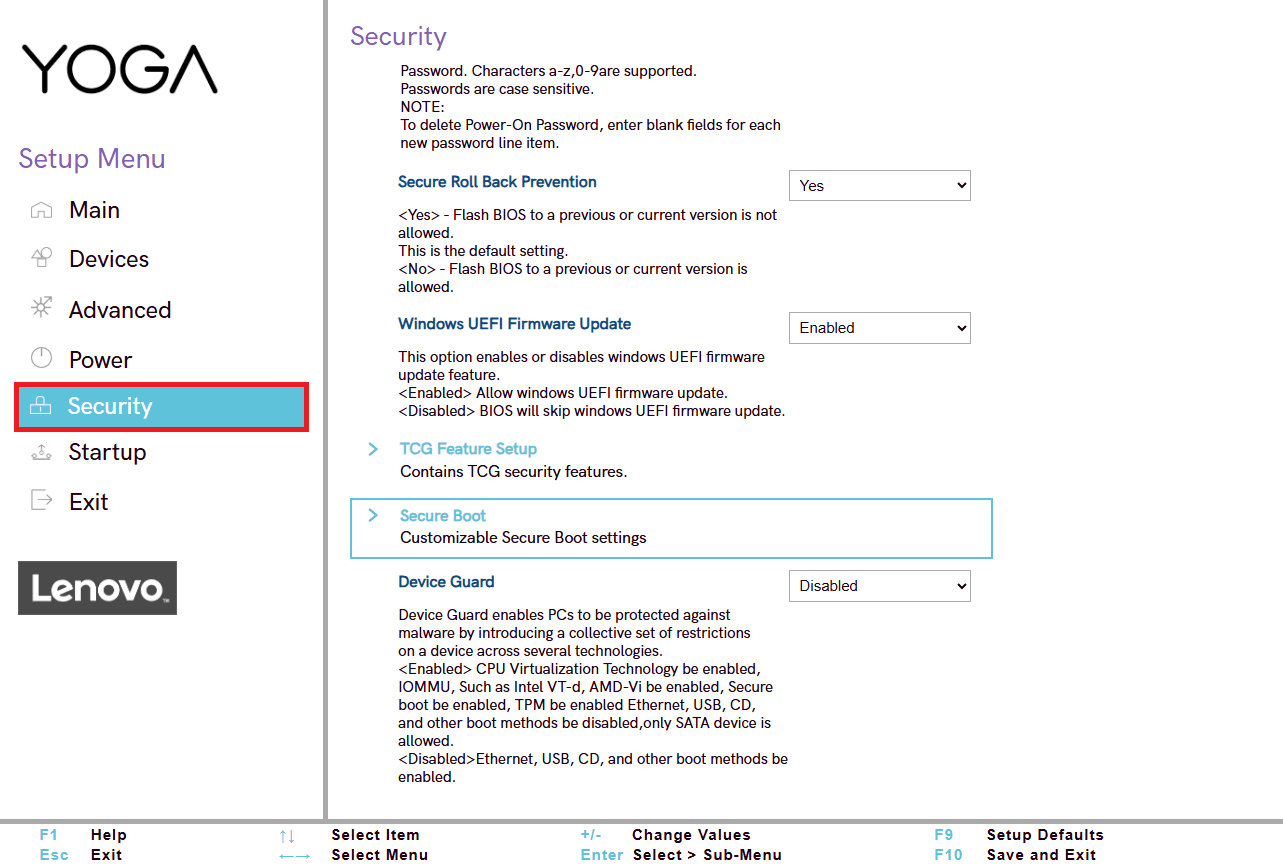
La opción suele llamarse Secure Boot, Secure Boot Control o algo similar.
3. Modificación de la configuración de Secure Boot
Seleccione la opción Arranque seguro y cambie su estado de «Activado» a «Desactivado».
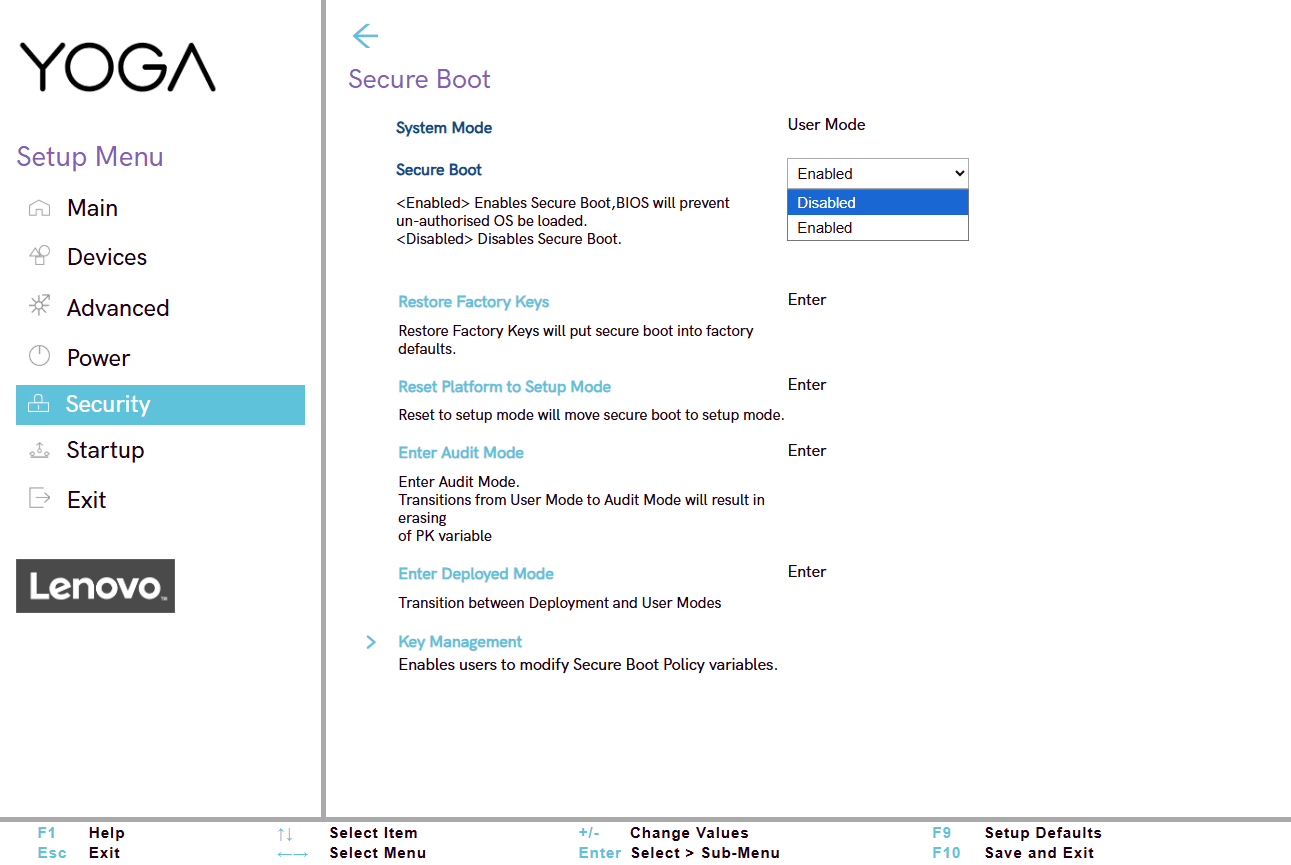
Si la opción aparece en gris, es posible que primero tenga que modificar el parámetro Tipo de SO (cambiándolo a «Otro SO») o cambiar al modo «Personalizado» para desbloquear la modificación.
4. Guarde y reinicie su PC
Una vez realizado el cambio, pulse F10 para guardar la configuración y salir de la BIOS. Confirme con Intro si es necesario. El PC se reiniciará con Secure Boot desactivado, lo que le permitirá instalar o utilizar un sistema no firmado.
¿Debería desactivarse Secure Boot o dejarse activado?
Desactivar Secure Boot es una operación sencilla, pero que no debe tomarse a la ligera. Esta característica juega un papel importante en la protección de tu sistema contra amenazas que intentan ejecutarse antes incluso de que el SO arranque. Si no tienes ninguna necesidad específica (como instalar un sistema alternativo o utilizar una herramienta no firmada) es muy recomendable que dejes activado el Arranque Seguro.
Si necesitas desactivarlo, hazlo sólo durante el tiempo necesario para instalar o ejecutar tu sistema o utilidad. Una vez finalizada la operación y si no entorpece el funcionamiento de tu entorno, recuerda volver a activar Secure Boot a través de la BIOS. Esto le permitirá restablecer un nivel de seguridad óptimo.
Permitimos que parte de nuestros lectores consulte nuestros artículos gratis con un bloqueador de anuncios. Sin embargo, su número es actualmente demasiado alto para mantener este acceso para todo el mundo.
Puedes desactivar tu bloqueador para seguir leyendo de inmediato, suscribirte para disfrutar de todo nuestro contenido sin anuncios o volver un poco más tarde, cuando la presión haya disminuido.
El acceso se restablecerá automáticamente en cuanto la situación lo permita.