
El Cifrado de unidad BitLocker protege sus datos cifrando los volúmenes de almacenamiento en las ediciones Pro, Enterprise y Education de Windows. Esta guía detalla cómo habilitar el cifrado, administrar las claves de recuperación y configurar el cifrado de dispositivos en Windows 10 y 11. Para continuar, debe tener una cuenta de administrador en un equipo compatible.
En este artículo
- 1. Activar el cifrado de dispositivos en sistemas compatibles
- 2. Cifrar una unidad específica con el cifrado BitLocker
- 3. Haga una copia de seguridad de su clave de recuperación de BitLocker
- 4. Uso de la línea de comandos para la gestión avanzada
- 5. Recuperación de una clave de recuperación de BitLocker
1. Activar el cifrado de dispositivos en sistemas compatibles
El cifrado de dispositivos es una función de protección de datos integrada en Windows. A diferencia de la versión completa de BitLocker, esta versión simplificada se activa automáticamente en los equipos que cumplen rigurosas normas de seguridad de hardware. Protege tus archivos haciendo que los datos sean ilegibles para cualquiera que no tenga tus datos de acceso o la clave de copia de seguridad.
- Inicie sesión en Windows con una cuenta de administrador.
- Abra el menú Inicio y seleccione Configuración.
- Vaya a Confidencialidad y seguridad y, a continuación, haga clic en Cifrado del dispositivo.
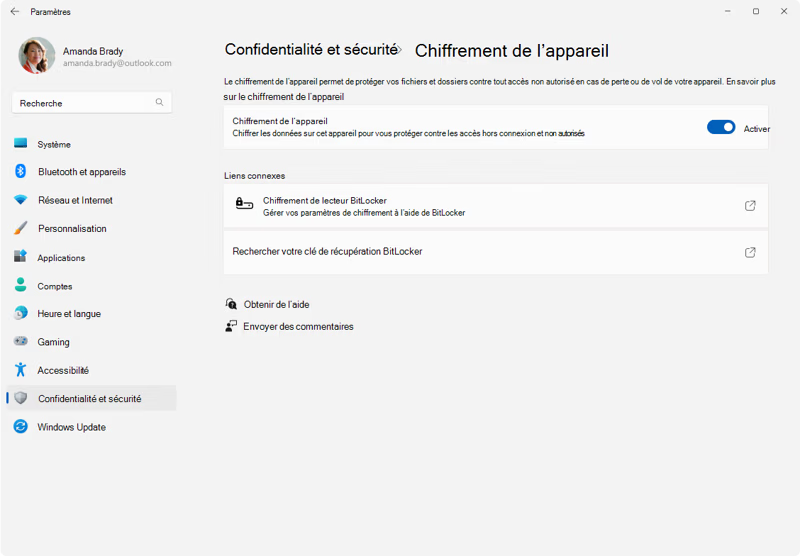
- Si la opción no aparece, compruebe la información del sistema para confirmar que su máquina admite el cifrado de dispositivos.
- Cambia el interruptor a Activado en la sección Cifrado del dispositivo.
La edición Windows Home admite el Cifrado de dispositivos si el hardware es compatible. Solo el Cifrado de unidad BitLocker (más granular) está reservado para las ediciones Pro y Enterprise.
Si tu hardware no admite este cifrado simplificado, o si necesitas un control más granular sobre tus distintos discos, tendrás que configurar BitLocker manualmente.
2. Cifrar una unidad específica con el cifrado BitLocker
A diferencia del cifrado automático de dispositivos, BitLocker Drive Encryption ofrece un control total. Está disponible exclusivamente en las ediciones Windows Pro, Enterprise y Education. Este método protege no solo el disco del sistema, sino también las particiones internas de datos y los soportes externos (memorias USB, discos duros).
- Abra el Panel de control y vaya a Sistema y seguridad.
- Seleccione Cifrado de unidad BitLocker.
- Identifique la unidad que desea proteger en la sección Unidades de datos fijas o Unidades de datos extraíbles.
- Haga clic en Activar BitLocker junto a la unidad elegida.
- Elija un método de desbloqueo, como una contraseña o una tarjeta inteligente, y siga el asistente para establecer la complejidad de la contraseña.
- Selecciona el modo de cifrado que mejor se adapte a tus necesidades: «Nuevo modo de cifrado» se recomienda para unidades fijas, mientras que «Modo compatible» es preferible para unidades extraíbles destinadas a utilizarse con otras versiones de Windows.
Activar el cifrado es una característica de seguridad importante, pero esta protección se convierte en una trampa si pierdes el acceso a la unidad, por lo que hacer una copia de seguridad de tu clave de repuesto es el paso más crítico del proceso.
3. Haga una copia de seguridad de su clave de recuperación de BitLocker
La clave de recuperación es un código de emergencia único de 48 dígitos. Si BitLocker detecta una modificación sospechosa del hardware (cambio de placa base, actualización de la BIOS) o si olvida la contraseña, este código es la única forma de desbloquear los datos.
- Elija entre las opciones que ofrece el asistente de BitLocker:
- Regístrese en su cuenta Microsoft: La clave está vinculada a su Microsoft ID en línea.
- Guardar en archivo: se crea un archivo de texto que contiene la clave (no se guarda en la propia unidad cifrada).
- Imprime la clave de recuperación: conserva una copia impresa.
- Registrar en Active Directory: Para máquinas en un dominio corporativo (opción gestionada por el administrador del sistema).
Advertencia: Si pierde la contraseña y la clave de recuperación, sus datos quedarán permanentemente inaccesibles. Microsoft recomienda que guardes varias copias físicas y digitales seguras de esta clave.
Para los usuarios estándar, la interfaz gráfica es más que suficiente, pero para quienes deseen automatizar estas tareas o gestionar activos informáticos, Windows ofrece herramientas de línea de comandos mucho más potentes.
4. Uso de la línea de comandos para la gestión avanzada
La herramienta manage-bde (Cifrado de unidad BitLocker) es la interfaz de línea de comandos para configurar BitLocker con precisión quirúrgica. Es indispensable para la automatización mediante scripts o para solucionar problemas de un sistema cuando la interfaz gráfica es inaccesible.
- Escriba cmd en la barra de búsqueda de Windows, haga clic con el botón derecho en Símbolo del sistema y elija Ejecutar como administrador.
- Para ver el estado de cifrado de una unidad, escriba :
manage-bde -status
manage-bde -on C: -rp
manage-bde -protectors -adbackup C:
Dominar estos comandos es una ventaja, pero la potencia de BitLocker requiere cierto rigor. Si una manipulación técnica o una actualización de hardware bloquea tu acceso, necesitas saber exactamente dónde recuperar tu llave de repuesto.
5. Recuperación de una clave de recuperación de BitLocker
Si la olvidas o el sistema se bloquea, la clave de recuperación es tu única llave. Si no la tienes a mano, seguro que está en una de las ubicaciones definidas durante la configuración inicial.
- En tu cuenta Microsoft: Conéctate a account.microsoft.com/devices/recoverykey desde otro dispositivo para ver las claves que has guardado.
- En un archivo de texto: Comprueba que tus soportes de almacenamiento externo, servicios personales en la nube o documentos impresos están en un lugar seguro.
- En Active Directory: Si pertenece a una empresa, póngase en contacto con el servicio de asistencia informática, ya que la clave se almacena en los servidores de la organización.
- En una llave USB: Si ha exportado la llave, inserte el medio extraíble y abra el archivo de texto generado automáticamente (BitLocker Recovery Key.txt).
¿Qué debo hacer si no se encuentra la clave de BitLocker?
Si todas sus búsquedas (Cuenta Microsoft, soportes físicos, servicios informáticos) han fallado, se enfrenta a la máxima protección de seguridad de Windows. Por diseño, BitLocker no tiene puertas traseras.
Permitimos que parte de nuestros lectores consulte nuestros artículos gratis con un bloqueador de anuncios. Sin embargo, su número es actualmente demasiado alto para mantener este acceso para todo el mundo.
Puedes desactivar tu bloqueador para seguir leyendo de inmediato, suscribirte para disfrutar de todo nuestro contenido sin anuncios o volver un poco más tarde, cuando la presión haya disminuido.
El acceso se restablecerá automáticamente en cuanto la situación lo permita.