
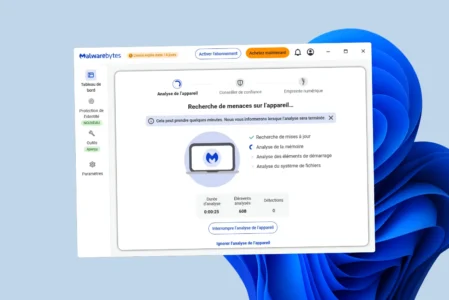
Tu ordenador va cada vez más lento, aparecen anuncios donde no deberían y tu navegador te redirige a páginas desconocidas. Son los típicos síntomas de que hay un programa malicioso instalado sin que te hayas dado cuenta. Malwarebytes Free es la herramienta que los técnicos abren en primer lugar en estos casos.
Una cosa que debes saber antes de empezar: la versión gratuita analiza y elimina. Esta es la confusión más habitual: mucha gente cree que hay que pagar para eliminar lo que detecta el análisis. No. La eliminación es 100 % gratuita. Lo único que hay que pagar es la protección en tiempo real, es decir, el escudo permanente que bloquea las amenazas antes de que se instalen. Para limpiar un PC ya infectado, la versión gratuita funciona muy bien.
En este artículo
¿Qué amenazas detecta Malwarebytes?
Malwarebytes no busca lo mismo que un antivirus convencional. Un antivirus compara tus archivos con una lista de firmas conocidas. Malwarebytes analiza los comportamientos, lo que le permite detectar categorías que los antivirus suelen pasar por alto.
Los programas de publicidad son programas que insertan anuncios en tu navegador o muestran ventanas emergentes. Los antivirus no siempre los clasifican como peligrosos, ya que operan en una zona legalmente ambigua: se instalan con tu consentimiento, pero a través de la letra pequeña de un programa gratuito.
Los PUP (programas potencialmente no deseados) se instalan de forma encubierta junto con una instalación legítima. Cambian tu motor de búsqueda predeterminado, añaden una barra de herramientas, muestran falsas alertas de seguridad o ralentizan el arranque de Windows. Malwarebytes los detecta y los elimina.
Los programas espía recopilan tus datos de forma silenciosa: pulsaciones de teclado, capturas de pantalla e historial de navegación. Los troyanos se hacen pasar por programas legítimos. Malwarebytes se encarga de todo eso.

 assistouest.fr
Tutorial para limpiar un ordenador infectado con Malwarebytes Free
A continuación te mostramos todos los pasos, acompañados de capturas de pantalla. La limpieza suele tardar entre 5 y 15 minutos, dependiendo del estado del ordenador.
Paso 1: Descargar Malwarebytes desde la página web oficial
Entra en malwarebytes.com y descarga la versión gratuita. Descárgala siempre desde la página web oficial, ya que en sitios de terceros circulan versiones modificadas o empaquetadas con otros programas.
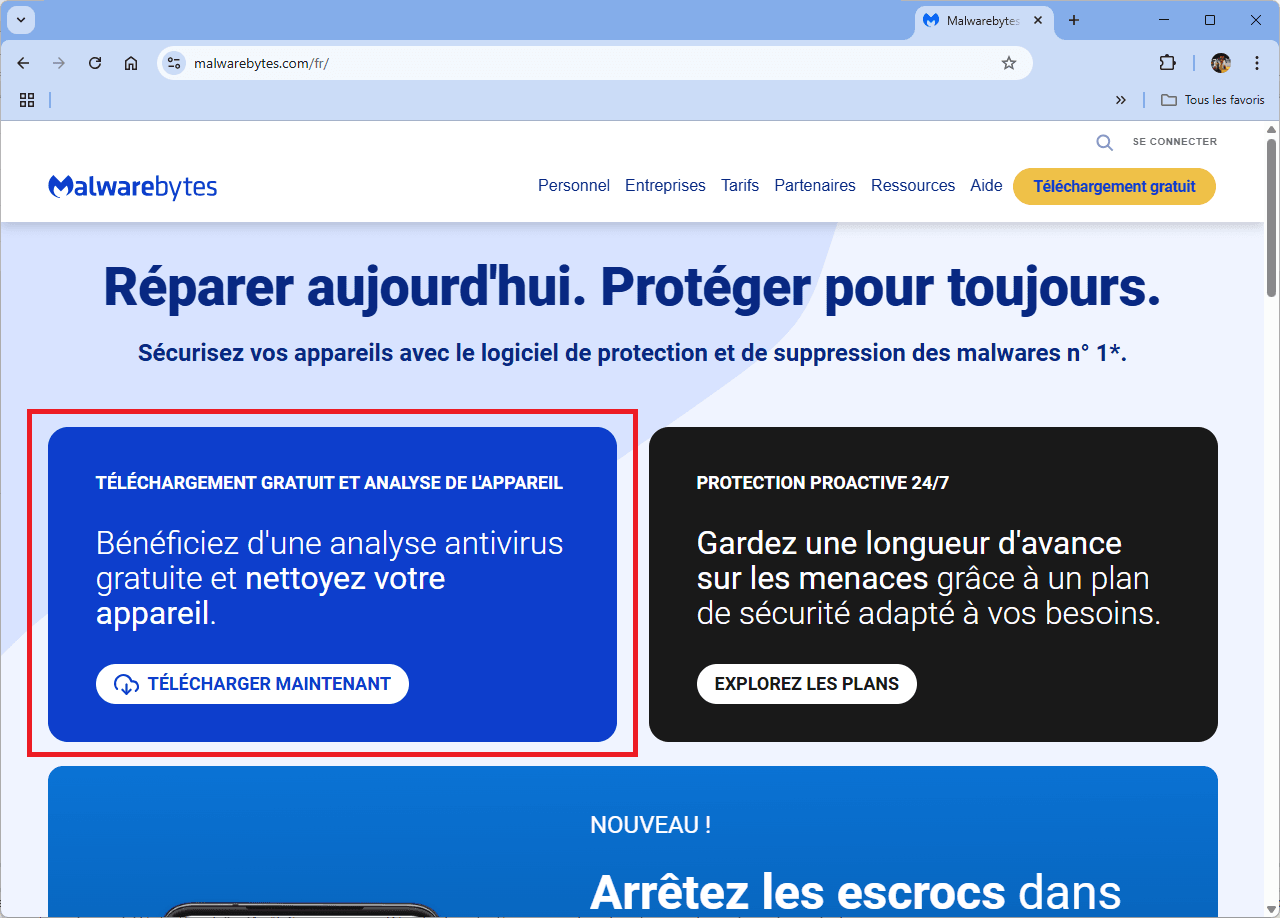
El archivo se llama MBSetup.exe. Una vez descargado, ejecútalo.
Paso 2: Instalar Malwarebytes en tu ordenador
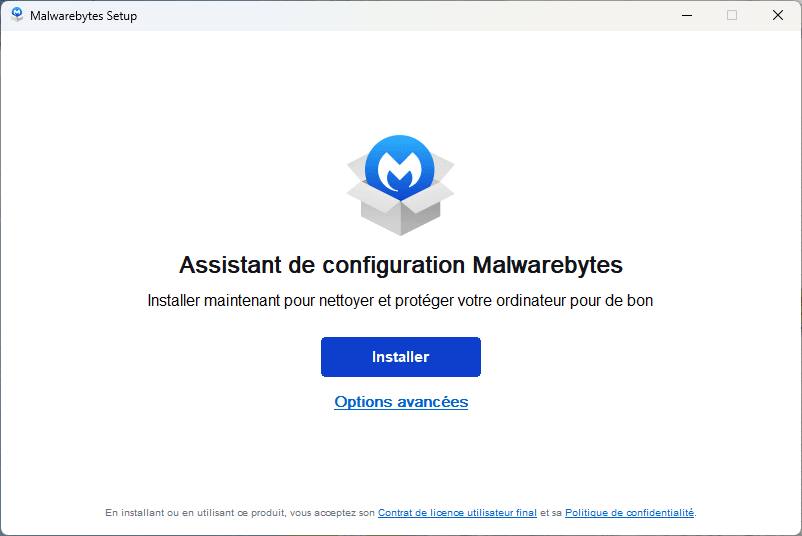
La instalación es rápida y automática. Haz clic en «Instalar». No hay que seleccionar opciones complicadas para una limpieza estándar.
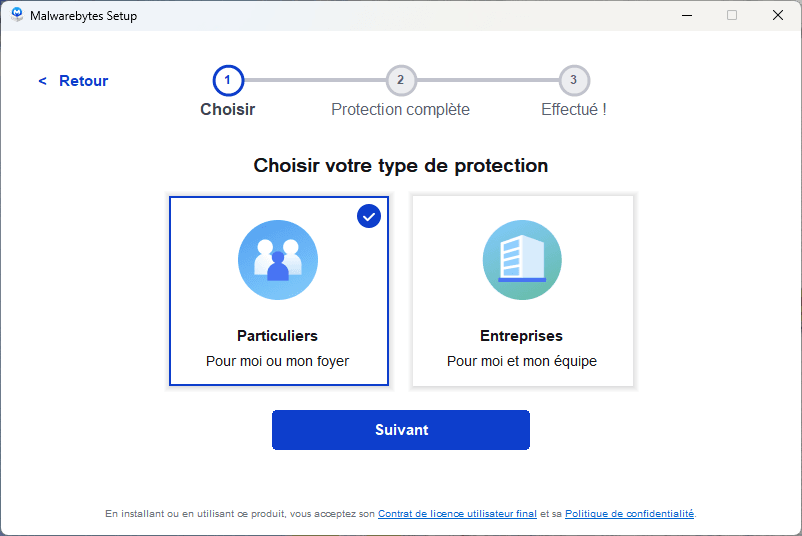
Se le pregunta por el tipo de uso. Seleccione «Particulares» si va a realizar la instalación para usted o su hogar.
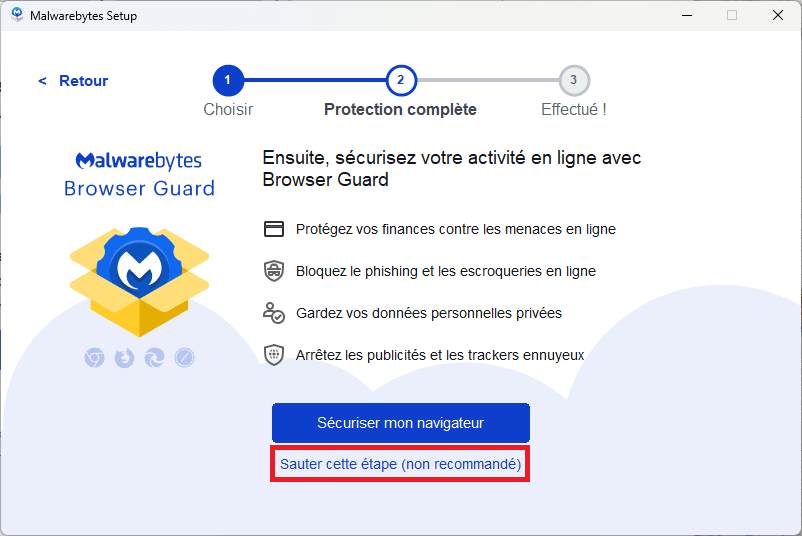
Antes de terminar, el asistente te propone instalar Browser Guard, una extensión gratuita que bloquea los anuncios, el phishing y los rastreadores en tu navegador. Funciona en Chrome, Firefox y Edge. Puedes activarla ahora o saltarte este paso; no afecta al proceso de limpieza.
Paso 3: Iniciar un análisis completo
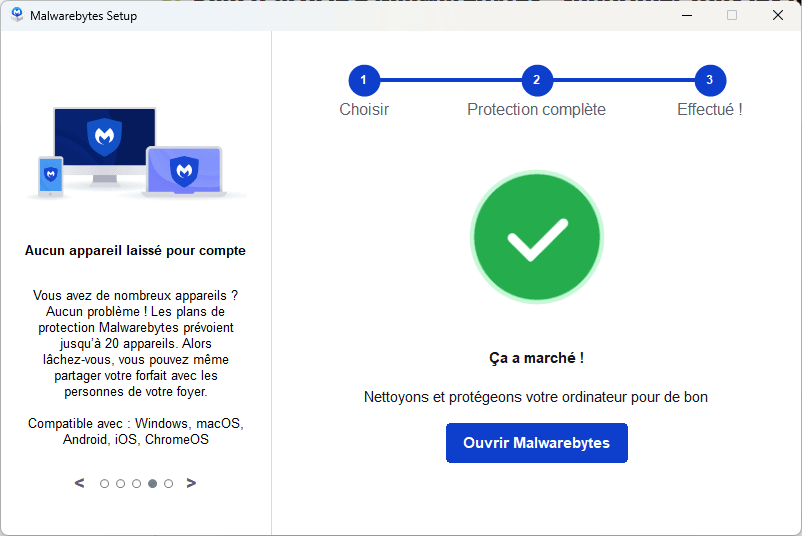
Una vez instalado, Malwarebytes se abre en su panel de control. Haz clic en «Iniciar un análisis completo». Este análisis revisa la memoria, los archivos del sistema, los programas de inicio y las ubicaciones críticas donde suele ocultarse el malware.
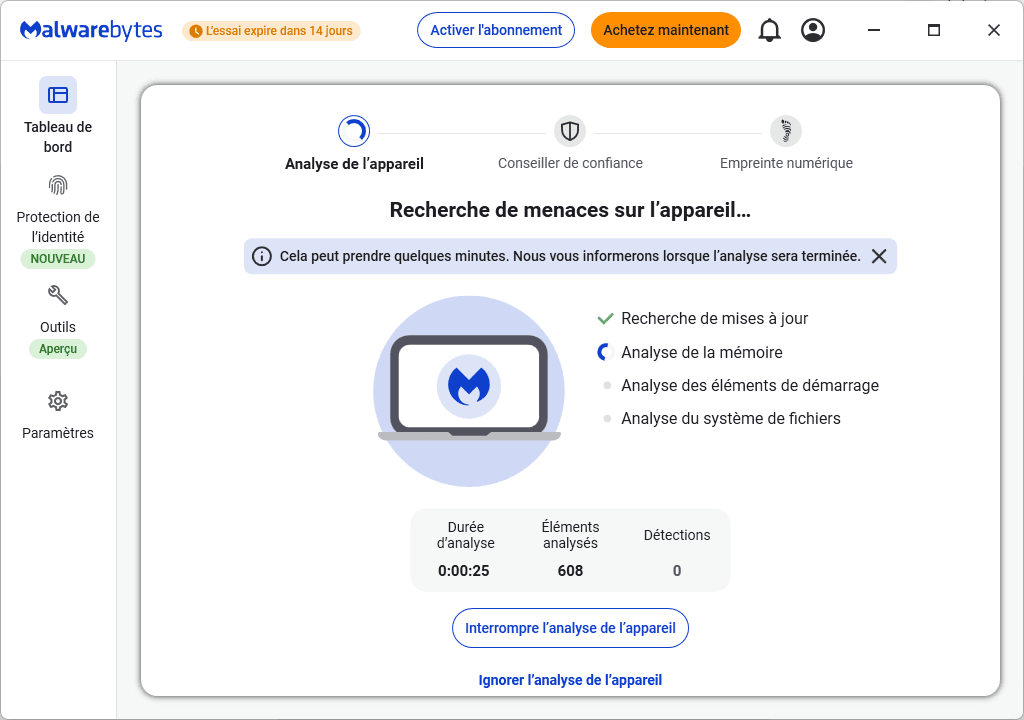
Durante el análisis, Malwarebytes muestra en tiempo real el número de archivos analizados y las posibles detecciones. Puedes seguir utilizando el ordenador mientras tanto, aunque notará una ligera ralentización. En un ordenador estándar con muchos archivos, un análisis completo dura entre 10 y 20 minutos.
Paso 4: Leer los resultados y eliminar las amenazas
Una vez finalizado el análisis, Malwarebytes muestra las amenazas detectadas junto con su nivel de riesgo. Si se encuentran elementos, selecciónalos todos y haz clic en «Poner en cuarentena». La cuarentena aísla los archivos sin eliminarlos definitivamente, por si detecta algún problema tras la limpieza (lo cual es poco habitual). Puede eliminarlos definitivamente desde la sección «Cuarentena» una vez que todo funcione con normalidad.
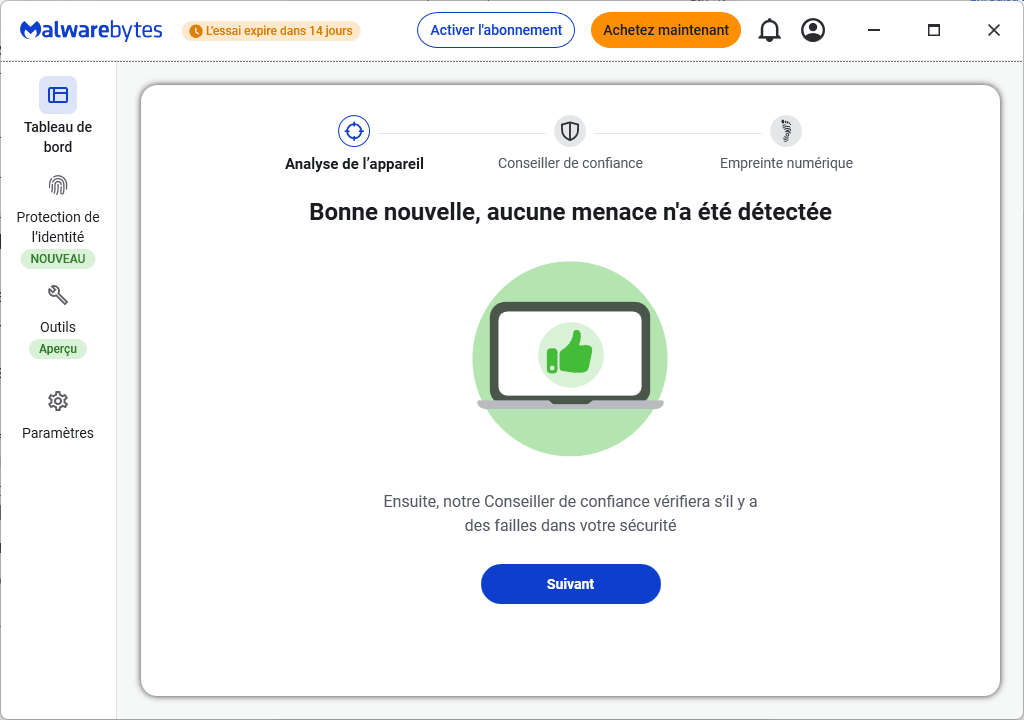
Si no se detecta ninguna amenaza, es una buena noticia, pero eso no significa necesariamente que el ordenador esté completamente sano, ya que algunos programas maliciosos activos en la memoria requieren un reinicio en modo seguro para poder detectarlos.
¿Es suficiente la versión gratuita para limpiar tu ordenador?
La versión gratuita permite escanear y limpiar cuando lo desees. No realiza ninguna acción en segundo plano cuando no la estás utilizando. Es una herramienta de desinfección, no un antivirus permanente.
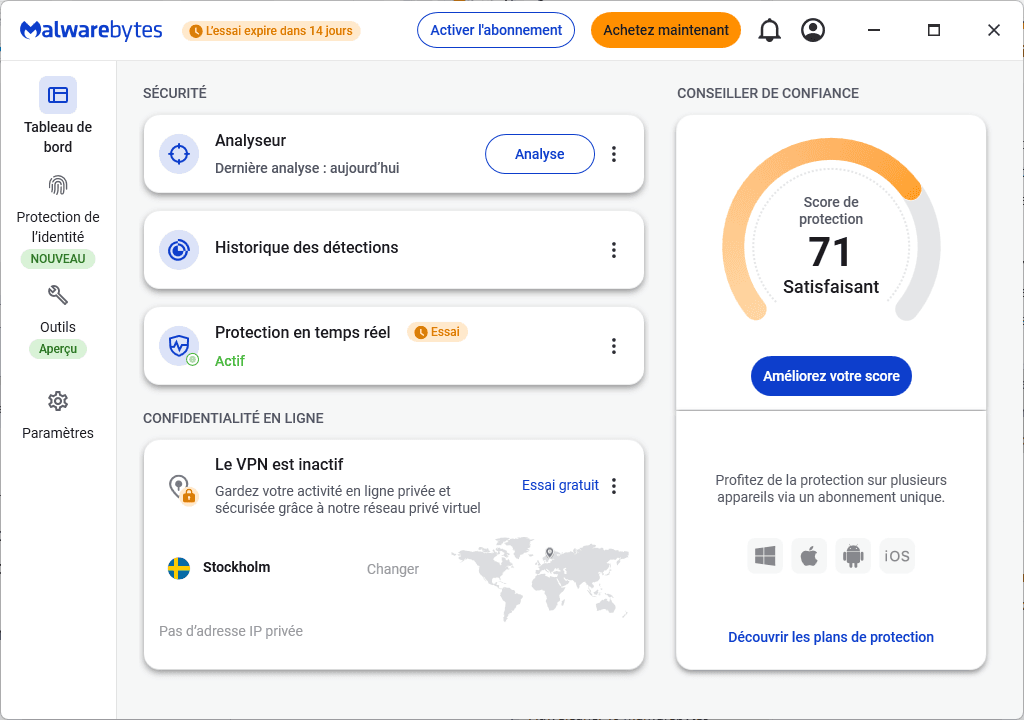
La versión Premium activa cuatro capas de protección en tiempo real, como la protección web (que bloquea las URL maliciosas antes de que se carguen), la protección contra malware y programas potencialmente no deseados (que analiza los archivos al descargarlos), la protección contra ransomware y la detección de vulnerabilidades. Sustituye o complementa a Defender, según tu configuración.
Para la gran mayoría de los usuarios particulares, la configuración recomendada es Malwarebytes Free + Defender activo. Defender se encarga de la protección diaria permanente. Malwarebytes interviene como segunda opinión cuando aparece algo sospechoso.
Si buscas un antivirus gratuito y completo como protección principal, nuestra comparativa de los mejores antivirus gratuitos detalla las mejores opciones y lo que realmente vale Defender en 2026.
¿Qué hacer si el ordenador sigue yendo lento después de la limpieza?
Malwarebytes ha eliminado las amenazas, pero el ordenador sigue funcionando de forma extraña o sigue siendo lento. A veces pasa. El malware deja a veces rastros que no son archivos maliciosos propiamente dichos (extensiones de navegador que han sobrevivido, entradas de inicio parásitas, ajustes modificados que no se han restablecido).
Comprueba las extensiones del navegador. Chrome, Firefox y Edge tienen una página dedicada a las extensiones instaladas. Elimina todo lo que no reconozcas o que no hayas instalado tú mismo.
Comprueba los programas que se ejecutan al iniciar el sistema. Algunos programas de publicidad persisten como servicios o programas de inicio. Abre el Administrador de tareas (Ctrl+Mayús+Esc) → pestaña «Inicio» y desactiva todo lo que no reconozcas. Nuestra guía para desactivar programas innecesarios en el inicio explica cómo hacerlo.
Para los programas de publicidad persistentes, AdwCleaner es la herramienta complementaria que debes utilizar. Es gratuito, no requiere instalación (es un simple archivo ejecutable) y ha sido desarrollado por el mismo equipo que Malwarebytes. Se centra específicamente en las barras de herramientas, las extensiones no deseadas y los programas parásitos que Malwarebytes a veces puede pasar por alto.
Permitimos que parte de nuestros lectores consulte nuestros artículos gratis con un bloqueador de anuncios. Sin embargo, su número es actualmente demasiado alto para mantener este acceso para todo el mundo.
Puedes desactivar tu bloqueador para seguir leyendo de inmediato, suscribirte para disfrutar de todo nuestro contenido sin anuncios o volver un poco más tarde, cuando la presión haya disminuido.
El acceso se restablecerá automáticamente en cuanto la situación lo permita.