Tu primer ordenador para juegos depende del presupuesto, la compatibilidad y el orden de montaje. Tres aspectos en los que la mitad de las guías te dejan en la estacada. Esta guía abarca los ocho pasos del montaje, la compatibilidad entre el zócalo y la memoria RAM que debes comprobar antes de comprar y la configuración de la BIOS que debes realizar al encenderlo por primera vez.
En este artículo
- Lo que necesitas antes de empezar
- Antes de la compra, comprueba la compatibilidad del zócalo, la RAM y el PCIe
- Configuraciones recomendadas según el presupuesto en 2026
- Paso 1: Preparar la placa base fuera de la carcasa
- Paso 2: Instalar el disipador térmico y aplicar la pasta térmica
- Paso 3: Instalar la placa base en la carcasa sin provocar un cortocircuito
- Paso 4: Instalar la fuente de alimentación y preparar el cableado
- Paso 5: Instalar la tarjeta gráfica en la ranura PCIe x16
- Paso 6: Conectar el panel frontal sin cometer errores
- Primer arranque con la BIOS y activación de XMP EXPO
Lo que necesitas antes de empezar
Solo hay una herramienta que es realmente imprescindible: un destornillador de estrella. Trabaja sobre una mesa despejada. Mantén los componentes en sus bolsas antiestáticas hasta el momento de instalarlos. Eso es todo.
Antes de la compra, comprueba la compatibilidad del zócalo, la RAM y el PCIe
La compatibilidad entre el procesador, la placa base y la memoria RAM supone un obstáculo para muchos principiantes incluso antes de abrir la carcasa. Un módulo de memoria DDR5 no cabe en una placa base DDR4, al igual que un procesador LGA 1700 no se puede instalar en un zócalo LGA 1851. Elige primero el procesador y, después, la placa base. Es esta última la que determina el tipo de memoria RAM y de almacenamiento que admite.
| Plataforma | A elegir si | RAM | El factor que lo cambia todo |
|---|---|---|---|
| AM4 | Estás mejorando un PC AMD que ya tienes o montando una configuración muy ajustada | DDR4 | La BIOS debe ser compatible con el Ryzen elegido, sobre todo en una placa base antigua |
| AM5 | Estás montando un PC AMD nuevo con un amplio margen de evolución | DDR5 | El PCIe 5.0 depende del chipset y del modelo de placa base |
| LGA 1700 | Encuentras un buen precio en procesadores Intel de 12.ª, 13.ª o 14.ª generación | DDR4 o DDR5, según la placa base | La placa base debe utilizar un chipset Intel de la serie 600 o 700 y puede requerir una actualización de la BIOS |
| LGA 1851 | Te decantas por un Intel Core Ultra 200S | DDR5 | Se necesita una placa base Intel de la serie 800; las placas LGA 1700 no son compatibles |
Una placa base DDR4 y una placa base DDR5 pueden tener el mismo zócalo de Intel (LGA 1700), pero los módulos de memoria no son intercambiables. Comprueba también la lista QVL de la placa base. En ella, el fabricante enumera los kits de RAM probados en ese modelo concreto con XMP o EXPO.
Configuraciones recomendadas según el presupuesto en 2026
El precio de un ordenador para juegos se calcula teniendo en cuenta todos los componentes, no solo el procesador y la tarjeta gráfica. Las tres configuraciones que se muestran a continuación ofrecen una base completa con placa base ATX, memoria RAM, SSD, carcasa, fuente de alimentación y sistema de refrigeración.
PC de 1080p con DDR4 y componentes de entre 750 y 900 €
El Ryzen 5 5600 y la RX 7600 están pensados para Full HD sin que el presupuesto se dispare. La plataforma AM4 reduce el precio inicial y mantiene suficiente potencia con una tarjeta gráfica reciente.
- CPU Ryzen 5 5600
- Placa baseATX B550ATX DDR4
- RAM: 16 GB DDR4 a 3200
- SSD: SSD NVMe PCIe 4.0 de 1 TB
- GPU: Radeon RX 7600 de 8 GB
- Fuente de alimentación: MSI MAG A650BN, 650 W
- Refrigeración: disipadorAMD incluido
- CajaATX: Fractal Design Pop Air
Aumenta la memoria RAM a 32 GB si el PC también se utiliza para streaming, Discord, navegar por Internet y juegos recientes muy exigentes.
PC de 1440p con plataforma AM5 y componentes por un valor de entre 1.350 y 1.600 €
El Ryzen 5 7600X soporta muy bien una tarjeta gráfica de gama 1440p. La DDR5 a 6000 ofrece un buen equilibrio en AM5.
- CPU Ryzen 5 7600X
- Placa baseATX MSI B650 Gaming Plus WiFi
- RAM: 32 GB DDR5 6000 EXPO
- SSD: WD Black SN850X de 1 TB
- GPU: GeForce RTX 5070
- Fuente de alimentación: Corsair RM750e 2025
- Refrigeración: Thermalright Peerless Assassin 120 SE
- CajaATX: Corsair Frame 4000D RS ARGB
Esta configuración está pensada para una pantalla de 1440p y 144 Hz con ajustes altos. La RTX 5070 también incluye DLSS y trazado de rayos.
PC 4K con plataforma AM5 y componentes por un valor de entre 2 100 y 2 500 €
El Ryzen 7 9800X3D ofrece un amplio margen en juegos. La RTX 4080 Super absorbe la carga gráfica en 4K y deja suficiente margen con una fuente de alimentación de 850 W.
- CPU Ryzen 7 9800X3D
- Placa baseATX MSI B650 Gaming Plus WiFi
- RAM: 32 GB DDR5 6000 EXPO
- SSD Crucial P510 de 2 TB PCIe 5.0
- GPU: GeForce RTX 4080 Super
- Fuente de alimentación: Corsair RM850e 2025
- Refrigeración: AIO de240 mm
- CajaATX: Corsair Frame 4000D RS ARGB
El SSD de 2 TB evita tener que desinstalar juegos cada dos semanas. La caja debe ser compatible con la longitud de la tarjeta gráfica antes de confirmar el pedido.
Comprueba siempre el formato de la placa base, la longitud de la tarjeta gráfica, el conector de alimentación de la GPU y la lista QVL de la memoria RAM antes de confirmar la compra.
Paso 1: Preparar la placa base fuera de la carcasa
Coloca la placa base sobre su bolsa antiestática, en posición horizontal sobre la mesa. Es mucho más fácil montar la CPU, la RAM y el SSD aquí que dentro de la carcasa. Localiza el zócalo del procesador, las ranuras de RAM y las ranuras M.2 antes de tocar nada.
Instalar el procesador de forma segura
Levanta la palanca de fijación del zócalo. No fuerces. Se suelta fácilmente. Retira la tapa protectora de plástico y guárdala.
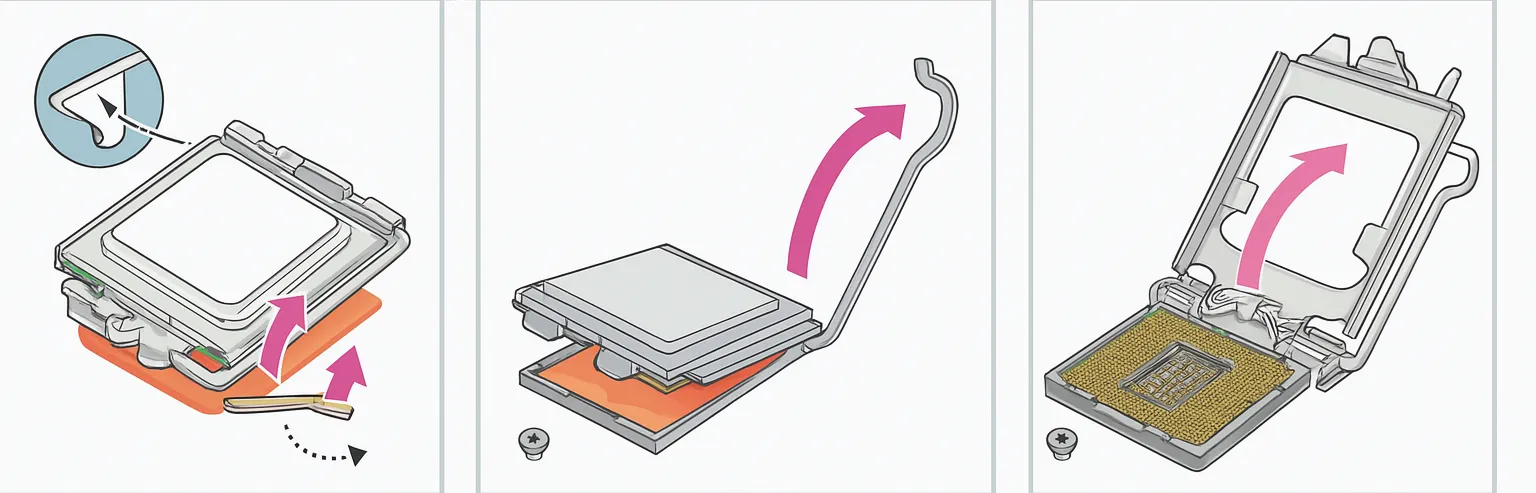
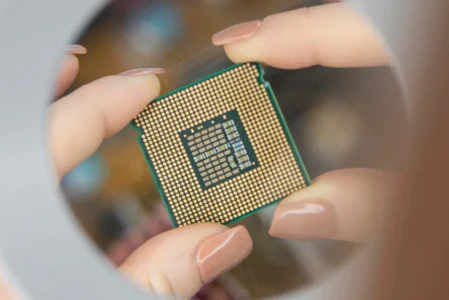
El procesador cuenta con un sistema de orientación. Se trata de un triángulo grabado en una esquina de la CPU, que coincide con un triángulo idéntico en el zócalo. En los procesadores Intel Core, son unas muescas en dos esquinas. En los Ryzen AM5, es un triángulo dorado.
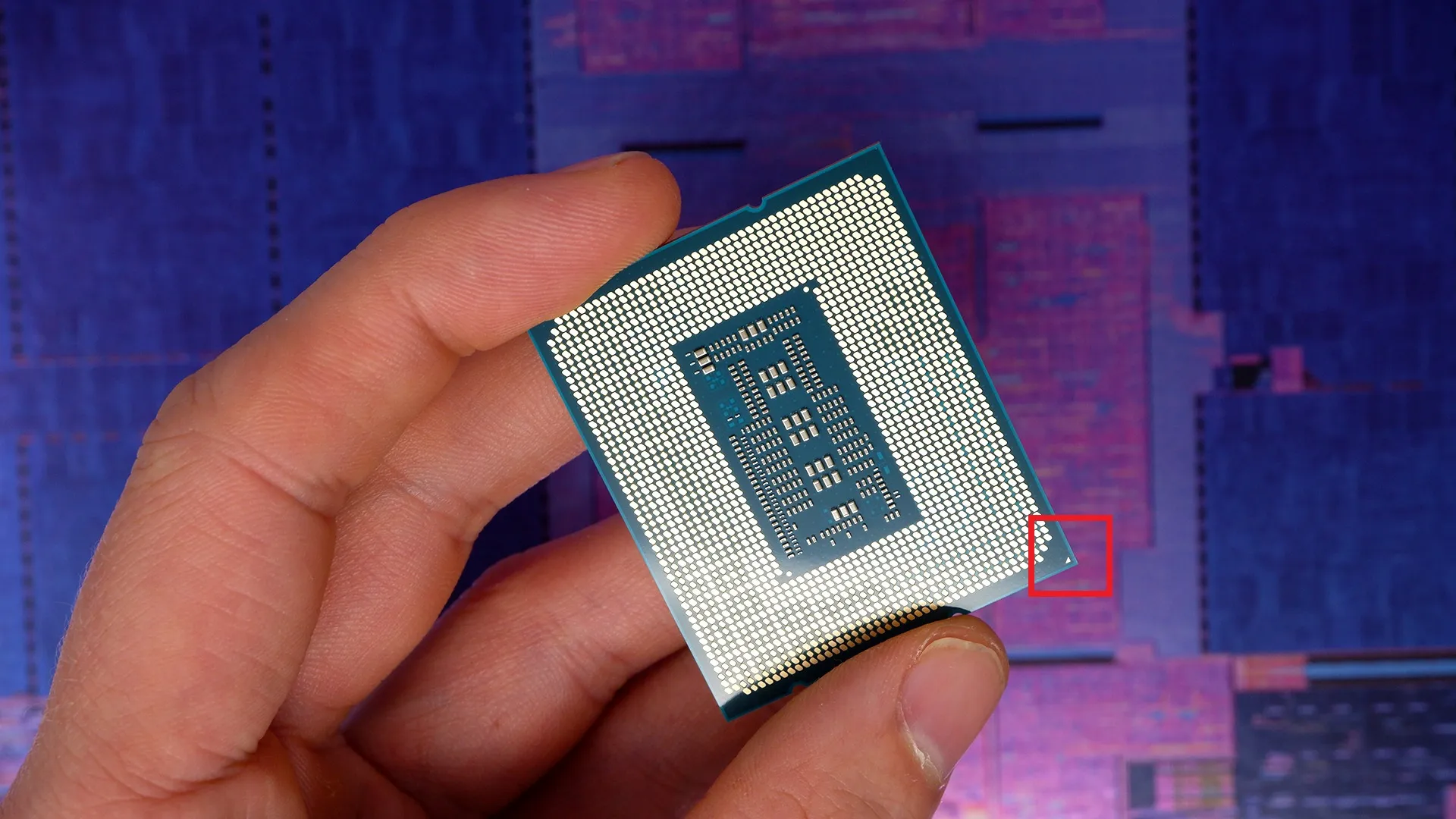
Sujeta el procesador por los bordes, sin tocar los contactos dorados. Alinea las muescas de orientación y colócalo en el zócalo. Debe encajar perfectamente sin necesidad de forzar. Baja la palanca hasta que haga clic.
Instala la memoria RAM en modo de doble canal para aprovechar al máximo su velocidad
En la mayoría de las placas base, las ranuras que hay que utilizar son la A2 y la B2, las segundas contando desde el zócalo de la CPU, no las primeras. Esta configuración activa el modo de doble canal y mejora el rendimiento en los videojuegos. Comprueba en el manual de tu placa base si no es así.
Abre los pestillos de la ranura, alinea la muesca de la barra con la de la ranura (es el sistema de seguridad de la memoria RAM, una muesca asimétrica) y empuja con firmeza hasta que se oiga un doble clic de los dos pestillos.
Instala el SSD NVMe M.2 en la ranura PCIe correcta
Localiza la ranura M.2 compatible con PCIe 4.0 o 5.0 en tu placa base (etiquetada como M2_1 o indicada en el manual). Retira el tornillo de fijación situado en el extremo de la ranura. Inserta el SSD manteniéndolo inclinado unos 30°, con los contactos hacia abajo, y empújalo suavemente hasta que encaje. Colócalo en posición horizontal y fíjalo con el tornillo.
Paso 2: Instalar el disipador térmico y aplicar la pasta térmica
Aplica una pequeña cantidad de pasta térmica sin que se salga por los bordes
Comprueba primero si la base de tu disipador ya tiene pasta termopastosa aplicada (una capa grisácea o mate). Si es así, pasa directamente a la fijación.
Si no, aplica una gota de 3 a 4 mm de diámetro en el centro del die de la CPU, es decir, en el centro de la superficie metálica del procesador. No hace falta extenderla. La presión del disipador la distribuye uniformemente.
Poner demasiada pasta es tan problemático como no poner suficiente. El exceso se desborda por las pines del zócalo. Si has puesto demasiada, límpiala con un bastoncillo de algodón empapado en alcohol isopropílico al 90 % antes de volver a empezar.
Fija el disipador térmico apretando en cruz
En primer lugar, monta el sistema de fijación (separadores, placa trasera o clips) siguiendo las instrucciones del fabricante. La mayoría de los disipadores térmicos cuentan con una placa trasera que se fija mediante clips o tornillos en la parte trasera de la placa base.
Coloca el disipador térmico sobre el procesador alineando los tornillos o los clips con los soportes. Aprieta en cruz. Empieza por un tornillo, luego el que está en diagonal y, a continuación, los otros dos en el mismo orden. Esto garantiza una presión uniforme sobre el chip. Conecta el cable del ventilador al conector CPU_FAN de la placa base.
Para un procesador con un TDP de unos 65 W, el disipador incluido puede ser suficiente si la carcasa cuenta con una ventilación adecuada. En cuanto pases a un procesador para juegos que genere más calor, elige el sistema de refrigeración antes de finalizar tu pedido. Intel indica, por ejemplo, 125 W de potencia base del procesador y 181 W de potencia turbo máxima para el Core i5-14600K. A este nivel, opta por un disipador de torre de gran rendimiento o un sistema AIO de 240 mm en lugar de confiar en el pequeño sistema de refrigeración que viene con el procesador.
Paso 3: Instalar la placa base en la carcasa sin provocar un cortocircuito
Coloca la carcasa en posición horizontal y retira los paneles laterales. Coge el panel de E/S que viene con la placa base y encájalalo en la abertura trasera de la carcasa. Deberías oír un clic. Ten cuidado con los bordes afilados.
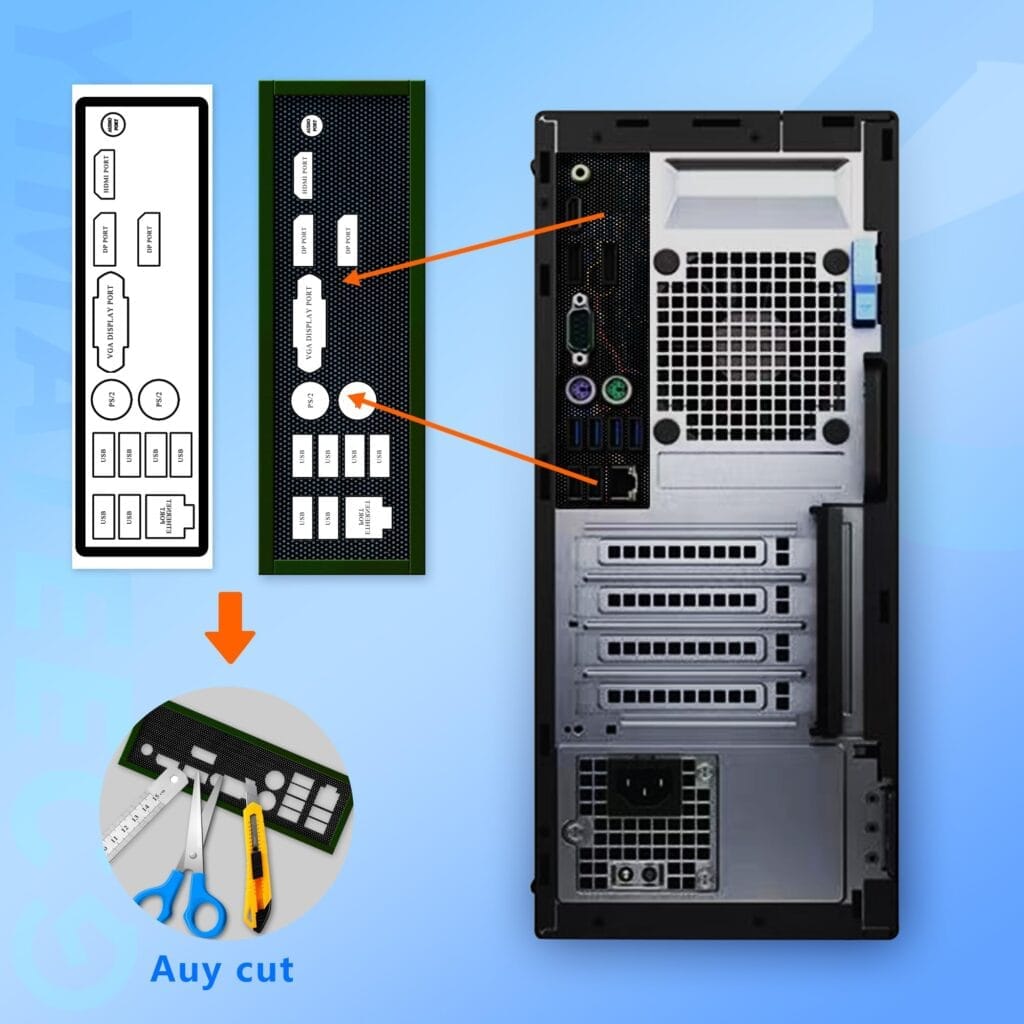
Comprueba que los espaciadores atornillados en la carcasa coincidan con los orificios de fijación de tu placa base. Un espaciador mal colocado o que falte puede provocar un cortocircuito. Incline ligeramente la placa base para insertar los puertos traseros en el panel de E/S y, a continuación, bájela hasta que todos los orificios queden alineados. Atornille empezando por el centro, sin apretar del todo, y luego vaya pasando por todos los tornillos antes de apretarlos por completo.
Paso 4: Instalar la fuente de alimentación y preparar el cableado
Coloca la fuente de alimentación con la orientación correcta para la ventilación
La fuente de alimentación se coloca en la parte inferior de la carcasa, en la parte trasera. Introdúzcala en el compartimento. Si la carcasa tiene una rejilla en la parte inferior, oriente el ventilador de la fuente de alimentación hacia abajo para que aspire aire fresco. De lo contrario, oriente el ventilador hacia arriba. Atorníllela con los cuatro tornillos suministrados en la parte trasera de la carcasa.
Conectar los cables necesarios para la primera puesta en marcha
Gracias a la alimentación modular, solo tienes que conectar los cables necesarios. Basta con 4 tipos de cables para la primera puesta en marcha.
| Cable | Dónde conectarlo | A qué se conecta |
|---|---|---|
| ATX de 24 pines | Lado derecho de la placa base | Placa base y señales de arranque |
| EPS de 8 pines de la CPU | Parte superior izquierda de la placa base, cerca del disipador térmico | Procesador |
| PCIe de 8 pines o 12VHPWR | Tarjeta gráfica | GPU |
| SATA de alimentación | SSD de 2,5 pulgadas, HDD o controlador RGB | Almacenamiento y accesorios |
Pasa los cables por los conductos previstos en la parte trasera de la carcasa antes de conectarlos. Un cableado ordenado mejora el flujo de aire y facilita las futuras intervenciones. Si tienes dudas entre 650 W, 750 W u 850 W, calcula el margen teniendo en cuenta la tarjeta gráfica que vas a instalar y compara las fuentes de alimentación (PSU) adecuadas para un ordenador para juegos.
Paso 5: Instalar la tarjeta gráfica en la ranura PCIe x16
Localiza la ranura PCIe x16 principal de la placa base, la más cercana al procesador. Retira los soportes metálicos situados en la parte trasera de la carcasa, frente a dicha ranura.
Sujeta la tarjeta gráfica por los bordes. Alinea el conector dorado con la ranura PCIe y las salidas de vídeo con las aberturas de la parte trasera de la carcasa. Presiona con firmeza y de manera uniforme hasta que se oiga el clic del pestillo de bloqueo PCIe. Fija la tarjeta con los tornillos. Por último, conecta el cable PCIe de la fuente de alimentación al conector de la tarjeta.
Paso 6: Conectar el panel frontal sin cometer errores
Conectar los botones y los LED del conector del panel frontal
Los cables del botón de encendido, del botón de reinicio, del LED del disco duro y del LED de encendido se conectan a unos pines situados en la parte inferior de la placa base, en el conector del panel frontal. Se trata de pequeños conectores de dos pines cada uno, de color negro y con inscripciones minúsculas.
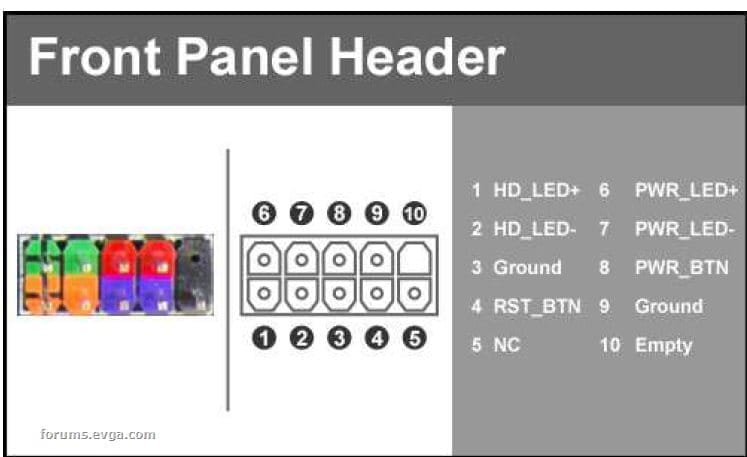
Consulta el manual de tu placa base para identificar los pines PWR_SW, RESET_SW, HDD_LED y PWR_LED. El esquema varía según el fabricante. En el caso de los LED, respeta la polaridad. El cable marcado con un «+» va al pin positivo. Si conectas un LED al revés, no se estropea nada, simplemente no se enciende.
Conectar el USB y el audio frontal
Localiza los conectores USB en la placa base. El conector USB 3.0 es un conector grande de color azul con 19 pines, etiquetado como USB3_1 o JUSB3. El USB 2.0 es más pequeño, de color blanco o negro, y está etiquetado como JUSB1 o USB_1. Conecta los conectores correspondientes de la carcasa alineando la muesca. Si tu carcasa tiene un puerto USB-C en el panel frontal, conéctalo al conector USB 3.2 Gen 2 de la placa base.
Para el audio frontal, conecta el cable HD_AUDIO de la caja al conector correspondiente.
Primer arranque con la BIOS y activación de XMP EXPO
Antes de conectar la pantalla y la fuente de alimentación a la red eléctrica, haz una última revisión. El cable EPS de 8 pines de la CPU debe estar bien enchufado, el cable PCIe de la GPU conectado y todos los cables de alimentación conectados a la placa base. Conecta el monitor a la tarjeta gráfica, no a los puertos de vídeo de la placa base.
Pulsa el botón de encendido. Si todo está bien conectado, el ordenador se iniciará y aparecerá la pantalla con el logotipo de la BIOS. Pulsa la tecla Supr o F2 en cuanto aparezca esa pantalla para acceder a la BIOS.
Una vez instalado Windows, comprueba en el Administrador de tareas (pestaña «Rendimiento» > «Memoria») que la frecuencia que aparece coincide con la que has comprado. Si sigue siendo de 4800 MHz, vuelve a la BIOS y activa XMP/EXPO.
Permitimos que parte de nuestros lectores consulte nuestros artículos gratis con un bloqueador de anuncios. Sin embargo, su número es actualmente demasiado alto para mantener este acceso para todo el mundo.
Puedes desactivar tu bloqueador para seguir leyendo de inmediato, suscribirte para disfrutar de todo nuestro contenido sin anuncios o volver un poco más tarde, cuando la presión haya disminuido.
El acceso se restablecerá automáticamente en cuanto la situación lo permita.