Entre administradores de sistemas y especialistas en ciberseguridad, el debate se repite: ¿hay que bloquear la ejecución de scripts de PowerShell? Por un lado, se destaca su capacidad para automatizar tareas y mejorar la administración. Por otro, preocupa que pueda lanzar ataques difíciles de detectar. En esta guía repasamos los riesgos, los usos legítimos y las prácticas recomendadas según el perfil de cada usuario.
En este artículo
- ¿Qué es la política de ejecución de PowerShell?
- PowerShell: ¿herramienta de administración o vector de ataque?
- Cómo consultar la política de ejecución actual de PowerShell
- Buenas prácticas para proteger los equipos Windows
- Firma tus propios scripts de PowerShell para proteger su integridad
- Aplica las reglas de seguridad mediante las GPO (directivas de grupo)
- Activa el registro de PowerShell (evento 4104 y otros)
- Proteger PowerShell sin bloquearlo
¿Qué es la política de ejecución de PowerShell?
La política de ejecución de PowerShell determina en qué condiciones pueden ejecutarse scripts en Windows. Su objetivo es evitar que scripts potencialmente maliciosos se ejecuten por accidente o sin autorización. Sin embargo, no es una medida de seguridad infalible y se puede eludir.
PowerShell ofrece varios niveles de política de ejecución:
- Restricted: Es el valor predeterminado en los equipos cliente de Windows. Bloquea todos los scripts y solo permite comandos interactivos.
- AllSigned: Todos los scripts deben estar firmados por un editor de confianza.
- RemoteSigned: Los scripts descargados de Internet deben estar firmados por un editor de confianza. Se permiten los scripts locales sin firmar.
- Unrestricted: Se pueden ejecutar todos los scripts, pero aparece una advertencia para los que proceden de Internet.
- Bypass: No aplica restricciones ni advertencias. Se utiliza a menudo en entornos específicos donde la seguridad se gestiona de otra manera.
- Undefined: No hay ninguna política definida. Si todos los ámbitos están sin definir, la política efectiva es Restricted en los equipos cliente de Windows.
PowerShell: ¿herramienta de administración o vector de ataque?
PowerShell es una de las herramientas más potentes del ecosistema Windows. Se diseñó para automatizar la administración de sistemas y permite acceder a funciones internas, ejecutar scripts a distancia y gestionar la configuración de los equipos cliente. Estas capacidades lo convierten en una herramienta imprescindible para los administradores y también en un recurso potente para los atacantes. Los ciberdelincuentes y los especialistas en pruebas de intrusión utilizan PowerShell para ejecutar código malicioso en memoria, sin dejar archivos en el disco ni activar los antivirus tradicionales. Su integración en Windows y su compatibilidad con .NET hacen que resulte especialmente difícil de detectar como vector de ataque.
Ante esta doble función, a menudo se plantea endurecer la política de ejecución. ¿Conviene restringir o incluso desactivar por completo los scripts de PowerShell? La medida puede limitar algunos ataques oportunistas, pero en entornos avanzados es más bien simbólica: existen muchas formas de eludirla y las amenazas actuales suelen utilizar técnicas más sofisticadas. El reto no consiste tanto en prohibir PowerShell como en supervisar, filtrar y auditar su uso mediante registros, firma de scripts y detección de comportamientos.
Cómo consultar la política de ejecución actual de PowerShell
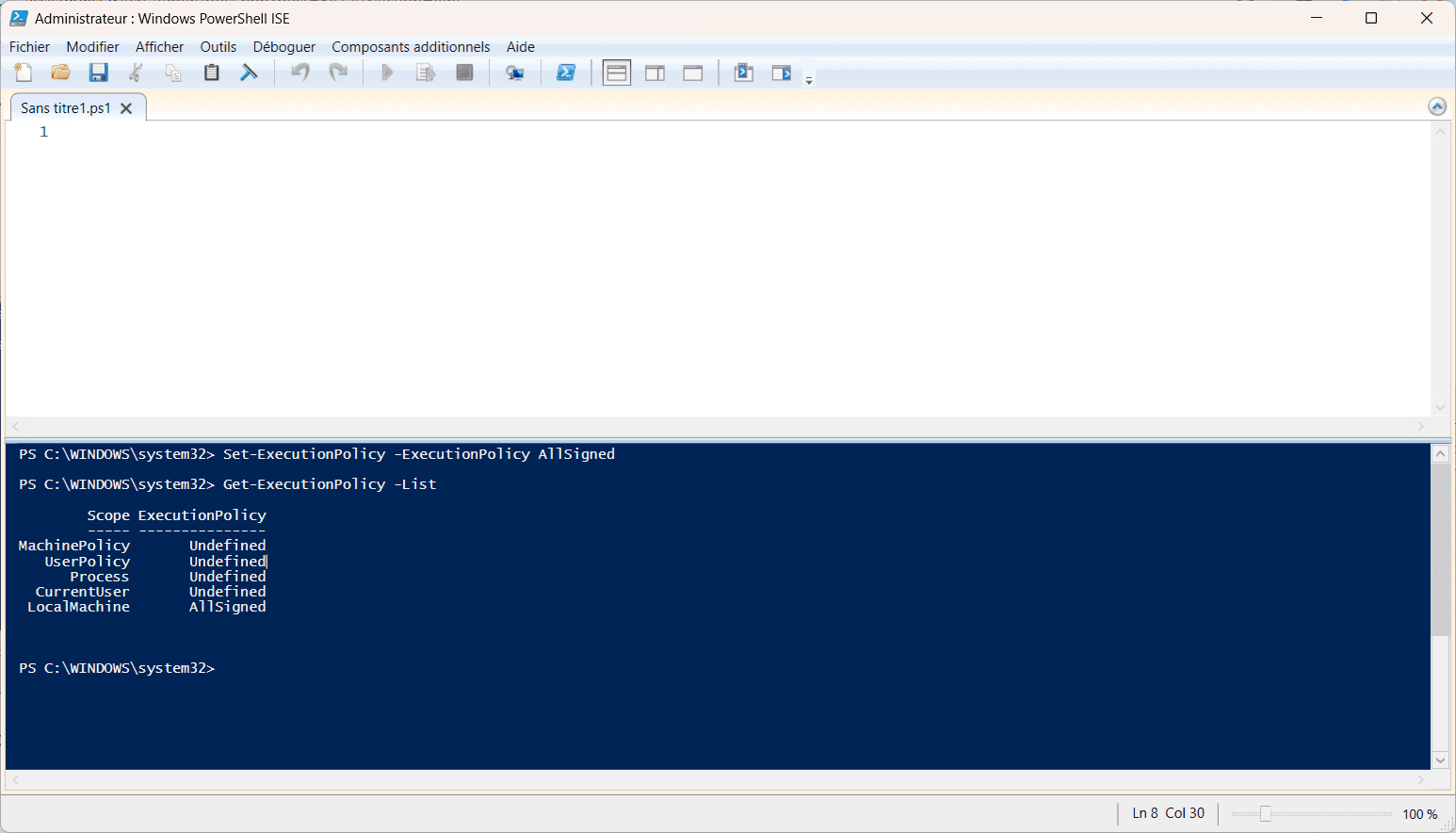
Antes de cambiar nada, conviene saber qué política está activa en el sistema. PowerShell permite consultarla con un solo comando:
Get-ExecutionPolicy -ListEste comando muestra la política de cada ámbito según su prioridad: MachinePolicy, UserPolicy, Process, CurrentUser y LocalMachine. Se aplica la política configurada en el ámbito de mayor prioridad.
Por ejemplo:
Scope ExecutionPolicy
----- ----------------
MachinePolicy Undefined
UserPolicy    Undefined
Process       Undefined
CurrentUser   Undefined
LocalMachine  RemoteSigned
En este caso, se aplica RemoteSigned, definida en el ámbito LocalMachine. Si todos los ámbitos están en Undefined, se utiliza el valor predeterminado: Restricted en Windows cliente y RemoteSigned en Windows Server.
Buenas prácticas para proteger los equipos Windows
La mayoría de los equipos Windows utiliza Restricted de forma predeterminada, lo que impide ejecutar cualquier script de PowerShell. Aunque parezca seguro, los usuarios o los programas pueden eludir o desactivar rápidamente esta restricción. Una opción más equilibrada es RemoteSigned: permite scripts locales sin firmar, pero exige una firma digital para los scripts descargados de Internet. Así se reducen considerablemente los riesgos del malware distribuido por correo o sitios maliciosos sin bloquear las tareas habituales de administración.
Firma tus propios scripts de PowerShell para proteger su integridad
Para reforzar la seguridad, se recomienda firmar todos los scripts internos. Así puedes comprobar que proceden de una fuente de confianza y que no se han modificado. Puedes generar un certificado autofirmado internamente o utilizar una autoridad de certificación (CA) de la empresa. La firma ayuda a impedir la inyección de código malicioso y facilita la auditoría de las acciones automatizadas.
Aplica las reglas de seguridad mediante las GPO (directivas de grupo)
Las directivas de grupo permiten unificar y bloquear la configuración de los equipos Windows de una organización. Puedes definir la política de ejecución de PowerShell, impedir cambios locales y aplicar otras restricciones específicas. Así se evitan modificaciones manuales y se ayuda a mantener los equipos conforme a las normas de seguridad establecidas. En las empresas, las GPO son la base de una estrategia de protección coherente.
Activa el registro de PowerShell (evento 4104 y otros)
Aunque la política esté bien definida, es fundamental supervisar activamente PowerShell. El Visor de eventos de Windows permite activar el registro detallado con la opción Script Block Logging, que registra cada bloque de script ejecutado como evento 4104.
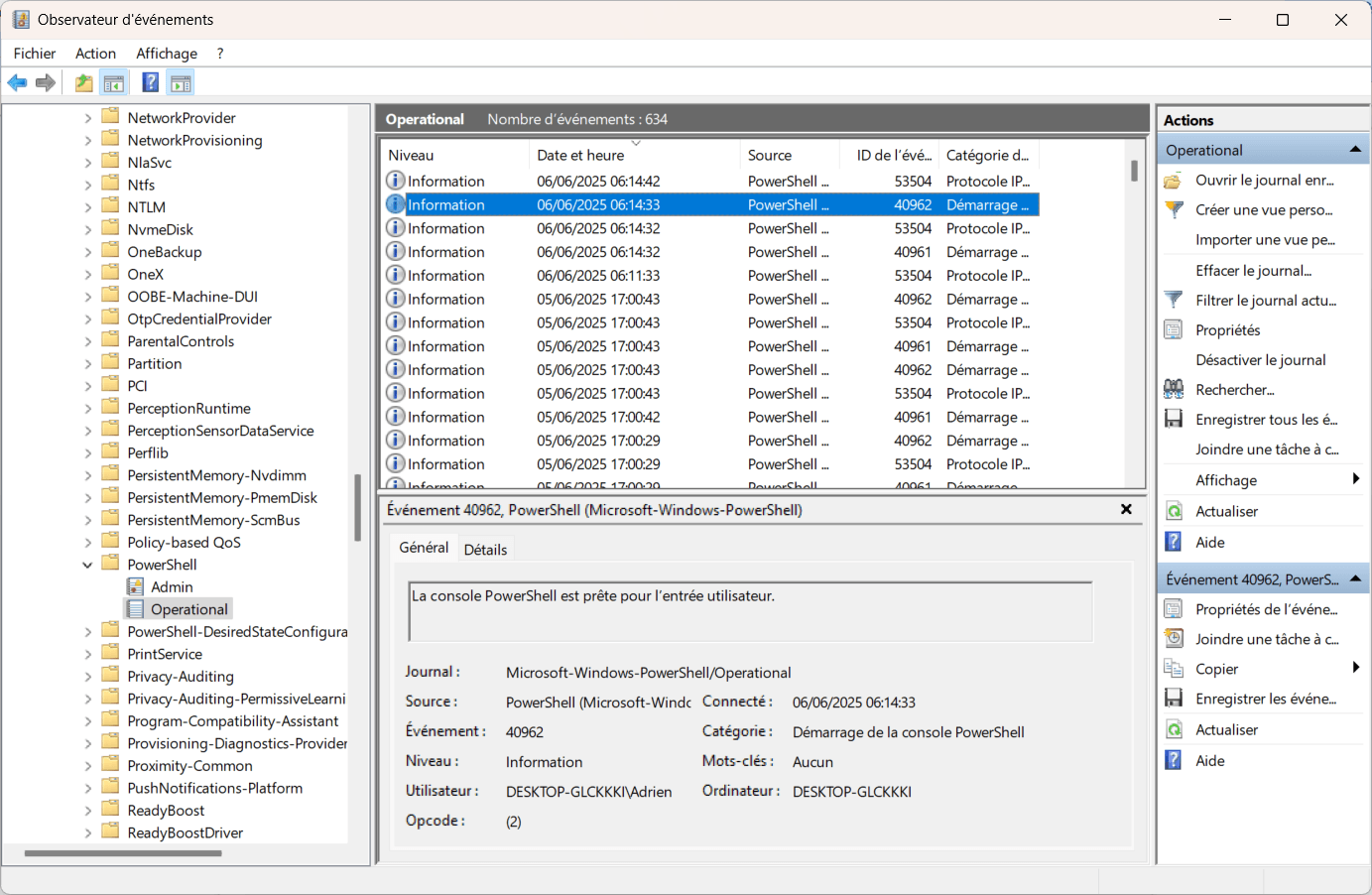
Estos registros ayudan a detectar comportamientos sospechosos, intentos de eludir la política e intrusiones. También se pueden centralizar en un SIEM para supervisar la actividad en tiempo real.
Proteger PowerShell sin bloquearlo
Proteger PowerShell no consiste únicamente en prohibirlo o desactivarlo. Requiere combinar varias buenas prácticas: una política de ejecución adecuada, la firma de scripts, reglas centralizadas y auditorías continuas. En lugar de desactivar una herramienta tan útil, conviene controlarla, supervisarla e integrarla en una estrategia de defensa en profundidad. En la misma línea, activar la protección contra ransomware de Windows Defender es un buen complemento.
Permitimos que parte de nuestros lectores consulte nuestros artículos gratis con un bloqueador de anuncios. Sin embargo, su número es actualmente demasiado alto para mantener este acceso para todo el mundo.
Puedes desactivar tu bloqueador para seguir leyendo de inmediato, suscribirte para disfrutar de todo nuestro contenido sin anuncios o volver un poco más tarde, cuando la presión haya disminuido.
El acceso se restablecerá automáticamente en cuanto la situación lo permita.