La administración de servidores Linux se ha apoyado durante mucho tiempo en la línea de comandos, una herramienta potente pero exigente cuando hay que supervisar un sistema en tiempo real. Puede resultar difícil tener una visión general o reaccionar rápido ante un problema. A medida que la claridad y la capacidad de respuesta cobran importancia, una interfaz web ligera, segura y con una visión amplia se integra cada vez más en el trabajo diario. Cockpit responde a esa necesidad: su panel muestra los recursos del servidor, facilita el acceso a servicios importantes y complementa la línea de comandos.
En este artículo
Cockpit: una interfaz web para administrar tus servidores
Cockpit es una interfaz web diseñada para hacer más intuitiva la administración de servidores Linux, ya que reúne en un mismo entorno la información esencial del sistema. Permite observar el servidor en tiempo real, controlar servicios y abrir una terminal sin tener que ejecutar una sucesión de comandos distintos. Así facilita las tareas habituales y conserva la libertad propia de Linux.
Desarrollado inicialmente en el ecosistema de Red Hat, donde se integra de forma natural, Cockpit se ha extendido a la mayoría de las distribuciones habituales. Ubuntu, Debian, Fedora, AlmaLinux y Rocky Linux pueden utilizarlo, por lo que sirve tanto para un servidor recién instalado como para una infraestructura en producción. Su disponibilidad en distintos sistemas también ayuda a mantener flujos de trabajo familiares aunque cambies de distribución.

Cockpit utiliza los componentes internos del sistema para gestionar servicios, recopilar registros y mostrar estadísticas en tiempo real. Su arquitectura modular permite añadir funciones según las necesidades, como administrar contenedores y máquinas virtuales con Docker, gestionar el almacenamiento o supervisar la red. Por su versatilidad, resulta útil para administradores con experiencia, técnicos en formación, pequeñas empresas que buscan una solución de supervisión accesible y aficionados al homelab que quieren centralizar sus equipos.
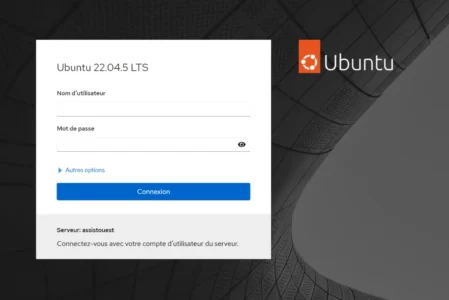
Instalar la interfaz web de Cockpit en Ubuntu 22.04.5 LTS
Instalar Cockpit en Ubuntu es sencillo y rápido, incluso en un sistema recién instalado. Bastan unos pocos comandos para configurar la interfaz web y acceder a ella desde un navegador.
- Actualiza el sistema para asegurarte de que todos los paquetes estén al día.
Siempre es recomendable actualizar primero los paquetes del servidor. Así Cockpit se instala en un entorno limpio y actualizado.
sudo apt update && sudo apt upgradeUbuntu incluye Cockpit en sus repositorios oficiales, lo que simplifica la instalación.
- Instala Cockpit desde los repositorios oficiales de Ubuntu.
Cockpit está disponible en los repositorios estándar. El siguiente comando instala la interfaz web y sus módulos esenciales.
sudo apt install cockpit- Activa el servicio Cockpit para que se inicie automáticamente.
Cockpit instala un socket de systemd que permanece inactivo hasta que se activa. Después se iniciará automáticamente cada vez que arranque el servidor, sin que tengas que intervenir tras un reinicio.
sudo systemctl enable --now cockpit.socket- Abre el puerto de acceso si UFW está activado.
De forma predeterminada, Cockpit escucha en el puerto 9090.
Si has configurado un cortafuegos con UFW, autoriza este puerto para acceder a la interfaz:
sudo ufw allow 9090/tcp- Accede a la interfaz web desde el navegador.
La instalación ha terminado. Abre Cockpit escribiendo la dirección IP del servidor seguida del puerto de acceso. En la primera conexión aparecerá un aviso de certificado autofirmado, algo normal en un servidor recién configurado.
https://[dirección_IP_de_tu_servidor]:9090Ya puedes utilizar Cockpit para supervisar el equipo, consultar los registros, seguir los recursos e intervenir desde la terminal integrada.
Una terminal integrada que conserva la libertad de la línea de comandos
Cockpit integra una terminal completa accesible desde el navegador y permite recuperar al instante el entorno de trabajo habitual de un administrador Linux. Esta consola interactiva funciona como una sesión SSH normal: puedes ejecutar tus comandos habituales, usar apt, editar archivos y lanzar scripts avanzados.

Con esta integración, Cockpit combina la claridad de un panel moderno con la precisión de la línea de comandos. Las operaciones complejas siguen bajo tu control desde la terminal, mientras que la interfaz facilita la localización de la información importante. Esta combinación simplifica la supervisión sin renunciar a la flexibilidad de Linux.
Qué cambia Cockpit en el día a día de los administradores
Antes de Cockpit, supervisar un servidor Ubuntu requería abrir varias conexiones SSH y ejecutar comandos como htop, journalctl o systemctl status para vigilar los servicios. Ahora toda esa información se concentra en un panel accesible desde el navegador. En unos clics puedes ver alertas críticas, actualizaciones pendientes o problemas del sistema sin recorrer los registros a mano.
Ya no hace falta recordar los nombres exactos ni consultar cada estado por separado. Cockpit muestra en tiempo real todos los servicios activos y permite reiniciarlos, detenerlos o iniciarlos al instante. Esto resulta especialmente cómodo ante una urgencia, al administrar varios servidores o al trabajar fuera de la oficina.
Cockpit también facilita el acceso a los registros mediante una interfaz para el diario de systemd. Los filtros dinámicos, las búsquedas rápidas y la ordenación por fecha o unidad ayudan a localizar un fallo sin perder tiempo en la terminal. Esta visibilidad inmediata agiliza el diagnóstico cuando aparece un error o un comportamiento sospechoso.
La supervisión de CPU, memoria y almacenamiento está integrada en Cockpit. No hace falta instalar herramientas de terceros: los gráficos vienen incluidos y se actualizan en tiempo real. Así puedes detectar un consumo excesivo de RAM, anticiparte a un disco casi lleno o comprobar la carga del sistema desde un mismo sitio.
Permitimos que parte de nuestros lectores consulte nuestros artículos gratis con un bloqueador de anuncios. Sin embargo, su número es actualmente demasiado alto para mantener este acceso para todo el mundo.
Puedes desactivar tu bloqueador para seguir leyendo de inmediato, suscribirte para disfrutar de todo nuestro contenido sin anuncios o volver un poco más tarde, cuando la presión haya disminuido.
El acceso se restablecerá automáticamente en cuanto la situación lo permita.