¿Tu PC va más lento, recibes avisos de espacio en disco y no sabes adónde han ido a parar tus gigabytes? Entre fotos, vídeos, aplicaciones y archivos temporales, el disco puede llenarse antes de lo que imaginas. Por suerte, hay herramientas para localizar qué ocupa más espacio. Te mostramos cómo analizar un disco de Windows y encontrar las carpetas más pesadas.
En este artículo
¿Por qué se llena tan rápido el espacio del disco?
Quizá te preguntes por qué un disco que parecía enorme cuando estrenaste el PC está ahora casi lleno. Es un problema habitual en muchos ordenadores con Windows.
Con el tiempo, muchos elementos pequeños van ocupando poco a poco el espacio disponible:
- Archivos temporales generados por Windows y tus programas.
- Actualizaciones y puntos de restauración del sistema.
- Descargas olvidadas en la carpeta Descargas.
- Fotos, vídeos y documentos que se acumulan sin ordenar.
- Juegos y aplicaciones cada vez más pesados.
Es fácil pasar por alto los archivos grandes porque están repartidos en carpetas profundas o aparecen ocultos de forma predeterminada. El disco se llena sin que te des cuenta.
TreeSize: una herramienta visual para analizar el disco en Windows
TreeSize es un programa para Windows que muestra de forma rápida y visual cuánto espacio ocupa cada elemento del disco duro. Analiza discos, carpetas y subcarpetas, y presenta el tamaño de cada uno en forma de árbol para que puedas encontrar de un vistazo los archivos o directorios más pesados. Está disponible en una versión gratuita, TreeSize Free, y otra de pago, TreeSize Professional. Su interfaz clara es adecuada tanto para principiantes como para usuarios expertos.
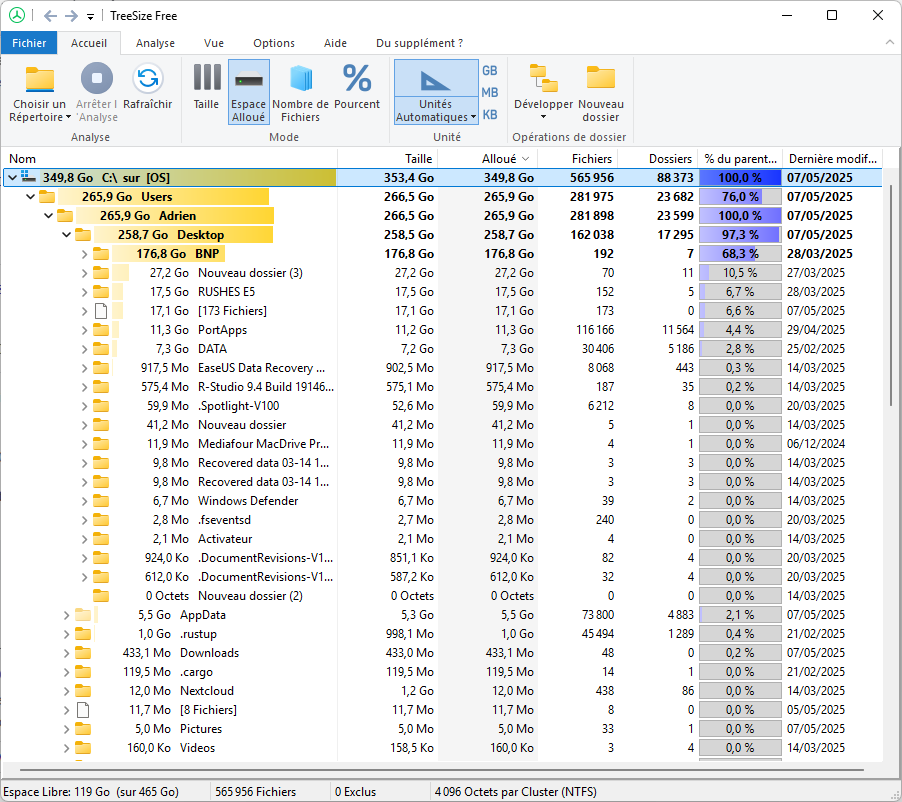
A diferencia del Explorador de archivos, TreeSize ofrece informes detallados y filtros avanzados, permite analizar unidades de red e incluso visualizar permisos NTFS. Es una herramienta útil para liberar espacio en disco en Windows, optimizar el almacenamiento y gestionar mejor tus datos tanto en casa como en el trabajo.
Descargar e instalar TreeSize Free
- Visita el sitio oficial de TreeSize y descarga el programa.
- Cuando termine la descarga, abre el archivo para iniciar la instalación.
- El asistente te preguntará si quieres añadir iconos al escritorio o al menú contextual (clic derecho). Puedes dejar marcadas las opciones predeterminadas y hacer clic en Siguiente e Instalar.
- Al terminar, haz clic en Finalizar para iniciar TreeSize.
TreeSize necesita permisos de administrador para analizar todas las carpetas, incluidas las protegidas por el sistema. Si no se inició con esos permisos, mostrará un aviso de «acceso denegado» y ofrecerá reiniciarse como administrador.
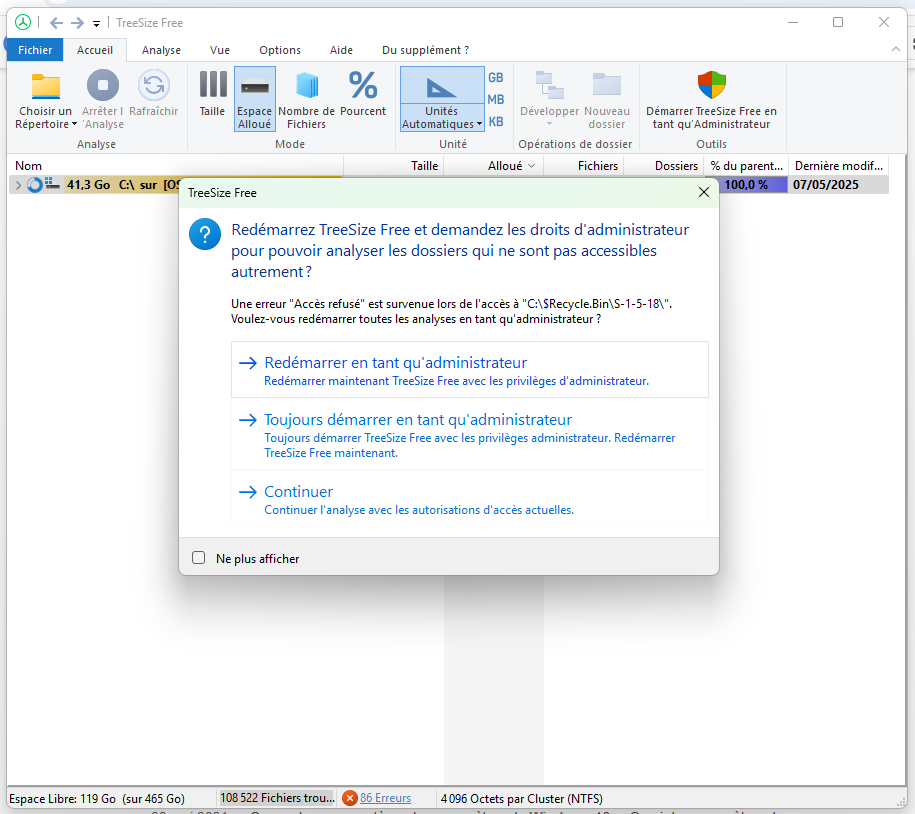
- Solo tienes que hacer clic en Reiniciar como administrador.
Analizar el disco: comprender y liberar espacio
Al abrir TreeSize, el programa empieza a analizar el disco principal automáticamente.
Cuando termine el análisis, verás las carpetas ordenadas de mayor a menor tamaño. Las que ocupan más espacio aparecen arriba. Haz clic en las flechas para explorar las subcarpetas y averiguar con más detalle qué está ocupando espacio.
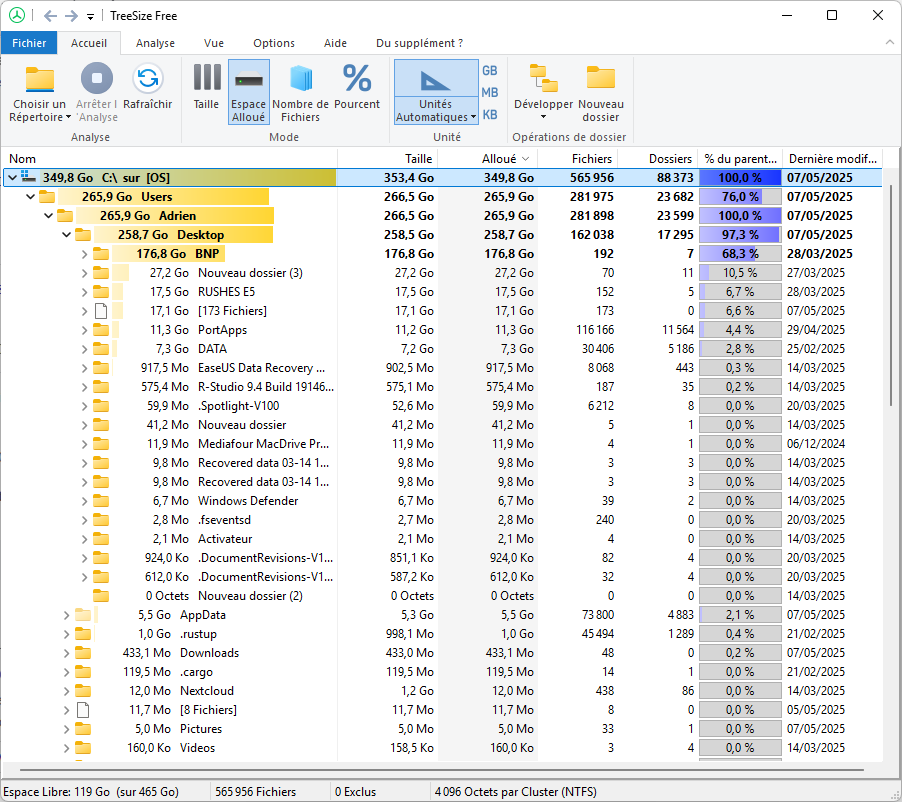
Esta vista en forma de árbol facilita la búsqueda de los archivos grandes que ocupan espacio en el disco.
Con TreeSize ya sabes dónde están los archivos o carpetas más pesados. Para hacer limpieza, abre el Explorador de archivos, busca esas carpetas y elimina lo que ya no necesites. No borres archivos esenciales del sistema. Si hace falta, también puedes trasladar archivos grandes, como vídeos o archivos comprimidos, a un disco duro externo.
Permitimos que parte de nuestros lectores consulte nuestros artículos gratis con un bloqueador de anuncios. Sin embargo, su número es actualmente demasiado alto para mantener este acceso para todo el mundo.
Puedes desactivar tu bloqueador para seguir leyendo de inmediato, suscribirte para disfrutar de todo nuestro contenido sin anuncios o volver un poco más tarde, cuando la presión haya disminuido.
El acceso se restablecerá automáticamente en cuanto la situación lo permita.