
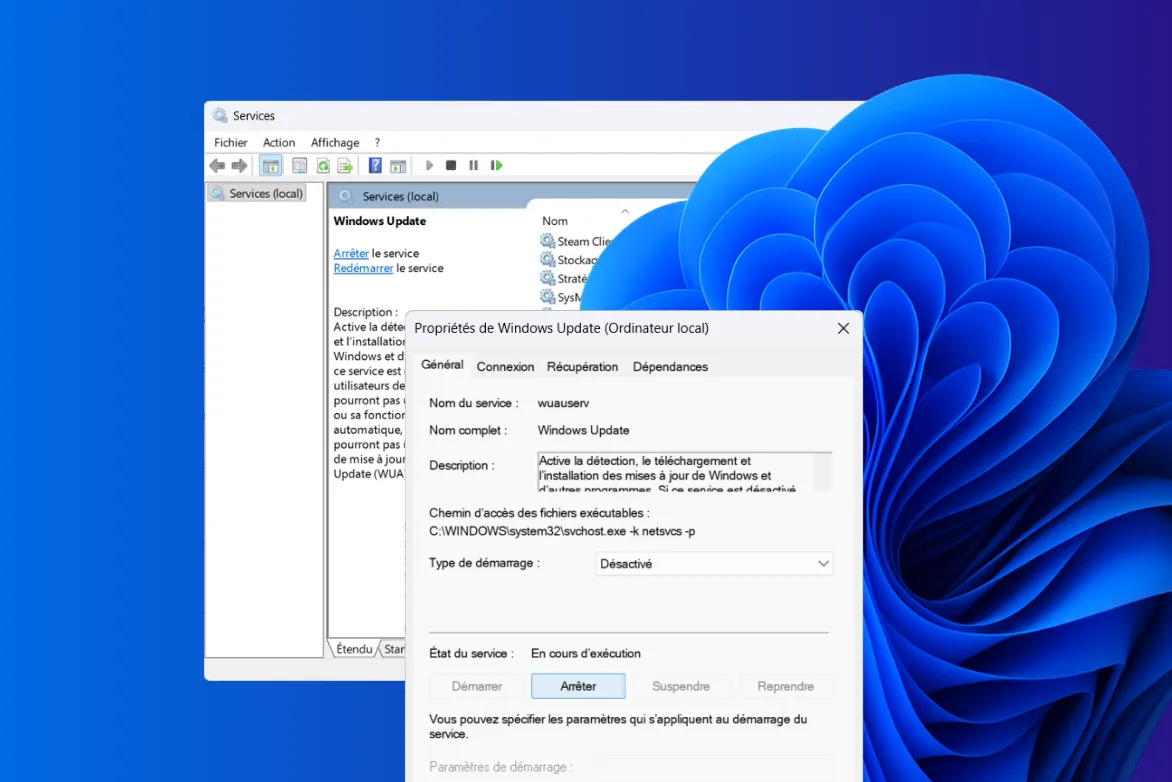
Les mises à jour automatiques de Windows assurent la sécurité du système, mais elles peuvent également s’avérer intrusives. Les mises à jour interviennent en pleine session de travail et provoquent des interruptions non souhaitées. Dans certains cas, elles saturent la bande passante réseau ou engendrent des erreurs système critiques, telles que des écrans bleus. Ce guide détaille les procédures pour suspendre ou désactiver ces mises à jour sur Windows.
Au programme de cet article
- Faut-il vraiment désactiver Windows Update ?
- 1. Suspendre temporairement les mises à jour via les paramètres
- 2. Désactiver le service Windows Update via la console de gestion
- 3. Utiliser l’éditeur de stratégie de groupe pour bloquer les mises à jour
- Peut-on désactiver définitivement Windows Update ?
- Windows Update se réactive-t-il tout seul ?
Faut-il vraiment désactiver Windows Update ?
Désactiver Windows Update peut sembler être une solution idéale pour reprendre le contrôle de son ordinateur lorsque les mises à jour surviennent au mauvais moment. En reprenant les rênes du système, on s’offre la garantie de ne plus subir ces redémarrages intempestifs qui surviennent toujours au pire moment, tout en préservant la bande passante pour d’autres activités. Cette approche permet de figer une configuration stable et d’éviter qu’une mise à jour automatique ne vienne perturber des réglages ou ralentir le PC sans prévenir.
Cependant, ce choix n’est pas sans conséquences. En empêchant l’installation des mises à jour, le système est exposé à des failles de sécurité connues qui peuvent être exploitées par des logiciels malveillants. Se passer des correctifs de Microsoft, c’est laisser délibérément la porte ouverte aux failles de sécurité et aux logiciels malveillants qui exploitent les vulnérabilités non comblées. À long terme, l’absence de mises à jour peut également engendrer des incompatibilités avec les nouveaux logiciels ou périphériques.
1. Suspendre temporairement les mises à jour via les paramètres
La méthode la plus simple pour éviter les interruptions consiste à mettre en pause les téléchargements pour une période définie. Windows permet cette opération directement depuis l’interface système.
- Ouvrez le menu Démarrer et cliquez sur Paramètres.
- Accédez à la section Windows Update pour Windows 11 ou Mise à jour et sécurité > Windows Update pour Windows 10.
- Recherchez l’option Suspendre les mises à jour.
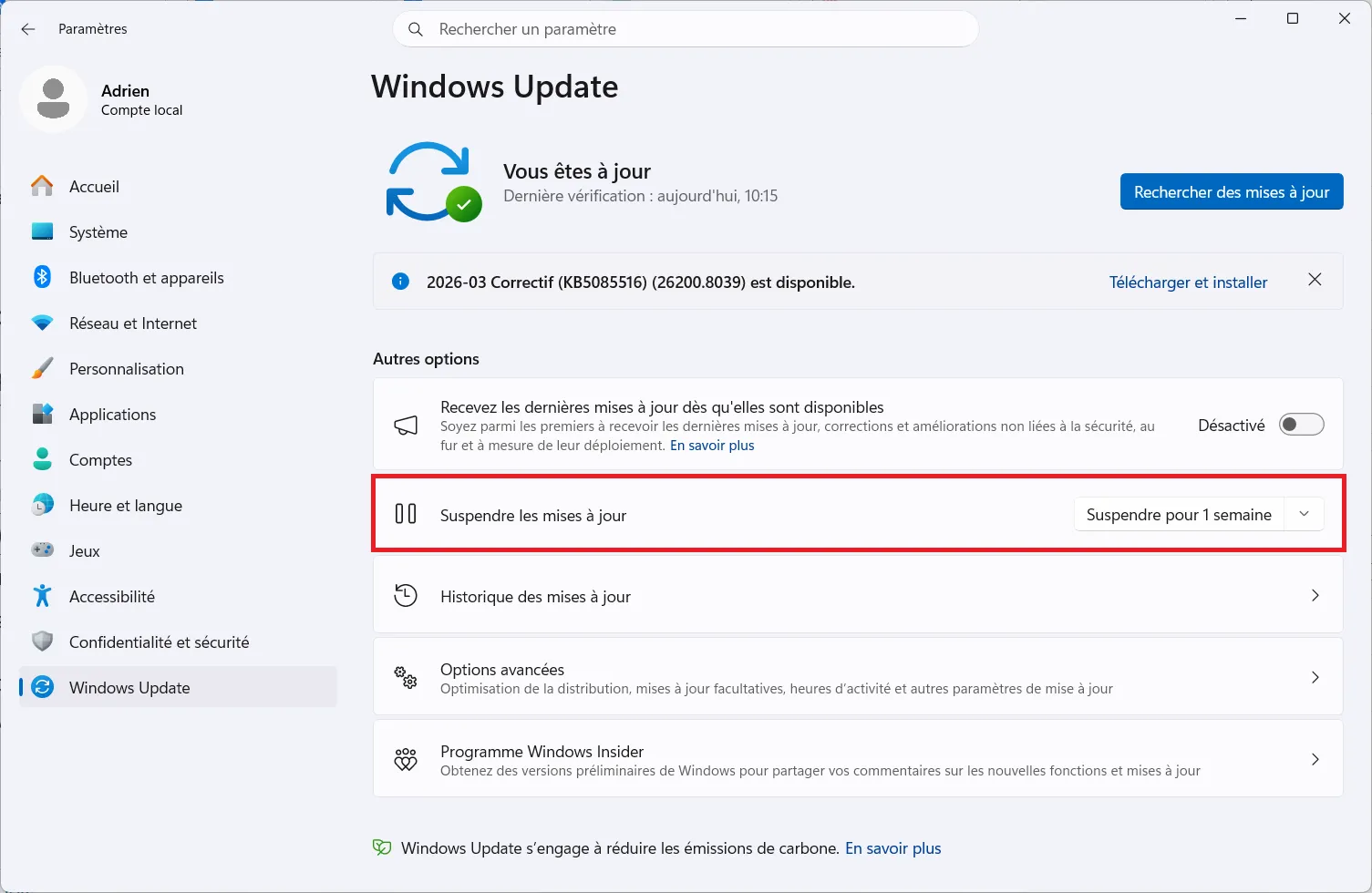
- Vous pouvez aussi sélectionnez la durée souhaitée dans le menu déroulant.
Cette action stoppe le téléchargement et l’installation des mises à jour jusqu’à la fin de la période choisie. Une fois le délai écoulé, le système reprendra ses activités de mise à jour normales.
2. Désactiver le service Windows Update via la console de gestion
Pour un contrôle plus strict, vous pouvez désactiver le service Windows responsable de la recherche et de l’installation des correctifs. Cette méthode empêche le processus de démarrer automatiquement au lancement de votre session.
- Appuyez sur la touche Windows + R pour ouvrir la boîte de dialogue Exécuter.
- Tapez services.msc puis appuyez sur Entrée.
- Dans la liste des services, recherchez Windows Update.
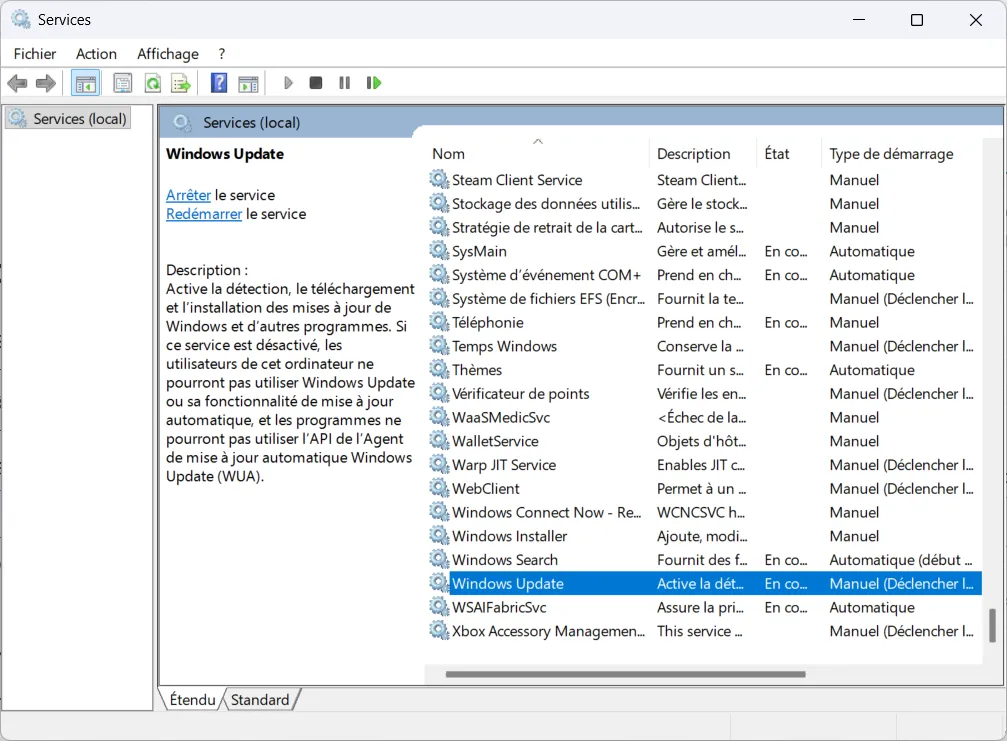
- Effectuez un double-clic sur ce service pour ouvrir la fenêtre de ses propriétés.
- Dans l’onglet Général, modifiez le Type de démarrage en sélectionnant Désactivé.
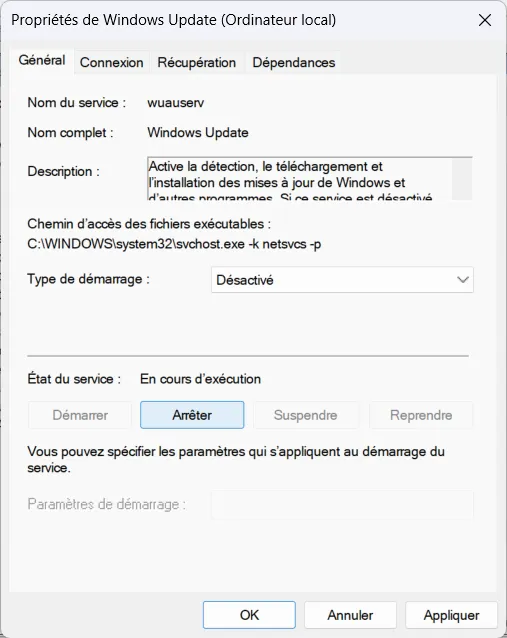
- Cliquez sur le bouton Arrêter si l’état actuel du service est en cours d’exécution.
- Validez en cliquant sur Appliquer puis sur OK.
Attention : Désactiver ce service peut empêcher le fonctionnement d’autres composants dépendants de Windows Update. Des erreurs de téléchargement ou des problèmes de sécurité peuvent survenir suite à cette modification.
3. Utiliser l’éditeur de stratégie de groupe pour bloquer les mises à jour
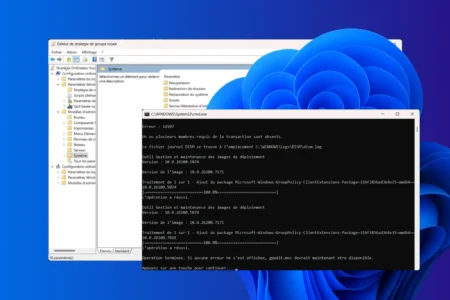
Si vous utilisez une version Pro ou Entreprise de Windows, l’éditeur de stratégie de groupe offre une option dédiée pour empêcher le téléchargement automatique des mises à jour.
- Appuyez sur la touche Windows + R, tapez gpedit.msc et validez.
- Naviguez vers le chemin suivant : Configuration ordinateur > Modèles d’administration > Composants Windows > Windows Update > Gérer l’expérience utilisateur finale.
- Recherchez le paramètre nommé Configurer les mises à jour automatiques.
- Faites un double-clic dessus et sélectionnez l’option Désactivé.
- Cliquez sur Appliquer et OK pour enregistrer les changements.
Cette méthode est réservée aux éditions Windows 10 et 11 Pro, Entreprise ou Éducation. Elle est sans effet sur les versions Home (Famille) qui ne disposent pas de cet outil de gestion.
 assistouest.fr
Le blocage des mises à jour doit être effectué avec précaution. Bien que cela prévienne les interruptions de service, le système devient vulnérable aux failles de sécurité non corrigées. Il est conseillé de réactiver ces fonctionnalités ponctuellement pour maintenir l’intégrité de votre système d’exploitation.
Peut-on désactiver définitivement Windows Update ?
Il est possible de désactiver Windows Update de manière prolongée en utilisant certaines méthodes avancées comme la désactivation des services ou la modification des paramètres système. Cette pratique est déconseillée sur le long terme, car elle expose l’ordinateur à des vulnérabilités de sécurité non corrigées.
Windows Update se réactive-t-il tout seul ?
Si vous utilisez une désactivation temporaire via les paramètres de Windows, le système réactivera automatiquement les mises à jour une fois la période de suspension terminée. En revanche, si vous désactivez directement le service Windows Update via la console des services, celui-ci ne se relancera pas automatiquement.