
Vous oubliez votre PC dans le train ou un café. En une fraction de seconde, la sécurité de vos fichiers ne dépend plus que de la présence ou non d’un mot de passe sur votre session. Si le disque dur est extrait et branché sur un autre PC, vos documents confidentiels sont lisibles immédiatement.
BitLocker verrouille vos données sur le support physique lui-même. Une fois activé, l’accès au disque exige une clé de déchiffrement et rend vos informations inutilisables pour quiconque tente de forcer le matériel. Voici comment le configurer pour protéger vos fichiers.
Au programme de cet article
- 1. Activer le chiffrement de l’appareil sur les systèmes compatibles
- 2. Chiffrer un lecteur spécifique avec le chiffrement BitLocker
- 3. Sauvegarder votre clé de récupération BitLocker
- 4. Utiliser la ligne de commande pour la gestion avancée
- 5. Retrouver une clé de récupération BitLocker
- Que faire si la clé BitLocker est introuvable ?
1. Activer le chiffrement de l’appareil sur les systèmes compatibles
Le chiffrement d’appareil est une fonctionnalité de protection des données intégrée à Windows. Contrairement à la version complète de BitLocker, cette version simplifiée s’active automatiquement sur les machines répondant à des standards de sécurité matérielle rigoureux. Elle protège vos fichiers en rendant les données illisibles pour quiconque ne dispose pas de vos identifiants de connexion ou de la clé de secours.
- Connectez-vous à Windows avec un compte administrateur.
- Ouvrez le menu Démarrer et sélectionnez Paramètres.
- Accédez à Confidentialité et sécurité puis cliquez sur Chiffrement de l’appareil.
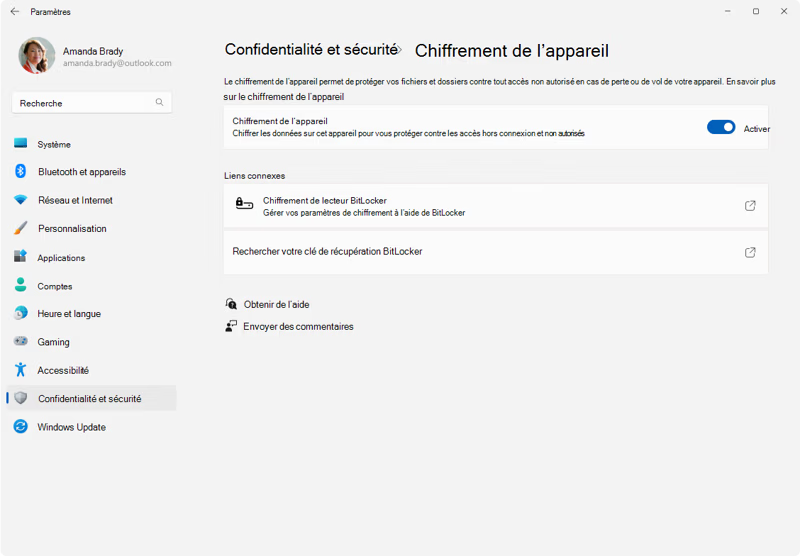
- Si l’option n’apparaît pas, vérifiez les informations système pour confirmer que votre machine supporte le chiffrement de l’appareil.
- Basculez l’interrupteur sur Activé dans la section Chiffrement de l’appareil.
L’édition Windows Famille (Home) supporte le Chiffrement d’appareil si le matériel est compatible. Seul le Chiffrement de lecteur BitLocker (plus granulaire) est réservé aux versions Pro et Entreprise.
Si votre matériel ne permet pas ce chiffrement simplifié ou si vous avez besoin d’un contrôle plus granulaire sur vos différents disques, il convient alors de passer à la configuration manuelle de BitLocker.
2. Chiffrer un lecteur spécifique avec le chiffrement BitLocker
Contrairement au chiffrement d’appareil automatique, le Chiffrement de lecteur BitLocker offre un contrôle total. Il est disponible exclusivement sur les éditions Windows Pro, Enterprise et Education. Cette méthode permet de sécuriser non seulement votre disque système, mais aussi vos partitions de données internes et vos supports externes (clés USB, disques durs).
- Ouvrez le Panneau de configuration et accédez à Système et sécurité.
- Sélectionnez Chiffrement de lecteur BitLocker.
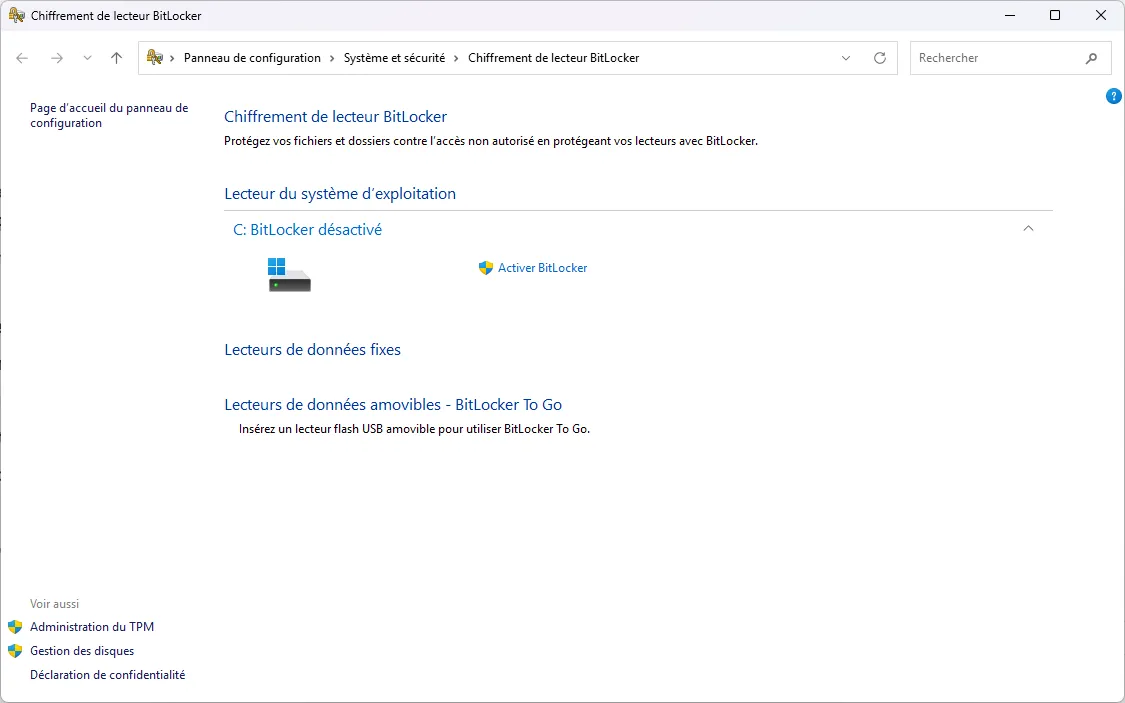
- L’interface répertorie vos disques selon trois catégories : Système d’exploitation, Lecteurs de données fixes (vos partitions internes) et Lecteurs de données amovibles (BitLocker To Go).
- Cliquez sur Activer BitLocker pour lancer l’assistant de configuration.
- Déterminez comment vous souhaitez débloquer l’accès à vos fichiers. Vous pouvez opter pour un mot de passe (recommandé pour la simplicité), un compte Microsoft ou une carte à puce (idéal pour un usage en entreprise).
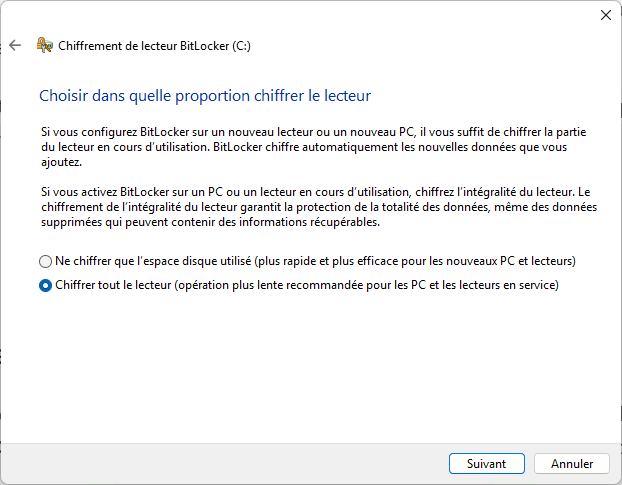
- Vous pouvez choisir de chiffrer uniquement l’espace utilisé (plus rapide pour un nouveau disque) ou l’intégralité du lecteur (plus sécurisé pour un disque contenant déjà des données sensibles).
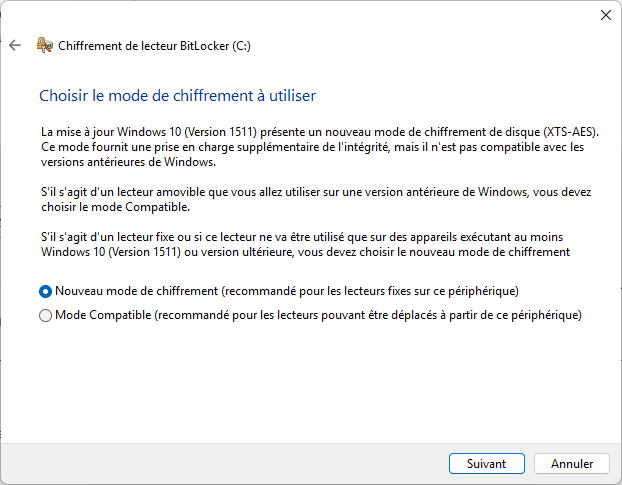
- Sélectionnez le nouveau mode de chiffrement pour les disques internes. Pour les supports amovibles, préférez le mode compatible pour garantir que votre clé USB puisse être lue sur d’anciennes versions de Windows.
Le chiffrement commence en arrière-plan dès la validation. Cependant, cette protection peut se transformer en piège si vous perdez vos accès. La sauvegarde de votre clé de récupération est l’étape la plus vitale du processus. Sans elle, en cas d’oubli de mot de passe ou de panne matérielle, vos données seront définitivement irrécupérables. Enregistrez-la sur votre compte Microsoft, imprimez-la ou stockez-la sur un support externe sécurisé.
3. Sauvegarder votre clé de récupération BitLocker
La clé de récupération est un code de secours unique de 48 chiffres. C’est votre ultime rempart, si BitLocker détecte une modification matérielle suspecte (changement de carte mère, mise à jour du BIOS) ou si vous oubliez votre mot de passe, ce code est le seul moyen de déverrouiller vos données.
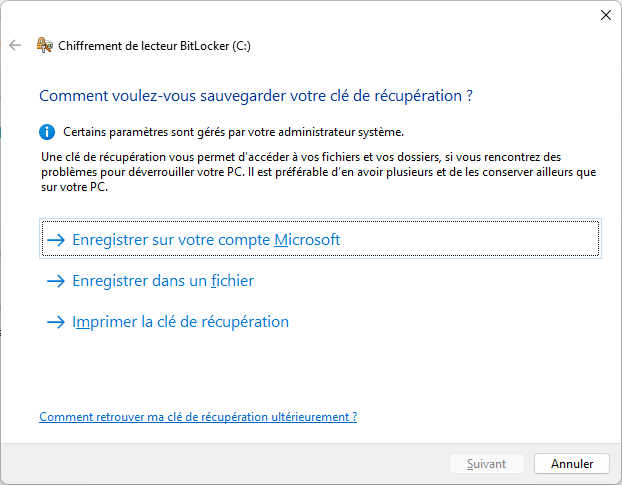
- Choisissez parmi les options proposées par l’assistant BitLocker :
- Enregistrer dans votre compte Microsoft : La clé est liée à votre identifiant Microsoft en ligne.
- Enregistrer dans un fichier : Vous créez un fichier texte contenant la clé (ne l’enregistrez pas sur le lecteur chiffré lui-même).
- Imprimer la clé de récupération : Vous conservez une copie papier.
- Enregistrer dans Active Directory : Pour les machines intégrées à un domaine d’entreprise (option gérée par l’administrateur système).
Si vous n’êtes plus certain de l’endroit où vous avez sauvegardé votre clé de récupération ou si vous craignez d’avoir perdu le support initial, pas de panique, tant que vous avez accès à votre session Windows, vous pouvez générer une nouvelle copie de cette clé
- Dans la fenêtre du Panneau de configuration, repérez le disque dont vous voulez sécuriser l’accès.
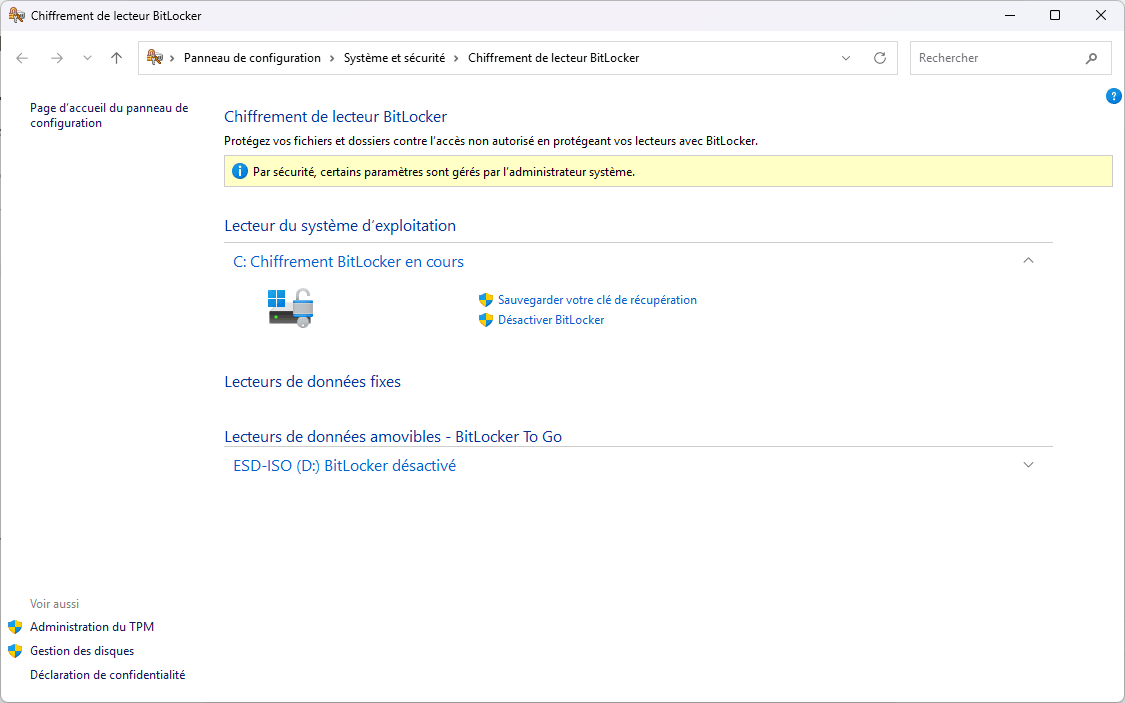
- Cliquez sur le lien Sauvegarder votre clé de récupération situé juste à côté de l’icône du cadenas.
Avertissement : En cas de perte de votre mot de passe et de votre clé de récupération, vos données deviennent définitivement inaccessibles. Microsoft recommande de conserver plusieurs copies physiques et numériques sécurisées de cette clé.
Pour les utilisateurs standards, l’interface graphique suffit amplement, mais pour ceux qui souhaitent automatiser ces tâches ou gérer des parcs informatiques, Windows propose des outils bien plus puissants en ligne de commande.
Ajoutez Assistouest à vos sources préférées sur Google pour retrouver nos guides plus vite quand vous cherchez une solution informatique.
4. Utiliser la ligne de commande pour la gestion avancée
L’outil manage-bde (BitLocker Drive Encryption) est l’interface en ligne de commande permettant de configurer BitLocker avec une précision chirurgicale. Elle est indispensable pour l’automatisation via scripts ou pour dépanner un système lorsque l’interface graphique est inaccessible.
- Tapez cmd dans la barre de recherche Windows, faites un clic droit sur Invite de commandes et choisissez Exécuter en tant qu’administrateur.
- Pour afficher l’état du chiffrement d’un lecteur, tapez :
manage-bde -status
manage-bde -on C: -rp
manage-bde -protectors -adbackup C:
Maîtriser ces commandes est un atout, mais la puissance de BitLocker impose une certaine rigueur, si une manipulation technique ou une mise à jour matérielle verrouille votre accès, vous devez savoir exactement où récupérer votre clé de secours.
5. Retrouver une clé de récupération BitLocker
En cas d’oubli ou de blocage du système, la clé de récupération est votre unique sésame. Si vous ne l’avez pas sous la main, elle se trouve forcément dans l’un des emplacements définis lors de la configuration initiale.
- Sur votre compte Microsoft : Connectez-vous à l’adresse account.microsoft.com/devices/recoverykey depuis un autre appareil pour visualiser les clés enregistrées.
- Sur un fichier texte : Vérifiez vos supports de stockage externes, services de cloud personnel ou documents imprimés rangés en lieu sûr.
- Dans Active Directory : Si vous êtes en entreprise, contactez votre support informatique car la clé est stockée sur les serveurs de l’organisation.
- Sur une clé USB : Si vous avez exporté la clé, insérez le support amovible et ouvrez le fichier texte généré automatiquement (BitLocker Recovery Key.txt).
Que faire si la clé BitLocker est introuvable ?
Si toutes vos recherches (Compte Microsoft, supports physiques, services IT) ont échoué, vous faites face à la protection de sécurité maximale de Windows. Par conception, BitLocker ne possède aucune porte dérobée. Pour protéger aussi vos fichiers synchronisés sur le cloud, consultez notre guide pour chiffrer vos données Google Drive ou OneDrive sur Windows.