

Modifier l’horloge du PC, installer un VPN gratuit ou couper les processus via le gestionnaire des tâches. Lorsqu’il s’agit de gratter 15 minutes de rab sur Fortnite ou TikTok, nos enfants se transforment en ingénieurs en cybersécurité.
Pour les parents, gérer le temps d’écran entre le PC Windows du salon et le smartphone Android qui traîne dans la poche est devenu un combat quotidien usant. Face aux promesses des éditeurs, difficile de savoir quel outil tient vraiment la route. Existe-t-il enfin une solution impossible à contourner ?
Pour vous éviter des heures de recherche, j’ai passé au crible les solutions leaders du marché. Sécurité, filtrage, respect de la vie privée et rapport qualité/prix, voici notre comparatif des meilleurs logiciels de contrôle parental pour Windows et Android.
Au programme de cet article
- Quel est votre objectif avec les écrans de la maison ?
- Salfeld Child, le contrôle parental qui verrouille Windows
- Qustodio pour tout surveiller, du PC au smartphone
- Google Family Link, uniquement pour Android
- Microsoft Family Safety, l’outil officiel de Windows
- Kaspersky Safe Kids, du même éditeur que l’antivirus
- Norton Family est gratuit, si vous êtes déjà chez Norton
- Pour aller plus loin
Quel est votre objectif avec les écrans de la maison ?
Le bon logiciel dépend avant tout de ce que vous cherchez à encadrer. Voulez-vous limiter le temps d’écran, bloquer des sites ou des applications précises, empêcher votre enfant de passer du PC au téléphone pour contourner la règle, ou simplement poser un cadre simple et gratuit ? Selon votre réponse, ce n’est pas le même outil qui s’impose. Le tableau ci-dessous vous donne le bon repère en un coup d’œil.
| Logiciel | Prix | À choisir pour |
|---|---|---|
| Salfeld Child Control | 29,95 € (1 appareil, 24 mois) | Encadrer finement un PC Windows + Android |
| Qustodio | À partir de 46,95 €/an (5 appareils) | Surveiller plusieurs écrans, PC et mobiles |
| Google Family Link | Gratuit | Encadrer un enfant sur Android ou Chromebook |
| Microsoft Family Safety | Gratuit | Un cadrage simple quand on est déjà tout-Microsoft |
| Kaspersky Safe Kids | Payant (essai 7 jours) | Un seul outil sur tous les écrans de la maison |
| Norton Family | 39,99 €/an (ou inclus dans Norton 360) | Tout regrouper chez Norton |
Salfeld Child, le contrôle parental qui verrouille Windows
Salfeld Child Control est un logiciel de contrôle parental édité par l’entreprise allemande Salfeld, disponible sur Windows et Android. Il permet d’encadrer un PC dans le détail, puisque vous fixez des limites par jour, par semaine ou par mois, bloquez des plages au 1/4 d’heure près et définissez des règles propres à chaque programme. Sa force tient à ses protections anti-contournement, qui verrouillent le gestionnaire des tâches et empêchent de tricher avec l’heure du système. Et comme tout se pilote à distance depuis un portail, vous n’avez jamais besoin de retourner sur le PC de l’enfant pour ajuster un réglage.
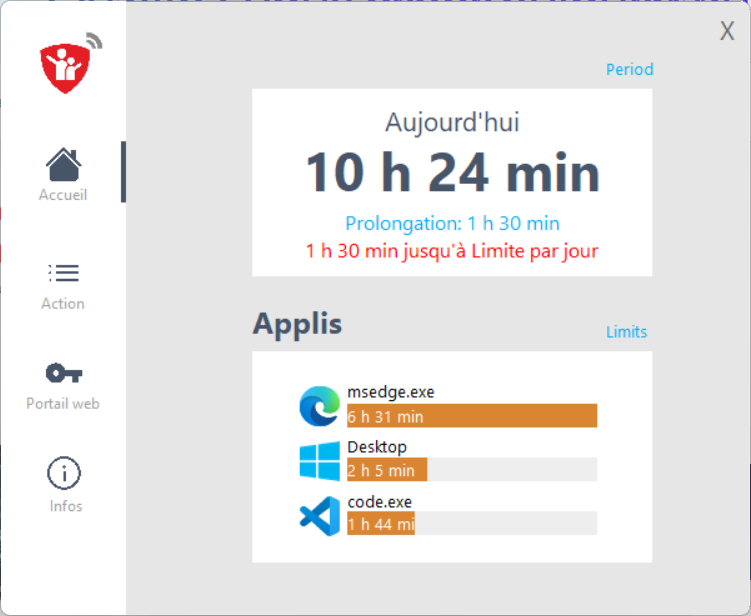
Comptez 29,95 € pour un appareil sur 24 mois (49,95 € pour 3, 59,95 € pour 5), c’est sans engagement, ni reconduction automatique. Pour cadrer un PC familial ou l’ordinateur d’un ado sans transformer chaque réglage en corvée, c’est celui que je recommande en premier. Vous trouverez tous les détails dans mon test complet de Salfeld Child Control.
Autres fonctions :
- Demandes de déblocage de l’enfant
- Bons de temps et récompenses
- Captures d’écran à distance
- Rapports par e-mail (quotidien/hebdo)
- Liste blanche / liste noire de sites
- Localisation GPS (Android)
Qustodio pour tout surveiller, du PC au smartphone
Qustodio est une solution de contrôle parental espagnole (basée à Barcelone) utilisée par plusieurs millions de familles et qui fonctionne aussi bien sur Windows et Mac que sur Android et iOS. Elle vise une supervision large de tous les usages, qu’il s’agisse du temps d’écran, du filtrage web, du blocage d’applications ou de la localisation avec sur mobile un suivi (appels, SMS et réseaux sociaux selon la plateforme). Son tableau de bord et de ses rapports d’activité donnent une vue d’ensemble facile à lire au quotidien.
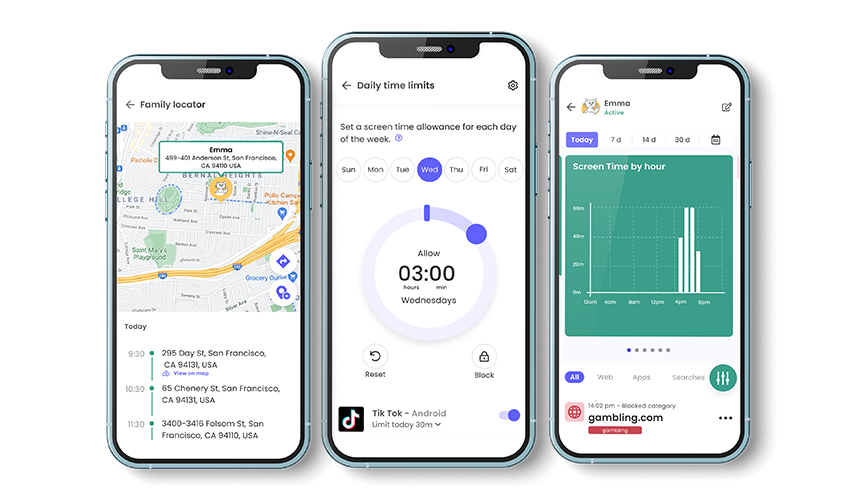
Qustodio est surtout intéressant pour vous si la gestion mobile compte autant que le PC et si un abonnement annuel ne vous rebute pas (à partir de 46,95 €/an pour 5 appareils, 82,95 €/an en illimité). En revanche, si votre seul besoin est de cadrer un PC Windows, c’est plus large que nécessaire.
Autres fonctions :
- Pause Internet instantanée
- Routines et plages horaires
- Suivi de YouTube
- Alertes IA (contenus à risque)
- Infos des applis par âge
- Accès multi-parents
Google Family Link, uniquement pour Android
Google Family Link est l’application de contrôle parental gratuite de Google, conçue pour les appareils Android et les Chromebook (les parents la pilotent depuis un smartphone Android ou un iPhone). Son argument imbattable, il est gratuit et cohérent quand votre enfant vit dans l’univers Google (Android, Chrome, YouTube, Play).
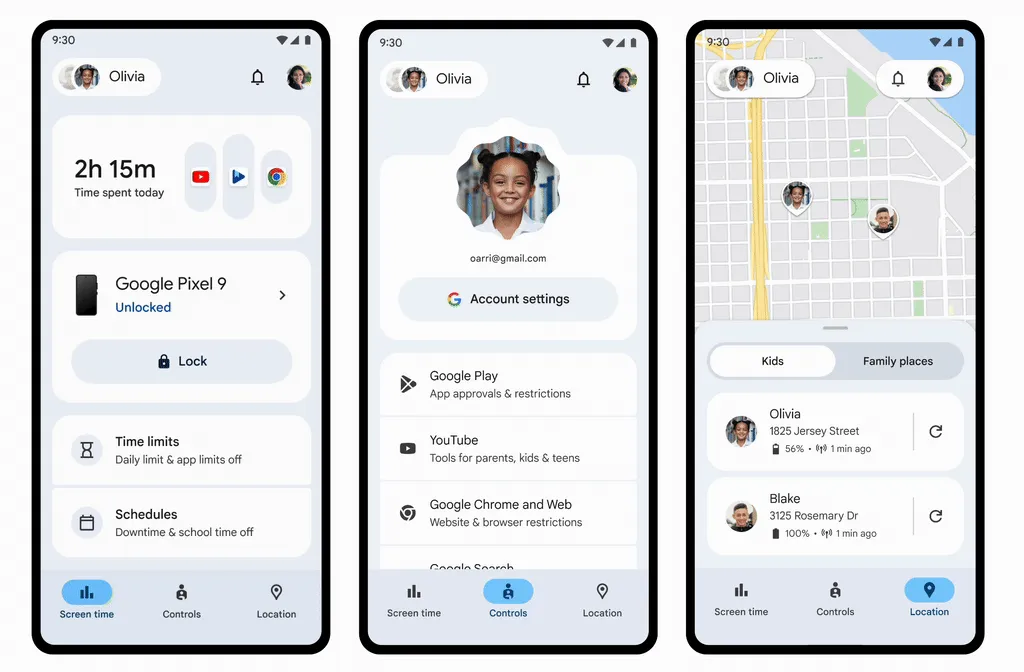
Gratuitement, il gère le temps d’écran, valide ou bloque chaque application installée, encadre Chrome et YouTube et permet de localiser l’appareil. Le point décisif pour ce comparatif reste cependant qu’il ne supervise pas un PC Windows, puisqu’il encadre uniquement les appareils Android et les Chromebook de l’enfant.
Autres fonctions (Android/Chromebook) :
- Heure de coucher / verrouillage
- Réglages YouTube
- Niveau de batterie de l’appareil
- Alertes d’arrivée/départ d’un lieu
Microsoft Family Safety, l’outil officiel de Windows
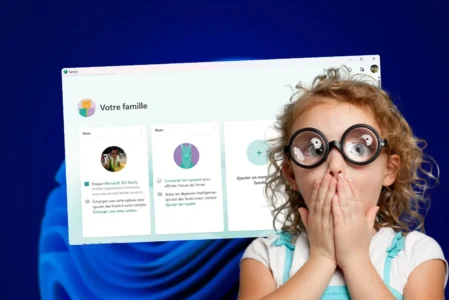
Microsoft Family Safety est le service de contrôle parental gratuit de Microsoft, intégré à Windows et aux comptes Microsoft (avec une application sur Android et iOS). Si toute votre famille est déjà sous comptes Microsoft et Windows, il part avec l’avantage de l’intégration.
 assistouest.fr
Sans rien installer, il gère le temps d’écran par appareil et par application, filtre le web et les jeux selon l’âge (via Edge), envoie des rapports hebdomadaires et fait valider les achats, le tout depuis le compte familial Microsoft. C’est l’option la plus simple quand on est déjà sous Windows. Il atteint en revanche vite ses limites dès qu’on cherche du sur-mesure, car il ne propose ni protection contre les contournements ni réglages très précis.
Autres fonctions :
- Limites par appli et par jeu
- Filtres applis/jeux par âge
- Filtrage web et recherche (via Edge)
- Rapports d’activité hebdomadaires
- Demandes de l’enfant à approuver
- Suivi des achats/dépenses
Kaspersky Safe Kids, du même éditeur que l’antivirus
Kaspersky Safe Kids est le contrôle parental édité par Kaspersky, bien connu pour ses antivirus, et il fonctionne sur Windows, macOS, Android et iOS. Il couvre tout ce qu’on attend d’un contrôle parental complet, à savoir le filtrage web, la gestion du temps d’écran et le contrôle des applications, auxquels s’ajoutent la géolocalisation, le suivi de la batterie et des alertes en temps réel.
L’offre repose sur un abonnement payant (précédé d’un essai gratuit de 7 jours), et Safe Kids est également inclus pendant un an avec l’antivirus Kaspersky Premium. Le cadrage sous Windows est un peu moins poussé que sur un outil dédié, mais pour équiper d’un seul logiciel tous les écrans de la maison, c’est une option cohérente si vous utilisez déjà l’antivirus de l’éditeur.
Autres fonctions :
- Recherche sécurisée (YouTube)
- Planning des plages horaires
- Limite par application
- Rapports détaillés
- Suivi des recherches YouTube
- Demandes de l’enfant
Norton Family est gratuit, si vous êtes déjà chez Norton
Norton Family est le contrôle parental de Norton, le spécialiste américain de la sécurité (groupe Gen Digital), et il fonctionne sur Windows, Android et iOS (mais pas sur Mac). Il mise sur une supervision familiale complète, qui réunit le filtrage web par catégories, les limites de temps, le suivi des recherches et des vidéos, la localisation et des rapports détaillés, sans oublier un mode École pour le travail à distance.
Il est proposé à 39,99 € par an en achat séparé, mais il devient surtout intéressant lorsqu’il est inclus dans un abonnement Norton 360, si vous cherchez déjà un antivirus pour toute la famille.
Autres fonctions :
- Verrouillage instantané du temps
- Supervision des applications
- Mode École (sites éducatifs)
- Rapports par e-mail
- Portail web + appli parent
- Alertes d’accès / de zone
Pour aller plus loin
Si vous repensez l’ordinateur de toute la famille, jetez aussi un œil aux systèmes d’exploitation éducatifs pour les enfants.