
L’installation des pilotes propriétaires NVIDIA sous Linux est perçue comme une opération complexe, sensible lors des mises à jour du noyau. Pour les utilisateurs ayant besoin de performances graphiques élevées, pour des expérimentations en apprentissage profond ou pour des logiciels spécialisés, le choix du pilote est décisif. Ce guide détaille les méthodes pour installer, gérer et mettre à jour vos pilotes NVIDIA sur Ubuntu pour garantir la stabilité de votre serveur graphique.
Au programme de cet article
- 1. Désinstaller les anciens pilotes NVIDIA pour éviter les conflits
- 2. Installer les pilotes NVIDIA automatiquement avec l’utilitaire Ubuntu
- Maintenance des pilotes graphiques Linux
- Figer une version stable du pilote NVIDIA sur Ubuntu
- Identifier votre pilote NVIDIA installé
- Débloquer le pilote NVIDIA pour installer les dernières versions
1. Désinstaller les anciens pilotes NVIDIA pour éviter les conflits
Avant toute nouvelle installation il est indispensable de nettoyer le système pour éviter les conflits entre les bibliothèques des anciens pilotes et les nouveaux. Cette étape prévient les erreurs de dépendances qui pourraient survenir lors de l’installation.
- Purgez tous les paquets NVIDIA existants sur votre système avec la commande suivante :
sudo apt-get purge nvidia*
Cette commande va chercher et supprimer absolument tous les composants dont le nom commence par le nvidia. En utilisant l’option de purge le système efface également tous les fichiers de configuration globaux pour garantir qu’aucun résidu obsolète ne reste niché dans les dossiers de votre système.
- Après avoir lancé cette suppression massive il est indispensable de redémarrer votre ordinateur.
Ce redémarrage permet au noyau Linux de décharger complètement les modules graphiques encore présents en mémoire vive. Sans cette bascule le système pourrait tenter de solliciter des morceaux de l’ancien pilote alors qu’ils n’existent plus sur le disque dur ce qui provoquerait un échec lors de l’installation des nouveaux pilotes NVIDIA.
2. Installer les pilotes NVIDIA automatiquement avec l’utilitaire Ubuntu
Une fois le système nettoyé vous pouvez passer à la phase d’installation. Ubuntu propose un utilitaire de détection automatique qui élimine le risque de choisir manuellement une version incompatible avec votre carte graphique. Bien que cet outil soit natif sur Ubuntu il est tout à fait possible de l’utiliser sur d’autres distributions comme Debian pour simplifier la gestion du matériel.
Si l’utilitaire n’est pas encore présent sur votre PC vous devez l’installer manuellement pour accéder aux fonctions de diagnostic. Cette étape garantit que le script pourra analyser correctement les composants de votre ordinateur.
sudo apt install ubuntu-drivers-common
Une fois le paquet installé vous disposez de toutes les commandes nécessaires pour piloter vos périphériques graphiques.
La première manipulation consiste à interroger le système pour lister les pilotes disponibles et identifier celui qui correspond exactement à votre modèle de GPU. Cette analyse automatique compare les capacités de votre carte avec les versions présentes dans les dépôts logiciels.
sudo ubuntu-drivers devices
Au lieu de saisir un numéro de version vous pouvez laisser l’utilitaire gérer l’installation de manière autonome. Cette approche sécurisée télécharge et configure automatiquement tous les paquets nécessaires au bon fonctionnement de votre GPU et des autres composants de votre PC.
sudo ubuntu-drivers install
Pour que les modifications deviennent effectives et que le système charge réellement le nouveau logiciel de pilotage vous devez relancer votre machine.
sudo reboot
Ce redémarrage finalise le processus en forçant le noyau à initialiser la carte graphique avec les nouveaux paramètres propriétaires ce qui assure une stabilité adaptée pour vos futurs travaux.
Ajoutez Assistouest à vos sources préférées sur Google pour retrouver nos guides plus vite quand vous cherchez une solution informatique.
Maintenance des pilotes graphiques Linux
Le maintien des pilotes NVIDIA sous Linux demande une certaine vigilance pour garantir la pérennité de votre configuration graphique. Contrairement aux applications classiques les pilotes interagissent directement avec le noyau ce qui nécessite un suivi régulier lors des cycles de maintenance de votre distribution.
Pour mettre à jour vos pilotes vers la version supérieure proposée par le dépôt officiel il suffit de rafraîchir la liste des paquets et de lancer la procédure de mise à niveau globale. Cette manipulation assure que vous bénéficiez des derniers correctifs de sécurité et des optimisations de performance sans changer manuellement de branche de pilote.
sudo apt update && sudo apt upgrade
Cette commande synchronise votre installation avec les serveurs distants et applique les évolutions nécessaires à l’ensemble du système.
Figer une version stable du pilote NVIDIA sur Ubuntu
Il arrive que vous ayez besoin de conserver une version du pilote pour garantir la compatibilité avec un logiciel spécialisé ou pour éviter qu’une mise à jour automatique n’entraîne une instabilité du serveur graphique. Pour bloquer l’évolution d’un paquet spécifique vous pouvez utiliser une instruction de marquage qui interdira toute modification ultérieure par le gestionnaire de paquets.
sudo apt-mark hold nvidia-driver-XXX
En appliquant ce verrouillage vous sécurisez votre environnement de travail contre les changements imprévus. Il suffit de remplacer les trois croix par le numéro exact de votre version actuelle pour activer la protection.
Identifier votre pilote NVIDIA installé
Avant de pouvoir figer votre configuration avec la commande de maintien il est indispensable de connaître précisément le nom du paquet qui pilote actuellement votre carte graphique. Cette information permet de cibler le bon élément et d’éviter une erreur de syntaxe lors du blocage.
dpkg -l | grep nvidia-driver
En observant le résultat vous verrez apparaître un nom comme nvidia-driver-535 ou nvidia-driver-595-open.
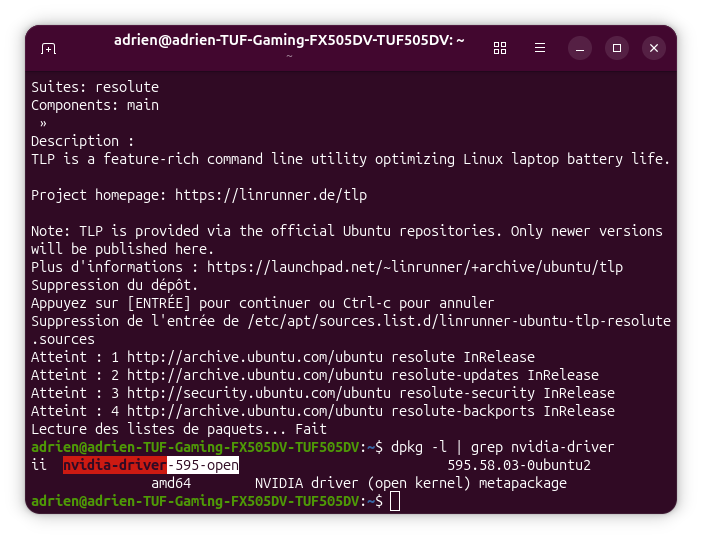
C’est ce nom complet que vous devrez reporter dans l’étape suivante pour sécuriser votre installation.
Débloquer le pilote NVIDIA pour installer les dernières versions
Si vous décidez plus tard de bénéficier des nouvelles fonctionnalités ou si vous souhaitez passer à une version plus récente il est très simple de lever cette restriction. Vous devez alors demander au système de libérer le paquet précédemment verrouillé.
sudo apt-mark unhold nvidia-driver-XXX
Cette action permet à nouveau au gestionnaire de paquets de prendre en compte le pilote lors des futures opérations de mise à jour ce qui remet votre système sur un cycle de maintenance standard. Avec des pilotes NVIDIA à jour, votre système est prêt pour le jeu sous Linux. Notre guide pour jouer à des jeux Steam et Epic sur Linux prend la suite naturellement.