

Un serveur qui s’éteint sans laisser de trace dans les logs ou un ordinateur portable qui ventile au maximum pendant une tâche banale, votre processeur est probablement en train de suffoquer. Quand la température grimpe trop, Linux bride automatiquement les performances pour protéger le matériel, avant de couper brutalement le courant si la surchauffe persiste.
Pour éviter ces crashs et diagnostiquer le problème, vous devez extraire les données des capteurs thermiques de votre système. Quelques commandes permettent d’obtenir ces chiffres en temps réel, que vous soyez sur un PC de bureau ou à distance via SSH.
Voici les trois méthodes pour lire et surveiller la température de votre CPU sous Linux.
Au programme de cet article
- Surveiller la température avec lm_sensors en ligne de commande
- Installer lm_sensors sur Ubuntu, Debian, Fedora et Arch
- Scanner votre matériel avec sensors-detect pour activer le monitoring
- Surveiller la chaleur de votre CPU en direct avec watch
- Visualiser l’état thermique de votre PC avec Psensor
- Installer Psensor sur les principales distributions Linux
Surveiller la température avec lm_sensors en ligne de commande
L’utilitaire lm_sensors est la solution de référence pour interroger directement les capteurs de la carte mère et du processeur. Ce programme léger se prête bien aux serveurs dépourvus d’interface graphique ainsi qu’aux diagnostics rapides effectués depuis un terminal.
Installer lm_sensors sur Ubuntu, Debian, Fedora et Arch
La procédure d’installation s’adapte selon le gestionnaire de paquets propre à votre distribution. Les utilisateurs évoluant sur Debian ou Ubuntu emploient la commande suivante.
sudo apt-get install lm-sensors
Pour les environnements basés sur RHEL ou Fedora, il convient d’utiliser le gestionnaire dnf :
sudo dnf install lm_sensors
Les adeptes d’Arch Linux privilégient quant à eux l’outil pacman pour intégrer le paquet :
sudo pacman -S lm_sensors
Scanner votre matériel avec sensors-detect pour activer le monitoring
Une fois le logiciel présent sur le système, vous devez lancer un scan matériel afin d’identifier les puces de surveillance. Cette étape de configuration s’exécute avec une commande spécifique :
sudo sensors-detect
Le script interactif vous soumet alors une série de questions techniques. Il est préférable d’accepter les suggestions automatiques en appuyant sur la touche entrée.
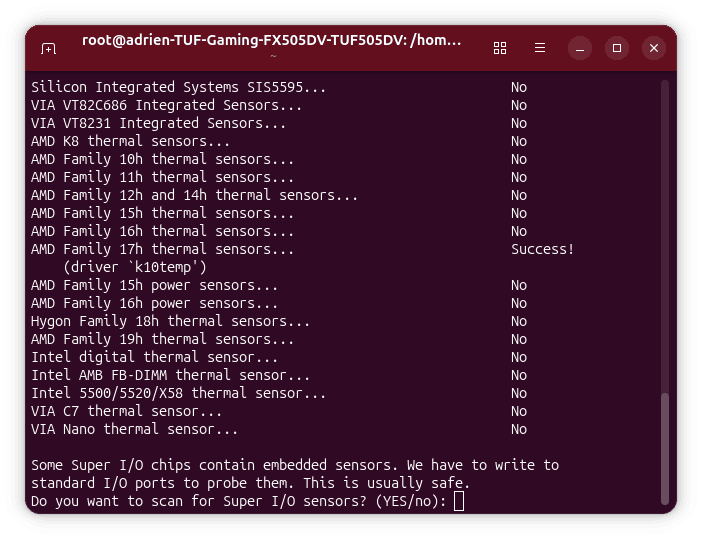
Le programme analyse alors chaque famille de capteurs et affiche un message de succès lorsqu’un pilote compatible est identifié. Il est préférable d’accepter les suggestions automatiques en répondant par l’affirmative aux sollicitations du programme pour permettre au système de charger les modules du noyau indispensables.
Surveiller la chaleur de votre CPU en direct avec watch
Dès que la configuration se termine, l’affichage des données thermiques devient possible via une instruction simple.
sensors
Le terminal affiche alors les températures actuelles de chaque cœur ainsi que les limites critiques définies par le constructeur. Si vous souhaitez obtenir ces informations en degrés Fahrenheit au lieu du système Celsius, vous pouvez ajouter une option de conversion :
sensors -f
Dans le cadre d’un test de charge, surveiller l’évolution de la chaleur seconde après seconde est indispensable. Vous pouvez automatiser le rafraîchissement des données en couplant l’outil avec l’utilitaire watch.
watch sensors
Cette vue dynamique restera active jusqu’à ce que vous décidiez d’interrompre le processus en utilisant la combinaison de touches CTRL et C.
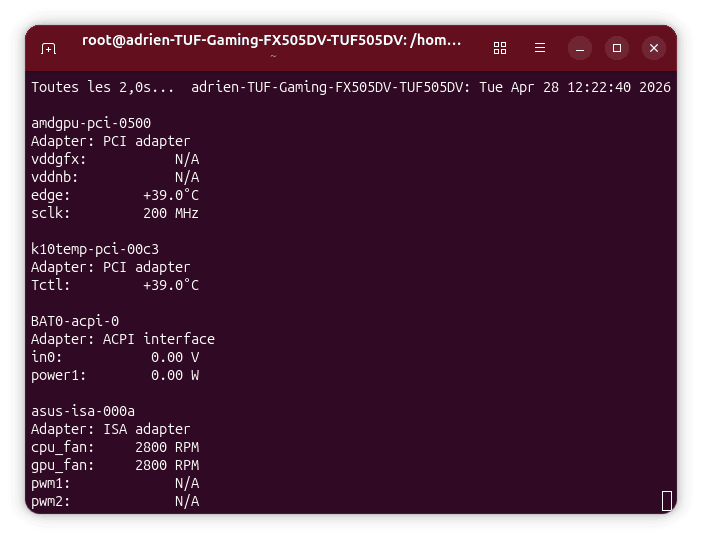
Le terminal affiche alors une vue incluant les composants graphiques, les sondes du processeur ainsi que les informations liées aux ventilateurs et on peut suivre en temps réel la température de l’adaptateur PCI et la vitesse de rotation des ventilateurs du processeur et du GPU en RPM.
Si vous constatez des températures anormalement élevées, il existe des astuces simples pour refroidir rapidement un PC portable et préserver la durée de vie de vos composants.
Visualiser l’état thermique de votre PC avec Psensor
Le recours à Psensor est une excellente alternative pour les utilisateurs qui privilégient une approche visuelle avec des graphiques d’évolution thermique en temps réel. À l’inverse de l’outil lm_sensors restreint au mode textuel, ce logiciel propose une interface conviviale qui centralise la surveillance du processeur, de la carte graphique ainsi que des unités de stockage.
Installer Psensor sur les principales distributions Linux
Le processus pour installer cette application sur les systèmes Ubuntu ou Debian repose sur l’exécution d’une commande simple via votre terminal :
sudo apt update && sudo apt install psensor -y
Concernant les distributions qui exploitent les gestionnaires de paquets dnf ou yum, l’acquisition du logiciel peut s’effectuer directement depuis les dépôts officiels ou en ciblant une source externe spécifique :
sudo dnf install https://raw.githubusercontent.com/rpmsphere/x86_64/master/p/psensor-1.2.0-5.1.x86_64.rpm
Dès que l’étape d’installation est finalisée, vous pouvez solliciter Psensor en le recherchant dans le menu des applications de votre environnement de bureau habituel qu’il s’agisse de GNOME, KDE ou encore XFCE.
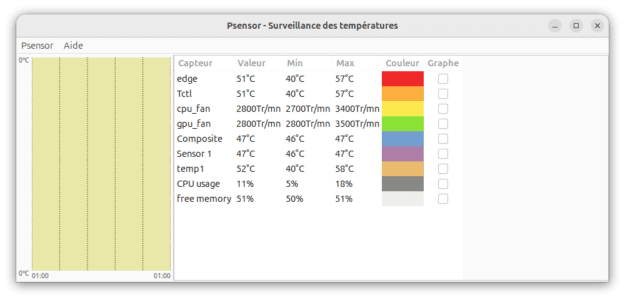
Lors de sa première exécution, le programme réalise un inventaire automatique pour identifier l’ensemble des capteurs actifs sur votre appareil. Vous disposez ensuite d’une grande liberté pour personnaliser l’affichage dans les préférences pour modifier la couleur des courbes ou de sélectionner les statistiques prioritaires. Il est également possible d’activer un petit indicateur dans la barre supérieure de votre bureau pour maintenir un suivi de la température sans avoir besoin de laisser la fenêtre principale ouverte en permanence.