
Votre ordinateur portable fait le bruit d’un avion de chasse et les touches commencent à vous brûler les doigts ?
Quand la température grimpe, le PC réduit sa puissance pour éviter de griller ses propres composants. Si vous n’agissez pas, c’est le crash thermique assuré. Pour savoir si votre machine est vraiment en surchauffe, commencez par vérifier la température de votre PC avant d’appliquer ces solutions.
Pas besoin d’attendre l’extinction forcée. Voici les gestes à appliquer immédiatement pour faire redescendre le thermomètre avec ce que vous avez sous la main.
Au programme de cet article
- Surélever votre PC portable pour laisser l’air circuler dessous
- Passer en mode économie d’énergie pour limiter la chauffe
- Travailler dans un endroit frais à l’ombre
- Utiliser un support ventilé pour refroidit votre PC portable
- Éteindre l’ordinateur pour faire baisser la température
- Changer la pâte thermique pour gagner jusqu’à 10 °C
- Souffler les grilles d’aération avec de l’air comprimé
- Ouvrir le PC pour nettoyer les ventilateurs et radiateurs
- Changer le ventilateur si défectueux ou trop faible
Surélever votre PC portable pour laisser l’air circuler dessous
Surélever son PC portable est l’un des gestes les plus simples, mais aussi les plus efficaces pour réduire rapidement la température de votre PC portable gaming. En plaçant le PC sur une surface qui laisse un espace entre le châssis et la table (comme deux livres, un support maison ou un support conçu pour cet usage, présenté un peu plus bas), on améliore la circulation de l’air sous l’appareil. Cela permet aux ventilateurs internes de mieux évacuer la chaleur, surtout si les grilles d’aération sont situées en dessous, ce qui est très fréquent.
Ce petit changement peut suffire à faire baisser la température de plusieurs degrés lors d’une utilisation prolongée ou en environnement chaud. Pour un usage régulier, il est recommandé d’opter pour un support ventilé avec des ventilateurs intégrés qui renforcent le flux d’air (voir ci-dessous). Mais même sans aucun matériel, le simple fait de ne pas poser l’ordinateur à plat limite la surchauffe et permet de prolonger la durée de vie de votre PC portable.
Passer en mode économie d’énergie pour limiter la chauffe
Activer le mode « Économie d’énergie » sur un PC portable permet de limiter les performances du processeur et de réduire l’activité de certains composants, ce qui entraîne automatiquement une baisse de la production de chaleur. Ce mode réduit notamment la fréquence maximale du CPU, ralentit la rotation des disques durs (si présents) et désactive certaines animations visuelles. C’est une solution efficace pour calmer un ordinateur qui chauffe trop, sans rien installer et sans risque pour le système.
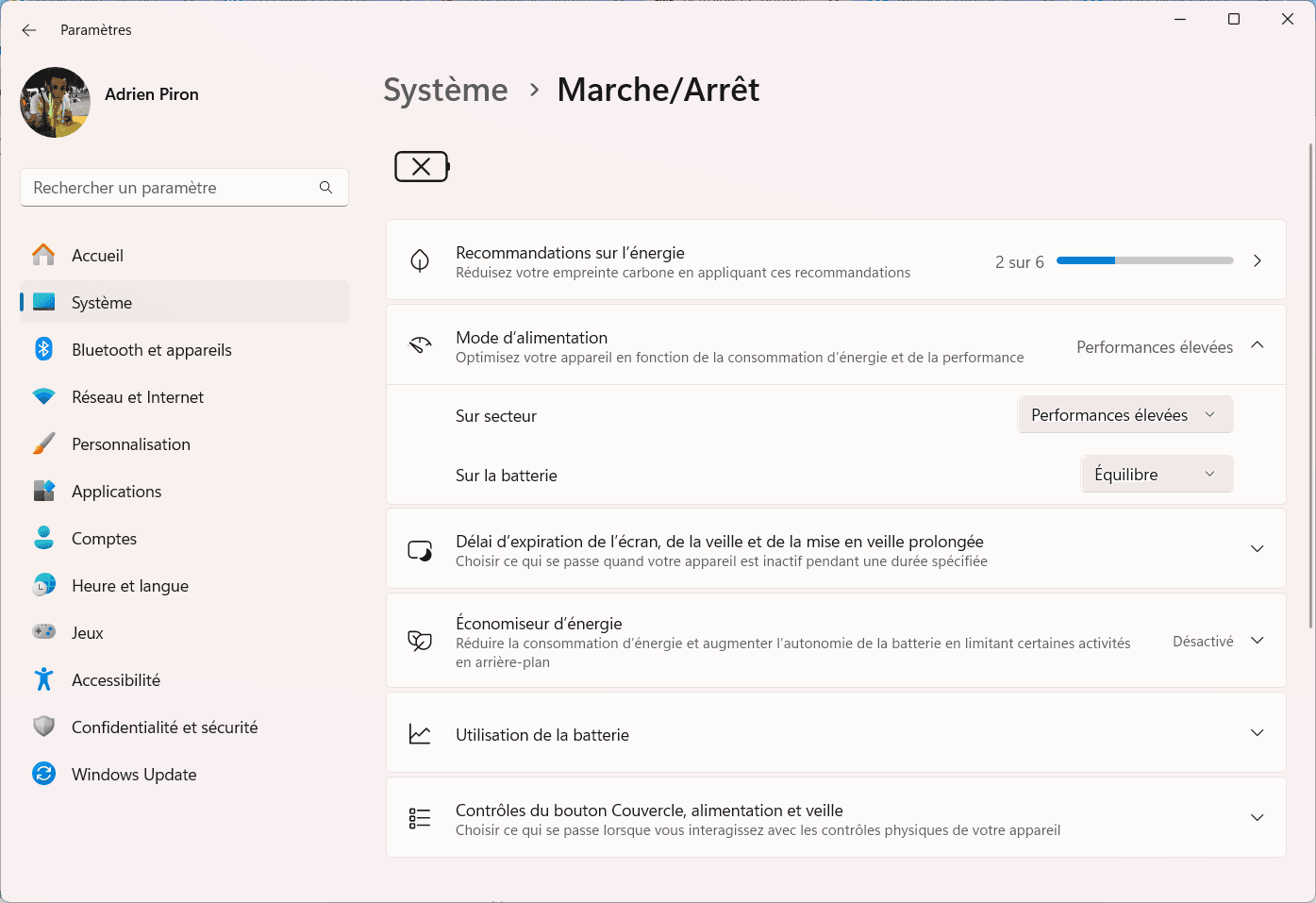
Accessible en quelques clics dans les paramètres d’alimentation de Windows, ce mode peut être activé ponctuellement lorsque la température monte trop vite ou utilisé en continu si vous privilégiez la stabilité à la performance. Il est particulièrement utile lors d’une utilisation bureautique ou web, où la pleine puissance de l’ordinateur n’est pas nécessaire. Moins de consommation électrique, moins de sollicitation des composants et donc moins de chauffe.
Travailler dans un endroit frais à l’ombre
La température ambiante joue un rôle majeur dans le refroidissement de votre PC portable. Travailler dans un environnement frais, à l’abri du soleil ou de toute source de chaleur directe permet de limiter naturellement la montée en température des composants. À l’inverse, utiliser son ordinateur dans une pièce surchauffée ou en plein soleil accentue le phénomène de surchauffe car les ventilateurs doivent compenser une chaleur déjà présente autour de la machine.
 assistouest.fr
Même si cela peut sembler anodin, le simple fait de déplacer son poste de travail vers un endroit plus ventilé ou plus frais peut faire baisser la température de plusieurs degrés. En été, l’idéal est de rester proche d’une fenêtre ouverte ou dans une pièce climatisée. Si votre PC chauffe souvent sans raison apparente, le problème ne vient pas toujours de l’appareil, l’environnement suffit à le faire surchauffer.
Utiliser un support ventilé pour refroidit votre PC portable
Un support ventilé est la solution la plus efficace pour lutter contre la surchauffe d’un PC portable. Ce dispositif se place sous l’ordinateur et intègre plusieurs ventilateurs qui soufflent de l’air frais directement vers le dessous du châssis pour une dissipation thermique bien plus performante que lorsque le PC repose simplement sur une table ou un bureau. Certains modèles offrent même des réglages de vitesse ou des inclinaisons ajustables pour améliorer à la fois le refroidissement et le confort d’utilisation.
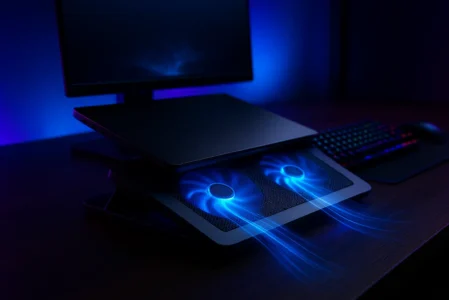
Particulièrement utile pour les utilisateurs exigeants (gaming, montage vidéo, logiciels lourds) le cooling pad permet de gagner plusieurs degrés sur la température du processeur ou de la carte graphique. En plus de prolonger la durée de vie des composants, il améliore la stabilité du système et limite les ralentissements liés à une température excessive. Un investissement peu coûteux mais souvent décisif pour préserver les performances d’un ordinateur portable à court et long terme.
Éteindre l’ordinateur pour faire baisser la température
Lorsqu’un PC portable surchauffe de manière excessive, l’éteindre pendant quelques heures reste l’une des solutions les plus simples et les plus efficaces. Cela permet à tous les composants internes de redescendre à une température normale, surtout si la machine a été fortement sollicitée pendant plusieurs heures ou utilisée dans un environnement chaud. Contrairement à une simple mise en veille, l’arrêt complet coupe l’alimentation des circuits et met réellement le système au repos.
Cette pause est particulièrement recommandée lorsque le ventilateur tourne en permanence à pleine vitesse ou que le châssis devient brûlant au toucher. En laissant l’appareil refroidir totalement, on prévient les risques de dommages liés à la chaleur comme l’usure prématurée des composants ou les plantages système. C’est aussi l’occasion de faire le point : vérifier les conditions d’utilisation, nettoyer les grilles d’aération ou envisager une solution plus durable si la surchauffe revient trop souvent.
Changer la pâte thermique pour gagner jusqu’à 10 °C
Avec le temps, la pâte thermique appliquée entre le processeur (CPU) et le système de refroidissement perd en efficacité. Elle se dessèche, se fissure ou se rétracte, ce qui réduit considérablement la capacité de dissipation de la chaleur. Même sans charge importante, le PC portable peut chauffer anormalement, les ventilateurs tournent plus fort et les performances chutent. Si votre ordinateur a plusieurs années et que les symptômes de surchauffe deviennent fréquents malgré un bon entretien, il est peut-être temps de remplacer cette pâte thermique.
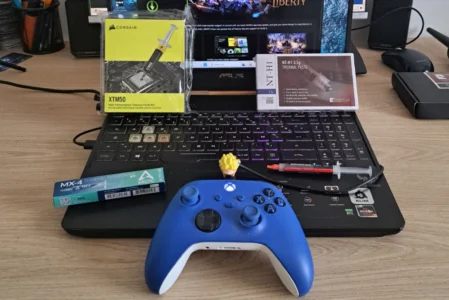
L’opération consiste à démonter partiellement l’ordinateur pour accéder au CPU (ou au GPU), nettoyer soigneusement l’ancienne pâte, puis en appliquer une nouvelle couche très fine. Cela nécessite un peu de matériel et de précaution, mais le gain en température peut être significatif. Pour les utilisateurs non expérimentés, mieux vaut confier cette intervention à un informaticien professionnel à Nantes. C’est l’une des seules solutions matérielles capables de restaurer une température normale sur un PC vieillissant.
Souffler les grilles d’aération avec de l’air comprimé
Souffler les grilles d’aération avec de l’air comprimé est l’un des réflexes les plus simples pour entretenir un PC portable et éviter les surchauffes. Avec le temps, la poussière s’accumule à l’intérieur du système de ventilation, bouche les grilles et bloque le flux d’air nécessaire au refroidissement. Ducoup, le ventilateur s’emballe, le PC chauffe plus vite et les performances en prennent un coup. En projetant de l’air sec et puissant dans les ouvertures (sans démonter l’appareil), on déloge une partie des saletés qui freinent la circulation de l’air.
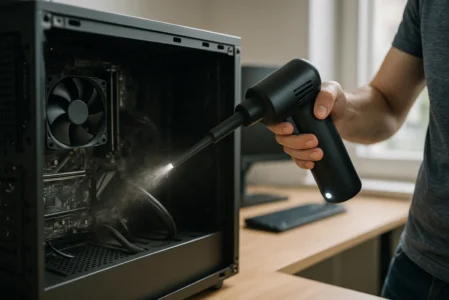
Cette opération peut être réalisée en quelques secondes à l’aide d’une bombe d’air comprimé vendue en ligne. Coupez l’alimentation, d’incliner légèrement le PC et de souffler par courtes pressions sans retourner la bombe pour éviter la condensation. C’est une méthode d’entretien préventive efficace à répéter tous les 2 à 3 mois si vous utilisez votre ordinateur dans un environnement poussiéreux. Même si elle ne remplace pas un nettoyage interne complet, elle peut suffire à améliorer nettement le refroidissement.
Ajoutez Assistouest à vos sources préférées sur Google pour retrouver nos guides plus vite quand vous cherchez une solution informatique.
Ouvrir le PC pour nettoyer les ventilateurs et radiateurs
Lorsque les solutions externes ne suffisent plus à faire baisser la température, il devient nécessaire d’ouvrir le PC pour accéder directement aux ventilateurs et aux radiateurs. Avec le temps, la poussière s’accumule à l’intérieur du châssis et forme de véritables plaques qui bloquent complètement l’évacuation de l’air chaud. Ce phénomène est fréquent sur les ordinateurs utilisés au quotidien dans un environnement peu ventilé ou proche du sol. Un nettoyage interne permet alors de retrouver un flux d’air optimal et de réduire significativement la température des composants.
L’opération consiste à démonter la coque inférieure du PC (ou le clavier selon les modèles) puis à retirer délicatement la poussière à l’aide d’un pinceau antistatique et d’un souffleur pour PC portable. Il faut éviter tout contact direct avec les composants sensibles et ne jamais utiliser d’air humide ou trop puissant. Ce nettoyage complet est recommandé tous les 12 à 24 mois en fonction de l’environnement d’utilisation. Pour les utilisateurs peu familiers avec le matériel, il est préférable de confier cette tâche à un technicien car mal réalisée, elle peut causer plus de dégâts que de bien.
Changer le ventilateur si défectueux ou trop faible
Un ventilateur défectueux ou trop faible peut être la cause principale d’une surchauffe persistante, même après un bon nettoyage ou des réglages logiciels. Avec le temps, certains ventilateurs perdent en efficacité, ils tournent plus lentement, deviennent bruyants ou finissent par s’arrêter complètement. Dans ce cas, l’air chaud n’est plus évacué correctement et la température interne grimpe rapidement, menaçant directement la stabilité et la durée de vie des composants. Remplacer le ventilateur par un modèle neuf ou plus performant si compatible permet de rétablir un refroidissement efficace.
L’opération demande d’ouvrir l’ordinateur et d’accéder directement au système de refroidissement. Il faut choisir un ventilateur adapté au modèle exact du PC, en tenant compte de sa forme, de sa connectique et de sa vitesse. Le remplacement peut être réalisé soi-même avec un peu de méthode, mais mieux vaut faire appel à un professionnel en cas de doute. Un ventilateur fonctionnel, bien dimensionné et silencieux reste un élément clé pour garder un PC portable stable.