
Votre ventilateur souffle comme une turbine et le boîtier de votre PC chauffe au point de vous inquiéter. Avant de télécharger le premier outil de diagnostic trouvé sur Google, votre machine possède déjà les réponses. Les sondes de votre carte mère relèvent la chaleur de vos composants en temps réel. Il faut juste savoir où les lire.
Au programme de cet article
Pourquoi surveiller la température de son PC ?
Quand un processeur ou une carte graphique atteint sa limite thermique, il réduit automatiquement sa fréquence pour se protéger. C’est le throttling. Ducoup, le PC rame, les jeux saccadent, les rendus prennent 3 fois plus de temps.
À long terme, une température élevée accélère l’usure de la pâte thermique, assèche les condensateurs et fatigue les ventilateurs. Un nettoyage ou un remplacement de pâte thermique coûte bien moins cher qu’une carte mère cramée.
Repères de température pour les composants courants :
| Composant | Au repos | Sous charge | Zone critique |
|---|---|---|---|
| Processeur (CPU) | 35 à 55 °C | 70 à 90 °C | > 95 °C |
| Carte graphique (GPU) | 40 à 60 °C | 70 à 90 °C | > 95 °C |
| Carte mère (chipset) | 30 à 50 °C | 60 à 70 °C | > 70 °C |
| Disque SSD (NVMe) | 30 à 50 °C | 70 à 80 °C | > 80 °C |
| Disque dur (HDD) | 25 à 40 °C | 50 à 60 °C | > 70 °C |
Pour les PC portables gaming, les CPU peuvent dépasser 90 °C en charge sans que ce soit anormal. Les constructeurs calibrent le thermal design autour de ces valeurs. C’est différent d’un PC de bureau, qui devrait rester sous 80 °C en charge intensive.
1. Lire les sondes thermiques de la carte mère avec PowerShell
La carte mère coordonne l’ensemble des composants du PC. Elle gère la circulation des données, l’alimentation et la communication entre chaque élément. Lorsqu’elle chauffe trop, l’équilibre thermique du système se dégrade et les performances chutent. Une chaleur persistante à ce niveau finit par provoquer des redémarrages ou une usure prématurée des circuits.
Windows intègre PowerShell, un outil capable d’interroger directement les capteurs internes via WMI (Windows Management Instrumentation). En quelques lignes de commande, il affiche la température enregistrée par les sondes de la carte mère.
Ouvrez PowerShell en mode administrateur et entrez :
Get-WmiObject MSAcpi_ThermalZoneTemperature -Namespace "rootWMI" | ForEach-Object { "Température de la carte mère : {0} °C" -f (($_.CurrentTemperature - 2732) / 10)}
La valeur s’affiche en degrés Celsius après conversion automatique depuis les kelvins utilisés par le système.
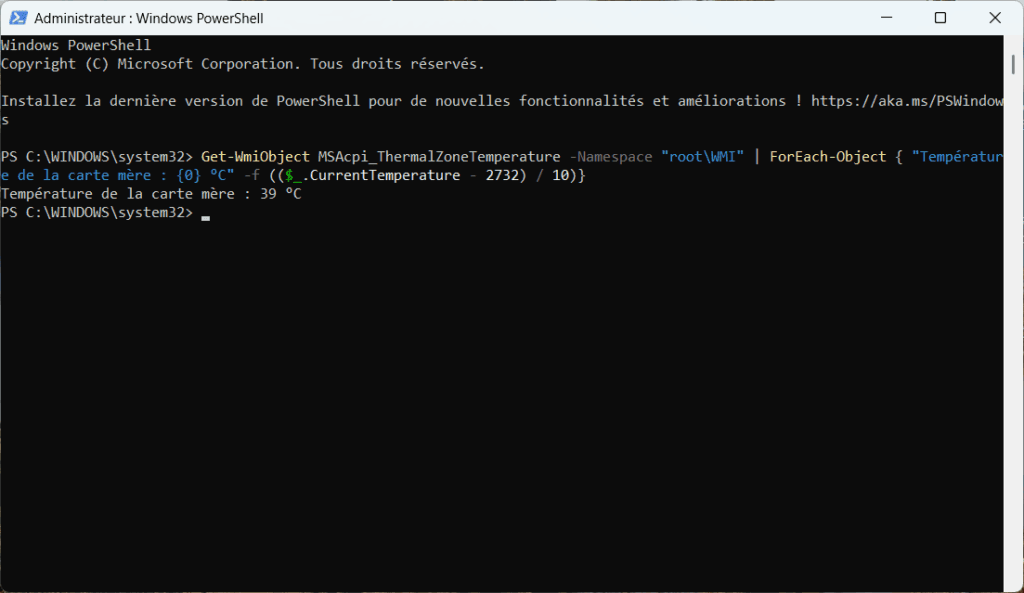
Limite importante : PowerShell ne lit pas la température du CPU. Il lit les sondes thermiques de la carte mère, situées près du chipset. L’écart peut atteindre 10 à 15 °C avec le processeur. Pour la température CPU cœur par cœur, seuls les logiciels dédiés (Core Temp, HWiNFO) accèdent aux registres internes du processeur.
Si la commande retourne une erreur, votre carte mère ne transmet pas ses données à WMI. C’est normal sur certains modèles, pas une panne.
2. Voir la température GPU depuis le gestionnaire des tâches
Le Gestionnaire des tâches de Windows affiche la température de la carte graphique sans rien installer. Ouvrez-le avec Ctrl + Maj + Échap, allez dans l’onglet Performances, cliquez sur GPU dans la colonne de gauche. La température s’affiche en bas à droite de la fenêtre.
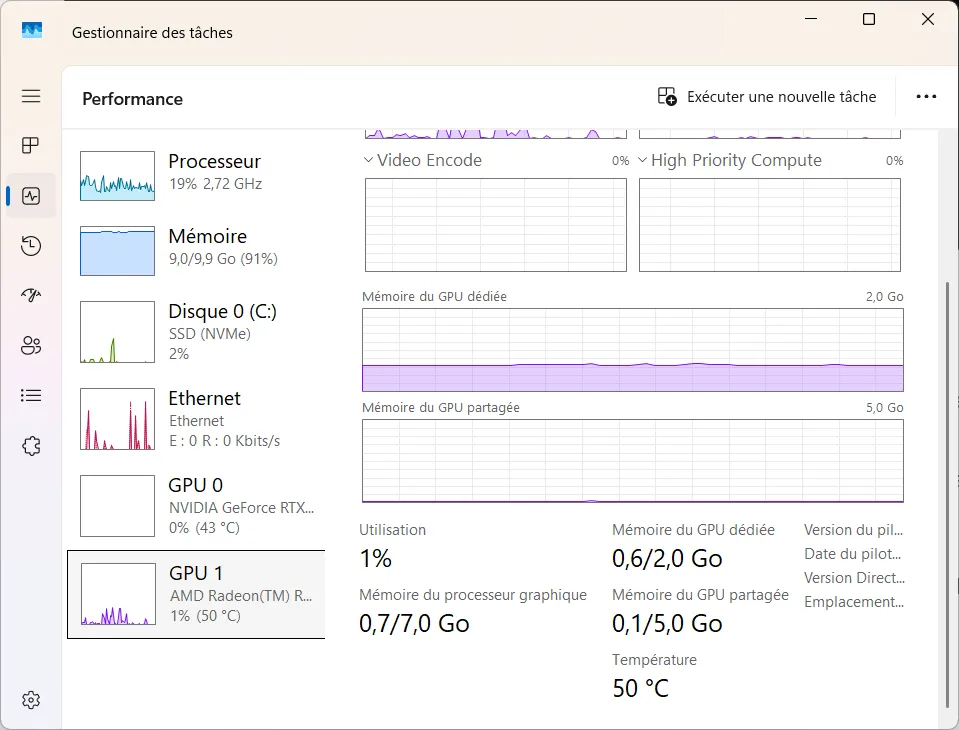
Cette méthode ne montre que le GPU. Le CPU n’y apparaît pas. Sur certaines configurations avec plusieurs GPU, seul le premier est affiché. Si la température GPU n’apparaît pas du tout, le pilote graphique ne transmet pas l’information à Windows. Mettez-le à jour ou passez par un logiciel dédié.
Ajoutez Assistouest à vos sources préférées sur Google pour retrouver nos guides plus vite quand vous cherchez une solution informatique.
3. Connaître les température des composants depuis le BIOS/UEFI
Le BIOS ou son équivalent moderne UEFI s’exécute dès l’allumage. Il initialise le matériel avant même que Windows charge. C’est l’un des rares environnements qui affiche directement les températures internes mesurées par la carte mère et le processeur, sans passer par aucun logiciel.
Pour y accéder, redémarrez et appuyez sur la touche BIOS selon votre carte mère (généralement Suppr, F2 ou F10). L’interface affiche les températures du processeur, de la carte mère, les vitesses des ventilateurs.
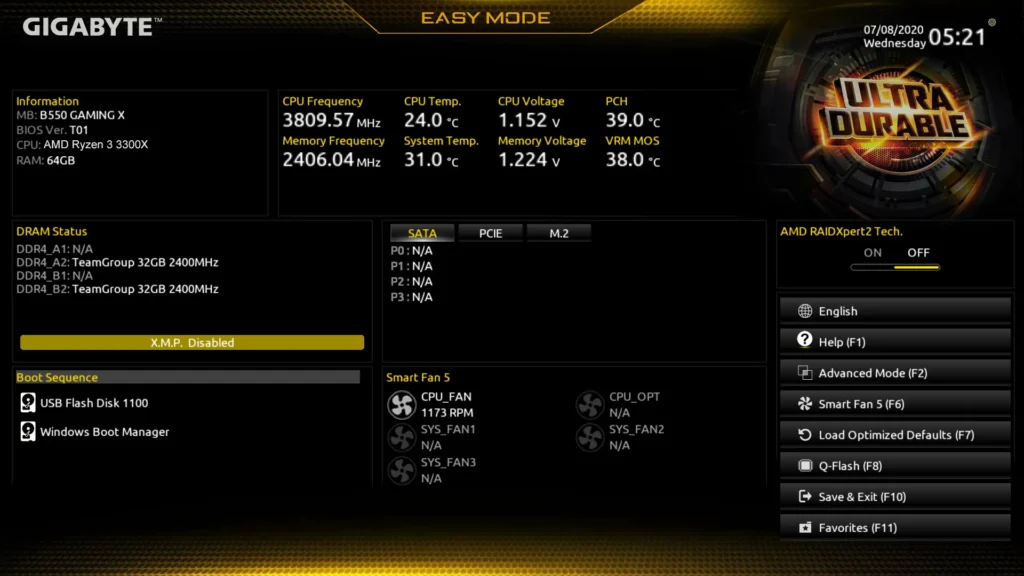
Cette méthode oblige à redémarrer le PC. Les valeurs lues reflètent un état au repos. Elles sont donc inférieures à ce que vous observeriez pendant un jeu ou un rendu. C’est un bon point de contrôle pour vérifier que le refroidissement fonctionne à froid, pas pour diagnostiquer une surchauffe en cours de session.
Une température anormalement élevée à ce stade, même au repos, révèle un ventilateur défectueux, une pâte thermique sèche ou un flux d’air insuffisant dans le boîtier.
Ces méthodes sont moins fiables qu’un logiciel dédié
PowerShell lit les sondes de la carte mère. Le Gestionnaire des tâches affiche la température du GPU. Le BIOS donne une lecture directe des capteurs physiques avant le démarrage de Windows. Ces trois outils suffisent pour un contrôle ponctuel, vérifier que le refroidissement tourne ou détecter une surchauffe évidente.
Pour surveiller les températures en temps réel pendant une session de jeu ou un rendu vidéo ou pour lire les températures CPU cœur par cœur, il faut un logiciel. Notre comparatif des meilleurs logiciels de température PC gratuits présente les 5 options les plus fiables sous Windows 11.
Si les températures restent anormalement élevées malgré un nettoyage, le ventilateur est peut-être encrassé ou en fin de vie. Dans ce cas, le remplacement du ventilateur en atelier informatique permet de rétablir un refroidissement adapté et protège vos composants par la même occasion.