

Si votre imprimante sort des pages blanches, le problème vient le plus souvent des cartouches, du toner, des têtes d’impression ou d’un blocage logiciel plutôt que d’une panne définitive. Le premier réflexe est de lancer une page de test depuis l’imprimante elle même, sans passer par l’ordinateur.
Si cette page ressort blanche, il faut regarder du côté du consommable, de l’encre, du toner, de l’opercule de protection ou des têtes d’impression. Si elle s’imprime correctement, le problème vient plutôt du fichier, de Windows, du pilote, de la file d’attente ou de la connexion.
Au programme de cet article
- Les premiers réflexes à adopter face à une page blanche
- Commencez par imprimer une page de test depuis l’imprimante
- Cartouche mal enclenchée, vérifiez les consommables
- Nettoyer les têtes d’impression bouchées
- Les bugs Windows qui empêchent d’imprimer
- Le fichier peut être visuellement vide pour l’imprimante
- Testez la connexion Wifi et USB
- Encre plein mais page blanche
- Réparer ou remplacer l’imprimante ?
- Besoin d’aide pour diagnostiquer votre imprimante à Nantes ?
- Vos questions fréquentes sur le diagnosic des imprimantes
Les premiers réflexes à adopter face à une page blanche
| Symptôme | Test à faire | Cause probable | Solution à essayer |
|---|---|---|---|
| La page de test sort blanche | Lancer le test depuis l’imprimante | Cartouche, tête d’impression ou panne matérielle | Vérifier les consommables, l’opercule, les buses et le tambour |
| La page sort blanc | Imprimer un fichier texte | Pilote et paramètres | Réinstaller le pilote |
| Le PDF s’imprime blanc | Cocher l’option d’impression comme image | Calques, transparence ou objet mal interprété | Imprimer comme image |
| L’impression marche depuis un autre appareil | Tester depuis un téléphone ou un autre ordinateur | Problème local sur Windows ou macOS | Supprimer l’imprimante et réinstaller le pilote |
| L’impression marche en USB mais pas en Wi-Fi | Brancher le câble USB | Connexion réseau ou port d’impression | Reconnecter l’imprimante au réseau |
Commencez par imprimer une page de test depuis l’imprimante
La page de test ne dépend pas de votre ordinateur. Elle est générée par l’imprimante elle-même. Selon le modèle, vous pouvez la lancer depuis l’écran de contrôle, depuis une combinaison de boutons ou depuis l’application du fabricant.
- Si cette page sort blanche, le problème est probablement dans l’imprimante : encre, toner, tête, buses, tambour ou électronique interne.
- Si cette page s’imprime normalement, l’imprimante sait déposer de l’encre ou du toner. Il faut alors chercher côté fichier, pilote, file d’attente, spooler ou connexion.
- Si la page sort partiellement imprimée, avec des lignes manquantes ou des bandes blanches, la piste la plus probable reste la tête d’impression bouchée ou un consommable mal alimenté.
Cartouche mal enclenchée, vérifiez les consommables
Une cartouche d’encre vide, mal enclenchée ou encore protégée peut suffire à sortir des pages blanches. C’est la cause la plus simple à vérifier avant de toucher aux pilotes, à Windows ou aux réglages de l’imprimante.
Les niveaux affichés par le logiciel ne sont pas toujours fiables, surtout avec des cartouches compatibles, rechargées ou installées depuis longtemps. Une imprimante peut donc afficher un niveau correct et produire malgré tout une feuille blanche.
Retirez chaque cartouche puis vérifiez le modèle, l’enclenchement et la présence éventuelle d’une protection oubliée. Une cartouche neuve peut encore avoir un film plastique, un clip orange ou une languette qui bloque la circulation de l’encre ou de la poudre. Réinsérez ensuite la cartouche fermement jusqu’au clic.
- Jet d’encre : contrôlez la cartouche noire séparément des couleurs. Une page blanche peut venir uniquement du noir si le document ne contient pas de couleur.
- Laser : vérifiez que le toner est bien verrouillé et qu’aucune bande de protection n’est restée en place.
- Cartouche compatible : si l’imprimante la reconnaît mal, testez avec une cartouche officielle ou une cartouche déjà validée sur ce modèle.
Nettoyer les têtes d’impression bouchées
Sur une imprimante jet d’encre, des têtes d’impression bouchées peuvent empêcher l’encre d’arriver sur la feuille. Cela arrive après une longue période sans impression ou lorsque l’encre sèche dans les buses.
Les premiers signes sont des traits manquants, des couleurs incomplètes ou des bandes blanches. Quand le bouchon est plus important, la feuille peut sortir entièrement blanche, même si les cartouches semblent encore pleines.
Commencez par lancer le nettoyage automatique des têtes depuis le logiciel du fabricant ou depuis le menu de l’imprimante. Imprimez ensuite un motif de vérification des buses. Si le motif devient plus net après un ou deux nettoyages, le problème vient probablement d’un encrassement.
Si rien ne change après plusieurs tentatives, inutile d’insister trop longtemps. Le nettoyage automatique consomme beaucoup d’encre et ne suffit pas toujours à déboucher une tête sèche.
Le nettoyage manuel doit être prudent. Utilisez seulement une méthode adaptée à votre modèle, sans gratter les buses et sans mouiller l’électronique. Sur certaines imprimantes, la tête d’impression est intégrée à la cartouche. Sur d’autres, elle est fixe dans l’imprimante et peut coûter cher à remplacer. Cette différence change complètement l’intérêt d’une réparation.
Les bugs Windows qui empêchent d’imprimer
Si la page de test interne fonctionne, mais que les documents envoyés depuis l’ordinateur sortent blancs ou ne sortent plus, regardez Windows avant de démonter l’imprimante. Un pilote défectueux, une file d’attente bloquée ou un spooler d’impression instable peut envoyer un travail incomplet à l’imprimante.
- Annulez tous les documents dans la file d’attente d’impression.
- Redémarrez l’ordinateur et l’imprimante pour repartir d’une file propre.
- Vérifiez que la bonne imprimante est définie par défaut et qu’elle n’est pas marquée hors ligne.
- Supprimez l’imprimante de Windows, puis réinstallez le pilote officiel du fabricant.
Évitez de multiplier les pilotes génériques si le fabricant propose un pilote complet pour votre modèle. Après une mise à jour de Windows, une réinstallation propre peut suffire à corriger une impression blanche ou incohérente. Vous pouvez aussi consulter notre guide pour mettre à jour les pilotes sur Windows 11.
Le fichier peut être visuellement vide pour l’imprimante
Un document peut paraître normal à l’écran et pourtant s’imprimer blanc. C’est fréquent avec certains PDF contenant des calques, des transparences, du texte blanc, des objets vectoriels ou une police mal interprétée par le pilote. Dans ce cas, l’imprimante reçoit bien un travail, mais le contenu exploitable n’arrive pas comme prévu.
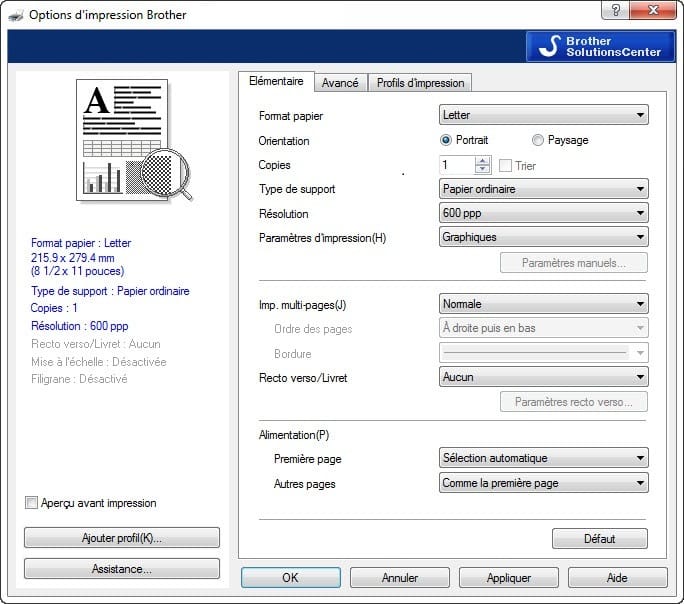
Pour isoler cette piste, imprimez quelques lignes de texte dans un nouveau document. Si ce fichier sort correctement, le problème vient probablement du document initial. Pour un PDF, essayez l’option imprimer comme image, exportez une nouvelle version du fichier ou testez depuis un autre lecteur PDF.
Testez la connexion Wifi et USB
Une imprimante connectée en Wi-Fi peut sembler disponible tout en recevant mal les travaux d’impression. Le test le plus simple consiste à passer temporairement en USB. Si l’impression fonctionne en USB, le moteur d’impression est probablement correct et le problème se situe côté réseau, adresse IP, port d’impression ou détection automatique.
Testez aussi depuis un second ordinateur, un smartphone ou une tablette. Si l’autre appareil imprime normalement, le problème est local au premier poste. Si tous les appareils produisent des pages blanches, revenez aux causes matérielles.
Ajoutez Assistouest à vos sources préférées sur Google pour retrouver nos guides plus vite quand vous cherchez une solution informatique.
Encre plein mais page blanche
Sur une imprimante laser, une page blanche ne se diagnostique pas comme sur une imprimante jet d’encre. Il n’y a pas de buses à déboucher ni de tête d’impression à nettoyer. Le problème vient plus souvent du toner, du tambour, du transfert ou d’un défaut matériel interne.
Commencez par retirer le toner puis vérifiez qu’il est bien compatible avec votre modèle. Une cartouche neuve peut encore avoir une bande de protection qui empêche la poudre de toner d’être déposée sur la feuille.
Réinstallez ensuite le toner correctement, jusqu’au verrouillage.
Vérifiez aussi le tambour si votre imprimante le sépare du toner. Un tambour défectueux peut empêcher l’impression, même avec un toner plein.
Si l’imprimante sort des feuilles parfaitement blanches alors qu’elle entraîne correctement le papier et termine son cycle normalement, le diagnostic matériel est plus probable. Dans ce cas, il faut contrôler le tambour, le système de transfert ou l’unité laser avant de remplacer le toner au hasard.
Réparer ou remplacer l’imprimante ?
Avant d’acheter une nouvelle imprimante, comparez la nature du problème avec la valeur de l’appareil. Une cartouche vide, un pilote corrompu ou un PDF mal exporté ne justifie pas un remplacement. En revanche, une tête fixe irréparable, un tambour coûteux ou une panne électronique sur une imprimante ancienne peut rendre la réparation peu intéressante.
Une imprimante familiale utilisée ponctuellement n’a pas les mêmes contraintes qu’une imprimante de bureau sollicitée chaque semaine. Si vous imprimez rarement, privilégiez un modèle qui supporte mieux les périodes d’inactivité ou pensez à lancer une petite impression de temps en temps pour limiter le séchage de l’encre.
Besoin d’aide pour diagnostiquer votre imprimante à Nantes ?
Si les tests ne permettent pas d’isoler la cause, Assistouest peut vous aider à vérifier l’imprimante, le pilote, la connexion et le poste Windows. Nous intervenons pour le dépannage d’imprimante à domicile sur Nantes et les communes alentours, avec un diagnostic concret avant toute recommandation de remplacement.
Le plus important est de ne pas partir dans tous les sens : page de test interne, fichier simple, autre appareil, USB, puis seulement ensuite nettoyage, pilote ou remplacement. Cette méthode évite les achats inutiles et permet de savoir rapidement si le problème vient de l’imprimante ou de l’ordinateur.