

Vous avez lancé PageSpeed, la note n’est pas terrible, et quelqu’un vous a dit d’installer un plugin de cache. C’est tentant. Un plugin, quelques cases à cocher, un bouton “vider le cache”, et on espère que le site ira plus vite.
Parfois, ça marche. Mais un plugin de cache ne répare pas tout. Il peut servir une page plus rapidement, réduire le travail du serveur et améliorer le ressenti. Il ne corrige pas une image trop lourde, un thème chargé, un hébergement lent ou une page construite avec trop de scripts.
Le meilleur plugin de cache WordPress n’est donc pas le même pour tout le monde. Il dépend de votre hébergement, de votre thème, de WooCommerce ou non, de votre niveau technique et de ce que vous êtes prêt à tester.
Au programme de cet article
- Avant de choisir, regardez ce qui ralentit le site
- WP Rocket pour un site classique qui doit aller vite sans réglages interminables
- LiteSpeed Cache si votre hébergement utilise LiteSpeed
- FlyingPress pour les Core Web Vitals
- Cache Enabler quand vous voulez rester léger
- WP Super Cache et W3 Total Cache
- Le cas WooCommerce
- Quel plugin choisir selon votre situation
- Les réglages à activer progressivement
- Quand le cache n’est pas la bonne réponse
- Le bon choix
Avant de choisir, regardez ce qui ralentit le site
Si le serveur répond lentement, le cache peut aider, mais il ne réglera pas forcément l’hébergement. Si l’image principale fait plusieurs mégaoctets, il faut traiter l’image. Si la page charge des scripts inutiles, il faut alléger la page. Le cache arrive après ce premier diagnostic.
La bonne méthode est simple. Testez une page importante avec PageSpeed, GTmetrix ou WebPageTest. Notez le problème principal. Ensuite seulement, choisissez le plugin qui correspond au contexte. L’article sur les outils gratuits pour tester la vitesse d’un site peut vous aider à lire ces signaux sans courir après une note parfaite.
WP Rocket pour un site classique qui doit aller vite sans réglages interminables
WP Rocket est payant, mais il reste populaire parce qu’il est simple à prendre en main. L’interface guide bien l’utilisateur. Cache de page, préchargement, lazy loading, optimisation CSS et JavaScript, tout est réuni dans un outil assez lisible.
C’est un bon choix pour un site vitrine, un blog ou un petit site professionnel quand vous voulez améliorer la vitesse sans passer des heures dans la configuration. Il faut quand même tester le site après activation. Menu mobile, formulaire, carte, galerie, pop-up, rien ne doit casser.
LiteSpeed Cache si votre hébergement utilise LiteSpeed
LiteSpeed Cache est très puissant quand le serveur utilise LiteSpeed ou OpenLiteSpeed. Dans ce cas, il peut travailler avec un cache côté serveur, ce qui lui donne un vrai avantage. Il propose aussi l’optimisation d’images, QUIC.cloud, la minification et beaucoup de réglages avancés.
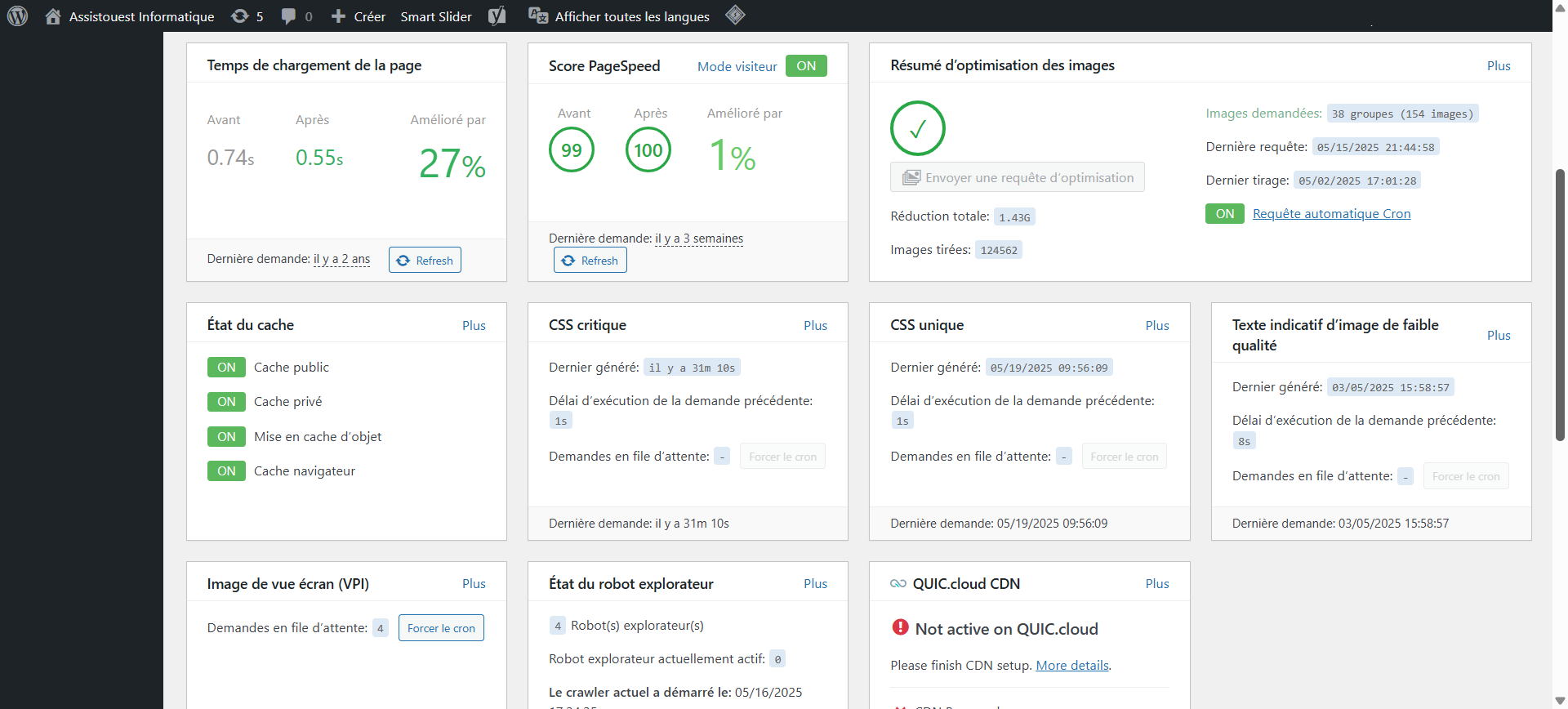
Le revers, c’est la densité des options. On peut vite cocher trop de choses. Si vous êtes débutant, avancez par étapes. Activez d’abord le cache de page. Testez. Puis ajoutez une optimisation à la fois.
FlyingPress pour les Core Web Vitals
FlyingPress apparaît dans les comparatifs récents parce qu’il vise les Core Web Vitals avec une interface assez propre. Il peut être intéressant si vous cherchez un outil payant plus orienté performance moderne, avec optimisation des polices, du JavaScript et du rendu.
Ce n’est pas forcément le premier plugin à conseiller à quelqu’un qui veut juste un cache simple. En revanche, pour un site où le LCP, l’INP ou le JavaScript sont au centre du problème, il peut entrer dans la comparaison avec WP Rocket.
Cache Enabler quand vous voulez rester léger
Cache Enabler fait moins de bruit que les gros plugins, mais il a une qualité précieuse. Il reste simple. Pour un site vitrine propre, avec peu de fonctions dynamiques, il peut suffire à poser un cache de page sans transformer l’administration en tableau de bord d’avion.
C’est le genre de plugin à envisager quand le site est déjà bien construit et que vous ne voulez pas multiplier les optimisations automatiques.
WP Super Cache et W3 Total Cache
WP Super Cache reste une option gratuite classique. Il peut convenir à un blog ou un site simple, surtout si vous voulez un cache basique sans chercher toutes les optimisations possibles.
W3 Total Cache est plus complet, mais aussi plus technique. Il peut convenir à des profils avancés ou à des contextes précis. Pour un débutant, il peut devenir pénible, parce que trop d’options augmentent le risque de mauvais réglage.
Le cas WooCommerce
Une boutique WooCommerce demande plus de prudence qu’un site vitrine. Le panier, le paiement, le compte client et certaines pages dynamiques ne doivent pas être mis en cache comme une page normale. Sinon, vous pouvez afficher de mauvaises informations ou bloquer une commande.
Après chaque réglage, testez un parcours complet. Ajout au panier, modification de quantité, code promo, paiement de test, e-mail de commande. Une note PageSpeed plus haute ne sert à rien si le client ne peut plus acheter.
Ne subissez pas l’algorithme
Ajoutez Assistouest à vos sources préférées sur Google pour retrouver nos guides plus vite quand vous cherchez une solution informatique.
Quel plugin choisir selon votre situation
| Votre situation | Choix à regarder en premier | Pourquoi |
|---|---|---|
| Site vitrine classique | WP Rocket ou Cache Enabler | Configuration simple, risque limité, gain rapide |
| Serveur LiteSpeed | LiteSpeed Cache | Cache serveur plus performant quand l’hébergement suit |
| Site orienté Core Web Vitals | FlyingPress ou WP Rocket | Meilleur contrôle du rendu, des polices et du JavaScript |
| Blog simple | WP Super Cache ou Cache Enabler | Besoin de cache sans configuration lourde |
| Profil technique | W3 Total Cache | Réglages fins, mais demande une vraie méthode |
| WooCommerce | WP Rocket, LiteSpeed Cache ou solution hébergeur bien réglée | Exclusions panier, paiement et compte client indispensables |
Les réglages à activer progressivement
- Activez d’abord le cache de page.
- Vérifiez le site sur mobile et ordinateur.
- Ajoutez ensuite le préchargement si le plugin le propose.
- Activez le lazy loading des images avec prudence.
- Testez la minification CSS et JavaScript séparément.
- Ne combinez pas plusieurs plugins de cache complets.
- Videz le cache après chaque changement important.
Le but est de savoir quel réglage aide et quel réglage casse. Si vous activez dix options en même temps, vous ne saurez pas laquelle a provoqué le problème.
Quand le cache n’est pas la bonne réponse
Si le site reste lent après un cache bien configuré, il faut regarder plus profond. Images trop lourdes, thème trop chargé, constructeur de page mal utilisé, scripts ajoutés partout, hébergement faible, trop d’extensions. Le cache peut masquer une partie du problème, mais il ne rend pas une base fragile plus saine.
Dans ce cas, il vaut mieux reprendre la construction du site plutôt que continuer à empiler les extensions. Une refonte de la base WordPress peut être plus durable qu’un nouveau plugin d’optimisation.
Le bon choix
Pour la plupart des sites simples, choisissez l’outil que vous saurez configurer et vérifier. WP Rocket pour la simplicité payante. LiteSpeed Cache si l’hébergement est compatible. Cache Enabler pour rester léger. FlyingPress si les Core Web Vitals sont un vrai sujet. W3 Total Cache si vous savez ce que vous faites.
Le meilleur plugin n’est pas celui qui promet la plus belle note. C’est celui qui accélère le site sans casser le parcours du visiteur.