Skip to content
Environnement de secours Windows gratuit

Assistouest PE Live CD, l’outil de dépannage qui démarre sans Windows

Un environnement complet sur clé USB pour diagnostiquer, réparer et récupérer un PC bloqué. Sans installation. Sans avoir besoin que Windows démarre.

  • Basé sur Windows RE
  • Clé USB bootable
  • 100% gratuit
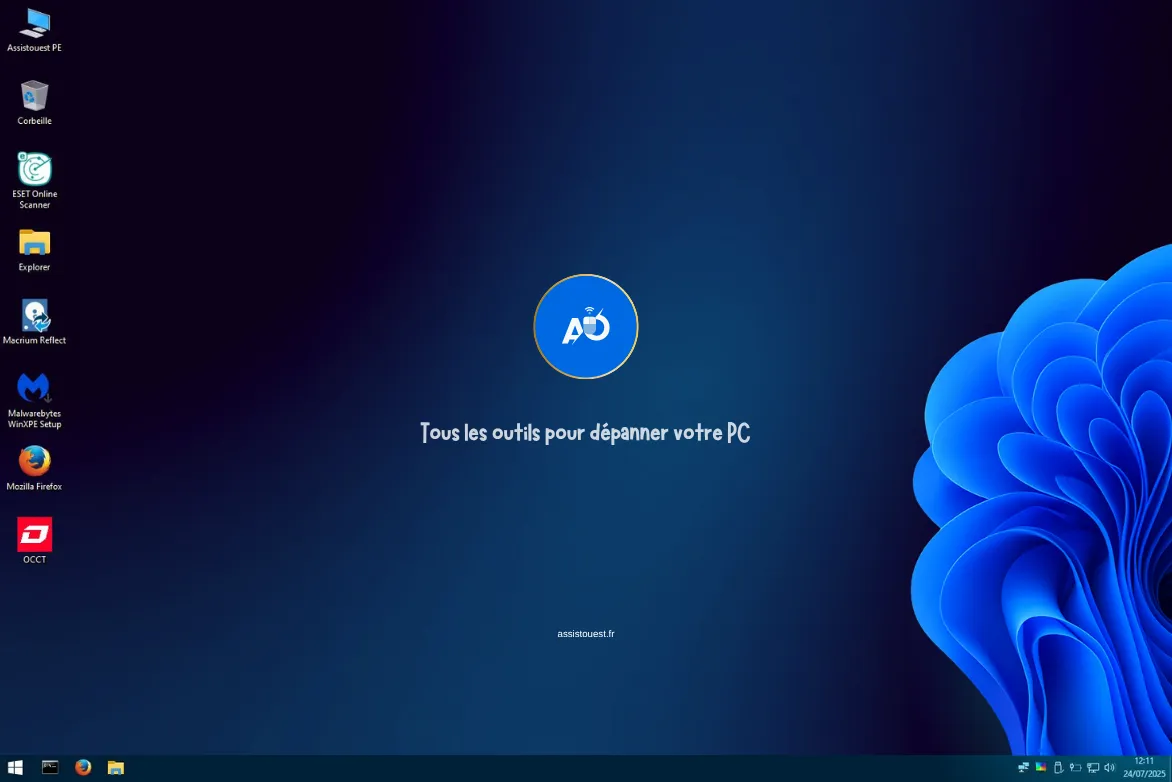
Interface du Live CD Assistouest PE — environnement de dépannage Windows
Clé USB de sauvetage

Votre PC ne démarre plus ? Le Live CD prend le relais.

Windows planté, mot de passe perdu, virus bloquant tout. Le Live CD démarre sans Windows et vous redonne la main.

Windows ne démarre plus

Réparez le démarrage de Windows depuis un environnement qui tourne sans lui. Aucun prérequis (il suffit de brancher la clé).

Mot de passe oublié, compte bloqué

Récupérez l’accès à votre compte sans toucher à Windows. Vos fichiers et paramètres restent en place.

Virus qui bloque Windows

Scannez le système sans démarrer Windows. ESET, Kaspersky et Malwarebytes sont déjà là, prêts à l’emploi.

Disque en train de lâcher

Sauvegardez un disque défaillant avant de perdre vos données. Récupérez aussi des fichiers supprimés par erreur.

En 3 étapes

Gravez sur clé USB. Démarrez. Réparez.

Aucune installation. Votre Windows d’origine reste intact.

Assistouest PE est un environnement Windows de secours. Il se grave sur une clé USB et démarre à la place de Windows quand le PC ne répond plus.

Une fois démarré, vous avez accès à une interface familière avec tous les outils déjà prêts. La connexion internet n’est pas nécessaire pour la plupart des opérations.

Fait pour les techniciens de terrain et les curieux qui veulent apprendre. Chaque outil est accompagné d’un tutoriel pour ne pas être seul face à l’inconnu.

Interface de l’environnement Assistouest PE Live CD
Boîte à outils complète

8 outils pour tout réparer, sans réinstaller Windows

Chaque outil a été choisi parce qu’il fait ses preuves en situation réelle.

Macrium Reflect

Faites une copie complète du disque avant d’intervenir. Si quelque chose tourne mal, vous avez un filet de sécurité.

Recuva

Récupérez des fichiers supprimés par accident, même après un formatage rapide.

MiniTool Partition Wizard

Gérez vos partitions de disque en toute sécurité. Vos données existantes ne sont pas touchées.

Windows Login Unlocker

Récupérez l’accès à un compte Windows verrouillé. Quelques clics suffisent.

NT6Repair

Réparez le démarrage de Windows quand le PC ne veut plus s’allumer normalement.

EasyBCD

Configurez le menu de démarrage et gérez plusieurs systèmes sur le même PC.

Lazesoft Recovery Suite

Une solution de secours supplémentaire quand les autres outils ne suffisent pas.

WinRAR

Ouvrez des archives compressées pour accéder à des sauvegardes ou installer des outils.

Avant d’intervenir, comprenez la panne

4 outils pour identifier la panne avant de toucher quoi que ce soit

Identifiez la panne avant d’intervenir. Moins d’erreurs, moins de temps perdu.

Outils de diagnostic matériel dans le Live CD Assistouest PE

OCCT

Teste la stabilité du PC sous charge. Repère les pannes qui n’apparaissent pas tout le temps.

CPU-Z / GPU-Z / SSD-Z

Identifiez exactement le matériel installé avant de commander une pièce de remplacement.

HWMonitor

Surveillez les températures et les tensions en temps réel. Indispensable pour détecter une surchauffe.

BlueScreenView

Analysez les journaux de plantage Windows pour savoir pourquoi le PC s’arrête brusquement.

Antivirus intégrés

Éliminez un virus même quand Windows ne démarre plus

3 scanners reconnus, déjà installés et prêts à l’emploi. Aucune connexion internet requise.

Quand un virus empêche Windows de démarrer ou bloque l’antivirus habituel, scanner sans passer par Windows est la seule méthode fiable.

3 scanners reconnus sont intégrés. ESET pour un scan rapide. Kaspersky pour supprimer des virus ciblés. Malwarebytes pour les logiciels publicitaires et indésirables.

Chacun fonctionne seul. Utilisez-en un ou les trois à la suite selon la situation.

Outils antivirus intégrés dans le Live CD
Prêt en 10 minutes

Téléchargez, gravez, démarrez.

Un fichier ISO, une clé USB de 2 Go minimum et 10 minutes suffisent.

1. Téléchargez le fichier ISO

Cliquez sur le bouton de téléchargement en haut de cette page. Le fichier fait environ 1,5 Go.

2. Gravez sur une clé USB

Utilisez Rufus sur Windows ou Balena Etcher sur Mac et Linux. Ouvrez le logiciel, sélectionnez l’ISO et votre clé USB, puis lancez.

3. Démarrez sur la clé USB

Redémarrez le PC. Au démarrage, appuyez sur F11 ou F12 pour choisir la clé USB comme source de démarrage.

Le Live CD est gratuit et distribué sous forme de fichier ISO. Gravez-le sur une clé USB avec Rufus ou Balena Etcher, puis démarrez dessus.

Code de vérification SHA-256 pour confirmer que le fichier n’a pas été altéré.

5F3C766432858F404B06524EC1E6CBD8B8BBFCBCCD1BDB5DAF915B2DC7C8614E

Comment vérifier ce code sur Windows

Questions fréquentes

Ce que vous vous demandez avant de télécharger

Faut-il être technicien pour utiliser le Live CD ?

Non, pas obligatoirement. Les outils sont faits pour les techniciens mais aussi pour les curieux qui veulent apprendre. Chaque logiciel est accompagné d’un tutoriel. Si c’est votre première fois, lisez-le avant de lancer l’outil.

Le Live CD risque-t-il d’effacer ou modifier mes données ?

Non. Démarrer sur la clé USB ne touche pas à Windows ni à vos fichiers. Les outils peuvent modifier le système, mais seulement si vous les utilisez. Rien ne se passe automatiquement.

Comment créer la clé USB à partir du fichier téléchargé ?

Téléchargez Rufus sur rufus.ie (gratuit, aucune installation requise). Ouvrez Rufus, sélectionnez votre clé USB, choisissez le fichier ISO téléchargé et cliquez sur Démarrer. La clé sera effacée puis prête en quelques minutes.

C’est quoi la différence avec un Live CD Linux ?

Assistouest PE tourne sur un noyau Windows, pas Linux. L’interface ressemble à Windows. Tous les outils inclus sont des logiciels Windows. Pas besoin d’apprendre un nouvel environnement pour intervenir sur un PC Windows.

Les outils et antivirus sont-ils à jour ?

Les outils correspondent à la version disponible au moment de la publication du fichier. Pour les antivirus, les bases de données de détection se mettent à jour automatiquement au démarrage si vous avez une connexion internet.