Acheter un ordinateur portable est devenu paradoxalement plus compliqué alors que les PC sont globalement meilleurs qu’il y a quelques années. Entre les Intel Core Ultra, les AMD Ryzen AI, les Snapdragon, les cartes graphiques intégrées ou dédiées, les écrans OLED, la capacité des batteries et les différentes quantités de mémoire, une fiche technique peut rapidement devenir incompréhensible.
Au programme de cet article
- Définissez ce que vous allez faire avec votre ordinateur
- 1. Le processeur détermine les performances globales
- ARM64 se fait une place dans les PC portables
- 2. La mémoire vive détermine combien de logiciels peuvent fonctionner confortablement
- 3. Le SSD change énormément la réactivité de votre ordinateur.
- 4. Une carte graphique dédiée, si vous comptez jouer
- 5. L’autonomie dépend de la batterie mais aussi de sa consommation
- 6. L’écran détermine votre confort et influence l’autonomie
- Quelle configuration pour les études, le jeu ou le travail ?
Définissez ce que vous allez faire avec votre ordinateur
Avant de regarder le moindre composant, demandez-vous ce qui sera ouvert sur l’ordinateur pendant une journée normale.
Pour prendre des notes, utiliser Word ou LibreOffice, consulter des PDF, naviguer sur Internet, regarder des vidéos et participer à des visioconférences, les besoins en puissance sont relativement faibles. Un processeur milieu de gamme est largement suffisant et investir davantage dans le processeur apportera moins de confort qu’un meilleur écran, une meilleure batterie ou un ordinateur plus léger.
Les besoins évoluent lorsque l’on ajoute du montage vidéo, de la retouche photo, de la compilation, de la virtualisation, de la modélisation 3D ou des jeux récents. Ces tâches peuvent exploiter davantage le processeur, la mémoire vive et surtout la carte graphique.
Il faut également distinguer ce que vous faites régulièrement de ce que vous aimeriez éventuellement faire. Si vous jouez occasionnellement à Minecraft, League of Legends ou quelques jeux indépendants, sacrifier l’autonomie et le poids pour une grosse carte graphique ne serait probablement pas le meilleur choix.
1. Le processeur détermine les performances globales
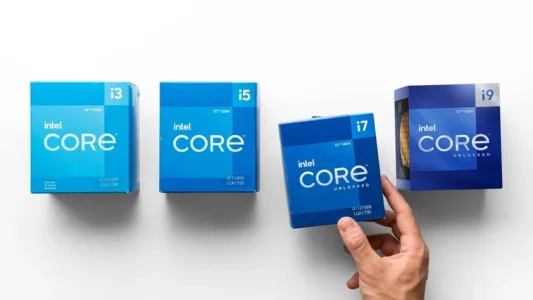
Le processeur est important, mais il ne faut pas choisir un ordinateur uniquement parce qu’il possède un Intel® Core™ i9 plutôt qu’un i3. Ces gammes évoluent rapidement et les noms ne permettent pas de comparer entre eux des processeurs de générations différentes.
Par exemple, un i3-14100 est plus rapide qu’un i7-610E. À l’inverse, un i5-14600K est largement plus rapide qu’un i3-14100. Il ne faut donc jamais comparer deux processeurs uniquement à partir des appellations i3, i5, i7 ou i9. La génération et les caractéristiques du processeur comptent tout autant.
 assistouest.fr
Pour comparer deux processeurs, regardez plutôt le nombre de cœurs et de threads, leur génération, leur architecture ainsi que leur fréquence en GHz.
Combien de cœurs faut-il pour un PC performant ?
Un cœur est une unité de calcul du processeur. Plus un logiciel peut répartir son travail entre plusieurs cœurs, plus il peut profiter d’un processeur qui en possède beaucoup. C’est particulièrement utile pour le montage vidéo, la compilation, la virtualisation, le rendu ou certaines tâches professionnelles.
Pour de la bureautique, des cours, de la navigation web ou des visioconférences, le besoin est beaucoup plus faible, mais le processeur reste un composant important du PC. Ajouter toujours plus de cœurs ne rendra pas Word ou votre navigateur plus rapide, mais il en faut au minimum 4 pour un PC performant.
| Configuration indicative | Usages adaptés |
|---|---|
| 4 cœurs et 8 threads | Bureautique, études, navigation, streaming |
| 6 cœurs et 12 threads | Multitâche, programmation, retouche photo, jeux |
| 8 cœurs et 16 threads | Montage vidéo, développement plus lourd, création |
| 12 cœurs et plus | Rendu, virtualisation, calcul |
Il s’agit uniquement de repères. Un processeur récent de 6 cœurs peut être plus performant qu’un ancien processeur de 8 cœurs, mais c’est déjà plus fiable que de comparer la dénomination commerciale. La fréquence, l’architecture du processeur, sa consommation et le refroidissement du portable ont également leur importance.
Que sont les threads d’un processeur ?
Les threads ne sont pas des cœurs supplémentaires. Un processeur de 6 cœurs et 12 threads possède bien 6 cœurs physiques. Les threads lui permettent simplement de mieux exploiter ses ressources et de traiter davantage de travail en parallèle lorsque les logiciels sont capables d’en profiter.
AMD64, AMD, Intel et ARM, c’est quoi ces trucs de geek ?
AMD, Intel et Qualcomm sont des fabricants de processeurs. AMD64 et ARM64 désignent quant à eux des architectures. ARM64 (communément appelé ARM) et AMD64 (on parle aussi de X64) sont des architectures de processeurs. Comparer AMD à ARM revient donc à comparer une entreprise à une architecture.
| Terme | Type | Ce que c’est ? | Exemple sur un PC |
|---|---|---|---|
| AMD | Fabricant | Entreprise qui conçoit les processeurs Ryzen | AMD Ryzen 5 |
| Intel | Fabricant | Entreprise qui conçoit les processeurs Core i3, i5, etc | Intel Core i5 |
| Qualcomm | Fabricant | Entreprise qui conçoit les processeurs ARM64 Snapdragon pour PC et aussi pour les smartphones | Snapdragon X |
| ARM64 | Architecture | Architecture 64 bits | Snapdragon sous Windows 11 |
| AMD64 ou x64 | Architecture | Architecture 64 bits | AMD et Intel utilisent cette architecture |
La majorité des PC Windows équipés de processeurs AMD ou Intel utilisent aujourd’hui l’architecture x86 64, également appelée x64 ou AMD64.
Le nom AMD64 peut sembler étrange sur un ordinateur équipé d’un processeur Intel, mais c’est parfaitement normal. AMD est à l’origine de cette extension 64 bits de l’architecture x86, qui a ensuite également été adoptée par Intel.
| Architecture | Création | Ce qu’il faut retenir |
|---|---|---|
| x86 | Créée par Intel à la fin des années 1970 | Architecture historique des PC, à l’origine en 16 puis 32 bits |
| x64 ou AMD64 | Extension 64 bits créée par AMD au début des années 2000 | Version 64 bits de x86, aujourd’hui utilisée par les processeurs AMD et Intel |
Ainsi, un logiciel peut afficher AMD64 alors que votre ordinateur possède un processeur Intel. Cela ne signifie absolument pas qu’il s’est trompé de processeur.
ARM64 se fait une place dans les PC portables
Les processeurs ARM ne sont pas nouveaux. Cette architecture est utilisée massivement depuis des années dans les smartphones, les tablettes, les téléviseurs et équipe aujourd’hui 99 % des smartphones.
Historiquement, l’un de leurs grands avantages est leur efficacité énergétique. Ils ont longtemps été particulièrement adaptés aux appareils où la consommation électrique, l’autonomie et la chaleur comptaient davantage que la recherche de performances. Les progrès réalisés ces dernières années permettent désormais aux processeurs ARM d’offrir suffisamment de performances pour équiper des ordinateurs portables complets.
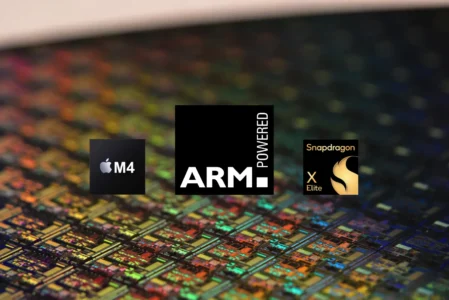
Windows 11 fonctionne nativement sur ARM64 et peut également émuler de nombreuses applications prévues pour les PC x64. La compatibilité n’est cependant pas encore parfaitement identique à celle d’un PC Intel ou AMD avec certains pilotes, périphériques, anciens logiciels ou jeux.
Ces processeurs peuvent également intégrer un NPU dédié aux calculs d’intelligence artificielle. Les Snapdragon X équipant certains PC Copilot+ peuvent ainsi exécuter localement des tâches d’IA sans devoir tout envoyer vers un serveur distant. Ce n’est pas ARM64 en lui-même qui rend cela possible, mais les composants spécialisés intégrés aux processeurs modernes.
Pour un étudiant utilisant principalement un navigateur, Word, des PDF et de la visioconférence, un PC ARM peut donc être parfaitement envisageable. Pour quelqu’un qui veut installer beaucoup de jeux, utiliser d’anciens périphériques ou des logiciels professionnels, un PC Intel ou AMD en x64 est le choix le plus simple et le plus sûr.
2. La mémoire vive détermine combien de logiciels peuvent fonctionner confortablement
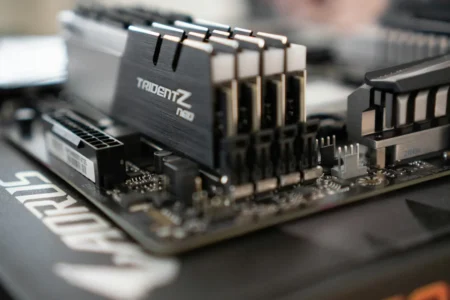
La mémoire vive (ou RAM pour Random Access Memory) stocke temporairement les données dont Windows et vos logiciels ont besoin pour fonctionner. Plus vous ouvrez de logiciels, d’onglets dans votre navigateur ou de jeux, plus la quantité de RAM utilisée augmente. Lorsque la mémoire commence à manquer, Windows doit compenser en créant un espace d’échange sur le disque dur (qui est des centaines à plusieurs milliers de fois plus lent), ce qui peut provoquer des ralentissements.
Windows 11 utilise environ 4 à 5 Go de mémoire au repos selon la configuration du PC et les logiciels installés. Avec seulement 8 Go de RAM, il reste peu de marge une fois le navigateur, Word, Discord ou d’autres applications ouverts.
Combien de RAM faut-il pour un PC portable ?
| RAM | Pour quels usages ? | Notre avis |
|---|---|---|
| 8 Go | Bureautique, navigation, cours, streaming | Minimum conseillé pour Windows 11 |
| 16 Go | Multitâche, études, programmation, retouche photo, jeux | Le meilleur équilibre pour la majorité des utilisateurs |
| 32 Go | Jeux exigeants, montage vidéo, grosses applications, virtualisation | Recommandé pour les usages intensifs |
| 64 Go et plus | Machines virtuelles, rendu, gros projets professionnels | Principalement destiné aux besoins professionnels |
Pour un ordinateur portable acheté aujourd’hui, 16 Go est généralement le choix le plus équilibré. Cette quantité permet de conserver plusieurs logiciels et de nombreux onglets ouverts sans avoir constamment à surveiller la mémoire disponible.
Les 32 Go deviennent intéressants lorsque les besoins augmentent fortement. Certains jeux récents, le montage vidéo, les machines virtuelles ou de gros logiciels de création peuvent utiliser une quantité importante de mémoire. Cela apporte également davantage de marge si vous comptez conserver votre ordinateur plusieurs années.
Vérifiez si la RAM est directement soudée et si elle peut être mise à niveau
La quantité installée n’est pas le seul élément à regarder. Sur de nombreux ordinateurs portables récents, la mémoire vive est directement soudée à la carte mère et ne peut plus être remplacée.
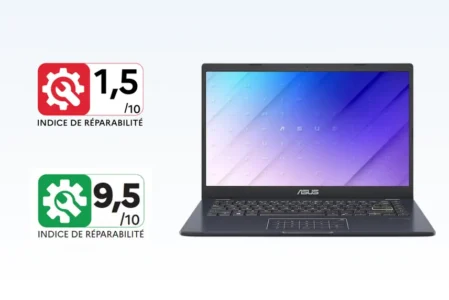
Si toute la RAM est soudée et qu’aucun emplacement supplémentaire n’est disponible, un PC équipé de 8 Go sera donc limité à 8 Go pendant toute sa durée de vie. Et si, par malheur, la RAM tombe en panne, il faudra généralement remplacer ou réparer la carte mère, ce qui peut rendre la réparation peu rentable et plus complexe après la période de garantie.
À l’inverse, certains ordinateurs possèdent encore un ou plusieurs emplacements permettant d’ajouter de la mémoire. Acheter un PC avec 8 Go de RAM aujourd’hui, puis passer à 16 Go quelques années plus tard peut alors être une solution plus économique à long terme.
3. Le SSD change énormément la réactivité de votre ordinateur.
Le stockage conserve vos fichiers, Windows, vos logiciels et vos jeux même lorsque l’ordinateur est éteint. Contrairement à la RAM, sa capacité s’exprime en Go ou en To et les données sont enregistrées en permanence.
Tous les systèmes de stockage ne fonctionnent cependant pas de la même manière. Un ancien disque dur mécanique (HDD) peut fortement ralentir un ordinateur pourtant équipé d’un processeur correct, alors qu’un SSD permet à Windows, aux logiciels et aux fichiers de se charger beaucoup plus rapidement.
HDD, SSD SATA et NVMe quelles différences ?
Le disque dur mécanique (HDD) contient de véritables plateaux magnétiques qui tournent à 5 400 ou 7200 tours par minute. Une tête de lecture doit physiquement se déplacer pour accéder aux données. Cette technologie est intéressante pour stocker beaucoup de données à faible coût, mais elle est devenue trop lente pour servir de disque principal sur un PC.
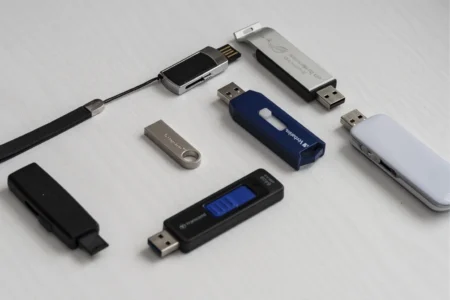
Les SSD n’utilisent aucune pièce mécanique. Les données sont enregistrées dans de la mémoire flash, ce qui réduit énormément les temps d’accès. C’est aujourd’hui le type de stockage à privilégier pour Windows et les logiciels.
| Type de stockage | À quoi ça ressemble ? | Vitesse | Utilisation |
|---|---|---|---|
| HDD | Disque mécanique 2,5 ou 3,5 pouces | Environ 80 à 200 Mo/s | Stockage de gros volumes à faible coût |
| SSD SATA 2,5 pouces | Petit boîtier rectangulaire | Jusqu’à environ 550 Mo/s | Ancien PC ou machine ne disposant pas de M.2 |
| SSD M.2 SATA | Petite barrette directement sur la carte mère | Jusqu’à environ 550 Mo/s | Même vitesse que le SATA 2,5 pouces malgré son format |
| SSD M.2 NVMe | Petite barrette similaire au M.2 SATA | Plusieurs milliers de Mo/s | PC portables et PC modernes |
M.2 et NVMe ne veulent pas dire la même chose
M.2 désigne le format physique du SSD. Une petite barrette M.2 peut donc utiliser SATA et être limitée aux environs de 550 Mo/s, exactement comme un SSD SATA 2,5 pouces.
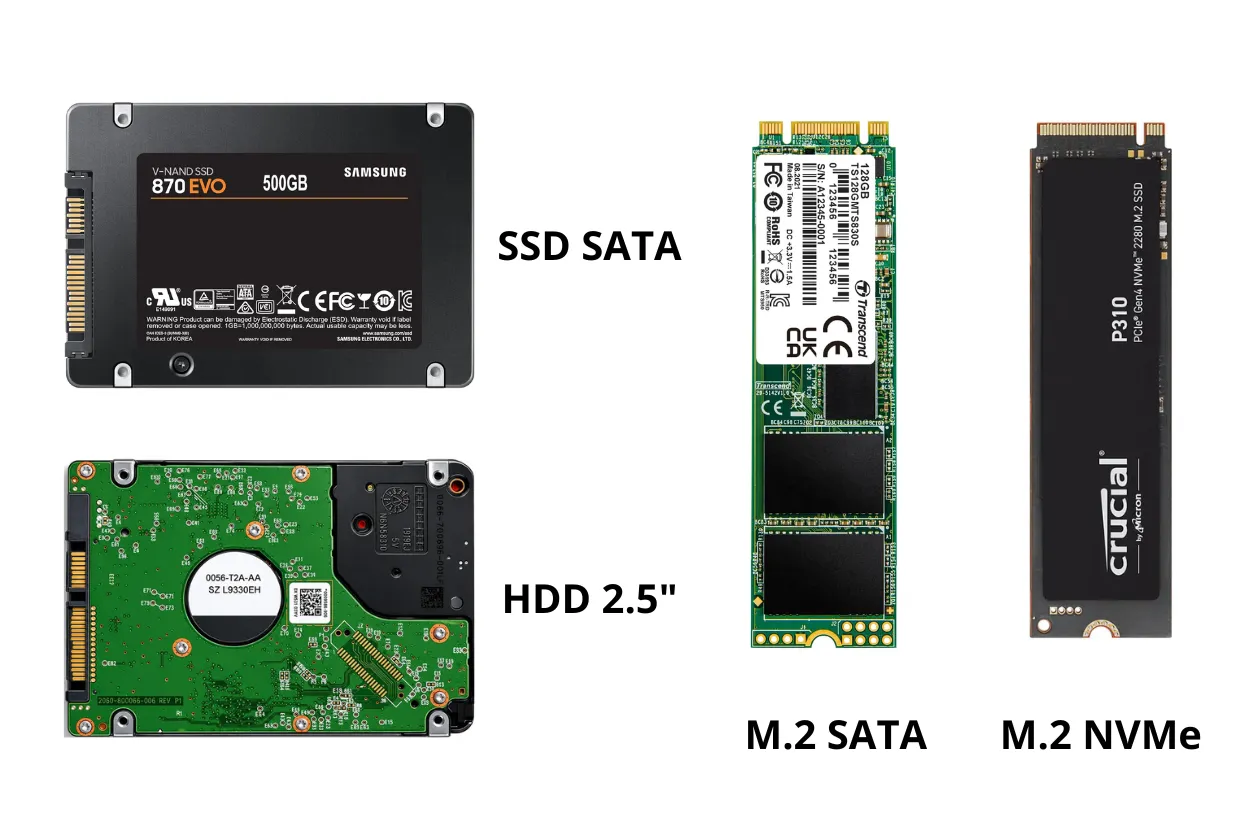
Un SSD NVMe utilise l’interface PCI Express et peut atteindre plusieurs milliers de Mo/s. NVMe a été conçu pour les supports de stockage rapides et offre une latence plus faible que SATA.
Il est donc possible d’avoir deux SSD qui ressemblent presque exactement à la même petite barrette M.2 alors que leurs performances sont très différentes.
M.2 indique la forme du SSD. SATA ou PCIe indiquent comment il communique avec le PC. NVMe est le protocole utilisé par les SSD rapides fonctionnant avec PCIe.
Un SSD NVMe est-il indispensable ?
Pour un ordinateur portable neuf, je privilégierais aujourd’hui un SSD NVMe. Il offre d’excellentes performances tout en prenant très peu de place, ce qui explique pourquoi il est devenu courant dans les PC portables.
Il faut toutefois relativiser les chiffres annoncés. Passer d’un disque dur mécanique à un SSD SATA transforme la réactivité d’un ordinateur. Passer ensuite d’un bon SSD SATA à un NVMe extrêmement rapide est beaucoup moins spectaculaire pour ouvrir Word, naviguer sur Internet ou démarrer Windows.
Les très hauts débits deviennent intéressants lors de transferts de gros fichiers, de certaines tâches professionnelles, du montage vidéo ou d’autres usages sollicitant fortement le stockage.
Combien de stockage faut-il prévoir ?
Pour de la bureautique, des études et des documents, 512 Go est aujourd’hui une capacité confortable pour beaucoup d’utilisateurs. Un SSD de 1 To est intéressant si vous installez plusieurs jeux, stockez beaucoup de photos ou de vidéos ou souhaitez conserver une marge importante pendant plusieurs années. Le minimum que je recommande est de 240 Go, si vous stockez peu de photos et de vidéos, que vous ne jouez pas, c’est suffisant pour votre usage. Je vous déconseille fortement de prendre un SSD 120Go car Windows 11, ses mises à jour, les fichiers temporaires, le cache et quelques logiciels peuvent rapidement occuper 80 Go.
Sur certains PC équipés de seulement 120 Go de stockage que j’ai dû dépanner, il ne restait même plus assez d’espace libre pour installer les mises à jour de Windows. Windows Update a besoin d’une certaine quantité d’espace disponible pour télécharger et installer les mises à jour.
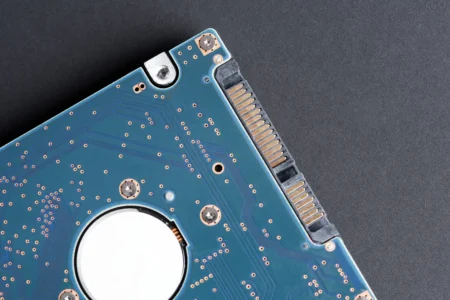
Comme pour la RAM, vérifiez également si le SSD peut être remplacé. Un ordinateur équipé d’un SSD M.2 remplaçable pourra facilement passer de 512 Go à 1 ou 2 To plus tard, ce qui permet d’éviter de payer une capacité importante dès l’achat.
4. Une carte graphique dédiée, si vous comptez jouer
La carte graphique (GPU) s’occupe de l’affichage de Windows, des vidéos, des jeux et de nombreux calculs graphiques. Pour de la bureautique, des études, regarder des vidéos ou naviguer sur Internet, il n’est pas nécessaire d’acheter un ordinateur équipé d’une grosse carte graphique dédiée.
La plupart des processeurs pour PC portables possèdent déjà un GPU intégré (iGPU). Chez AMD, on rencontre également le terme APU pour désigner certains processeurs regroupant le CPU et la partie graphique. Ces solutions consomment moins d’énergie et permettent de fabriquer des ordinateurs plus légers et plus autonomes.
Un GPU intégré est donc largement suffisant pour Word, les PDF, YouTube, Netflix, la visioconférence et même certains jeux peu exigeants. Les iGPU récents sont d’ailleurs beaucoup plus performants qu’autrefois.
Un GPU intégré utilise une partie de votre RAM
Contrairement à une carte graphique dédiée qui possède sa propre mémoire vidéo (VRAM), un GPU intégré utilise une partie de la mémoire vive du PC. Cette quantité est gérée dynamiquement par Windows et le GPU utilise une architecture de mémoire partagée.
Cela devient important sur un ordinateur équipé de seulement 8 Go de RAM. Si Windows et vos applications utilisent déjà une grande partie de cette mémoire, le GPU intégré doit encore partager ce qui reste. Pour un PC équipé d’un iGPU, 16 Go de RAM offrent donc une marge beaucoup plus confortable, particulièrement si vous comptez jouer occasionnellement.
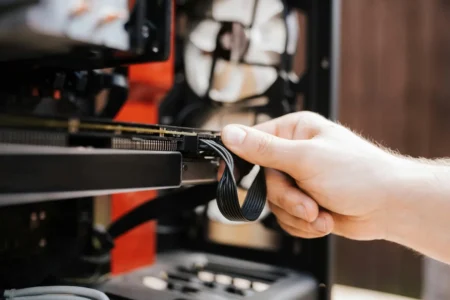
Selon le PC et son BIOS, une petite partie peut être réservée en permanence et une quantité supplémentaire être utilisée dynamiquement lorsque le GPU en a besoin. Windows distingue la mémoire dédiée et la mémoire système partagée disponible pour le GPU.
Quand faut-il une carte graphique dédiée ?
Une carte graphique dédiée devient intéressante pour jouer régulièrement, faire du rendu 3D, certaines tâches de montage vidéo, travailler avec des logiciels utilisant l’accélération GPU ou exécuter certains traitements d’intelligence artificielle.
Elle possède sa propre mémoire vidéo (VRAM), ce qui évite de dépendre uniquement de la RAM du système pour stocker les textures, les images et les données utilisées par le GPU.
| VRAM | Pour quels usages ? | À quoi s’attendre ? |
|---|---|---|
| iGPU avec RAM partagée | Bureautique, études, vidéos, jeux légers | Suffisant pour la majorité des usages courants |
| 4 Go de VRAM | Jeux anciens, jeux légers, réglages modestes | Peut faire tourner des jeux comme GTA V avec des réglages adaptés |
| 6 Go de VRAM | Jeux plus exigeants en 1080p, réglages moyens | Permet d’accéder à davantage de jeux récents en acceptant certains compromis |
| 8 Go de VRAM | Jeux récents en 1080p, détails plus élevés | Pour jouer confortablement à de nombreux titres actuels |
| 12 Go et plus | Jeux très exigeants, textures élevées, 1440p, création et certains calculs IA | Plus de marge pour les usages graphiques |
Ces chiffres sont des repères et ne permettent pas à eux seuls de comparer deux cartes graphiques. Une carte équipée de 8 Go de VRAM peut être beaucoup moins rapide qu’une autre disposant de la même quantité de mémoire. Comme la RAM, la VRAM existe en plusieurs générations comme la GDDR6, GDDR6X ou GDDR7 avec des vitesses différentes. La largeur du bus mémoire et la puissance du GPU jouent également un rôle important.
| Type de VRAM | Vitesse indicative | Où on la retrouve | Ce qu’il faut retenir |
|---|---|---|---|
| GDDR6 | Environ 14 à 20 Gb/s par broche | Très nombreuses cartes graphiques récentes | Bon standard moderne |
| GDDR6X | Environ 19 à 24 Gb/s par broche | Certaines cartes NVIDIA haut de gamme | Plus rapide que la GDDR6 |
| GDDR7 | Environ 28 à 32 Gb/s par broche | Nouvelles générations de GPU | Nouvelle génération, plus rapide |
La VRAM indique principalement combien de données graphiques peuvent être conservées rapidement à proximité du GPU, pas la vitesse à laquelle celui-ci peut les traiter.
La même carte graphique peut être plus ou moins puissante selon le PC
Sur un PC portable, le nom de la carte graphique ne suffit pas à connaître ses performances. Deux ordinateurs équipés d’une même GeForce RTX peuvent fonctionner avec des limites de puissance différentes. Cette puissance est liée au TGP (exprimé en watts). Un GPU autorisé à consommer davantage peut maintenir des fréquences plus élevées si le système de refroidissement est capable d’évacuer la chaleur.
Il est donc possible que deux PC portables affichant exactement la même référence de carte graphique offrent des performances différentes en jeu. Si vous achetez un PC portable gaming, consultez des tests du modèle plutôt que de vous fier uniquement au nom du GPU.
5. L’autonomie dépend de la batterie mais aussi de sa consommation
L’autonomie est un critère particulièrement important si vous comptez utiliser votre ordinateur en déplacement, en cours, dans le train ou simplement loin d’une prise électrique. Elle dépend principalement de la quantité d’énergie que la batterie peut stocker et la consommation du PC.
La capacité d’une batterie de PC portable est exprimée en Wh pour wattheures. Plus cette valeur est élevée, plus la batterie peut stocker d’énergie. Une batterie de 80 Wh contient davantage d’énergie qu’une batterie de 50 Wh.
Cela ne signifie cependant pas qu’un PC avec une batterie de 80 Wh tiendra plus longtemps. Un ordinateur puissant équipé d’un gros processeur et d’une carte graphique dédiée peut consommer beaucoup plus qu’un ultraportable équipé d’un processeur basse consommation.
Quelle capacité de batterie choisir ?
| Capacité | Type de PC | Ce qu’il faut en retenir |
|---|---|---|
| 40 à 50 Wh | Petits ultraportables et PC d’entrée de gamme | Correct si le PC consomme peu, mais limité |
| 50 à 65 Wh | PC portables polyvalents | Bon compromis pour un usage quotidien |
| 65 à 80 Wh | Ultraportables endurants et PC plus puissants | Pour travailler plusieurs heures loin d’une prise |
| 80 à 99 Wh | PC gamer, stations de travail ou modèles très autonomes | Très grosse batterie, utile lorsque les composants consomment beaucoup |
Un ultraportable équipé d’une batterie de 55 Wh peut parfaitement dépasser en autonomie un PC gamer équipé d’une batterie de 90 Wh si sa consommation est beaucoup plus faible.
Un PC puissant a besoin d’une plus grosse batterie
Un processeur performant peut consommer davantage lorsqu’il est fortement sollicité. Une carte graphique dédiée augmente encore beaucoup la consommation lorsqu’elle fonctionne, tout comme un écran très lumineux, une définition élevée ou une fréquence de rafraîchissement de 120 ou 144 Hz.
C’est pour cette raison que les PC gamer possèdent souvent des batteries de 80 ou 90 Wh sans pour autant offrir une autonomie exceptionnelle. La batterie est énorme, mais les composants demandent énormément d’énergie.
À l’inverse, pour de la bureautique, des cours ou de la navigation web, un ordinateur moins puissant peut offrir une bien meilleure autonomie avec une batterie plus petite.
Les processeurs ARM sont particulièrement intéressants pour l’autonomie
Les PC équipés de processeurs ARM64 comme les Snapdragon sont conçus autour de l’efficacité énergétique. Cette architecture est historiquement très présente dans les smartphones et les appareils fonctionnant sur batterie. Les processeurs ARM permettent ainsi de fabriquer des PC portables performants tout en conservant une consommation relativement faible. C’est particulièrement intéressant si vous privilégiez l’autonomie à la puissance.
Ne vous fiez pas uniquement à l’autonomie annoncée
Les fabricants peuvent annoncer 15, 20 ou parfois plus de 20 heures d’autonomie, mais ces chiffres sont obtenus dans des conditions précises. Regarder une vidéo avec une luminosité réduite ne consomme pas autant que travailler avec plusieurs dizaines d’onglets, une visioconférence et plusieurs applications ouvertes.
Pour comparer deux PC, la capacité en Wh est donc intéressante, mais je vous conseille de rechercher des tests d’autonomie réalisés sur le modèle que vous voulez acheter.
L’écran peut réduire fortement l’autonomie
L’écran fait partie des composants qui consomment le plus d’énergie sur un ordinateur portable. Une forte luminosité, une dalle OLED, une définition très élevée ou une fréquence de 120 Hz peuvent augmenter la consommation.
6. L’écran détermine votre confort et influence l’autonomie
L’écran est l’un des composants que vous utiliserez en permanence, pourtant il passe souvent après le processeur ou la quantité de RAM lors de l’achat. Un excellent PC équipé d’un écran sombre, peu lisible ou mal défini peut rapidement devenir désagréable à utiliser plusieurs heures par jour.
La technologie de la dalle, sa définition, sa luminosité et sa fréquence de rafraîchissement influencent directement le confort d’utilisation. Certaines caractéristiques peuvent également avoir un impact non négligeable sur l’autonomie.
IPS ou OLED quelle technologie choisir ?
Les écrans IPS utilisent un rétroéclairage derrière la dalle. Ils offrent de bonnes couleurs, de larges angles de vision et sont aujourd’hui un excellent choix pour la bureautique, les études et la majorité des usages.
Avec un écran OLED, chaque pixel produit sa propre lumière. Les pixels noirs peuvent donc être complètement éteints, ce qui permet d’obtenir des noirs très profonds et un contraste particulièrement élevé. Les couleurs sont très belles et le temps de réponse est excellent.
| Type d’écran | Avantages | Pour quel usage |
|---|---|---|
| IPS | Bon équilibre, couleurs correctes, prix raisonnable | Bureautique, études |
| OLED | Noirs parfaits, excellent contraste, très belles couleurs | Films, photo, création |
Pour travailler principalement sur Word, consulter des PDF et naviguer sur Internet, un bon écran IPS est largement suffisant. L’OLED est intéressant si vous accordez beaucoup d’importance à la qualité d’image, aux films, aux jeux ou à la création graphique.
Full HD, 2K ou 4K, ne choisissez pas uniquement le plus gros chiffre
La définition indique le nombre de pixels affichés à l’écran. Plus elle est élevée, plus les textes et les images peuvent apparaître fins.
Sur un écran de 13 à 15 pouces, une définition autour du Full HD 1920 × 1080 ou 1920 × 1200 offre déjà une très bonne finesse pour travailler. Les écrans 2K, 2.5K ou équivalents apportent davantage de précision, ce qui peut être agréable pour la photo, le graphisme ou simplement pour obtenir des textes particulièrement nets.
La 4K est beaucoup moins indispensable sur un petit écran de PC portable. Elle demande davantage de ressources graphiques et peut augmenter la consommation électrique, alors que la différence visuelle est faible à cette taille.
60 Hz, 120 Hz ou 144 Hz, quelle différence ?
La fréquence de rafraîchissement (exprimée en Hz) indique combien de fois l’écran peut actualiser son image chaque seconde. Un écran 60 Hz peut afficher jusqu’à 60 images par seconde, contre 120 pour un écran 120 Hz.
La différence entre 60 et 120 Hz est visible même sans jouer. Le déplacement des fenêtres, le défilement des pages web et les animations paraissent plus fluides.
| Fréquence | Pour quel usage | Ce qu’il faut retenir |
|---|---|---|
| 60 Hz | Bureautique, études, vidéos | Suffisant pour travailler et privilégier l’autonomie |
| 90 à 120 Hz | Usage polyvalent | Très bon compromis entre fluidité et consommation |
| 144 à 165 Hz | Jeux | Intéressant pour profiter de FPS élevés |
| 240 Hz et plus | Jeu compétitif | Inutile pour la majorité des utilisateurs |
Une fréquence élevée peut cependant augmenter la consommation de l’écran. Certains PC permettent de réduire la fréquence lorsqu’ils fonctionnent sur batterie.
Quelle configuration pour les études, le jeu ou le travail ?
À ce stade, vous n’avez pas besoin de retenir toutes les caractéristiques vues dans cet article. Le plus simple est de de choisir une configuration suffisamment équilibrée pour aujourd’hui, tout en gardant un peu de marge pour les années à venir.
| Votre usage | Configuration conseillée |
|---|---|
| Études et bureautique | Processeur 4 cœurs minimum, 8 à 16 Go de RAM, SSD 256 à 512 Go, iGPU, écran Full HD |
| Usage polyvalent | Processeur 4 à 6 cœurs, 8 à 16 Go de RAM, SSD 512 Go, iGPU ou petit GPU dédié selon les besoins |
| Jeux occasionnels | Processeur 6 à 8 cœurs, 16 à 32 Go de RAM, SSD 512 Go ou 1 To, GPU dédié avec 2 à 6 Go de VRAM |
| Gaming récent | Processeur 6 à 8 cœurs, 16 à 32 Go de RAM, SSD 1 To, GPU dédié avec au moins 8 Go de VRAM |
| Création et usages professionnels | Processeur 8 cœurs ou plus, 32 Go de RAM, SSD 1 To ou plus, GPU dédié selon les logiciels |
Si vous cherchez principalement un ordinateur pour les études, la bureautique, le télétravail ou la navigation web, il n’est pas nécessaire de dépenser 1 000 €. On trouve des ordinateurs équilibrés sous les 600 €.
Si vous voulez jouer régulièrement, faire du montage vidéo, de la 3D ou utiliser des logiciels professionnels, le budget devra être déplacé vers le processeur, la carte graphique et la mémoire plutôt que vers la finesse ou l’autonomie.
Nous autorisons une partie de nos lecteurs à consulter gratuitement nos articles avec un bloqueur de publicités. Cependant, leur nombre est actuellement trop élevé pour que nous puissions maintenir cet accès pour tout le monde.
Vous pouvez désactiver votre bloqueur pour continuer à lire immédiatement, vous abonner pour profiter de tous nos contenus sans publicité ou revenir un peu plus tard lorsque la pression sera retombée.
L’accès sera rétabli automatiquement dès que la situation le permettra.