

Minecraft, jeu de construction en blocs 3D initialement développé par Mojang Studios et propriété de Microsoft, requiert une configuration spécifique pour fonctionner de manière optimale sur les distributions Linux.
Il n’existe pas qu’une seule façon d’installer Minecraft sur Ubuntu, mais il existe forcément celle qui vous convient. Dans ce guide intégral, nous explorons l’installation manuelle pour un contrôle total, la simplicité du format Snap et l’isolation sécurisée de Flatpak. Nous avons testé chaque méthode, de la gestion des dépendances Java à l’intégration visuelle dans votre menu d’applications.
Au programme de cet article
1. Installer le Launcher Minecraft officiel sur Linux
Installer Minecraft sur une distribution comme Ubuntu peut parfois être capricieux avec les paquets classiques.
Pour commencer, vous allez préparer un environnement de travail sain en créant un répertoire. Cette technique permet d’éviter que les fichiers du jeu ne se mélangent avec vos documents personnels. Vous allez donc créer un dossier nommé Minecraft_App directement dans votre répertoire personnel, puis vous y téléchargerez l’archive officielle du jeu.
mkdir -p ~/Minecraft_App
cd ~
wget -O Minecraft.tar.gz https://launcher.mojang.com/download/Minecraft.tar.gz
Une fois l’archive récupérée, il est nécessaire d’en extraire le contenu. La commande suivante décompresse les fichiers directement dans votre nouveau dossier cible tout en évitant la création de sous-répertoires superflus.
tar -xzvf Minecraft.tar.gz --strip-components=1 -C ~/Minecraft_App
Par la suite, vous mettrez à jour votre gestionnaire de paquets et installerez l’environnement Java (JRE). Ce dernier est le moteur indispensable au fonctionnement de Minecraft. Enfin, vous accorderez au fichier binaire les droits d’exécution nécessaires pour que le système puisse lancer le programme.
sudo apt update && sudo apt install default-jre -y
chmod +x ~/Minecraft_App/minecraft-launcher
Pour que l’application soit identifiable dans votre interface GNOME, vous devez lui attribuer une icône. Nous téléchargeons ici une version épurée du célèbre cube de terre qui servira de repère visuel dans votre menu d’applications et votre barre latérale.
wget -O ~/Minecraft_App/icon.png https://cdn-icons-png.flaticon.com/512/606/606548.png
La création du raccourci système est l’étape charnière qui lie votre installation manuelle à l’interface graphique de votre bureau. En générant un fichier .desktop, vous permettez à Ubuntu de reconnaître officiellement Minecraft comme une application installée.
Ce fichier contient les chemins absolus vers votre programme et son icône personnalisée. Vous devez copier l’intégralité du bloc suivant et le coller dans votre terminal pour automatiser cette configuration.
cat <<EOF> ~/.local/share/applications/minecraft.desktop
[Desktop Entry]
Type=Application
Name=Minecraft
Comment=Lanceur Officiel Minecraft
Exec=/home/$USER/Minecraft_App/minecraft-launcher
Icon=/home/$USER/Minecraft_App/icon.png
Terminal=false
Categories=Game;
Keywords=game;minecraft;mojang;
StartupWMClass=minecraft-launcher
EOF
Pour conclure cette procédure technique, vous allez valider les permissions du fichier de raccourci et forcer le système à rafraîchir sa base de données interne. Cette manipulation garantit que votre nouvelle application apparaîtra instantanément dans vos recherches sans nécessiter un redémarrage de votre session ou de votre ordinateur.
chmod +x ~/.local/share/applications/minecraft.desktop
update-desktop-database ~/.local/share/applications
Votre installation est désormais finalisée et intégrée à votre système. Pour profiter de votre jeu, fermez simplement votre terminal et appuyez sur la touche Super (la touche Windows de votre clavier) pour rechercher Minecraft.
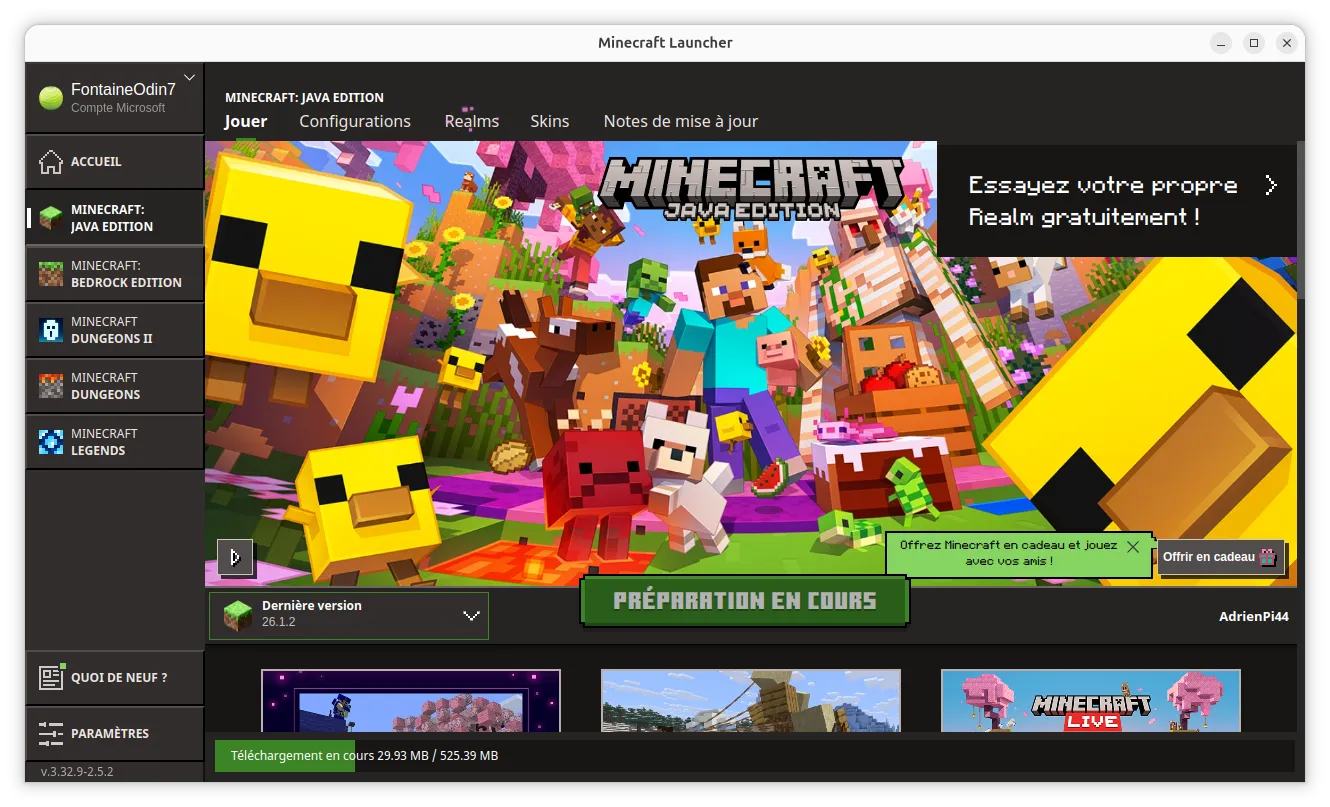
Dès que l’icône apparaît, cliquez dessus pour lancer le processus de mise à jour interne de Mojang.
2. Installer Minecraft depuis la boutique de logiciels Ubuntu (Snap)
Voici une approche alternative grâce au format Snap. Ce gestionnaire de paquet permet une installation isolée du reste de votre ordinateur, en incluant automatiquement tous les composants et bibliothèques nécessaires à son bon fonctionnement. C’est la solution idéale pour garantir que votre système reste propre tout en profitant d’une maintenance automatisée.
Avant de procéder à l’installation du jeu, vous devez vous assurer que le service snapd est opérationnel sur votre PC. Bien qu’Ubuntu l’intègre par défaut, la commande suivante permet de confirmer sa présence ou de l’installer si nécessaire.
sudo apt install snapd
Une fois ce gestionnaire activé, vous allez solliciter l’installation du paquet mc-installer. Ce processus automatisé va configurer l’exécutable de manière sécurisée, gérer la création des raccourcis et la mise en place des dépendances.
sudo snap install mc-installer
Une fois la commande terminée, l’intégration à votre interface Ubuntu se fait sans aucune intervention manuelle. Vous pouvez dès à présent fermer votre terminal, accéder à votre menu d’applications habituel et recherchez l’icône Minecraft. Cliquez dessus pour démarrer le jeu.
Le lanceur se chargera comme pour la méthode précédente, il vous suffira alors de renseigner vos identifiants Microsoft ou Mojang pour retrouver vos mondes et finaliser votre accès.
Ajoutez Assistouest à vos sources préférées sur Google pour retrouver nos guides plus vite quand vous cherchez une solution informatique.
Comment installer la version Flatpak de Minecraft ?
La technologie Flatpak est une excellente alternative pour installer Minecraft via un système de sandboxing. Cette méthode offre une isolation logicielle encore plus robuste et garantit que l’application fonctionnera de la même manière sur n’importe quelle version d’Ubuntu. Bien que cette version soit maintenue par la communauté et ne soit pas officiellement affiliée à Mojang ou Microsoft.
Configuration du support Flatpak et déploiement du jeu
Avant de procéder à l’installation, vous devez vous assurer que votre système possède les outils nécessaires pour interpréter ce format universel. La première commande installe le service Flatpak sur votre PC.
sudo apt install flatpak
Une fois cette base installée, vous pouvez lancer l’acquisition du jeu. Le système va alors se connecter au dépôt Flathub pour récupérer le lanceur de Minecraft, mais aussi tous les composants techniques (les runtimes) indispensables à son exécution.
flatpak install --user https://flathub.org/repo/appstream/com.mojang.Minecraft.flatpakref
Veuillez noter que cette étape peut durer quelques minutes en fonction de votre débit internet.
Pour toujours bénéficier des dernières fonctionnalités et correctifs de sécurité, vous n’aurez pas besoin de répéter toute la procédure. Il vous suffira de solliciter une mise à jour via cette commande :
flatpak --user update com.mojang.Minecraft
Cette commande analysera votre version actuelle et téléchargera uniquement les fichiers modifiés. Une fois ces étapes franchies, vous retrouverez Minecraft dans votre menu d’applications, prêt à être lancé. Il ne vous restera plus qu’à vous connecter pour explorer vos univers préférés. Si vous souhaitez accéder également à vos jeux Steam ou Epic Games sur le même système, notre guide pour jouer à des jeux Steam et Epic sur Linux couvre toute la procédure.