
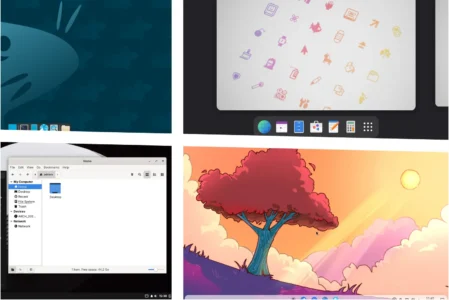
J’ai planté mon premier système Linux en tentant de modifier la couleur de la barre des tâches. Je venais tout juste de quitter Windows et j’ignorais une règle de base. Sur Linux, l’interface graphique n’est qu’un programme modifiable ou supprimable à volonté. C’est ce qu’on appelle l’environnement de bureau.
Mac et Microsoft imposent leur vision du design. Linux vous donne les clés du système. Le piège, c’est qu’il faut faire un choix parmi des dizaines d’options. GNOME pioche allègrement dans votre mémoire vive pour afficher des animations fluides. XFCE réveille un ordinateur de 2012 mais demande un peu de configuration visuelle. KDE Plasma est le terrain de jeu de ceux qui veulent contrôler le moindre pixel de leur écran.
Pour vous éviter de tester des interfaces au hasard et de ralentir votre PC pour rien, j’ai trié les options qui tiennent la route cette année.
Au programme de cet article
- Quel environnement de bureau est fait pour vous ?
- Wayland ou X11 en 2026 ?
- KDE Plasma : Le champion de la personnalisation
- GNOME Shell : l’environnement Linux qui mise sur la simplicité
- Budgie : Élégance moderne et UX soignée
- LXQt : un bureau minimaliste pour redonner vie à vos machines
- LXDE : l’environnement Linux ultra-léger pour les vieux ordinateurs
- Xfce4 : le compromis entre performance et fonctionnalités
- Enlightenment : une interface graphique rapide, animée et personnalisable
- Cinnamon : Un bureau moderne à l’allure classique
- Pantheon : l’environnement Linux élégant inspiré de macOS
- MATE : un retour aux fondamentaux de l’informatique sous Linux
Quel environnement de bureau est fait pour vous ?
Il n’existe pas un seul meilleur environnement de bureau Linux. Le bon choix dépend surtout de RAM disponible, vos habitudes d’utilisation et le niveau de personnalisation que vous acceptez. Si vous venez de Windows, vous n’aurez pas les mêmes besoins qu’un utilisateur qui veut un bureau minimaliste ou qu’un développeur qui travaille avec plusieurs écrans.
| Situation | À privilégier | Ce que ça change au quotidien |
|---|---|---|
| Je quitte Windows et je veux retrouver mes repères | Cinnamon ou MATE | Une organisation familière, avec un menu clair, une barre des tâches et peu de surprises au démarrage. |
| Je veux tout régler moi-même | KDE Plasma | Très souple pour adapter les panneaux, raccourcis et comportements, à condition de ne pas vouloir tout modifier le premier jour. |
| Ma machine a 4 Go de RAM ou moins | Xfce4 ou LXQt | Un bon équilibre entre confort et réactivité. Si votre PC est vieux, il mérite une distribution Linux adapté. |
| Je préfère une interface moderne et cadrée | GNOME Shell ou Pantheon | Moins de réglages visibles, moins de bricolage, une expérience plus dirigée. |
| Je travaille avec plusieurs écrans ou un PC récent | KDE Plasma ou GNOME Shell | De meilleures bases pour le HiDPI, Wayland et les usages actuels, surtout si le matériel est récent. |
| Je cherche avant tout la légèreté | LXQt, puis LXDE en dernier recours | Utile quand chaque ressource compte, mais avec une interface plus simple et moins confortable qu’un bureau plus complet. |
Wayland ou X11 en 2026 ?
Wayland remplace progressivement X11 comme protocole d’affichage principal sur les bureaux Linux modernes. C’est important, car ce choix influence le multiécran, le HiDPI, la capture d’écran, le partage d’écran, certaines tablettes graphiques et quelques applications professionnelles anciennes.
Avec KDE Plasma 6, Wayland est devenu la session graphique par défaut, tout en gardant une session X11 disponible. GNOME est lui aussi très orienté Wayland sur les distributions modernes, et GNOME 50 continue d’améliorer cette base. En pratique, cela fonctionne très bien pour la majorité des usages, mais il faut tester vos outils critiques avant de migrer définitivement.
- Choisissez Wayland si vous avez un PC récent, un écran HiDPI, du multiécran moderne ou une distribution récente.
- Gardez X11 en secours si vous dépendez d’un logiciel professionnel ancien, d’un outil de capture particulier, d’un partage d’écran capricieux ou d’un pilote exotique.
- Testez en session live si votre poste sert au travail : le bureau peut être excellent, mais une seule application incompatible peut ruiner l’expérience.
KDE Plasma : Le champion de la personnalisation
KDE Plasma est reconnu comme l’un des environnements de bureau les plus riches et configurables du monde Linux. Basé sur la bibliothèque Qt, il propose une interface moderne avec des effets visuels fluides, des widgets dynamiques et une logique de personnalisation poussée à l’extrême. Chaque élément, du menu principal jusqu’aux moindres animations peut être modifié pour correspondre exactement aux préférences de l’utilisateur.
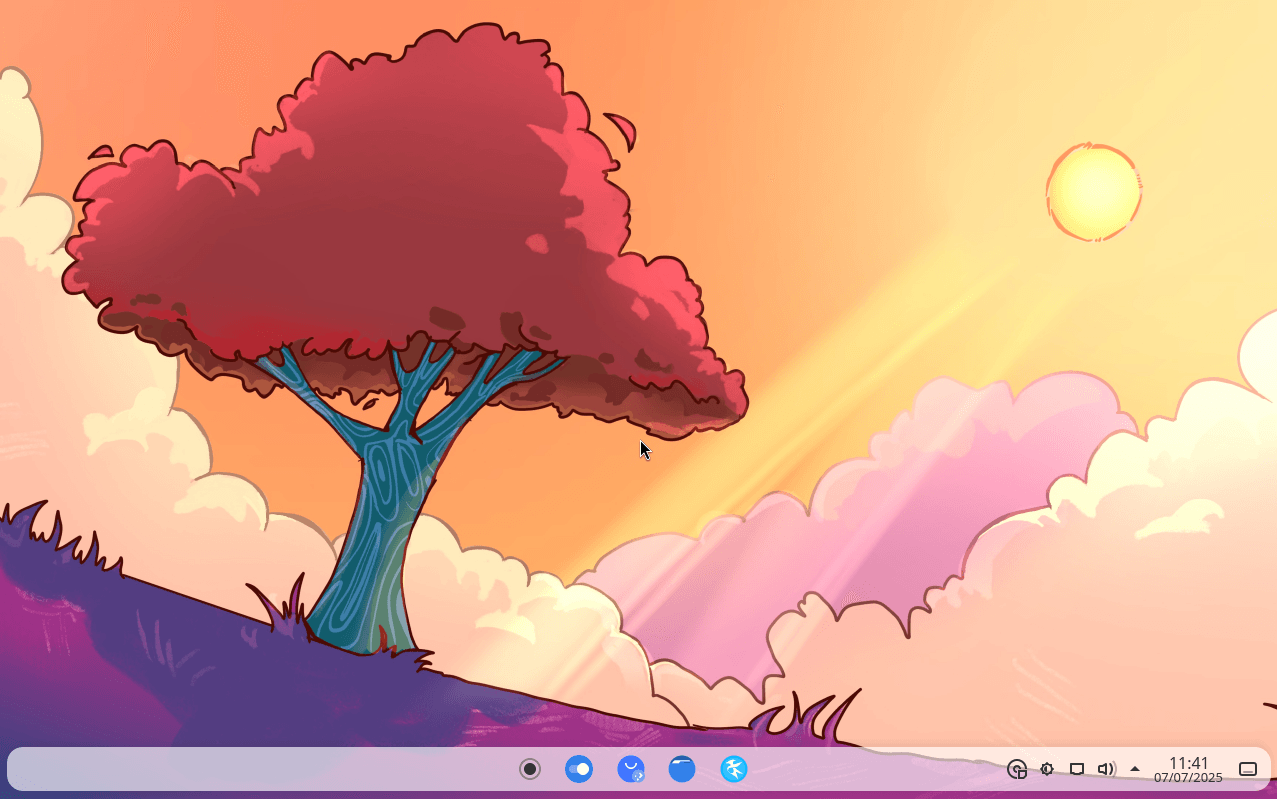
Malgré cette richesse, KDE Plasma 6 a changé la perception historique du bureau “lourd”. La migration vers Qt 6 et Wayland améliore l’expérience sur les machines récentes, tout en conservant une consommation mémoire souvent inférieure à celle de GNOME sur une installation comparable. Ce n’est pas le bureau le plus minimaliste, mais ce n’est plus le mauvais choix automatique pour une configuration modeste.
KDE Plasma est donc pertinent si vous voulez un environnement de bureau Linux moderne, configurable et durable. Son piège n’est pas la lenteur, mais la profusion d’options : un débutant peut s’y perdre s’il veut tout modifier dès le premier jour.
KDE s’adresse surtout aux utilisateurs expérimentés ou curieux, qui veulent un bureau à leur image. Il convient aussi aux anciens utilisateurs de Windows qui veulent retrouver une barre des tâches classique, à condition d’accepter une phase de réglage initiale.
Configuration minimale pour KDE Plasma
Pour une installation propre de KDE Plasma avec usage fluide sans animations superflues :
- RAM : 3 Go (1,5 Go utilisables pour Plasma + applis légères)
- Stockage : 10 Go pour le système avec quelques applis
Configuration adaptée pour KDE Plasma
Pour une expérience fluide avec Dolphin, Konsole, Firefox, KWrite ouverts simultanément.
- RAM : 6 Go (1,5 Go pour Plasma avec quelques services)
- Stockage : 20 Go (pour le système avec quelques applis)
GNOME Shell : l’environnement Linux qui mise sur la simplicité
GNOME Shell est l’interface principale de l’environnement GNOME, pensée pour offrir une expérience simple et sans distraction. Contrairement aux interfaces classiques basées sur des menus hiérarchiques ou des icônes sur le bureau, GNOME mise sur un concept d’activités centralisées : une barre supérieure, un menu d’applications en plein écran et une gestion dynamique des espaces de travail.
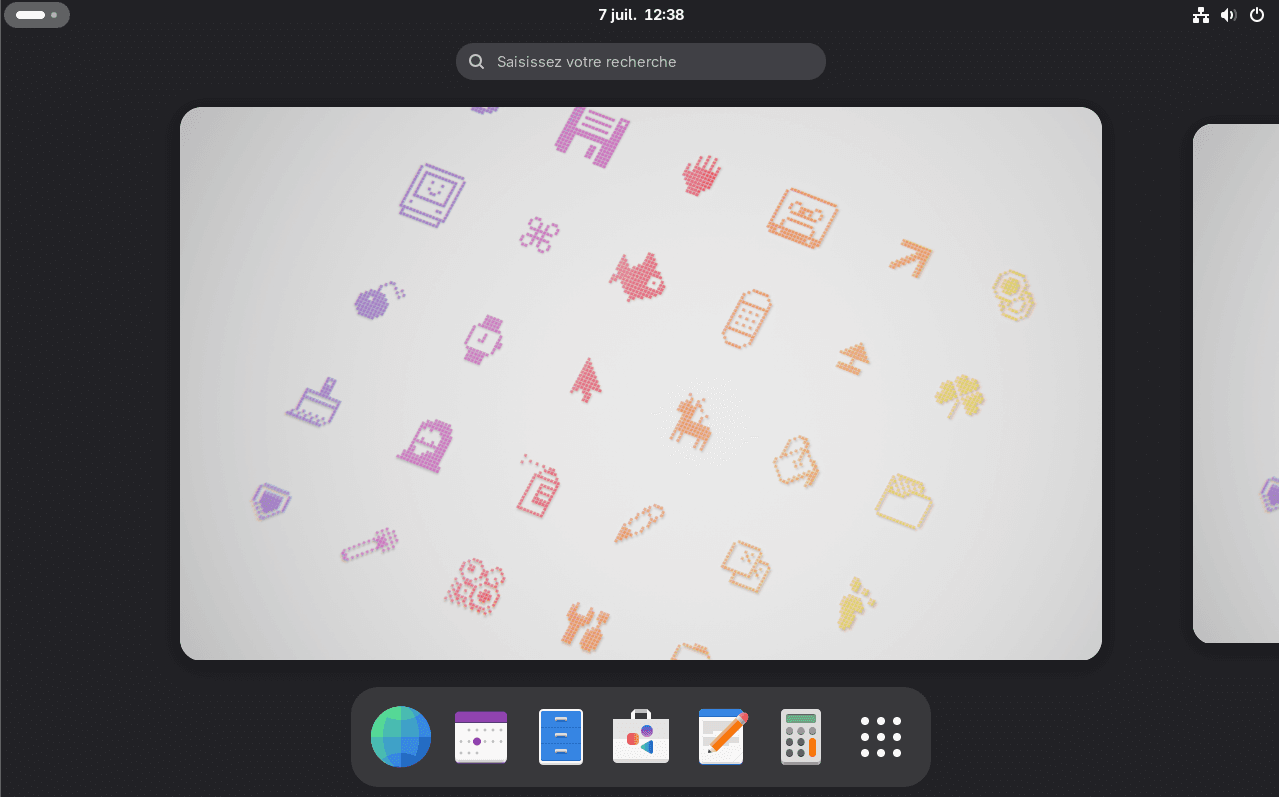
L’approche de GNOME est minimaliste par conception. Peu de réglages sont proposés par défaut, l’objectif étant de réduire la complexité pour l’utilisateur. Cette philosophie divise : certains apprécient la clarté et la stabilité, d’autres regrettent le manque de personnalisation sans extensions. L’écosystème repose fortement sur GTK et intègre des applications comme Nautilus (fichiers), Gedit ou GNOME Terminal.
GNOME Shell est bien adapté aux machines modernes, avec une consommation mémoire plus élevée que Xfce4, LXQt ou KDE Plasma dans une configuration équivalente. Il reste un choix privilégié sur des distributions comme Fedora, Debian ou Ubuntu, notamment dans les contextes professionnels ou éducatifs où l’on veut une interface cohérente et peu bricolée.
Configuration minimale pour GNOME
Pour une installation propre de GNOME Shell avec usage fluide et interface par défaut sans extensions.
- RAM : 3 Go (1,2 à 1,5 Go utilisés par GNOME + quelques applications légères)
- Stockage : 10 Go (système de base + applications essentielles)
Configuration adaptée pour GNOME
Pour une expérience fluide avec Firefox, Nautilus, Gedit, GNOME Terminal et quelques extensions.
- RAM : 6 Go (1,5 à 2,2 Go utilisés en usage modéré avec quelques services GNOME)
- Stockage : 20 Go (système complet avec gestionnaire de paquets, historique, caches…)
Budgie : Élégance moderne et UX soignée
Budgie est un environnement de bureau développé initialement par l’équipe de Solus Linux, avec l’objectif de fournir une interface moderne, élégante et facile à prendre en main. Construit sur les bibliothèques GTK, il s’inspire de GNOME tout en proposant une organisation propre, centrée autour d’un panneau supérieur, d’un menu rapide et d’une barre latérale regroupant notifications, calendrier et paramètres système.
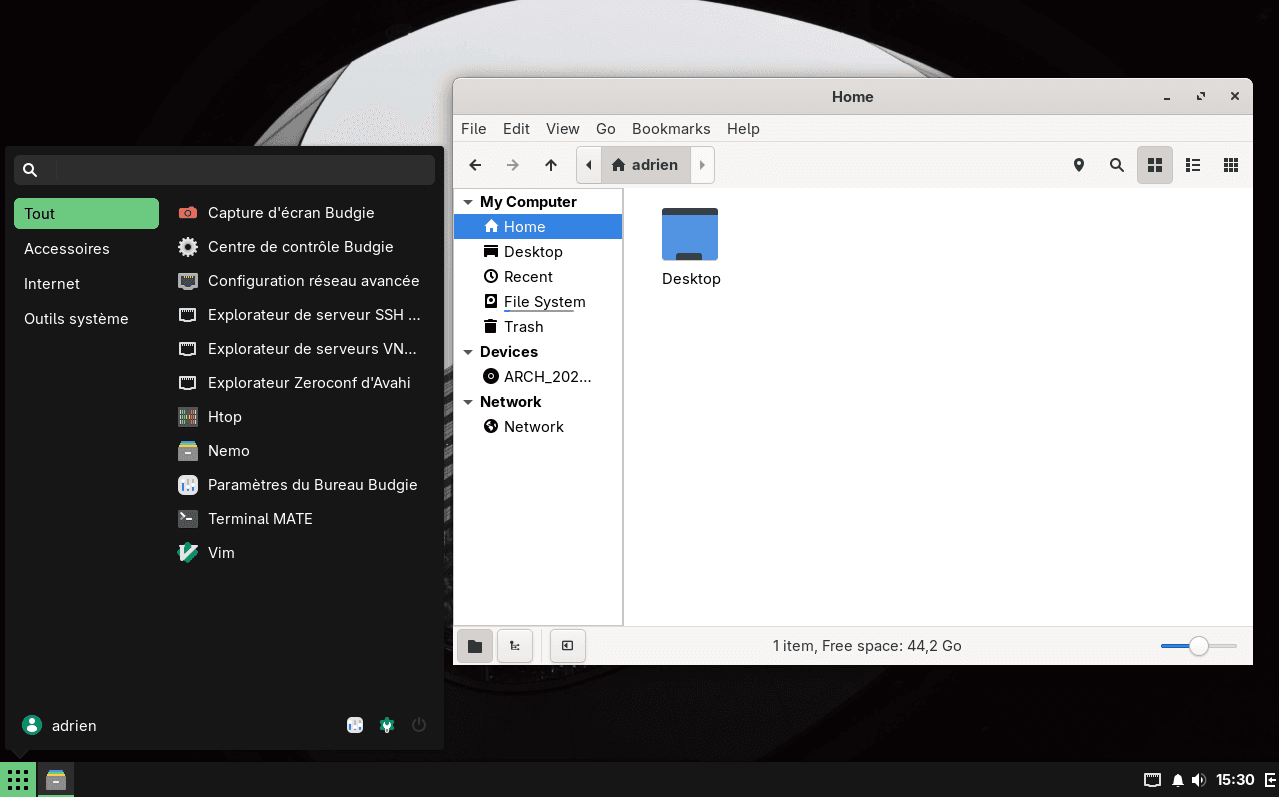
L’une des grandes forces de Budgie réside dans sa cohérence visuelle et son expérience utilisateur intuitive. Il n’essaie pas de réinventer le bureau, mais de le rendre plus fluide, esthétique et agréable au quotidien. L’environnement embarque un gestionnaire de fichiers performant (Nautilus ou Nemo), un centre de notifications intégré et une prise en charge soignée des thèmes et icônes.
Budgie s’adresse à ceux qui souhaitent une alternative à GNOME ou Cinnamon, avec une interface plus légère et plus directe. Il convient aussi bien aux débutants qu’aux utilisateurs intermédiaires recherchant une expérience propre, réactive et visuellement aboutie, sans se noyer dans les réglages avancés ou les extensions.
Budgie est actif, mais en transition. La branche Budgie 10.10 bascule vers Wayland, tandis que Budgie 11 prépare une réécriture plus profonde autour de Qt6 et C++. C’est rassurant pour l’avenir du projet, mais cela peut aussi créer des différences selon les distributions.
Configuration minimale pour Budgie
Pour une installation propre de Budgie avec une interface fluide et fonctionnelle, sans applications superflues.
- RAM : 1 Go (environ 700 à 800 Mo utilisés au repos avec quelques applications légères)
- Stockage : 12 Go (système de base avec gestionnaire de fichiers, éditeur de texte, navigateur léger, terminal)
Configuration adaptée pour Budgie
Pour une expérience fluide avec Firefox, gestionnaire de fichiers, éditeur de texte, terminal et quelques applications utilitaires.
- RAM : 2 à 4 Go (environ 1,4 à 1,6 Go utilisés en usage modéré avec navigateur, fichiers, éditeur, etc.)
- Stockage : 20 à 25 Go (système complet avec applications courantes, caches, mises à jour, données utilisateur)
LXQt : un bureau minimaliste pour redonner vie à vos machines
LXQt est un environnement de bureau conçu pour offrir une interface graphique complète tout en conservant une consommation minimale de ressources. Issu de la fusion entre LXDE (basé sur GTK) et Razor-qt (basé sur Qt), LXQt combine la légèreté traditionnelle de LXDE avec les technologies modernes de Qt. Il est particulièrement adapté aux ordinateurs anciens, aux systèmes embarqués ou à ceux qui recherchent un système rapide, réactif et discret.
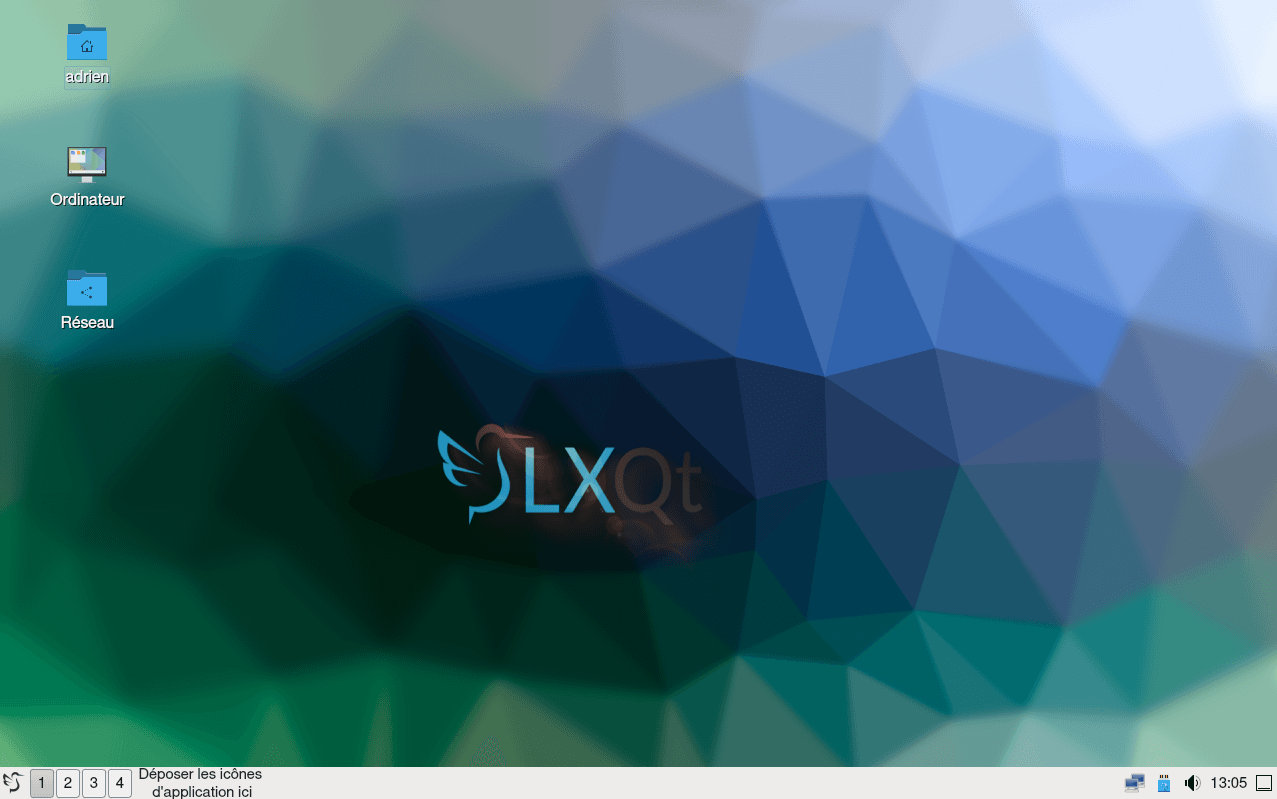
Son apparence reste simple, sans effets visuels avancés mais elle est fonctionnelle et suffisamment modulaire pour un usage quotidien. Contrairement à Xfce ou MATE, LXQt n’inclut pas de fonctionnalités complexes ou de personnalisation poussée. Il mise sur la sobriété et la compatibilité avec des outils comme PCManFM-Qt ou QTerminal qui vont à l’essentiel.
LXQt est un excellent choix pour ceux qui veulent un environnement graphique opérationnel, léger et prêt à l’emploi sans sacrifier la stabilité. Il fonctionne correctement avec 2 Go de RAM et quelques centaines de Mo au repos. Si votre vraie question est le choix complet d’une distribution ou d’un OS pour une machine ancienne, ce sujet est volontairement traité à part dans le guide dédié aux vieux PC.
LXQt 2.2 continue de progresser sur Wayland avec une meilleure gestion des composants et des configurations multiécran. Pour une installation neuve, LXQt est aujourd’hui plus logique que LXDE dans la majorité des cas.
Configuration minimale pour LXQt
Pour une installation propre de LXQt avec une interface fonctionnelle et fluide, sans effets ni services superflus.
- RAM : 1 Go (environ 300 à 500 Mo utilisés au repos, avec quelques applications légères)
- Stockage : 8 Go (système de base avec gestionnaire de fichiers, terminal, et applications essentielles)
Configuration adaptée pour LXQt
Pour une expérience fluide avec Firefox, PCManFM-Qt, FeatherPad, QTerminal et quelques applications utilitaires.
- RAM : 2 Go (environ 1 à 1,3 Go utilisés en usage modéré avec navigateur, fichiers et terminal)
- Stockage : 15 à 20 Go (système complet, cache de navigateur, gestionnaire de paquets, fichiers temporaires)
LXDE : l’environnement Linux ultra-léger pour les vieux ordinateurs
LXDE (Lightweight X11 Desktop Environment) est un environnement de bureau conçu pour être extrêmement léger et rapide, même sur des machines très anciennes ou limitées en ressources. Il repose sur les bibliothèques GTK 2 et se compose d’éléments simples et efficaces comme le gestionnaire de fichiers PCManFM, un panneau classique, et un menu de démarrage sobre. L’ensemble vise avant tout la vitesse d’exécution, la faible consommation mémoire et la réactivité.
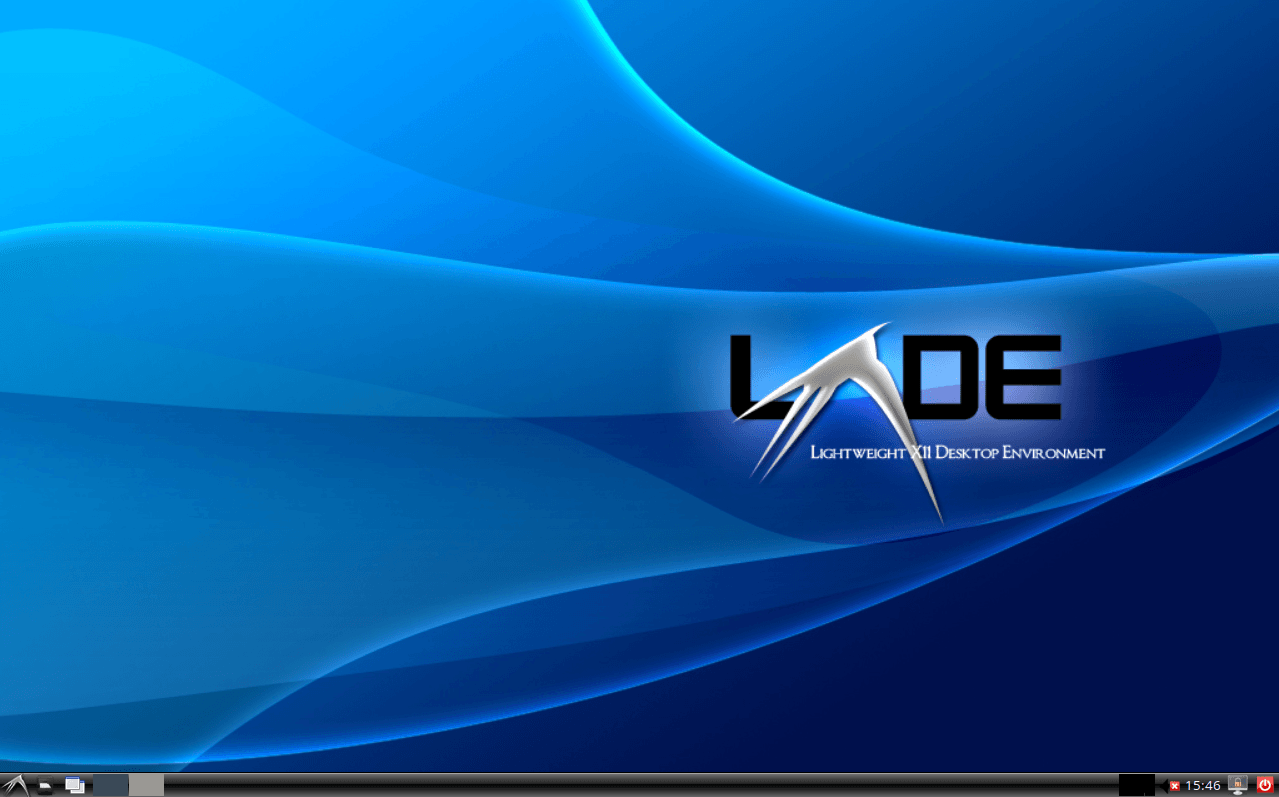
Contrairement à d’autres environnements plus modernes ou visuellement travaillés, LXDE n’intègre que l’essentiel. Il n’offre pas de centre de contrôle centralisé, ni d’effets graphiques avancés, mais son approche modulaire permet de le combiner facilement avec d’autres outils légers. Cette sobriété en fait une solution idéale pour les netbooks, les Raspberry Pi, ou les systèmes Linux installés sur disque dur mécanique ou SSD de faible capacité.
LXDE est souvent choisi par ceux qui souhaitent une interface graphique basique, rapide à charger et capable de fonctionner correctement avec seulement 512 Mo de RAM. En 2026, il faut toutefois le considérer comme un bureau historique : il reste disponible dans certains dépôts, mais pour une installation neuve, LXQt est généralement le successeur à privilégier.
LXDE peut encore dépanner une machine extrêmement limitée, mais le recommander comme premier choix général serait trompeur. Pour un vieux PC utilisable au quotidien, choisissez plutôt LXQt ou Xfce4, puis adaptez la distribution si le matériel est vraiment ancien.
Configuration minimale pour LXDE
Pour une installation propre de LXDE avec une interface ultra-légère et fonctionnelle, sans effets visuels.
- RAM : 512 Mo à 1 Go (environ 100 à 160 Mo utilisés au repos avec quelques applications légères)
- Stockage : 8 Go (système de base avec PCManFM, éditeur de texte, navigateur léger, terminal)
Configuration adaptée pour LXDE
Pour une expérience fluide avec Firefox, PCManFM, Leafpad, LXTerminal et quelques applications utilitaires.
- RAM : 1 à 2 Go (environ 300 à 500 Mo utilisés en usage modéré avec navigateur, fichiers, éditeur, etc.)
- Stockage : 12 à 15 Go (système complet, applications courantes, caches, mises à jour)
Xfce4 : le compromis entre performance et fonctionnalités
Xfce4 est un environnement de bureau réputé pour sa stabilité, sa légèreté et sa simplicité d’utilisation. Construit avec la bibliothèque GTK, il offre une interface classique et familière, rappelant les bureaux traditionnels type Windows, tout en étant beaucoup plus rapide et moins gourmand en ressources que GNOME ou KDE.
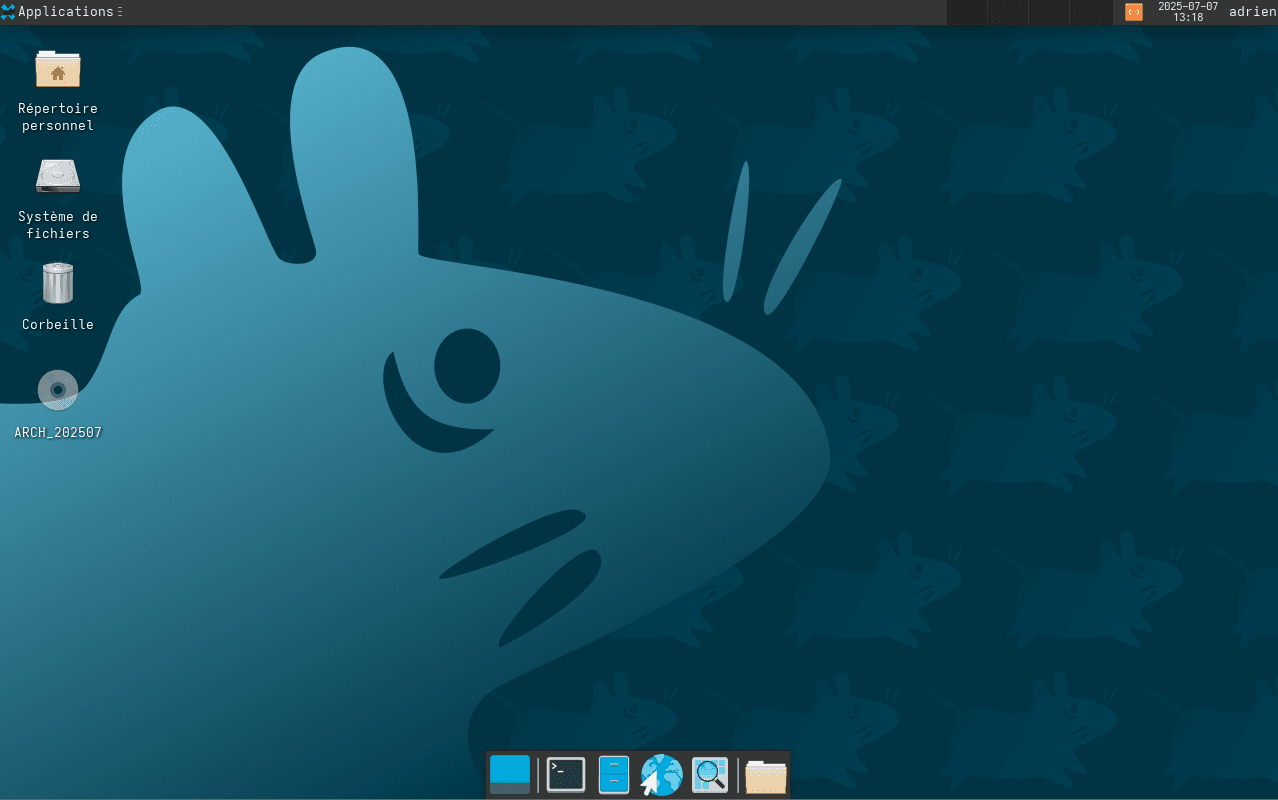
Contrairement à LXQt ou LXDE, Xfce propose davantage de fonctionnalités intégrées sans sacrifier la performance. Il permet de personnaliser son apparence, ses panneaux, ses raccourcis clavier ou encore ses comportements de fenêtre, tout en restant extrêmement fluide, même sur des machines avec seulement 2 à 3 Go de RAM.
Xfce4 est souvent choisi comme solution par défaut sur des distributions réputées pour leur efficacité, comme Xubuntu ou EndeavourOS. C’est un excellent compromis pour les utilisateurs à la recherche d’un bureau simple, réactif et fonctionnel, capable de s’adapter aussi bien à des ordinateurs anciens qu’à des configurations plus modernes.
Configuration minimale pour Xfce4
Pour une installation propre de Xfce4 avec un environnement fluide et fonctionnel, sans applications superflues.
- RAM : 1 Go (environ 400 à 600 Mo utilisés au repos, avec quelques applications légères)
- Stockage : 8 Go (système de base avec explorateur de fichiers, éditeur de texte, navigateur léger)
Configuration adaptée pour Xfce4
Pour une expérience fluide avec Firefox, Thunar, Mousepad, Xfce Terminal et quelques applications utilitaires.
- RAM : 2 Go (environ 1 à 1,4 Go utilisés en usage modéré avec navigateur et quelques services)
- Stockage : 15 Go (système complet avec gestionnaire de paquets, caches et fichiers utilisateur)
Enlightenment : une interface graphique rapide, animée et personnalisable
Enlightenment est un environnement de bureau unique dans le paysage Linux. Conçu à l’origine comme un simple gestionnaire de fenêtres pour X11, il a évolué pour proposer une interface graphique complète, hautement personnalisable et ultra-légère. Son moteur repose sur les EFL (Enlightenment Foundation Libraries), développées sur mesure pour offrir une interface fluide, animée, et esthétiquement très aboutie tout en restant peu gourmande.
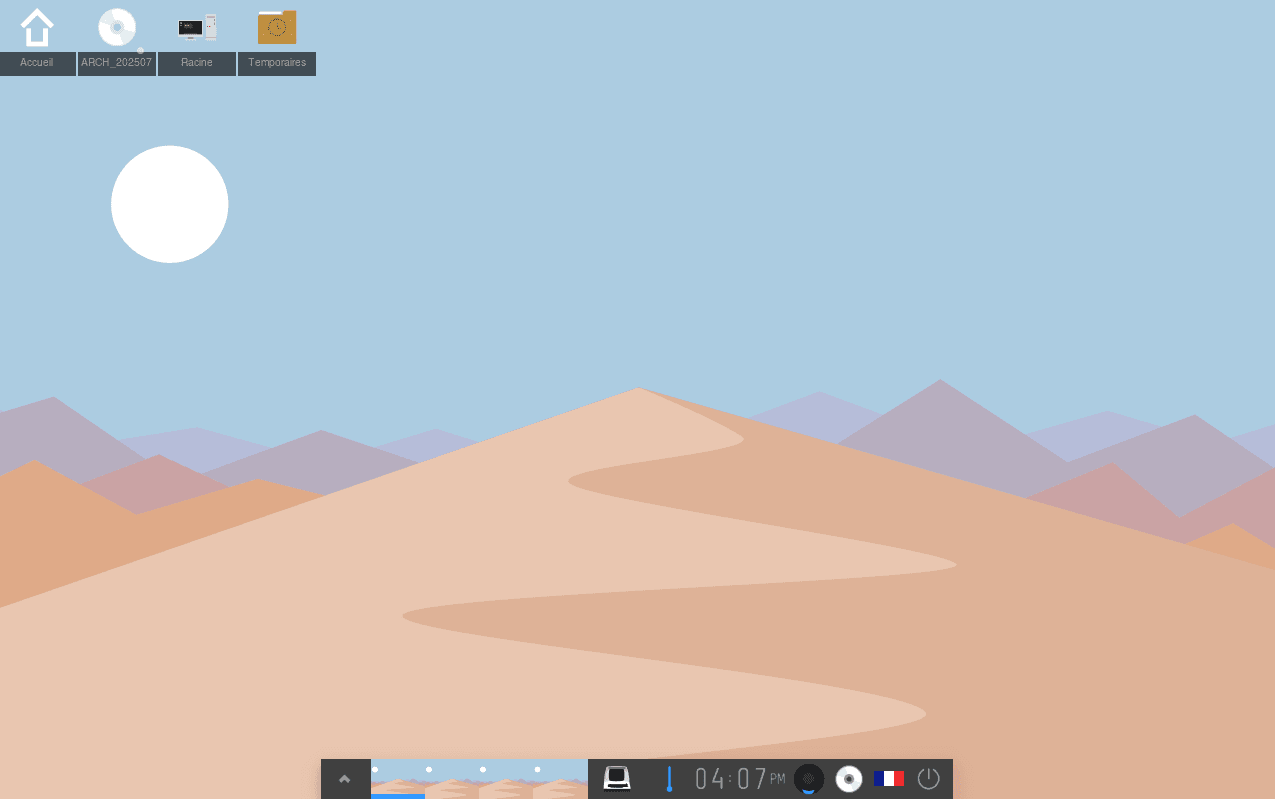
Contrairement aux autres bureaux traditionnels, Enlightenment ne suit pas les standards établis par GNOME ou KDE. Il propose une organisation plus libre : effets de transparence dynamiques, transitions animées, configuration ultra-détaillée de chaque composant graphique (panneaux, menus, gadgets), tout cela avec un impact minime sur la RAM et le CPU. Son approche modulaire permet à chaque utilisateur de modeler son bureau avec une précision rarement égalée.
Enlightenment s’adresse surtout aux utilisateurs avancés ou curieux qui souhaitent une expérience visuelle poussée sans sacrifier les performances. Il est également adapté aux systèmes embarqués, grâce à sa légèreté, mais peut très bien convenir à un usage quotidien sur un poste personnel. Encore méconnu du grand public, il reste pourtant un exemple rare d’équilibre entre esthétique soignée et efficacité technique.
Configuration minimale pour Enlightenment
Pour une installation propre d’Enlightenment avec une interface fluide, esthétique et sans modules superflus.
- RAM : 512 Mo à 1 Go (environ 150 à 250 Mo utilisés au repos avec quelques applications légères)
- Stockage : 9 Go (système de base avec gestionnaire de fichiers, éditeur de texte, navigateur léger, terminal)
Configuration adaptée pour Enlightenment
Pour une expérience fluide avec Firefox, Terminology, gestionnaire de fichiers, éditeur de texte et effets visuels actifs.
- RAM : 1 à 1,5 Go (environ 700 Mo à 1,2 Go utilisés en usage modéré avec navigateur, fichiers, animations)
- Stockage : 12 à 15 Go (système complet, applications courantes, cache navigateur, mises à jour)
Cinnamon : Un bureau moderne à l’allure classique
Cinnamon est un environnement de bureau développé initialement pour Linux Mint, pensé comme une alternative à GNOME 3 après l’abandon de l’interface classique par ce dernier. Il propose une disposition familière proche de Windows : menu démarrer, barre des tâches, zone de notification, et gestionnaire de fichiers intégré (Nemo). Le tout repose sur une base GTK, mais avec une expérience utilisateur volontairement plus traditionnelle et accessible.
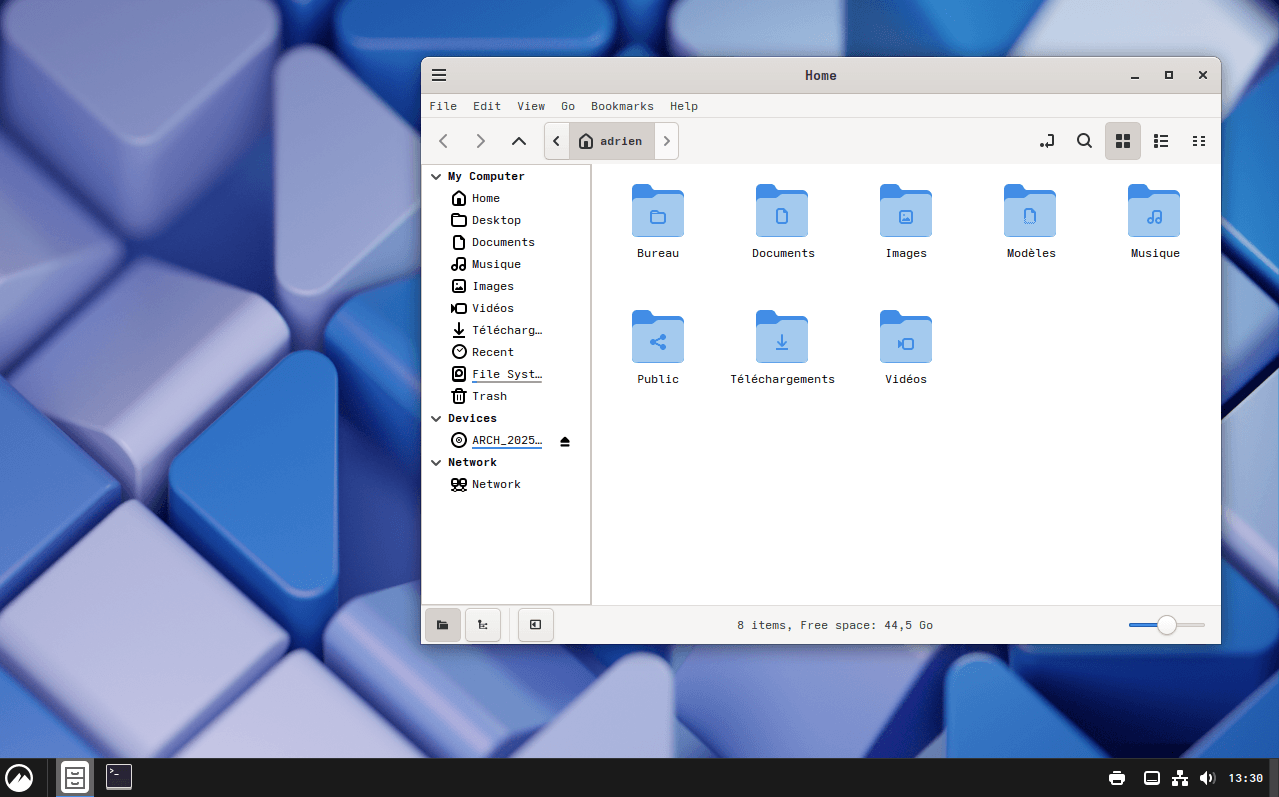
L’objectif principal de Cinnamon est de proposer un bureau moderne sans bouleverser les habitudes des utilisateurs. Il intègre des effets visuels discrets, une gestion fluide des fenêtres, et un centre de configuration complet, sans nécessiter de plugins ou d’extensions comme sur GNOME. Il permet aussi une personnalisation raisonnable sans sacrifier la stabilité du système.
Cinnamon s’adresse à ceux qui recherchent un environnement élégant, cohérent et prêt à l’emploi, sans courbe d’apprentissage complexe. Il est particulièrement recommandé pour les débutants, les utilisateurs venant de Windows, ou ceux qui souhaitent une interface moderne sans surprise. Moins léger que Xfce ou LXQt, il reste tout à fait fluide sur des machines disposant de 4 Go de RAM ou plus.
Configuration minimale pour Cinnamon
Pour une installation propre de Cinnamon avec une interface fluide et fonctionnelle, sans effets visuels complexes.
- RAM : 2 Go (environ 700 à 1 Go utilisés au repos avec quelques applications légères)
- Stockage : 10 Go (système de base avec Nemo, éditeur de texte, navigateur, terminal)
Configuration adaptée pour Cinnamon
Pour une expérience fluide avec Firefox, Nemo, Xed, GNOME Terminal et quelques utilitaires Cinnamon.
- RAM : 4 Go (environ 1,5 à 2 Go utilisés en usage modéré avec navigateur, fichiers, éditeur, etc.)
- Stockage : 15 à 20 Go (système complet, applications usuelles, cache navigateur, mises à jour)
Pantheon : l’environnement Linux élégant inspiré de macOS
Pantheon est l’environnement de bureau développé par l’équipe d’Elementary OS, connu pour son esthétique raffinée et son approche minimaliste inspirée de macOS. L’interface repose sur les bibliothèques GTK, avec des composants maison comme le dock Plank, le menu Applications, l’explorateur de fichiers ou encore l’éditeur de texte. L’ensemble est pensé pour offrir une expérience épurée et visuellement homogène.
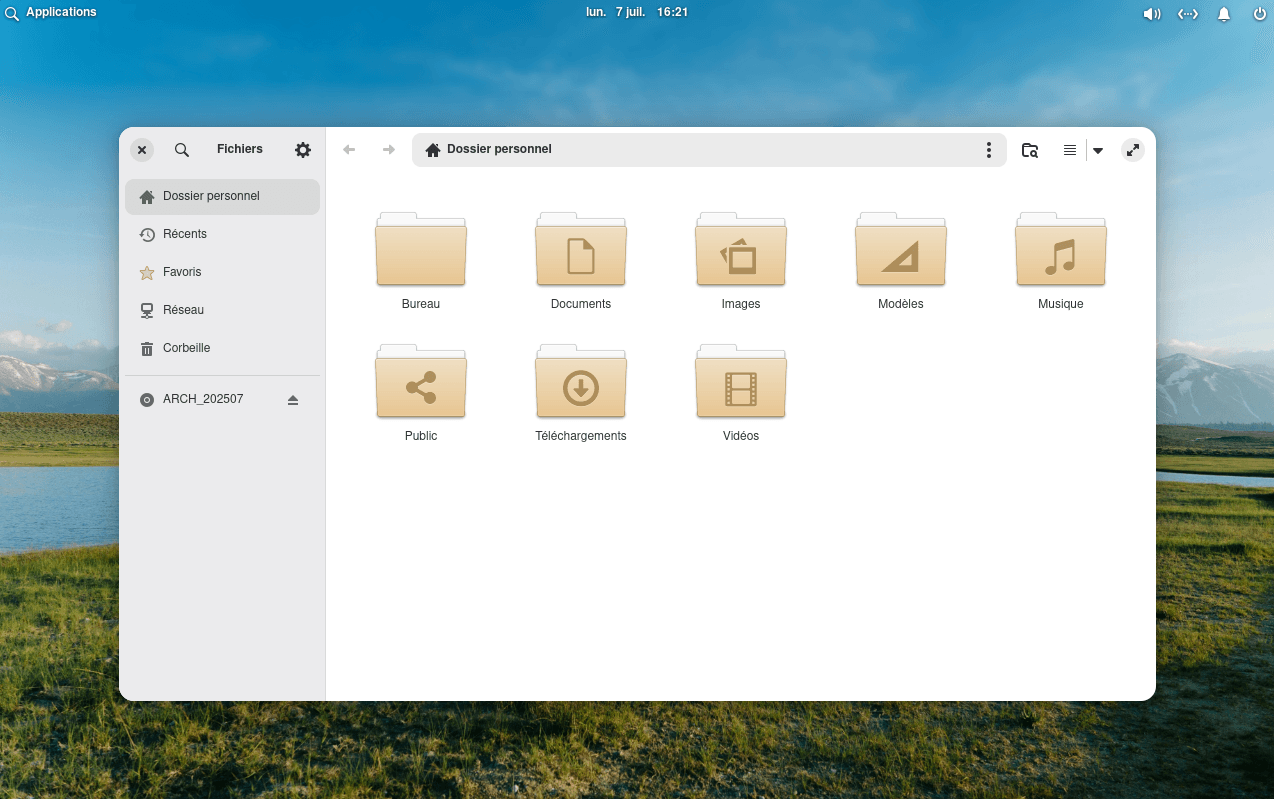
Contrairement aux environnements de bureau plus configurables comme KDE ou Xfce, Pantheon mise sur la simplicité d’usage plutôt que sur la personnalisation. L’objectif est de fournir une interface prête à l’emploi, stable et intuitive, avec des transitions fluides, des animations soignées et des applications intégrées qui se fondent naturellement dans l’écosystème. Cette philosophie séduit particulièrement les nouveaux venus dans le monde Linux.
Pantheon s’adresse aux utilisateurs qui privilégient une interface propre, moderne et sans distraction, sans avoir à modifier le système en profondeur. Idéal sur un matériel récent ou intermédiaire, il peut être limitant pour les utilisateurs avancés ou ceux qui souhaitent un contrôle total sur leur environnement. En revanche, pour une expérience clé en main, Pantheon reste l’un des bureaux les plus soignés du monde Linux.
Configuration minimale pour Pantheon
Pour une installation propre de Pantheon avec une interface élégante et fonctionnelle, sans applications lourdes.
- RAM : 2 Go (environ 1 à 1,2 Go utilisés au repos avec quelques applications légères)
- Stockage : 15 Go (système de base avec gestionnaire de fichiers, éditeur de texte, navigateur, terminal)
Configuration adaptée pour Pantheon
Pour une expérience fluide avec Firefox, Files, Code, Terminal et quelques applications utilitaires.
- RAM : 4 Go (environ 1,5 à 2 Go utilisés en usage modéré avec navigateur, fichiers, éditeur, etc.)
- Stockage : 20 Go (système complet avec applications courantes, caches, mises à jour, données personnelles)
MATE : un retour aux fondamentaux de l’informatique sous Linux
MATE est un environnement de bureau basé sur GNOME 2, né du refus d’une partie de la communauté d’adopter GNOME 3 et son interface radicalement nouvelle. Il conserve une disposition traditionnelle, avec une barre supérieure, un menu applicatif clair, et une ergonomie proche de ce que proposaient les anciennes versions de GNOME, le tout modernisé et maintenu activement.
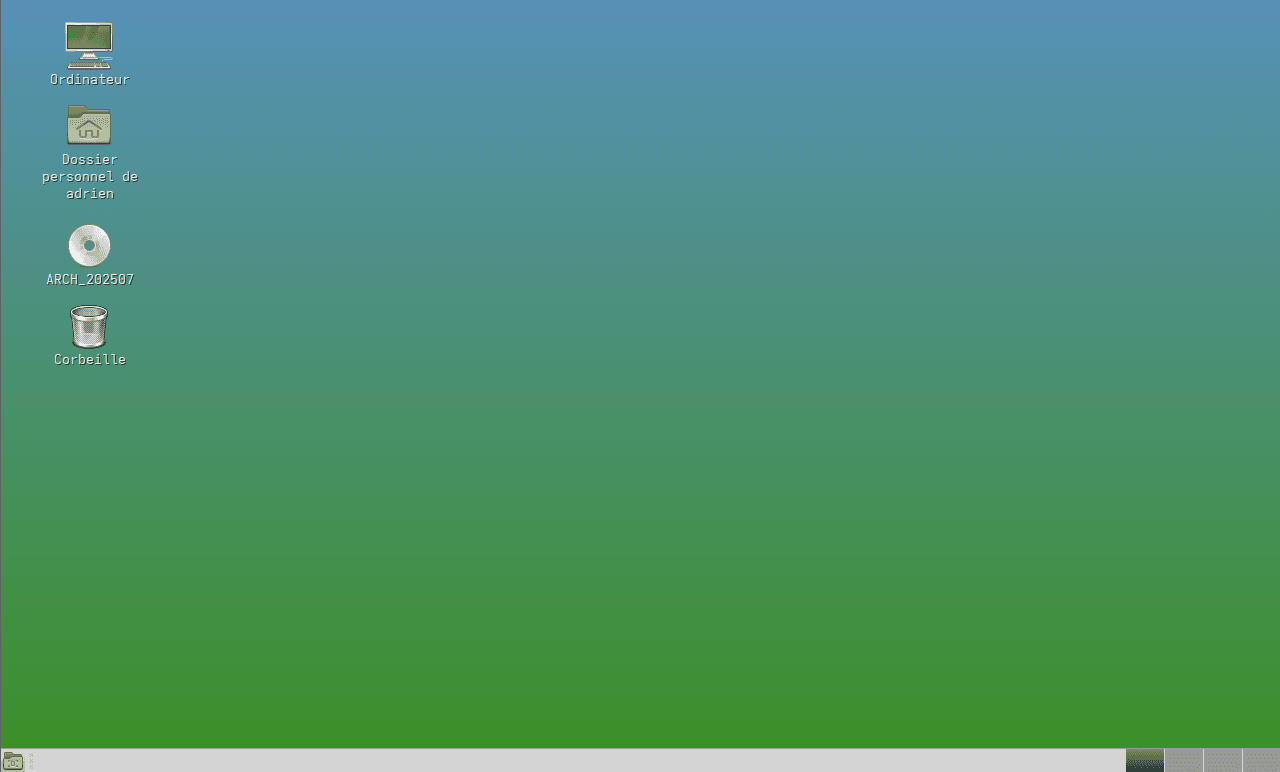
Léger mais plus complet que LXQt ou Xfce, MATE offre un bon équilibre entre simplicité, personnalisation raisonnable et stabilité. Il intègre ses propres outils (Caja pour les fichiers, Pluma pour le texte, etc.), conçus pour fonctionner rapidement sans sacrifier l’expérience utilisateur. Les effets graphiques sont modestes et optionnels, ce qui permet une utilisation fluide sur des configurations modestes.
MATE s’adresse à ceux qui apprécient les environnements de bureau classiques, efficaces, et peu intrusifs. Il est particulièrement adapté aux utilisateurs venant de Windows XP ou GNOME 2, ou à ceux qui recherchent une interface claire, fonctionnelle et sans surprises.
Configuration minimale pour MATE
Pour une installation propre de MATE avec une interface fluide et fonctionnelle, sans effets visuels complexes.
- RAM : 1 Go (environ 500 à 700 Mo utilisés au repos avec quelques applications légères)
- Stockage : 8 à 10 Go (système de base avec Caja, éditeur de texte, navigateur léger, terminal)
Configuration adaptée pour MATE
Pour une expérience fluide avec Firefox, Caja, Pluma, MATE Terminal et quelques applications utilitaires.
- RAM : 2 à 4 Go (environ 1 à 1,5 Go utilisés en usage modéré avec navigateur, fichiers, éditeur, etc.)
- Stockage : 15 à 20 Go (système complet, applications courantes, caches, mises à jour)
Peut-on changer d’environnement de bureau sans réinstaller Linux ?
Nous autorisons une partie de nos lecteurs à consulter gratuitement nos articles avec un bloqueur de publicités. Cependant, leur nombre est actuellement trop élevé pour que nous puissions maintenir cet accès pour tout le monde.
Vous pouvez désactiver votre bloqueur pour continuer à lire immédiatement, vous abonner pour profiter de tous nos contenus sans publicité ou revenir un peu plus tard lorsque la pression sera retombée.
L’accès sera rétabli automatiquement dès que la situation le permettra.