WAMP tourne depuis 2005 et ça se voit. Conflits de versions PHP entre projets, HTTPS absent par défaut, performances en retrait dès que la base de données grossit. Si vous voulez installer WordPress en local sur Windows en 2026, DDEV avec WSL2 et Docker CE donne un environnement de développement local plus proche d’une vraie production avec Nginx, PHP-FPM, MariaDB, HTTPS natif et WP-CLI intégrés.
Au programme de cet article
- Pourquoi basculer vers DDEV ?
- Prérequis pour installer DDEV sur WSL
- Installer DDEV sur une instance WSL2 dédiée
- Créer et démarrer le projet WordPress
- Installer WordPress avec WP-CLI
- Changer la version PHP d’un projet DDEV
- Mailpit : intercepter les emails WordPress
- Les commandes DDEV à utiliser au quotidien
Pourquoi basculer vers DDEV ?
Avant de lancer des commandes, voici ce qui change concrètement par rapport aux alternatives.
| WAMP | Local by Flywheel | DDEV + WSL2 | |
|---|---|---|---|
| HTTPS natif | Non | Oui | Oui (auto) |
| Isolation entre projets | Faible | Bonne | Complète (Docker) |
| Performances | Correctes | Bonnes | Très bonnes (WSL2) |
| WP-CLI intégré | Non | Oui | Oui |
| Mailpit (interception emails) | Non | Non | Oui |
| Open source | Oui | Non | Oui |
| Multisite sous-domaines | Complexe | Oui | Oui |
DDEV encapsule chaque service (PHP, MariaDB, Nginx) dans des conteneurs Docker isolés. Passer d’un projet PHP 7.4 à un projet PHP 8.3 prend une commande. Aucun conflit, aucune réinstallation.
Prérequis pour installer DDEV sur WSL
Deux prérequis avant de commencer. WSL2 doit être activé sur votre PC. Si ce n’est pas encore fait, suivez d’abord le tutoriel pour installer WSL2 sur Windows, puis revenez ici.
Docker Desktop n’est pas nécessaire. DDEV installe Docker CE directement dans WSL2, ce qui évite un service Windows permanent et améliore les performances d’accès fichiers quand le projet reste dans le système de fichiers Linux.
Installer DDEV sur une instance WSL2 dédiée
Plutôt que d’installer DDEV dans votre distribution Linux principale, créez une instance WSL2 dédiée. Ça compartimente vos outils de développement et évite de polluer votre environnement Linux habituel.
Dans un terminal PowerShell (administrateur), installez Ubuntu 24.04 sous le nom DDEV :
wsl --install Ubuntu-24.04 --name DDEV
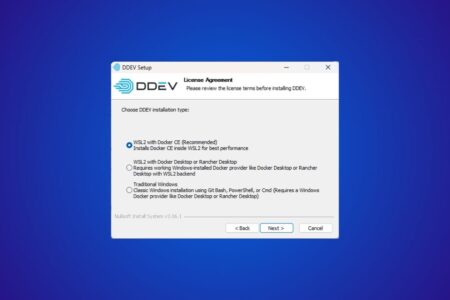
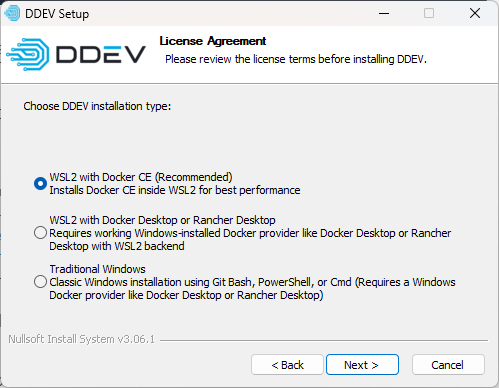
Téléchargez ensuite l’installeur officiel DDEV (version AMD64 pour les processeurs Intel et AMD). Lors de l’installation, choisissez Docker CE dans WSL plutôt que Docker Desktop.
Créer et démarrer le projet WordPress
Toutes les commandes suivantes s’exécutent depuis un terminal Windows (PowerShell ou CMD). Elles passent par wsl -d DDEV pour cibler l’instance dédiée.
Créez le répertoire du projet :
wsl -d DDEV -- mkdir -p ~/mon-site-wordpress
Configurez DDEV pour WordPress :
wsl -d DDEV -- bash -c "cd ~/mon-site-wordpress && ddev config --project-type=wordpress --docroot=wordpress --create-docroot"
Démarrez les conteneurs :
wsl -d DDEV -- bash -c "cd ~/mon-site-wordpress && ddev start"
Au premier démarrage, DDEV télécharge les images Docker nécessaires. Comptez 2 à 5 minutes selon votre connexion. Les démarrages suivants prennent moins de 10 secondes.
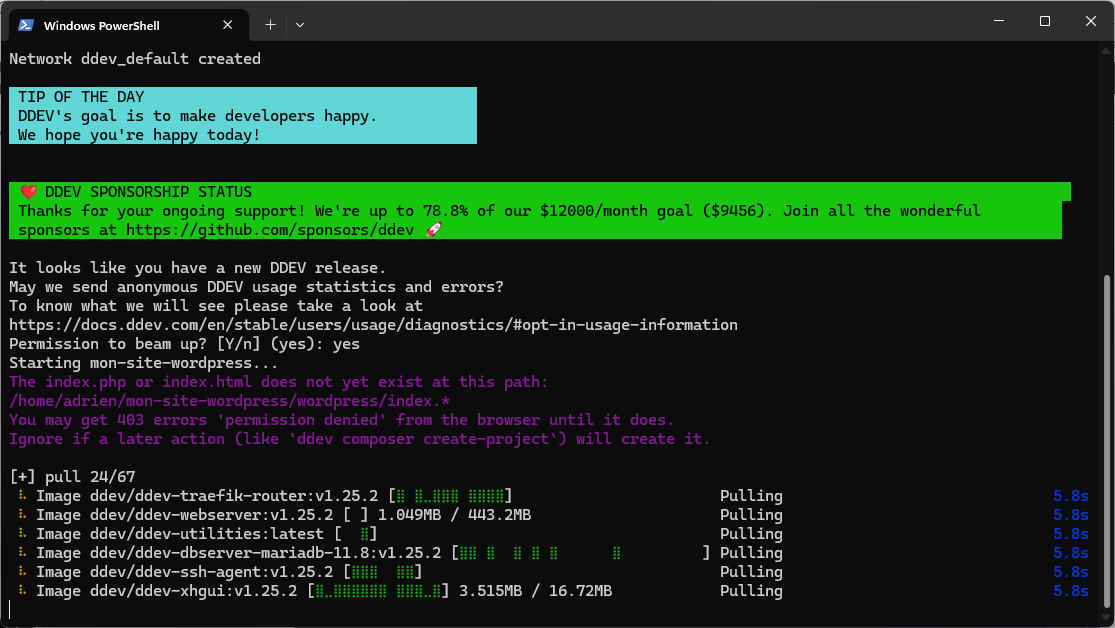
Lancez ensuite ddev describe pour récupérer les URLs générées : site HTTPS, phpMyAdmin, Mailpit et informations de connexion à la base de données.
wsl -d DDEV -- bash -c "cd ~/mon-site-wordpress && ddev describe"
Installer WordPress avec WP-CLI
WP-CLI est intégré à DDEV. Pas besoin de télécharger WordPress manuellement ni de passer par l’interface web.
Téléchargez WordPress en français :
wsl -d DDEV -- bash -c "cd ~/mon-site-wordpress && ddev wp core download --locale=fr_FR"
Créez le fichier de configuration avec les identifiants DDEV par défaut :
wsl -d DDEV -- bash -c "cd ~/mon-site-wordpress && rm wordpress/wp-config.php && ddev wp config create --dbname=db --dbuser=db --dbpass=db --dbhost=db --locale=fr_FR"
Installez WordPress en une commande :
wsl -d DDEV -- bash -c "cd ~/mon-site-wordpress && ddev wp core install --url=https://assistouest.fr --title='Mon Site WordPress' --admin_user=admin --admin_password=admin --admin_email=admin@example.com"
Le certificat SSL est généré automatiquement par DDEV, aucune édition du fichier hosts requise.
Deux commandes WP-CLI deviennent vite indispensables sur un projet :
wsl -d DDEV -- bash -c "cd ~/mon-site-wordpress && ddev import-db --file=~/backup.sql.gz"
wsl -d DDEV -- bash -c "cd ~/mon-site-wordpress && ddev wp search-replace 'https://ancien-site.fr' 'https://assistouest.fr' --skip-columns=guid"
Changer la version PHP d’un projet DDEV
Le vrai confort de DDEV arrive quand deux projets WordPress n’ont pas les mêmes contraintes PHP. La version PHP est stockée dans le fichier .ddev/config.yaml du projet, donc elle ne modifie pas vos autres sites locaux.
Pour passer un projet en PHP 8.1, exécutez :
wsl -d DDEV -- bash -c "cd ~/mon-site-wordpress && ddev config --php-version=8.1 && ddev restart"
Vérifiez ensuite la version utilisée par WordPress :
wsl -d DDEV -- bash -c "cd ~/mon-site-wordpress && ddev exec php -v"
Pour un site client ancien, vous pouvez garder PHP 7.4 sur ce projet et PHP 8.3 ou 8.4 sur un autre. C’est précisément le problème que WAMP résout mal : l’environnement global change, alors que DDEV isole la configuration par projet.
Mailpit : intercepter les emails WordPress
Mailpit capture les emails envoyés depuis l’environnement local. C’est utile pour tester WooCommerce, les formulaires, les réinitialisations de mot de passe et les notifications sans risquer d’envoyer 200 emails de test à un client.
wsl -d DDEV -- bash -c "cd ~/mon-site-wordpress && ddev mailpit"
Vous pouvez aussi ouvrir l’URL Mailpit affichée dans ddev describe. Les emails restent dans l’interface locale, avec leur HTML, leurs en-têtes et leurs pièces jointes.
Les commandes DDEV à utiliser au quotidien
Une fois l’environnement en place, voici les commandes que vous utiliserez tous les jours.
| Commande | Ce qu’elle fait |
|---|---|
ddev start | Démarre les conteneurs du projet |
ddev stop | Arrête les conteneurs (libère la RAM) |
ddev restart | Redémarre après un changement de config |
ddev describe | Affiche l’URL, les accès DB, Mailpit |
ddev ssh | Ouvre un shell dans le conteneur web |
ddev wp plugin list | Liste les plugins via WP-CLI |
ddev wp user list | Liste les utilisateurs WordPress |
ddev import-db --file=backup.sql.gz | Importe une base de données |
ddev mailpit | Ouvre l’interface Mailpit |
ddev poweroff | Arrête tous les projets DDEV en cours |
Pour accéder à l’interface phpMyAdmin ou à Mailpit (interception des emails sortants), consultez les URLs affichées par ddev describe.
Puis-je utiliser DDEV avec Docker Desktop au lieu de Docker CE ?
Comment supprimer proprement un projet DDEV ?
ddev delete --omit-snapshot, puis supprimez le dossier si vous n’en avez plus besoin. Les conteneurs et la configuration DDEV sont effacés. Votre code source reste présent tant que vous ne supprimez pas le dossier. Nous autorisons une partie de nos lecteurs à consulter gratuitement nos articles avec un bloqueur de publicités. Cependant, leur nombre est actuellement trop élevé pour que nous puissions maintenir cet accès pour tout le monde.
Vous pouvez désactiver votre bloqueur pour continuer à lire immédiatement, vous abonner pour profiter de tous nos contenus sans publicité ou revenir un peu plus tard lorsque la pression sera retombée.
L’accès sera rétabli automatiquement dès que la situation le permettra.