
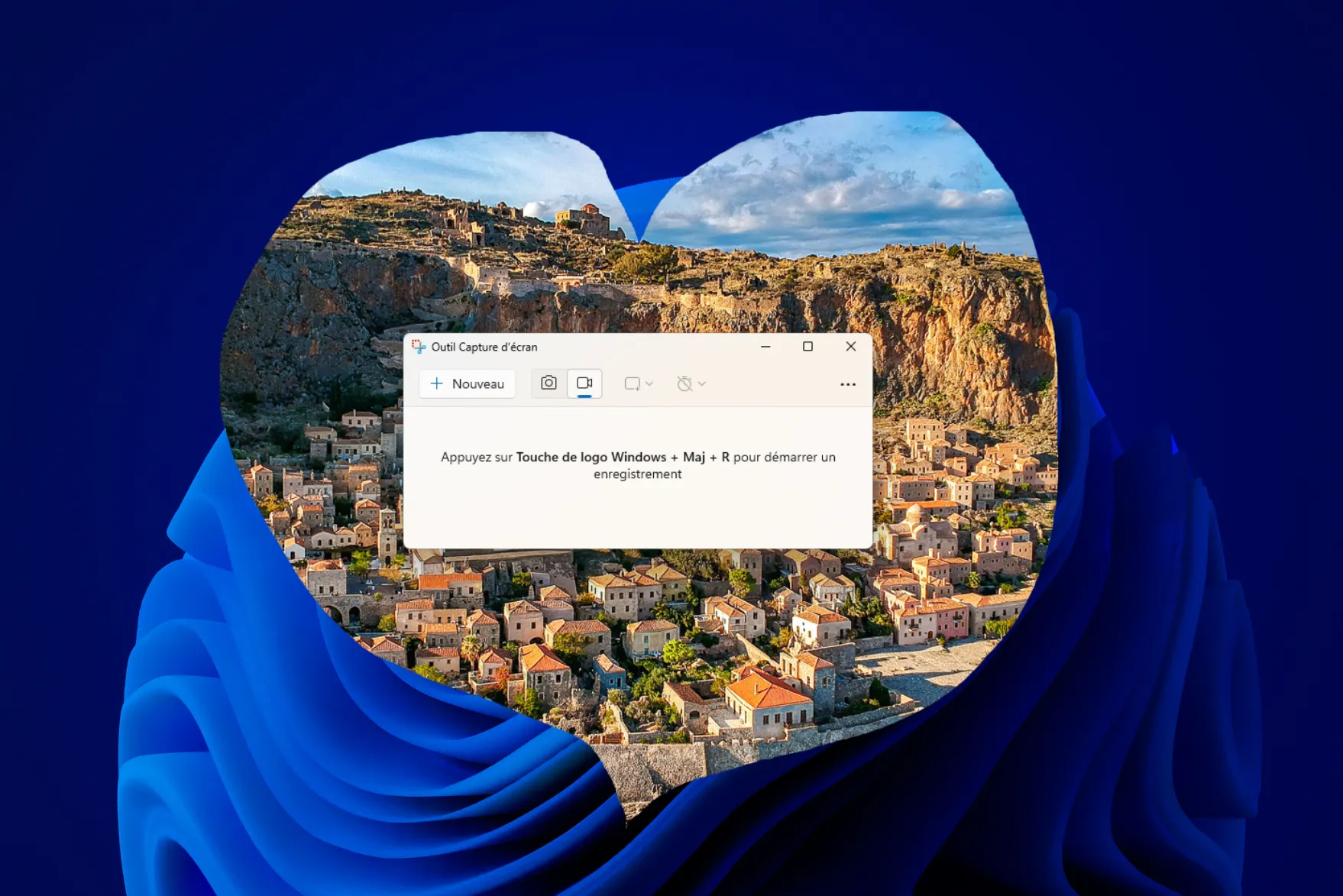
Faire une simple capture de tout votre écran, c’est bien. Mais savoir capturer uniquement une zone, enregistrer une vidéo ou annoter une image, c’est beaucoup mieux ! Windows 11 a totalement modernisé ses outils natifs pour les rendre plus puissants que jamais. Découvrez toutes les méthodes officielles, des raccourcis claviers indispensables aux fonctionnalités cachées.
Au programme de cet article
- Les raccourcis clavier pour faire une capture sur Windows
- Impr. Écran copie l’écran, mais n’enregistre rien
- Win + Impr. Écran crée un vrai fichier PNG
- Alt + Impr. Écran isole la fenêtre active
- Win + Maj + S est le plus pratique pour une zone précise
- Les 4 modes utiles au quotidien
- Capturer les menus éphémères avec le retardateur
- Où Windows enregistre vos captures d’écrans ?
- Faire une capture d’une page web entière ou d’un jeu
- En jeu, Xbox Game Bar évite les raccourcis qui ne répondent pas
Les raccourcis clavier pour faire une capture sur Windows
La vraie différence entre les raccourcis Windows tient en une question simple. Est-ce que vous voulez un fichier enregistré tout de suite, ou juste une image temporaire à coller quelque part.
Impr. Écran copie l’écran, mais n’enregistre rien
Appuyer sur Impr. Écran copie tout l’écran dans le presse-papiers. Aucun fichier n’apparaît, aucune notification ne confirme l’action. Pour récupérer la capture, collez-la avec Ctrl + V dans Paint, Word, un mail ou un logiciel de messagerie. Si vous copiez autre chose avant de coller, la capture est perdue.
Win + Impr. Écran crée un vrai fichier PNG
Win + Impr. Écran capture tout l’écran et l’enregistre automatiquement dans C:\Users\[votre session]\Pictures\Screenshots. L’écran s’assombrit brièvement pour confirmer la capture. Si vous avez besoin d’une preuve, d’une archive ou d’un dossier facile à retrouver, c’est le raccourci le plus fiable.
Alt + Impr. Écran isole la fenêtre active
Alt + Impr. Écran capture uniquement la fenêtre active. Le bureau et les autres fenêtres n’apparaissent pas. Le résultat part dans le presse-papiers, pas dans un fichier. C’est le bon choix pour envoyer une seule application sans recadrage.
Win + Maj + S est le plus pratique pour une zone précise
Win + Maj + S ouvre le sélecteur de capture de Windows. Vous choisissez un rectangle, une fenêtre, une forme libre ou le plein écran. Là encore, Windows copie l’image dans le presse-papiers. Si vous voulez aussi un fichier, ouvrez ensuite l’aperçu de la capture et enregistrez-la depuis l’Outil Capture d’écran.
Les 4 modes utiles au quotidien
L’util Capture d’écran permet de choisir la zone, d’ajouter un délai, d’annoter l’image et, sur les versions récentes de Windows 11, d’enregistrer aussi une vidéo de l’écran.
Vous pouvez l’ouvrir depuis le menu Démarrer en recherchant Capture d’écran ou lancer directement une capture avec Win + Maj + S.
Capture vidéo enregistre une zone de l’écran en vidéo. Cette fonction dépend de la version de l’application et elle n’est pas présente partout sur Windows 10.

Forme libre sert à entourer une zone à main levée, pratique pour isoler un détail irrégulier.

Rectangle est le mode le plus utilisé pour capturer une zone propre sans reprendre l’image ensuite.

Fenêtre évite de montrer le bureau complet quand une seule application vous intéresse.

Plein écran reprend tout l’affichage en une fois, comme le raccourci classique.

Capturer les menus éphémères avec le retardateur
Les menus contextuels et les listes déroulantes se ferment au moment où vous lancez la capture. Dans l’outil capture d’écran, activez un délai de quelques secondes, déclenchez la capture, puis ouvrez le menu pendant le compte à rebours pour capturer un menu, une info-bulle ou un clic droit.
Où Windows enregistre vos captures d’écrans ?
Beaucoup de captures semblent disparaître alors qu’elles n’ont jamais été enregistrées comme fichier. Sur Windows, il faut distinguer le presse-papiers et le dossier de sauvegarde.
- Win + Impr. Écran crée un fichier automatiquement dans
C:\Users\[votre session]\Pictures\Screenshots. - Impr. Écran, Alt + Impr. Écran et Win + Maj + S copient l’image dans le presse-papiers tant que vous ne la collez pas ailleurs.
- L’outil capture d’écran peut enregistrer automatiquement l’image originale si l’option dédiée est activée dans ses paramètres.
Pour retrouver vos captures enregistrées, ouvrez l’Explorateur de fichiers avec Win + E, puis allez dans Ce PC > Images > Captures d’écran.
Si vous voulez changer le dossier de sauvegarde de l’outil capture d’écran, ouvrez ses paramètres puis activez l’enregistrement automatique des captures originales.

Activez ensuite Enregistrer automatiquement les captures d’écran originales, puis cliquez sur Modifier pour choisir un autre dossier.

Faire une capture d’une page web entière ou d’un jeu
Windows ne fait pas nativement de capture défilante partout.
Si la page dépasse la hauteur de l’écran, Windows n’assemble pas automatiquement toute la page dans n’importe quelle application. Dans un navigateur, la solution la plus simple est aussi l’outil intégré.
- Dans Firefox, faites un clic droit sur la page puis choisissez Prendre une capture d’écran et Enregistrer la page complète.
- Dans Edge, ouvrez le menu puis choisissez Capture écran web.
En jeu, Xbox Game Bar évite les raccourcis qui ne répondent pas
Win + G ouvre la Xbox Game Bar. Elle permet de prendre une capture ou d’enregistrer une vidéo pendant une session de jeu. Les fichiers sont enregistrés dans C:\Users\[votre session]\Videos\Captures.
Si vous cherchez ensuite plus d’annotations, de capture défilante ou d’automatisation, j’ai détaillé les options dans ce comparatif des meilleurs logiciels de capture d’écran pour Windows.