
Vous cliquez sur un lien dans un mail, et Windows ouvre encore Edge alors que vous utilisez Chrome, Firefox ou Brave tous les jours. Le bon réglage se trouve dans Applications par défaut, et il prend moins d’une minute si vous passez par le bon écran.
Le plus utile est de commencer par le chemin direct. Si Windows ne propose pas le bouton attendu, ou si certains liens continuent de partir dans Edge, vous avez plus bas le réglage manuel à vérifier.
Au programme de cet article
Définir votre navigateur par défaut sur Windows 11
Sur la plupart des PC Windows 11 à jour, il suffit d’ouvrir la fiche du navigateur voulu, puis de cliquer sur Définir par défaut.
- Appuyez sur Windows + I pour ouvrir les Paramètres.
- Ouvrez Applications, puis Applications par défaut.
- Cherchez votre navigateur, par exemple Chrome, Firefox, Brave ou Opera.
- Cliquez sur Définir par défaut.
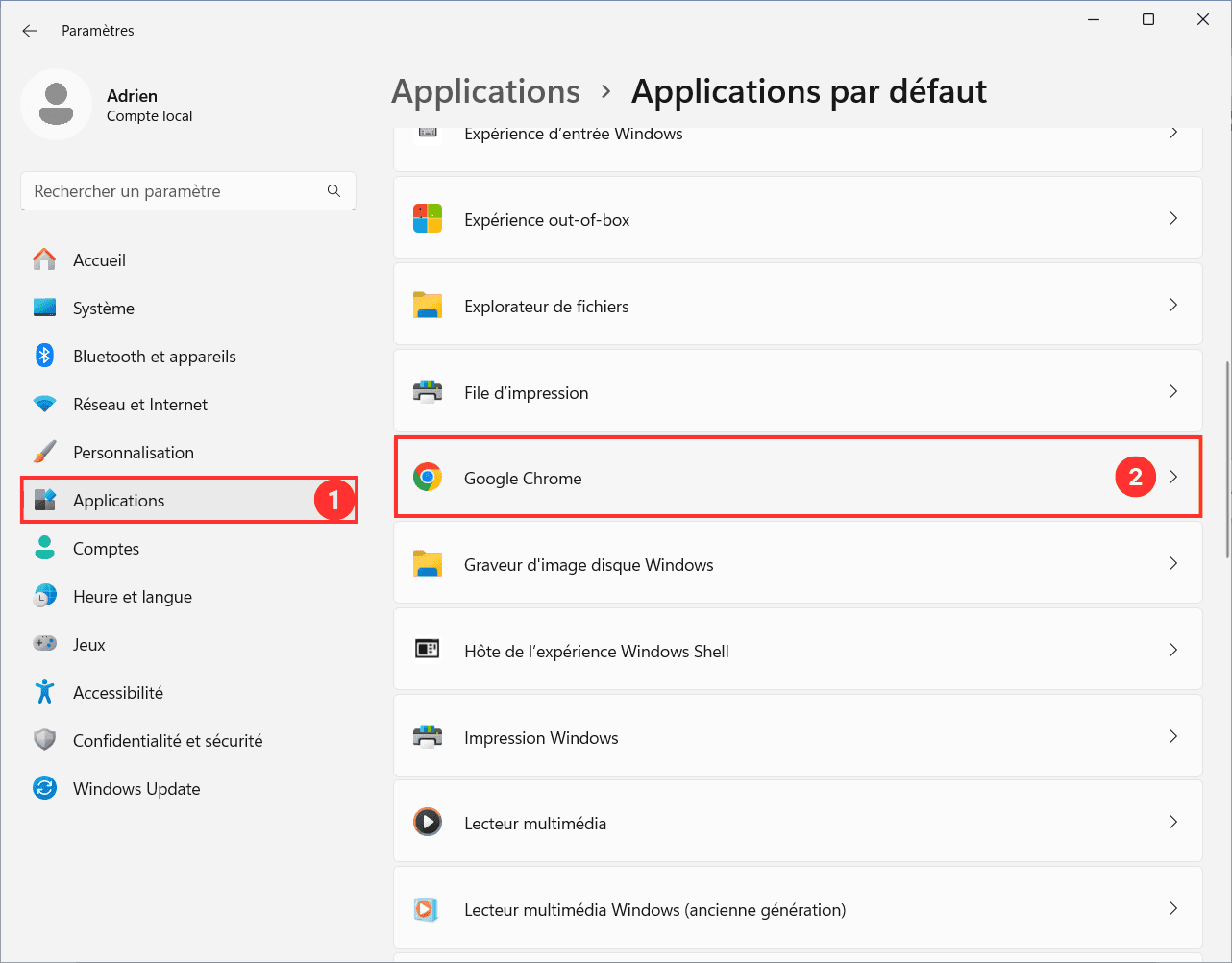
Ce bouton applique d’un coup les associations web les plus utiles. Si vous ouvrez ensuite un lien depuis Outlook, un document ou une application classique, Windows doit utiliser le navigateur que vous avez choisi.
Le bouton n’apparaît pas, il faut vérifier HTTP et HTTPS
Sur certaines installations, Windows n’affiche pas le bouton global. Dans ce cas, le réglage existe toujours, mais il faut passer par les protocoles web un par un.
- Restez dans Applications par défaut.
- Ouvrez la fiche de votre navigateur.
- Vérifiez au minimum les associations HTTP et HTTPS.
- Si l’une d’elles pointe encore vers Edge, remplacez-la manuellement.
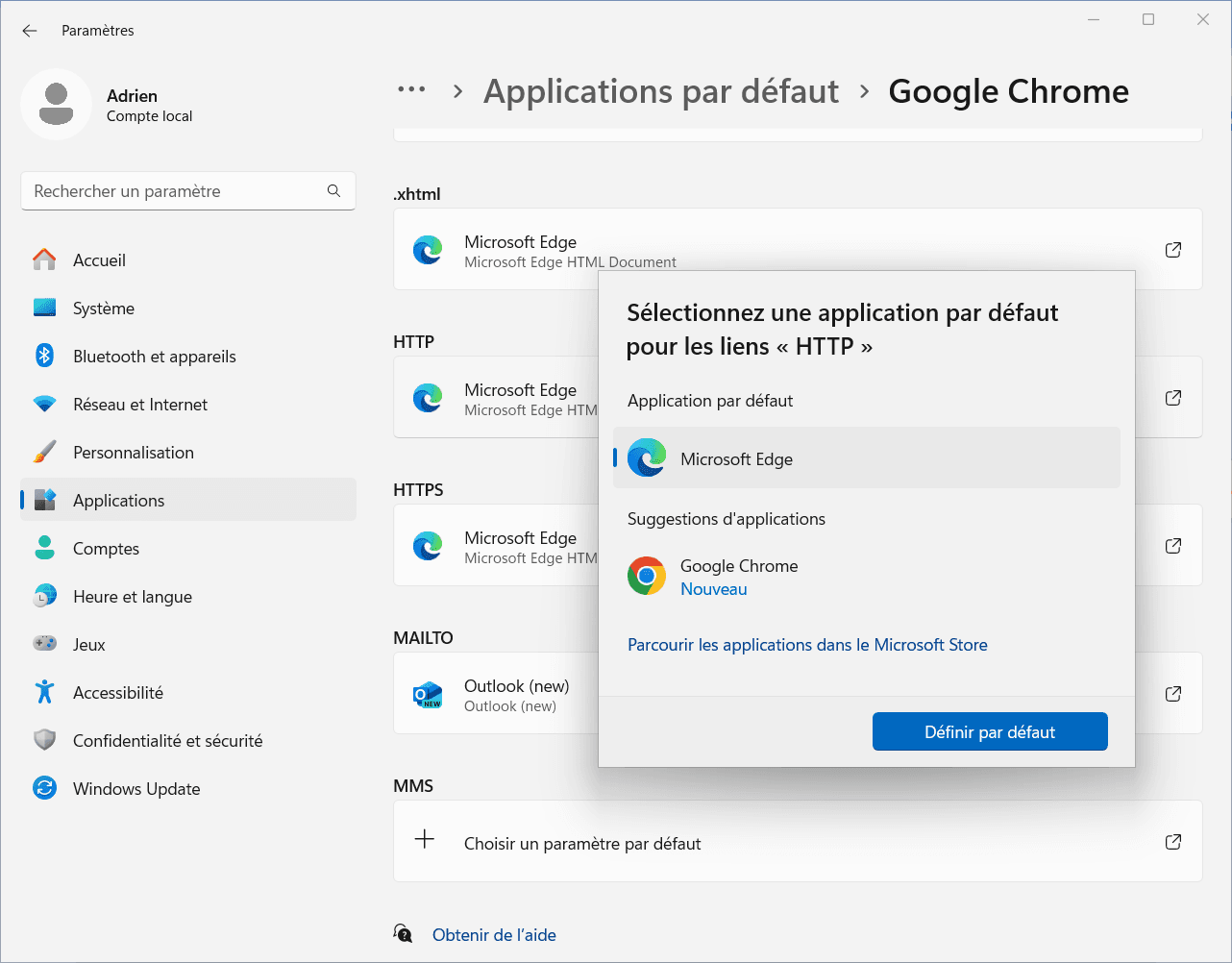
Si vous oubliez l’un de ces deux protocoles, une partie des liens web continuera de s’ouvrir dans Edge.
Edge peut revenir après une mise à jour majeure
Quand Windows reçoit une grosse mise à jour ou quand vous réinstallez un navigateur, les associations par défaut peuvent être revues. Si Edge réapparaît sans action de votre part, le plus efficace est de retourner dans Applications par défaut et de contrôler immédiatement le navigateur, puis les protocoles HTTP et HTTPS.
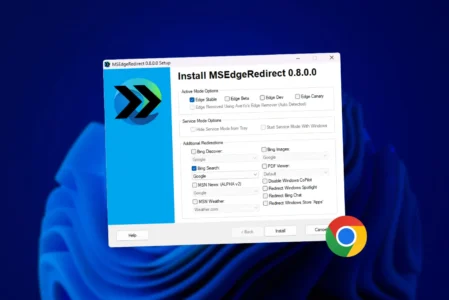
Si votre objectif est d’aller plus loin et de rediriger aussi certains liens que Windows ou Microsoft poussent encore vers Edge, il faut une méthode différente. Nous l’expliquons ici :
 assistouest.fr
Ajoutez Assistouest à vos sources préférées sur Google pour retrouver nos guides plus vite quand vous cherchez une solution informatique.
Sur Windows 10, le changement est encore plus simple
Windows 10 passe par le même menu général, mais l’écran est plus direct. Ouvrez Paramètres, puis Applications, ensuite Applications par défaut. Dans la section Navigateur Web, cliquez sur l’application affichée et choisissez la vôtre.
Si vous hésitez entre changer le navigateur et changer aussi le moteur de recherche, ne mélangez pas les deux. Le navigateur ouvre les liens. Le moteur de recherche décide si vos recherches partent vers Google, Bing ou autre.