
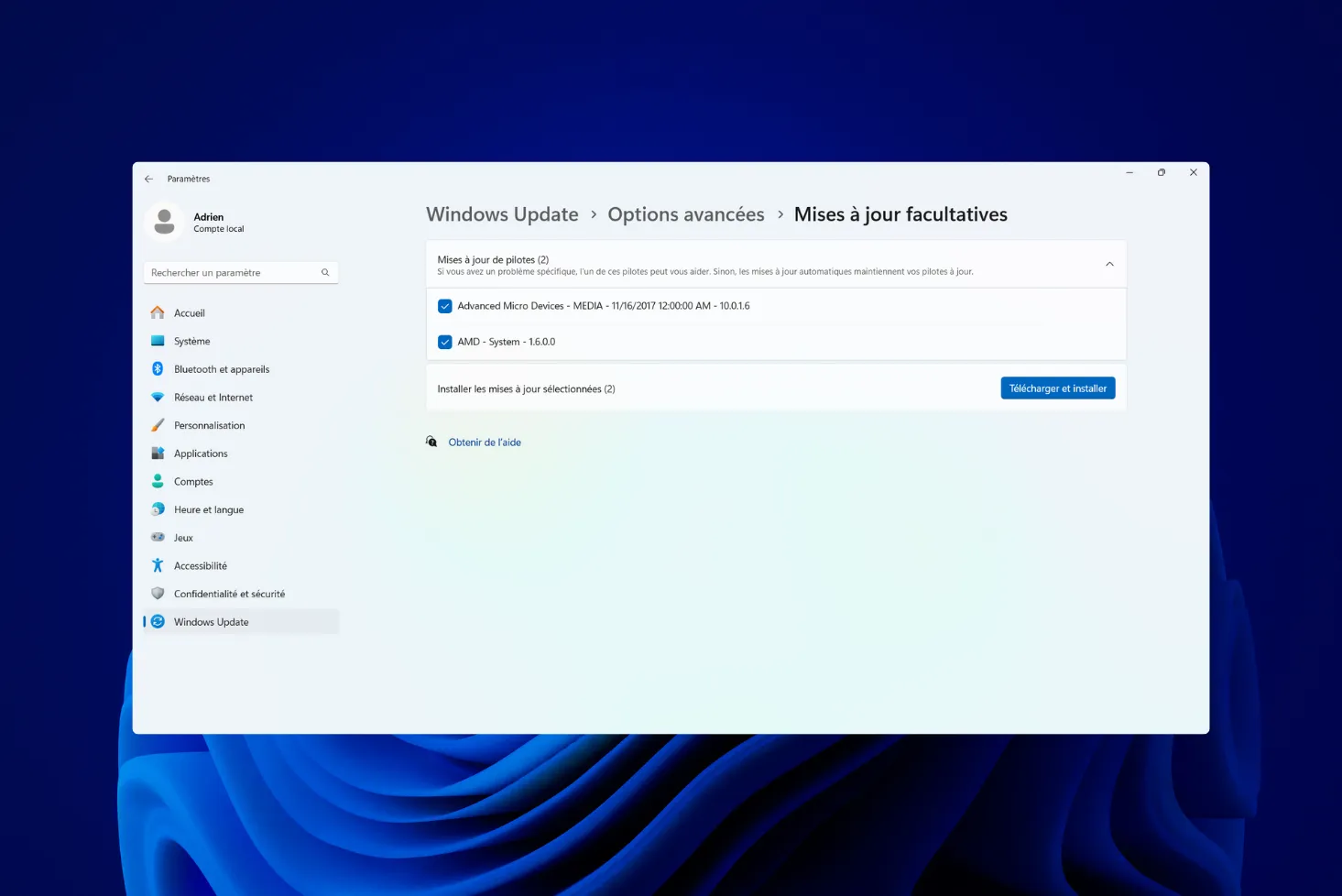
Votre trackpad se bloque. Votre Wi-Fi ne détecte plus rien. Votre son a disparu après la dernière mise à jour de Windows. Dans les trois cas, c’est probablement un pilote. Voici comment régler ça, et pourquoi l’ordre dans lequel vous essayez les méthodes change tout au résultat.
Au programme de cet article
- C’est quoi un pilote informatique ?
- 1. Mettre à jour ses pilotes avec Windows Update
- 2. Télécharger le pilote d’origine sur le site du fabricant
- 2.1 Mettre à jour la carte graphique
- 3. Mettre à jour les pilotes avec le gestionnaire de périphériques
- Mettre à jour manuellement un pilote avec le gestionnaire de périphériques
- Revenir en arrière après une mise à jour ratée
- Driver Booster pour tout mettre à jour en même temps
- La commande pour lister les drivers installés
C’est quoi un pilote informatique ?
Un pilote (ou driver) est le programme qui fait le lien entre Windows et un composant physique. Sans lui, Windows ne sait pas parler à votre carte graphique, à votre carte réseau, à votre clavier. La plupart sont installés automatiquement dès que vous branchez un périphérique ou que Windows Update tourne.
Si un périphérique fonctionne, ne touchez pas à vos pilote. La mise à jour de pilote n’est pas de la maintenance préventive. C’est une intervention ciblée sur ce qui pose problème ou sur votre carte graphique si vous jouez et que les performances comptent.
1. Mettre à jour ses pilotes avec Windows Update
Les pilotes proposés par Windows Update ont été testés et certifiés par Microsoft (label WHQL). C’est le plus lent des canaux, NVIDIA publie souvent un driver GPU plusieurs semaines avant que Windows Update le reprenne, mais c’est le plus sûr pour tout le reste.
La plupart des gens passent à côté parce que les pilotes ne sont pas dans la liste principale. Ils se trouvent dans les mises à jour facultatives :
- Ouvrez les Paramètres de Windows avec le raccourci clavier Windows + I, puis cliquez sur l’onglet Windows Update.
- Faites défiler la page centrale vers le bas et cliquez sur la ligne Options avancées.
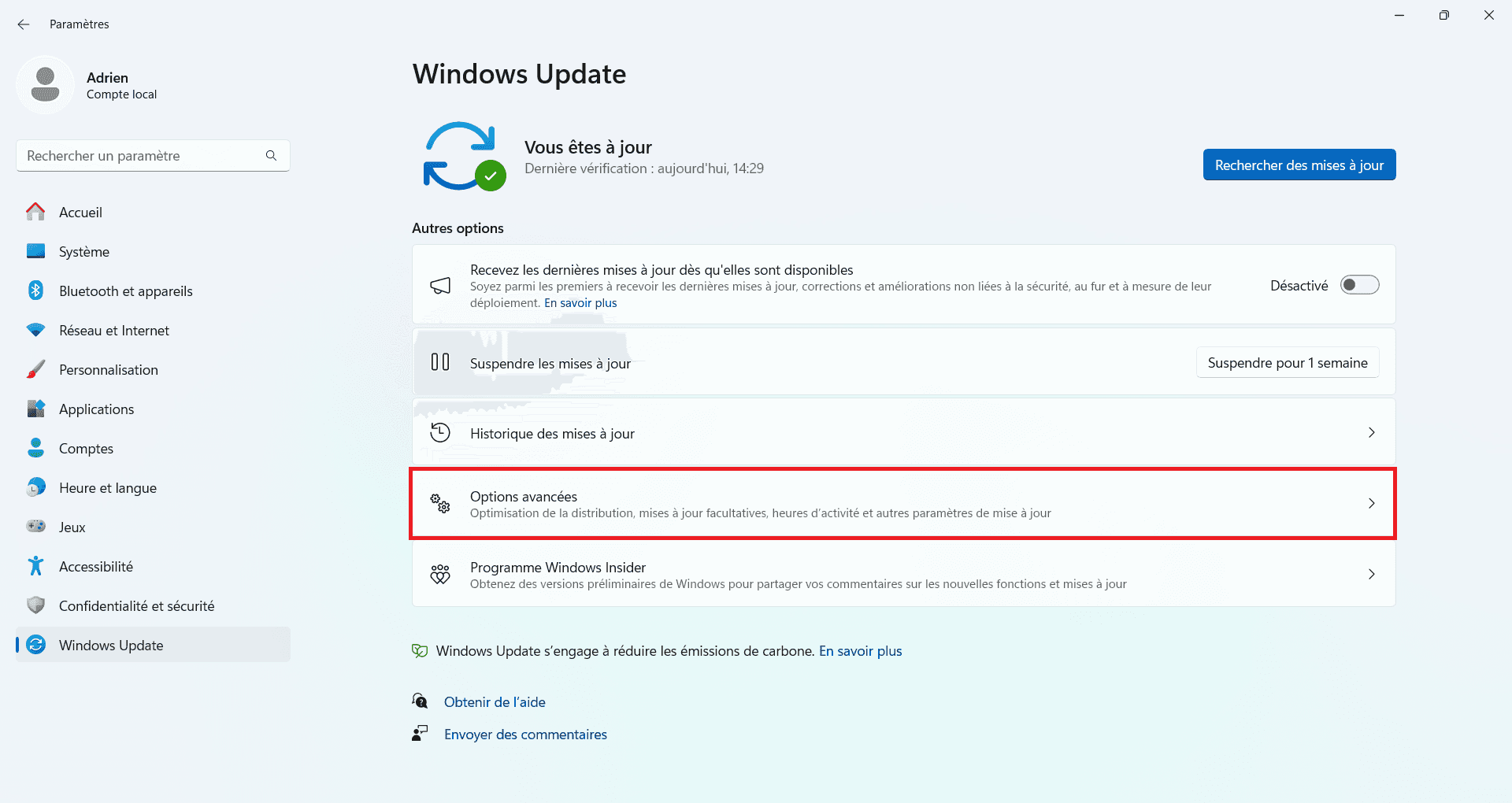
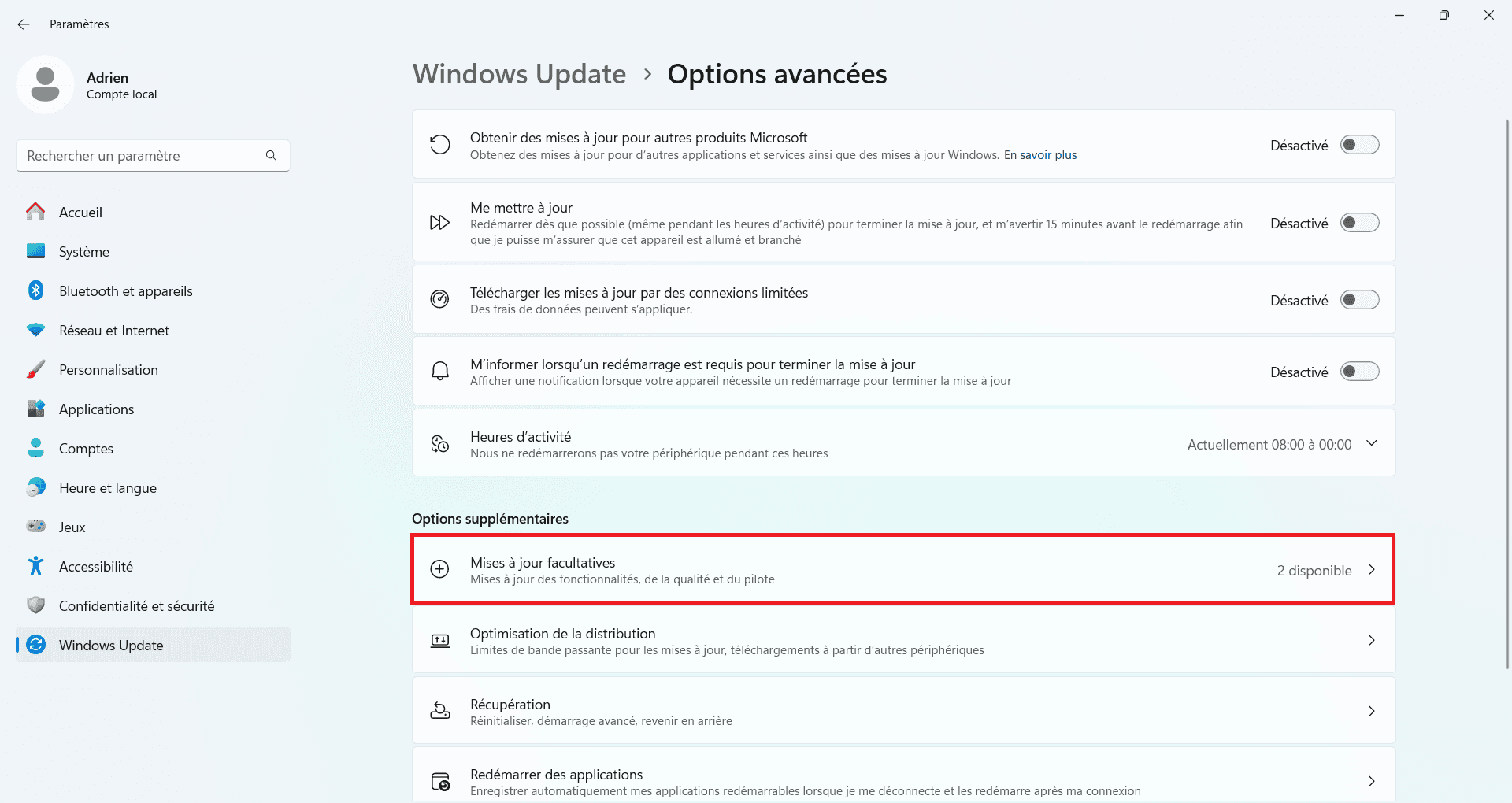
- Dans la section Options supplémentaires, repérez et cliquez sur Mises à jour facultatives.
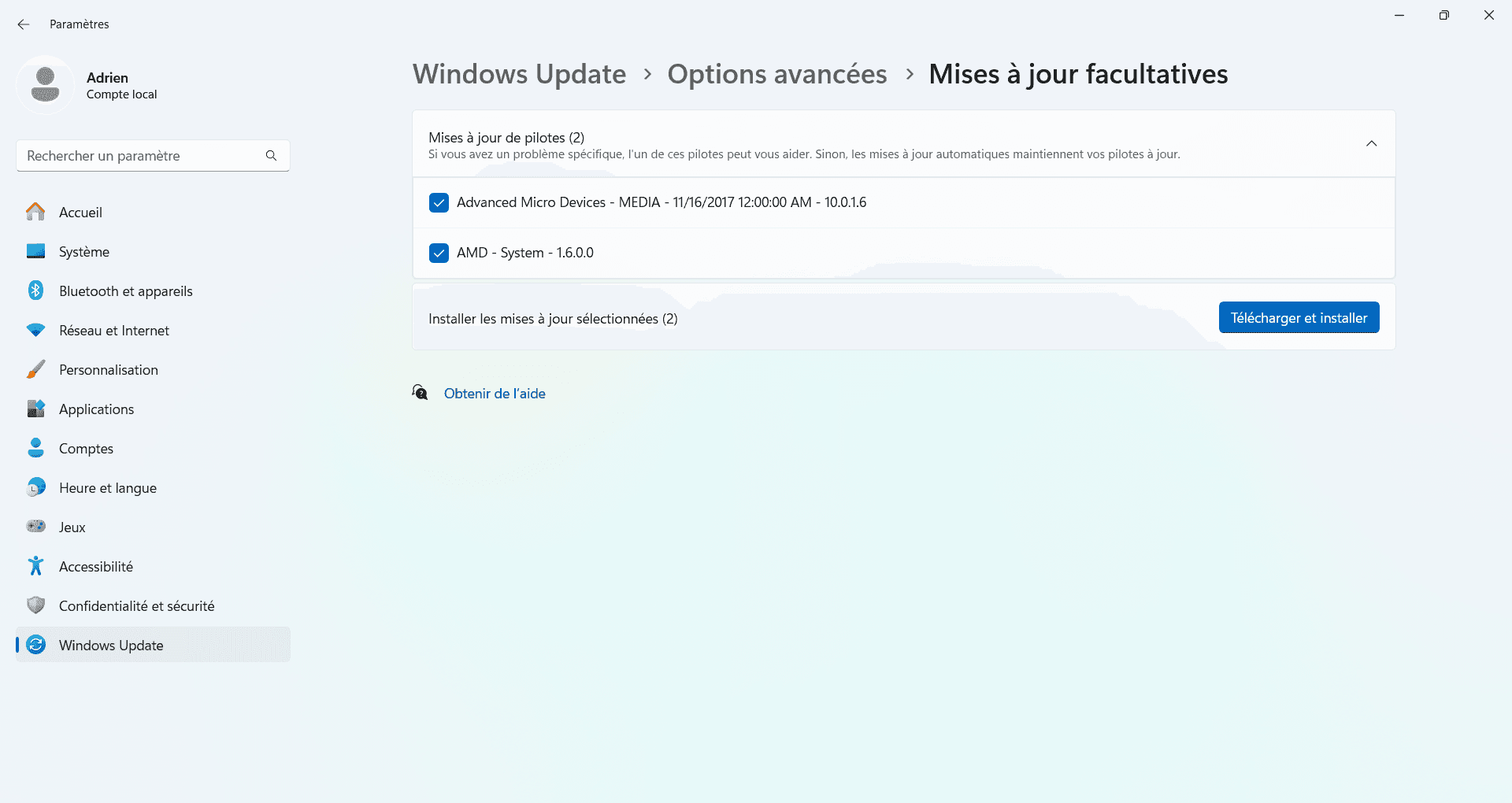
- Dépliez Mises à jour de pilotes si la section apparaît, cochez ce qui vous concerne, puis Télécharger et installer.
2. Télécharger le pilote d’origine sur le site du fabricant
Chaque fabricant propose les drivers certifiés pour votre modèle exact, identifié par le numéro de série. Pas de risque d’installer un driver générique inadapté. C’est la référence quand Windows Update ne propose rien et que le Gestionnaire de périphériques ne trouve pas ce qu’il faut.
| Marque | Site support | Outil intégré |
|---|---|---|
| Dell | dell.com/support (numéro de série) | Dell SupportAssist |
| HP | support.hp.com | HP Support Assistant |
| Lenovo | support.lenovo.com/fr | Lenovo Vantage |
| Asus | asus.com/fr/support | MyASUS |
| Acer | acer.com/fr/support | Acer Care Center |
| MSI | msi.com/support | MSI Center |
| PC assemblé | Site de chaque composant (carte mère, carte réseau…) | Dépende de la marque |
Si l’outil préinstallé de votre marque est encore sur le PC, utilisez-le en priorité. Il connaît votre configuration exacte.
2.1 Mettre à jour la carte graphique
Les pilotes de cartes graphiques (GPU) sont les seuls qu’il faut absolument maintenir à jour. Chaque sortie de jeu majeur ou de gros logiciel de création nécessite des optimisations pour éviter les crashs, les bugs visuels ou les baisses de performances.
Sur ce terrain, Windows Update est systématiquement à la traîne de plusieurs semaines. Pour obtenir le meilleur de votre machine, il faut aller à la source.
NVIDIA : GeForce Experience (ou NVIDIA App)
Si votre PC est équipé d’une carte GeForce GTX ou RTX, il est préférable d’utiliser l’utilitaire officiel.
- Téléchargez l’application sur le site officiel : NVIDIA GeForce Experience.
- Ouvrez l’application et rendez-vous dans l’onglet Pilotes.
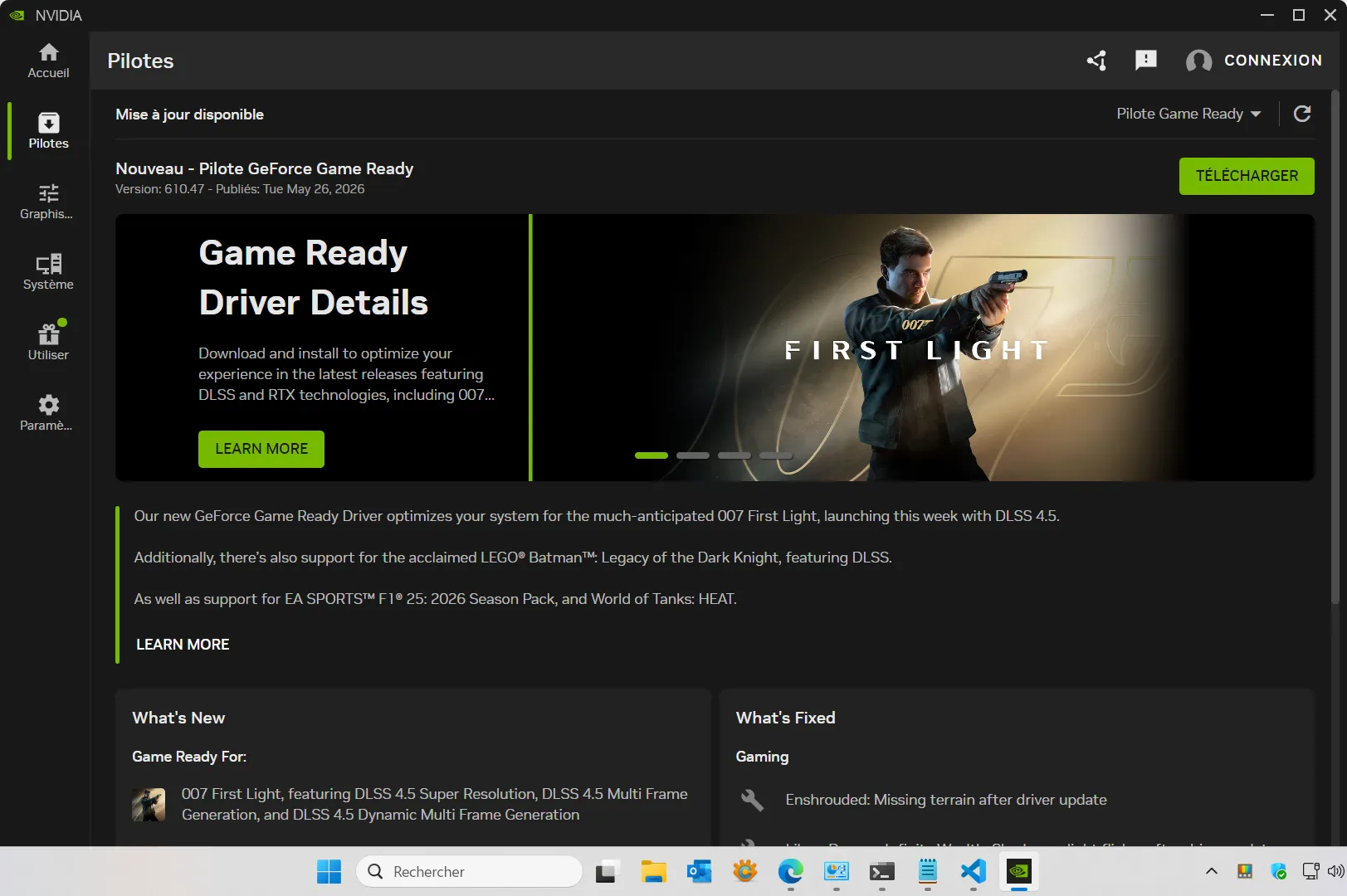
- Cliquez sur Vérifier s’il y a des mises à jour puis sur Télécharger.
NVIDIA vous propose deux types de pilotes :
- Game Ready Driver : Mis à jour très fréquemment, optimisé le jour J pour les dernières sorties de jeux vidéo.
- Studio Driver : Plus rare, mais testé intensivement sur les logiciels de montage (Premiere, Photoshop, Blender…). Si votre PC est une station de travail ou que vous cherchez la stabilité, c’est ce choix qui introduit le moins de régressions.
AMD : Radeon Software Adrenalin
Pour les utilisateurs de cartes graphiques ou de processeurs AMD Radeon, le constructeur propose aussi un outil tout-en-un.
- Rendez-vous sur la page officielle Pilotes et support AMD.
- Téléchargez l’outil de Détection automatique.
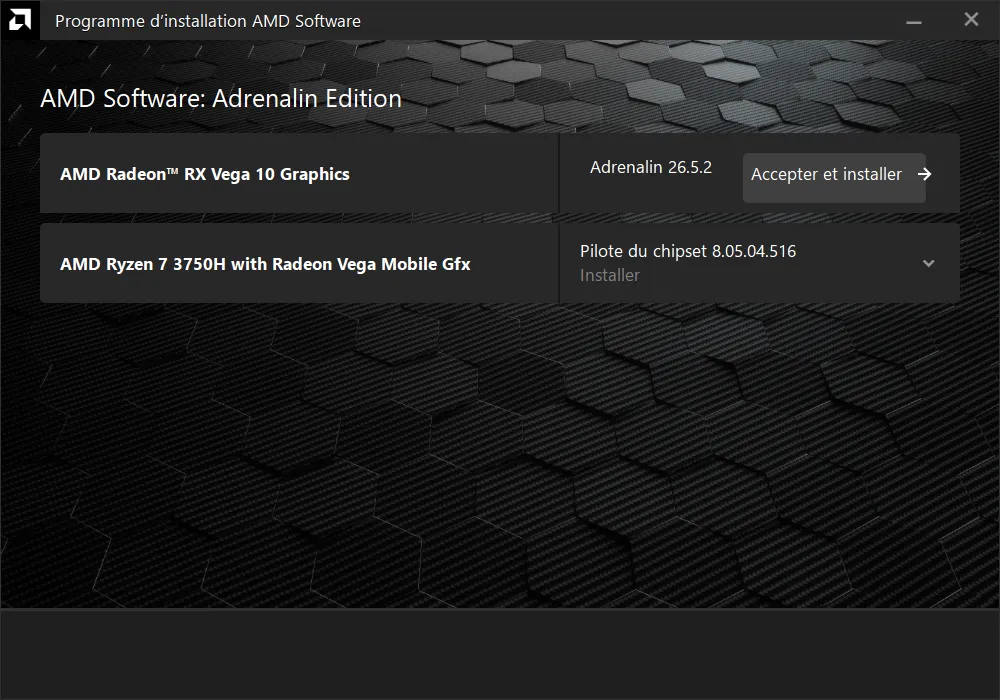
- Lancez le fichier, il va identifier votre matériel et installer le panneau de contrôle AMD Software Adrenalin Edition. C’est via ce logiciel que vous ferez vos futures mises à jour en un clic.
Intel : Assistant pilote et support (DSA)
Que vous possédiez une carte graphique dédiée récente (Intel Arc) ou simplement le circuit graphique intégré à votre processeur (Intel UHD / Iris Xe), Intel propose l’un des meilleurs outils du marché.
- Téléchargez l’utilitaire sur l’Assistant pilote et support Intel.
- Une fois installé, l’outil s’ouvre directement dans votre navigateur web favori.
- Il analyse votre configuration et vous propose de mettre à jour votre puce graphique.
Cet outil ne se contente pas du GPU. Il détecte et met à jour en une seule passe la carte Wi-Fi, le Bluetooth et les ports Thunderbolt d’origine Intel présents sur votre carte mère. Une vraie pépite pour les PC portables.
3. Mettre à jour les pilotes avec le gestionnaire de périphériques
Ouvrez-le gestionnaire de périphériques avec Windows + X, puis Gestionnaire de périphériques ou tapez le devmgmt.msc dans la recherche Windows.
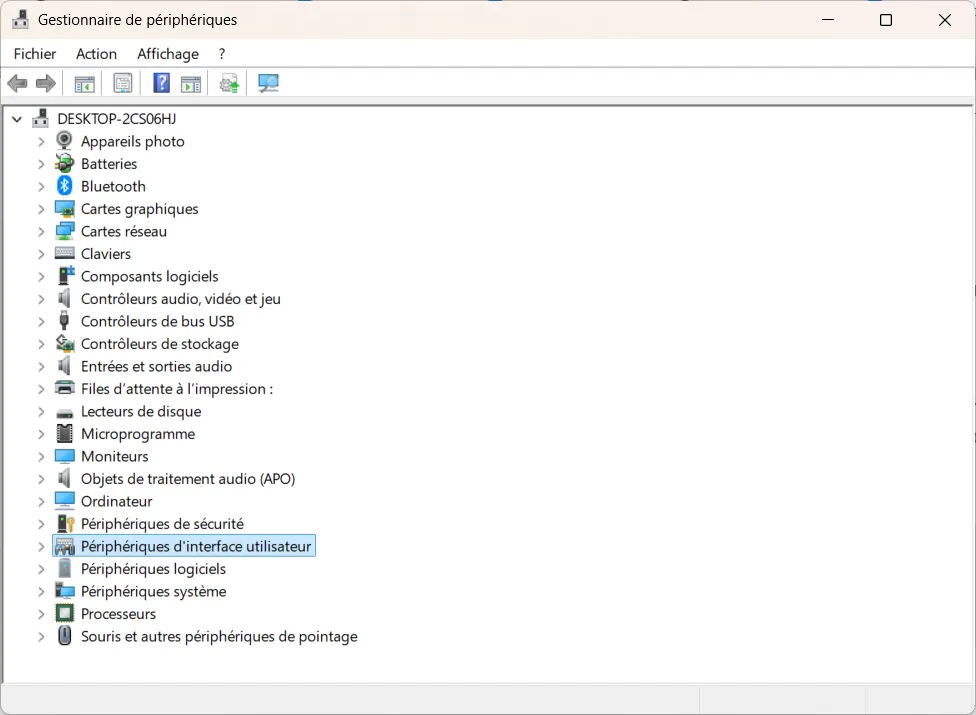
Un point d’exclamation jaune à côté d’un périphérique signifie driver absent ou corrompu. Un triangle jaune avec un code d’erreur (10, 28, 43…) indique un conflit ou un driver incompatible. Sans symbole, tout va bien.
Mettre à jour manuellement un pilote avec le gestionnaire de périphériques
Clic droit sur le périphérique concerné, Mettre à jour le pilote.
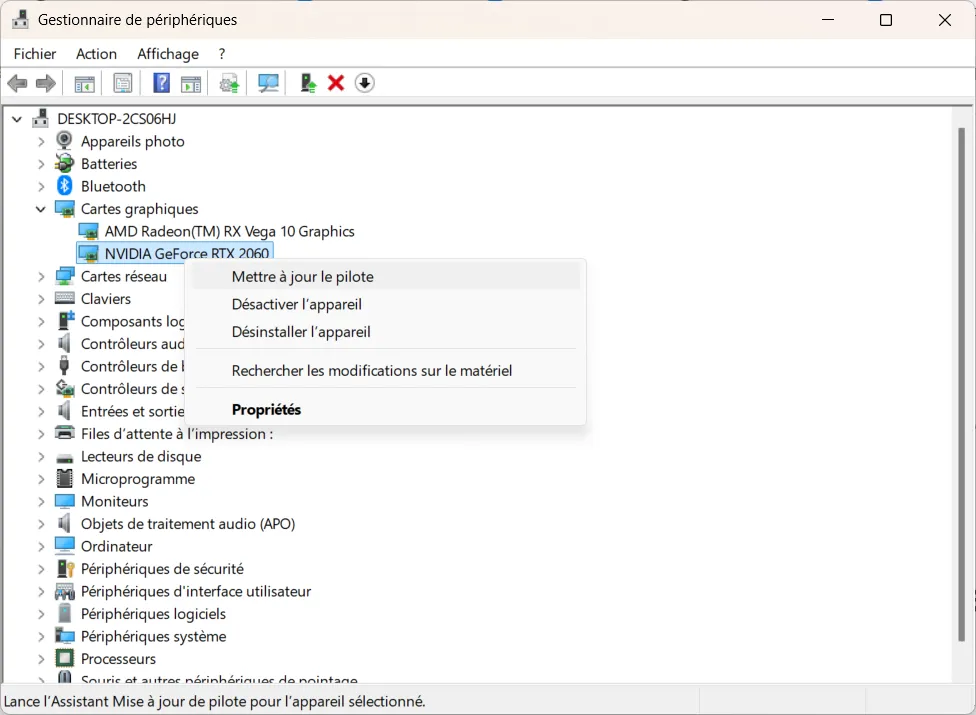
Deux options sont disponibles. Vous pouvez rechercher automatiquement avec Windows Update ou parcourir l’ordinateur si vous avez déjà téléchargé le fichier .inf depuis le site du fabricant.
La deuxième option est à utiliser dans des cas bien particuliers. C’est le cas, par exemple, pour un PC que j’ai acheté directement en Chine, car les drivers n’étaient disponibles nulle part, même après une mise à jour avec Windows Update. J’ai dû télécharger les pilotes manuellement et les injecter via cette option. Il n’y avait pas non plus de programme d’installation, juste un dossier de fichiers .inf.
Revenir en arrière après une mise à jour ratée
La mise à jour de pilote n’est pas irréversible.
Faites un clic droit sur le périphérique, allez dans Propriétés, puis dans l’onglet Pilote et cliquez sur le bouton Restaurer le pilote précédent. En deux clics, vous revenez à l’état précédent.
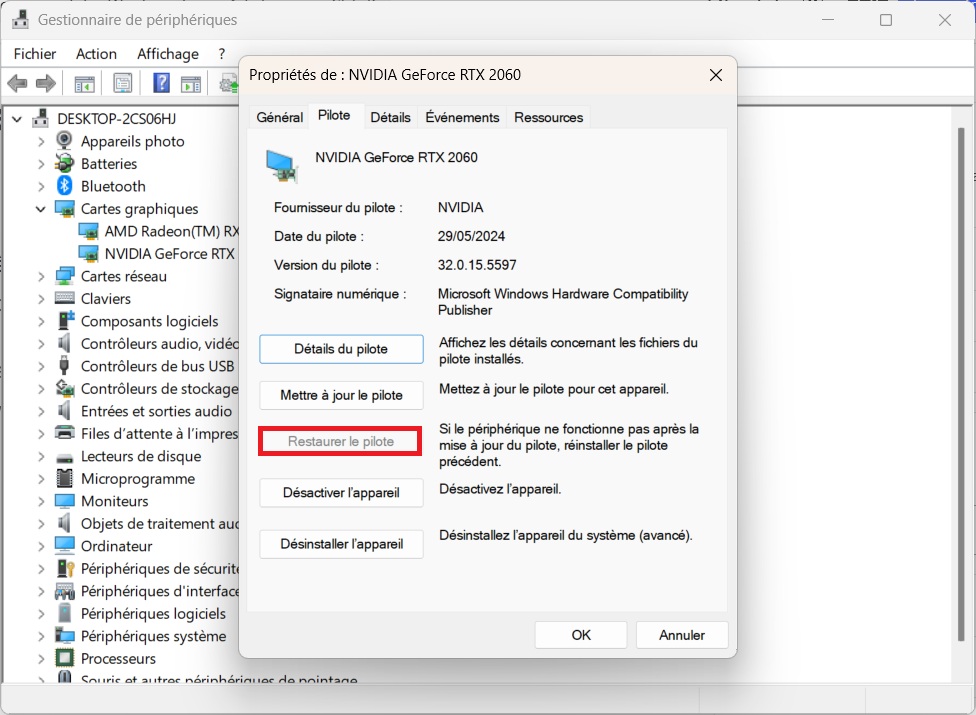
Notez que ce bouton est grisé si Windows n’a pas conservé l’ancienne version ou si aucune mise à jour récente n’a eu lieu. Pour anticiper tout problème, vous pouvez créer un point de restauration système avant toute manipulation en passant par le Panneau de configuration, puis Système et enfin Protection du système.
Ajoutez Assistouest à vos sources préférées sur Google pour retrouver nos guides plus vite quand vous cherchez une solution informatique.
Driver Booster pour tout mettre à jour en même temps
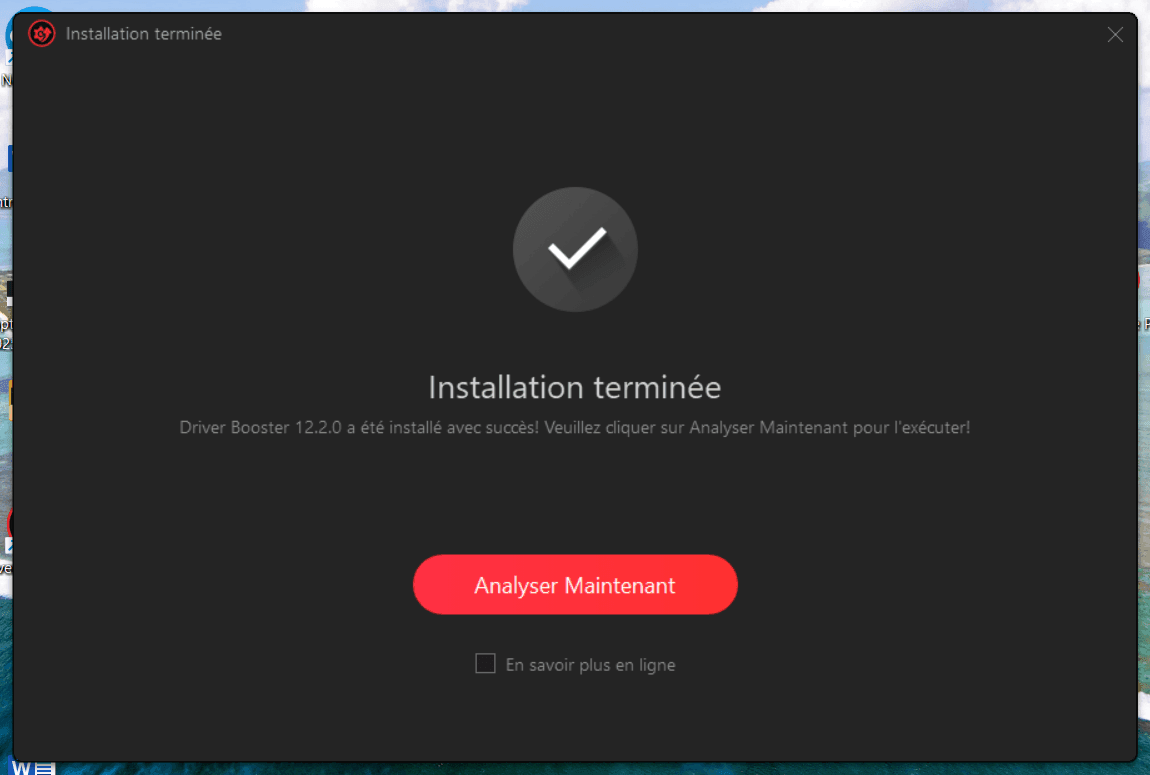
Driver Booster revient souvent dans la conversation. Après une cinquantaine de tests, voici ce qu’on observe réellement.
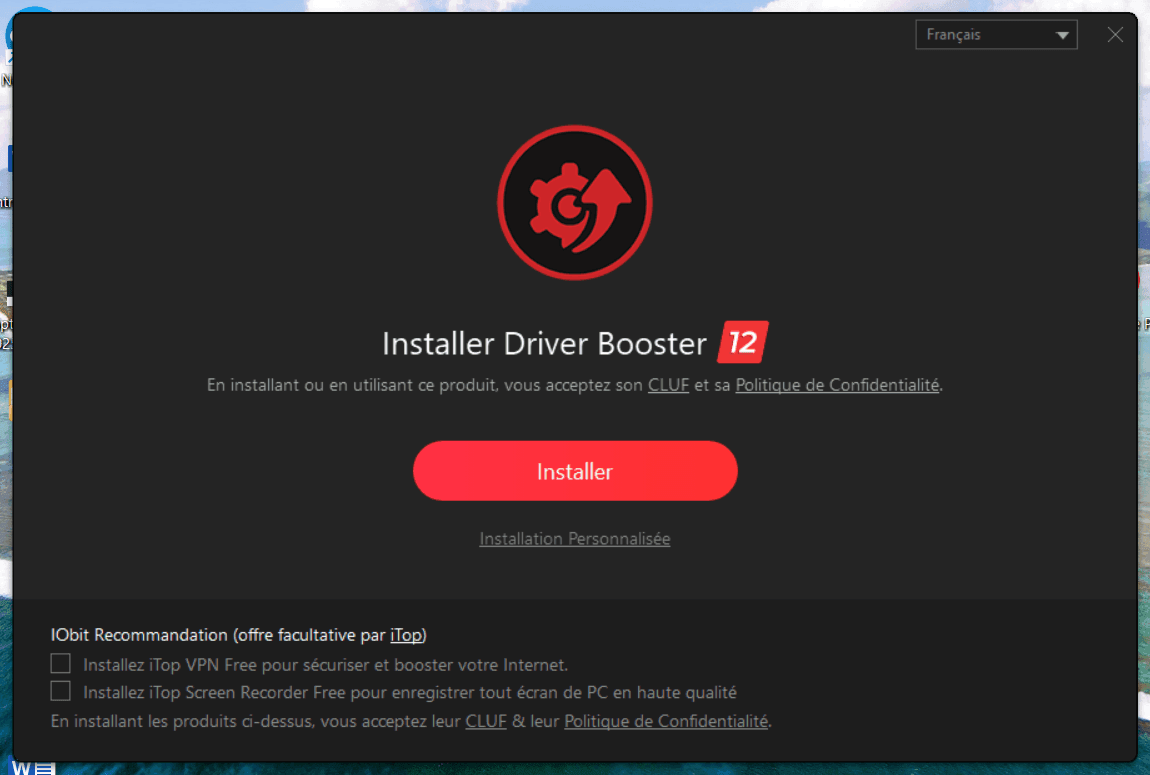
Par défaut, l’outil peut proposer des drivers génériques non optimisés pour votre matériel. Dans les Paramètres de Driver Booster, cochez Pilotes certifiés uniquement. Avec cette option, les drivers proposés passent par la certification Microsoft. Le comportement est nettement plus fiable.
Le seul problème régulier concerne les pilotes HID des trackpads sur certains PC portables. Driver Booster installe parfois la version générique Synaptics ou ELAN alors que le constructeur (Asus, Lenovo, Dell) en a une version personnalisée. Si ça arrive, le rollback dans le Gestionnaire de périphériques règle le problème en deux clics.
Pour tout le reste (carte réseau, carte son, chipset, Bluetooth), Driver Booster avec pilotes certifiés uniquement fonctionne sans problème notable.
La commande pour lister les drivers installés
Pour les utilisateurs avancés, les administrateurs système ou si vous devez dépanner un PC à distance, il existe une méthode beaucoup plus rapide que de parcourir le Gestionnaire de périphériques à la souris. Windows intègre un outil natif ultra-puissant en ligne de commande : PnPUtil (Plug and Play Utility).
Pour l’utiliser, faites un clic droit sur le menu Démarrer, ouvrez Terminal (administrateur) ou Invite de commandes (administrateur), puis utilisez ces deux commandes :
Lister tous les pilotes tiers installés :
pnputil /enum-driversCette commande affiche la liste complète de tous les pilotes ajoutés par vous ou par des logiciels tiers (cartes graphiques, chipsets, imprimantes, etc.). Pour chacun, vous obtenez le nom du fichier d’origine (oemXX.inf), le fournisseur, la version exacte et le statut de sa signature numérique.
Pour cibler les composants en panne :
pnputil /enum-devices /problemC’est la commande de diagnostic par excellence. Au lieu de chercher quel composant a un triangle jaune dans une longue liste, cette commande isole uniquement les périphériques qui rencontrent une erreur ou un conflit, en affichant directement leur code d’erreur Windows.
Si vous devez automatiser la maintenance de plusieurs PC dans un parc informatique, ces commandes peuvent facilement être intégrées dans un script de déploiement ou de vérification pour générer un rapport textuel de l’état des machines.