
Laisser un enfant seul devant un PC, c’est accepter qu’il tombe sur n’importe quoi en 3 clics. On a tous connu cette sueur froide en entendant le clic d’une souris alors qu’on est dans la pièce d’à côté.
Plutôt que d’espionner son historique ou de crier à travers la maison, Windows permet de créer une session dédiée où vous gardez la main sur ce qui est accessible. Voici comment verrouiller l’accès aux contenus dangereux et limiter le temps d’écran sans installer d’outils.
Au programme de cet article
- Pourquoi sécuriser une session Windows pour son enfant ?
- Microsoft Family Safety : le contrôle parental Windows
- Configurer une session Windows sécurisée pour un enfant
- 1. Ouvrir les paramètres de la famille dans Windows
- 2. Ajouter un membre à votre groupe familial
- 3. Créer un compte Microsoft pour votre enfant
- 4. Configurer les règles de sécurité avec Microsoft Family Safety
- 5. Vérifiez les autorisations sur l’ordinateur
- Aller plus loin et configurer un DNS pour filtrer internet
- Peut-on faire confiance aux solutions de contrôle parental ?
Pourquoi sécuriser une session Windows pour son enfant ?
Donner accès à un ordinateur à son enfant, c’est lui offrir un formidable outil d’apprentissage. C’est aussi ouvrir une porte vers des contenus inappropriés, jeux en ligne, logiciels malveillants ou modifications involontaires des paramètres système. Une session Windows sans restriction ne fait aucune distinction entre un adulte et un enfant : elle autorise l’installation de logiciels, l’accès à tous les sites web et l’utilisation complète des fonctions de l’ordinateur.
L’objectif n’est pas de tout bloquer, ni de transformer l’expérience en frustration. La cible est d’encadrer l’usage pour protéger, tout en laissant la curiosité s’exprimer dans un environnement maîtrisé. Une configuration efficace sécurise et guide sans surveiller à l’excès.
Microsoft Family Safety : le contrôle parental Windows
Microsoft Family Safety est l’outil de contrôle parental intégré à Windows. Il permet de définir des limites de temps d’écran, de filtrer les contenus web inappropriés, de restreindre l’accès aux applications ou jeux selon leur classification et de recevoir des rapports d’activité détaillés. Chaque demande de téléchargement ou de prolongation peut être approuvée à distance, ce qui permet aux parents de garder le contrôle sans être constamment derrière l’écran.
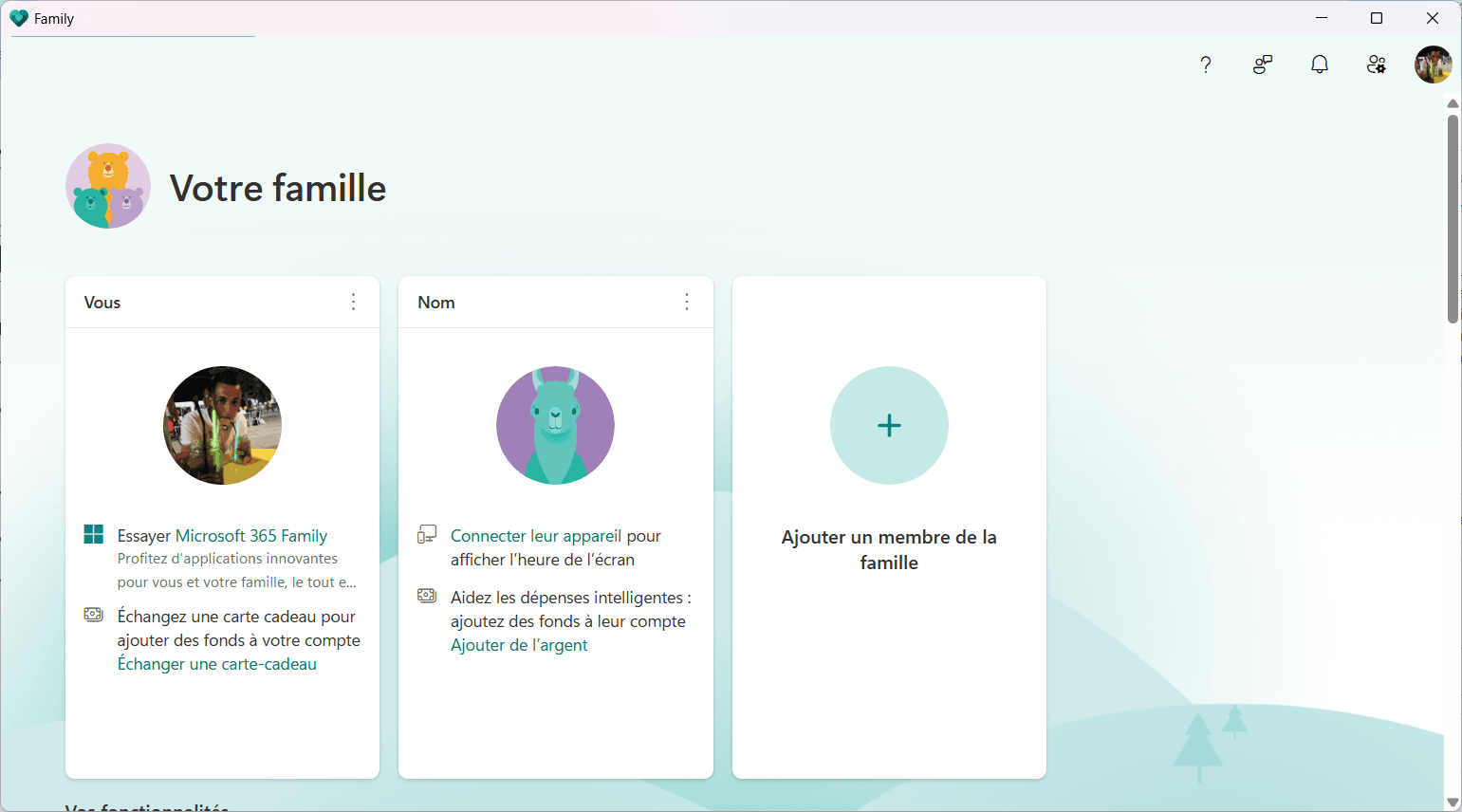
Une fois le compte enfant configuré, les règles s’appliquent sur l’ordinateur, sur un smartphone Android et sur une console Xbox. Cette cohérence renforce l’efficacité du dispositif et simplifie la gestion au quotidien via un tableau de bord accessible en ligne ou sur mobile.
Configurer une session Windows sécurisée pour un enfant
Avant de commencer, vérifiez deux prérequis :
- Vous devez disposer d’un compte Microsoft parent (organisateur). Si vous utilisez déjà Windows avec votre adresse Microsoft, c’est déjà le cas.
- Vous devrez créer un compte enfant Microsoft pour votre enfant (voir étape 3). Ce compte porte les restrictions.
Pour un contrôle à distance, téléchargez l’application Microsoft Family Safety sur votre smartphone (Android ou iPhone). Elle permet de gérer les règles à distance, recevoir des alertes d’activité et approuver ou refuser les demandes d’autorisation en temps réel.
1. Ouvrir les paramètres de la famille dans Windows
- Cliquez sur le menu Démarrer, puis ouvrez les Paramètres de Windows.
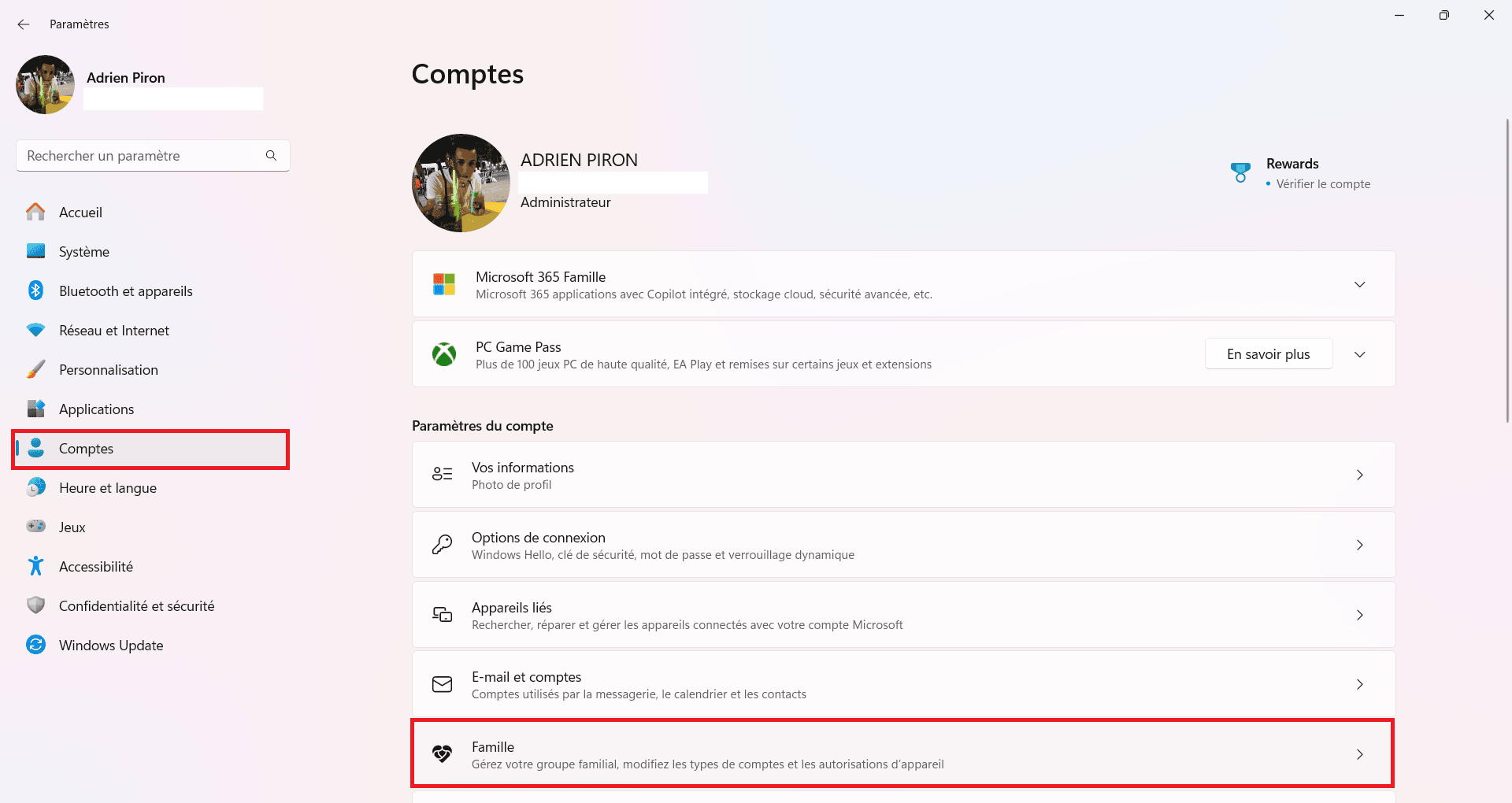
- Dans la colonne de gauche, sélectionnez Comptes, puis cliquez sur l’onglet Famille en bas à droite.
2. Ajouter un membre à votre groupe familial
- Dans la section Votre famille, cliquez sur le bouton Ajouter une personne à droite de l’écran.
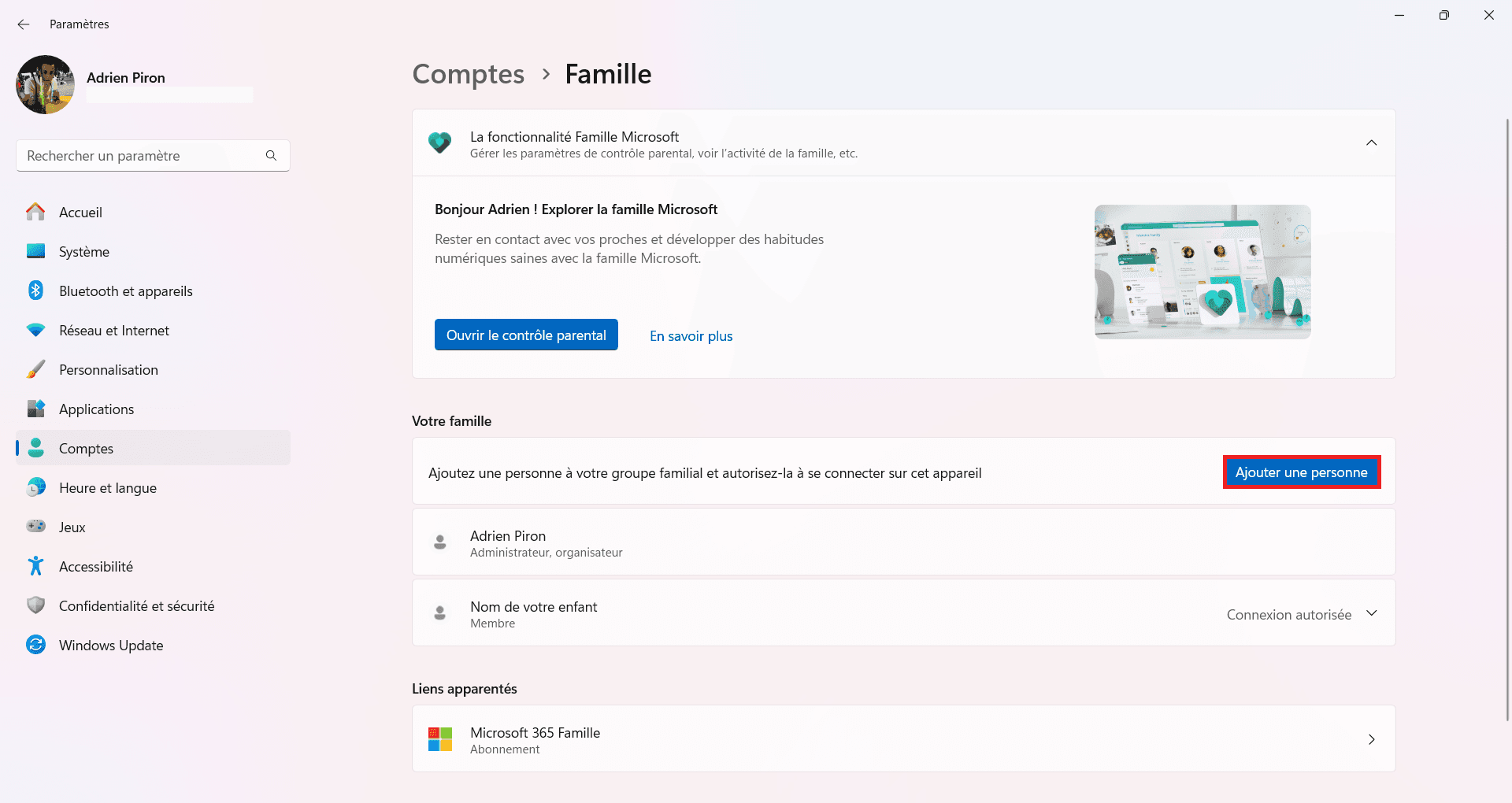
Cela crée une nouvelle session contrôlée sur cet appareil.
3. Créer un compte Microsoft pour votre enfant
- Une fenêtre s’ouvre : si votre enfant n’a pas encore d’adresse Microsoft, cliquez sur Créer pour un enfant.
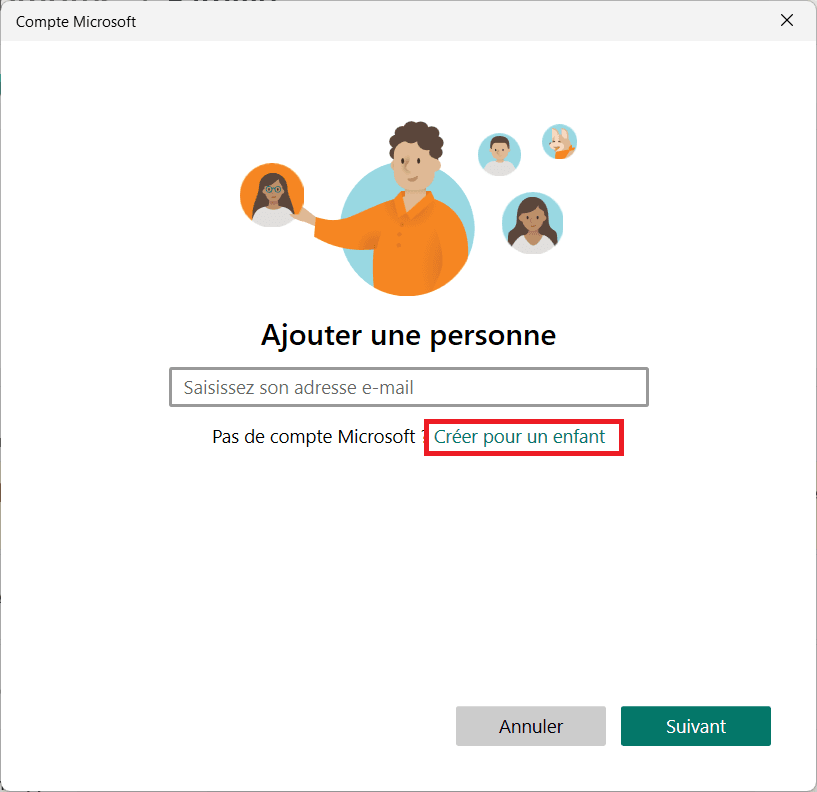
Ce compte génère des paramètres de sécurité calés sur l’âge déclaré.
4. Configurer les règles de sécurité avec Microsoft Family Safety
- Une fois le compte ajouté, cliquez sur Ouvrir le contrôle parental pour accéder au tableau de bord en ligne.
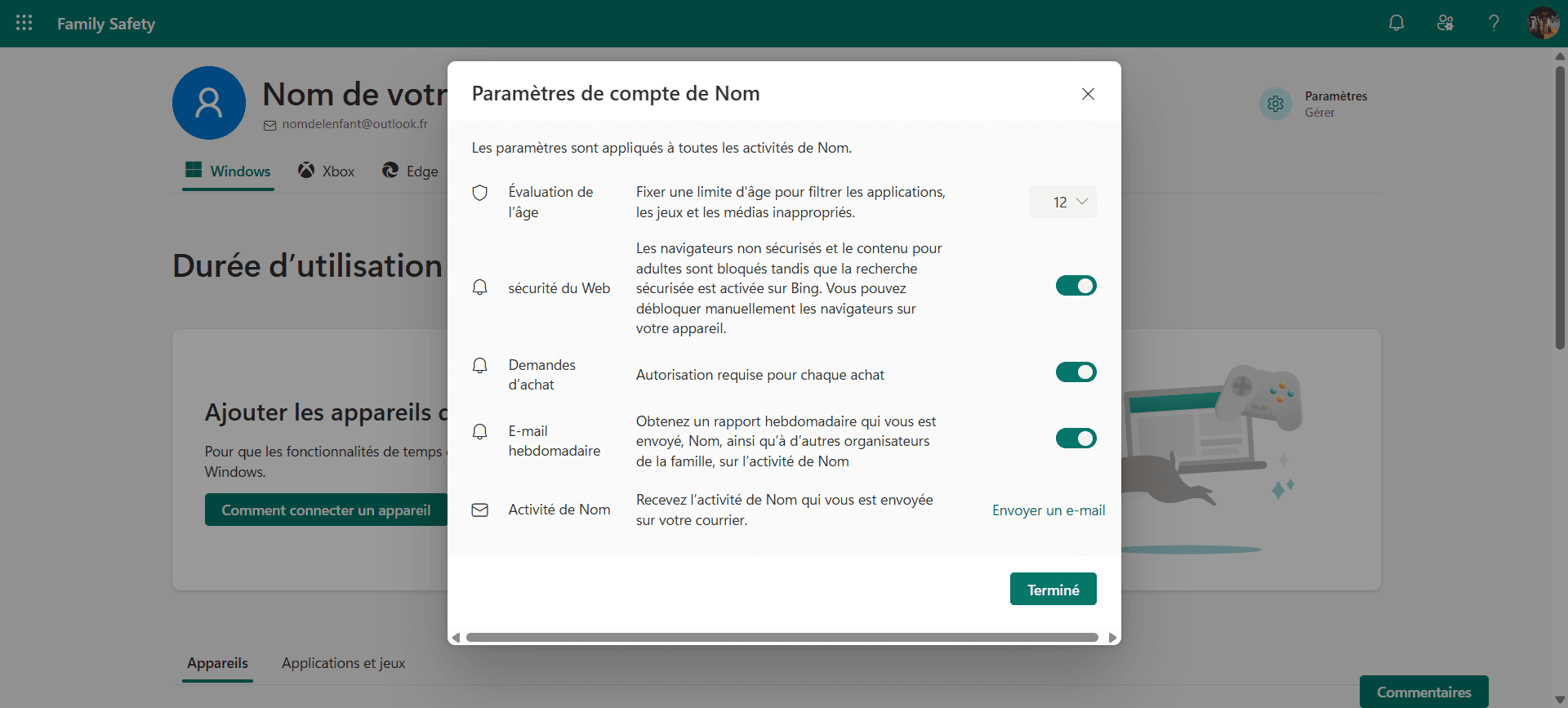
Dans cette interface, vous pouvez :
- Fixer une limite d’âge pour les jeux, applis et contenus web,
- Bloquer les navigateurs non sécurisés ou les sites adultes,
- Exiger une validation pour chaque achat,
- Recevoir un rapport d’activité hebdomadaire par email.
5. Vérifiez les autorisations sur l’ordinateur
De retour dans les paramètres Windows, vérifiez que la session de votre enfant n’a pas de droits administrateur. Sans droits admin, il ne peut ni installer de logiciels, ni modifier les paramètres système sans votre accord. Vous pouvez également limiter l’accès aux paramètres ou au Microsoft Store.
Ajoutez Assistouest à vos sources préférées sur Google pour retrouver nos guides plus vite quand vous cherchez une solution informatique.
Aller plus loin et configurer un DNS pour filtrer internet
La configuration d’un DNS filtrant comme DNS4EU renforce la protection parentale à la racine. Un DNS (Domain Name System) est l’intermédiaire entre les appareils et Internet. Avec un DNS sécurisé, les catégories de sites indésirables (contenus pour adultes, violence, jeux d’argent, phishing) sont bloquées automatiquement avant même que la page ne s’affiche. DNS4EU, initiative européenne, met l’accent sur la protection des mineurs, le respect de la vie privée et l’absence de traçage commercial.
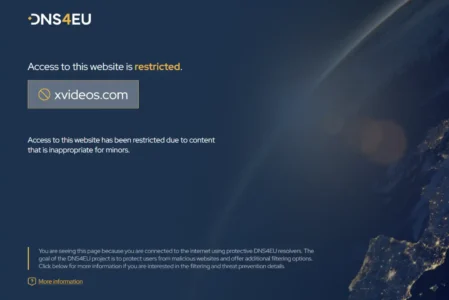
 assistouest.fr
La mise en place ne nécessite pas de logiciel supplémentaire. Remplacez les serveurs DNS par défaut sur la box Internet, l’ordinateur, le smartphone ou la tablette par ceux fournis par DNS4EU en choisissant le profil de filtrage adapté à l’âge de vos enfants. Une fois configuré, ce filtrage s’applique à tous les navigateurs et applications utilisant internet. Combiné aux règles familiales et au dialogue avec les enfants, un DNS filtrant pose un premier rempart concret contre les contenus dangereux.
Peut-on faire confiance aux solutions de contrôle parental ?
Les solutions de contrôle parental filtrent les contenus, bloquent les achats, définissent des horaires d’écran et génèrent des rapports d’activité. Ce ne sont pas des boucliers infaillibles. Certains enfants contournent les restrictions sans mot de passe.
Plus les enfants grandissent, plus la tentation de tester les limites augmente. Ces outils cadrent l’accès, ils ne remplacent pas le dialogue.