
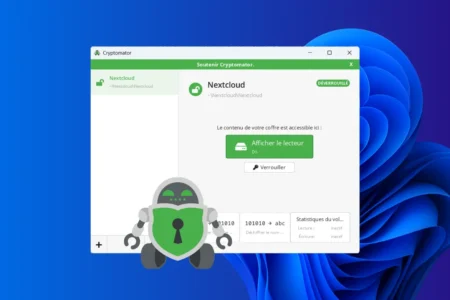
Google Drive et OneDrive sont devenus des outils centraux pour stocker et synchroniser ses fichiers sous Windows. Simples et pratiques, ils donnent une fausse impression de sécurité. Mais ces services cloud gratuits restent soumis au droit américain et au CLOUD Act, ce qui pose de réelles questions de confidentialité. Tant que le fournisseur conserve l’accès aux clés de chiffrement, vos données ne vous appartiennent pas totalement. Voici comment Cryptomator permet de chiffrer ses fichiers et dossiers avant leur envoi dans le cloud, pour reprendre le contrôle sur ses données.
Au programme de cet article
- Le droit américain s’applique à vos fichiers stockés en Europe
- L’hébergement en Europe ne protège plus juridiquement les données
- Cryptomator, une solution de chiffrement pour le cloud
- Un outil open source compatible avec la plupart des clouds
- Chiffrer ses fichiers et dossiers avec Cryptomator
- Créer votre premier coffre-fort chiffré
- Choisir l’emplacement du coffre (cloud ou local)
- Définir un mot de passe fort pour votre coffre
- Déverrouiller le coffre et accéder aux fichiers
- Ce que voit le fournisseur cloud (Google Drive ou OneDrive)
- Travailler normalement, chiffrer automatiquement
Le droit américain s’applique à vos fichiers stockés en Europe
Le CLOUD Act (Clarifying Lawful Overseas Use of Data Act) est une loi américaine adoptée en 2018. Elle permet aux autorités des États-Unis d’exiger l’accès à des données détenues par des entreprises américaines dans le cadre d’enquêtes judiciaires quel que soit l’endroit où les données sont stockées. Le lieu physique des serveurs (États-Unis, Europe ou ailleurs) n’est donc pas déterminant.
Cette loi concerne directement les grands acteurs du cloud utilisés au quotidien comme Google, Microsoft ou Amazon. Les services qu’ils opèrent (Google Drive, OneDrive, stockage Amazon) relèvent ainsi du droit américain, indépendamment du pays où se trouvent les centres de données.
L’hébergement en Europe ne protège plus juridiquement les données
Pendant longtemps, on a considéré que stocker des données en Europe offrait une meilleure protection juridique. Avec le CLOUD Act, cette idée n’est plus valable. Des données hébergées en Europe par une entreprise américaine sont soumises au droit américain, car c’est la juridiction de l’entreprise qui prime et non celle du serveur.
L’hébergement européen n’est donc pas une garantie suffisante de confidentialité. Tant que le fournisseur de cloud conserve la maîtrise technique des données (via les clés de chiffrement), il peut être légalement contraint de fournir des informations lisibles. C’est pour cette raison que le chiffrement côté utilisateur (le fournisseur ne détient jamais la clé) s’impose pour protéger ses fichiers face au cadre juridique imposé par le CLOUD Act.
Cryptomator, une solution de chiffrement pour le cloud
Cryptomator est un logiciel gratuit et open source dédié au chiffrement des fichiers et dossiers avant leur envoi vers le cloud. Contrairement à de nombreuses solutions de sécurité complexes ou réservées aux professionnels, Cryptomator a été conçu pour être simple à utiliser, tout en reposant sur des mécanismes de chiffrement solides et éprouvés. Son code source est public, ce qui permet à la communauté et aux experts en sécurité de vérifier son fonctionnement et d’auditer ses choix techniques.
Cryptomator a été pensé spécifiquement pour le stockage cloud. Il s’intègre aux dossiers synchronisés et fonctionne avec les services les plus utilisés comme Google Drive, OneDrive, mais aussi Dropbox, Nextcloud ou encore des disques locaux et externes. Il ne dépend d’aucun fournisseur en particulier et peut donc être utilisé quel que soit le service de stockage choisi. Les fichiers sont chiffrés directement sur l’ordinateur de l’utilisateur, avant d’être synchronisés vers le cloud. Le chiffrement s’effectue automatiquement lorsque l’utilisateur travaille sur ses documents, pas de manipulation supplémentaire.
Un outil open source compatible avec la plupart des clouds
Dans ce modèle, le fournisseur de cloud ne détient jamais la clé de déchiffrement. Il ne peut donc ni lire le contenu des fichiers, ni en exploiter les données. Même en cas de piratage, de fuite de données ou de demande légale fondée sur le CLOUD Act, seules des données chiffrées et illisibles peuvent être transmises. Cryptomator chiffre les noms de fichiers et les noms de dossiers, ainsi que l’arborescence interne. Les noms et la structure originale ne sont pas lisibles dans le dossier synchronisé.
Chiffrer ses fichiers et dossiers avec Cryptomator
Commence par télécharger Cryptomator depuis son site officiel. Cryptomator est distribué gratuitement et ne nécessite ni création de compte, ni abonnement. Le fichier d’installation est disponible directement pour Windows et régulièrement mis à jour. Il est aussi disponible pour Linux, Android, macOS et iOS.
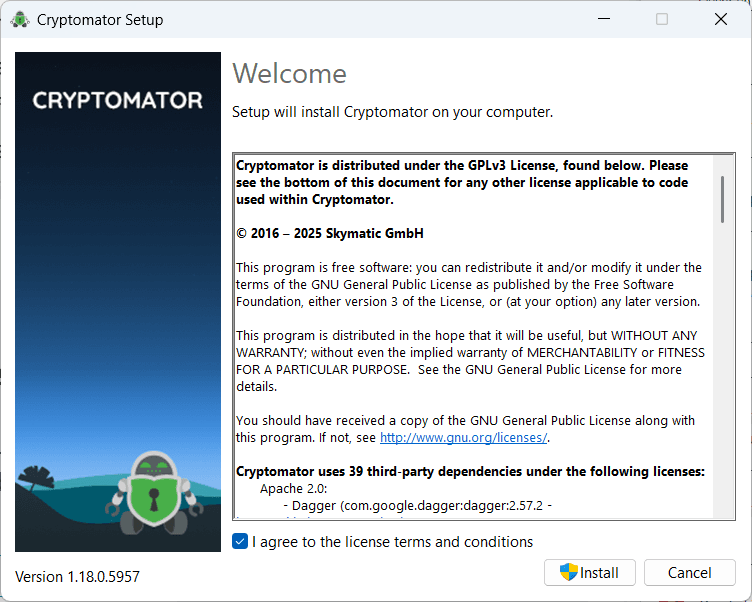
Une fois le fichier téléchargé, il suffit de lancer l’installateur et de suivre les étapes à l’écran. Par défaut, les paramètres proposés conviennent parfaitement à un usage professionnel.
Créer votre premier coffre-fort chiffré
Une fois Cryptomator lancé, cliquez sur Ajouter un nouveau coffre pour créer votre premier espace sécurisé.
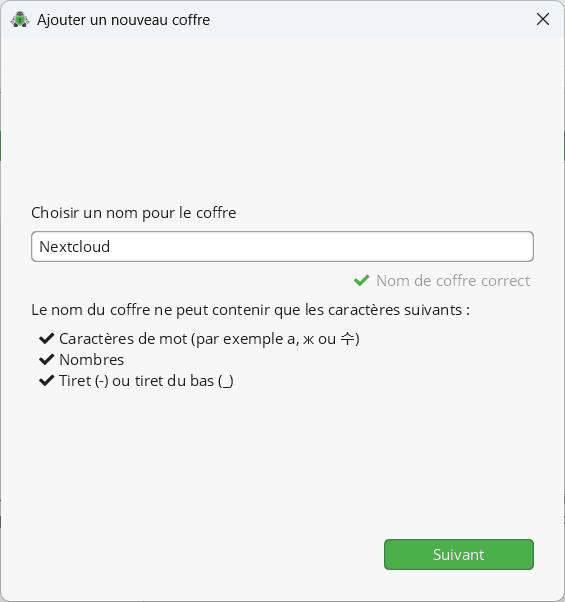
Vous devez alors choisir un nom pour le coffre. Ce nom est purement informatif, il sert uniquement à l’identifier dans Cryptomator et ce nom sera aussi utilisé pour le dossier de synchronisation associé. Optez donc pour une appellation simple et neutre. Une fois le nom validé, cliquez sur Suivant pour poursuivre la configuration.
Choisir l’emplacement du coffre (cloud ou local)
Cryptomator vous invite ensuite à définir l’emplacement où seront stockés les fichiers chiffrés. Cette étape est essentielle, car elle détermine où les données sécurisées seront synchronisées et conservées.
Vous pouvez sélectionner le dossier associé à votre service de stockage habituel, par exemple :
- le dossier Google Drive synchronisé sur votre ordinateur
- le dossier OneDrive
- ou tout autre emplacement de votre choix (Nextcloud, disque externe, NAS ou simple dossier local)
À cet emplacement, seuls des fichiers chiffrés et illisibles seront enregistrés. Le service cloud ne recevra jamais de données en clair, ce qui garantit une protection efficace de vos informations.
Une fois le dossier choisi, cliquez sur Suivant pour poursuivre la configuration du coffre.
Définir un mot de passe fort pour votre coffre
Définissez maintenant le mot de passe du coffre. Ce mot de passe est la clé unique qui permet d’accéder aux données. Cryptomator ne le stocke pas et ne peut pas le récupérer.
- Utilisez une phrase de passe longue et complexe
- Vérifiez que l’indicateur affiche un niveau fort ou très fort
Cryptomator propose aussi de créer une clé de secours. Cette option est fortement recommandée pour éviter toute perte définitive des données en cas d’oubli du mot de passe (veuillez à ne pas la laisser trainer).
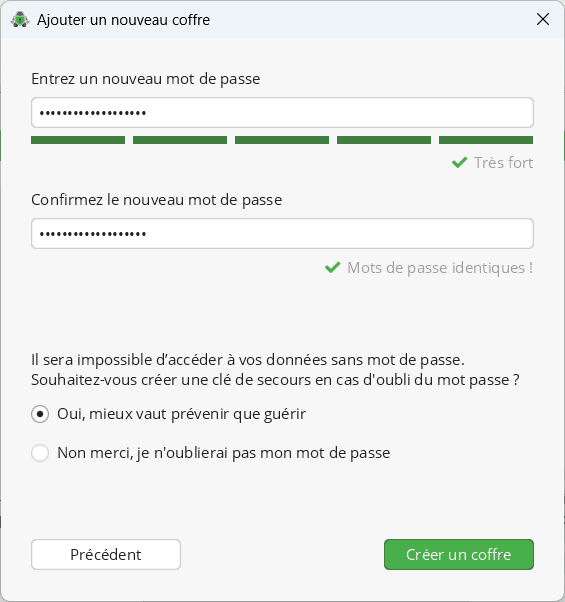
Cliquez ensuite sur Créer un coffre.
Déverrouiller le coffre et accéder aux fichiers
Une fois le coffre créé, celui-ci apparaît dans l’interface de Cryptomator. Pour y accéder, cliquez sur Déverrouiller, saisissez le mot de passe défini lors de la création, puis sélectionnez Afficher le lecteur.
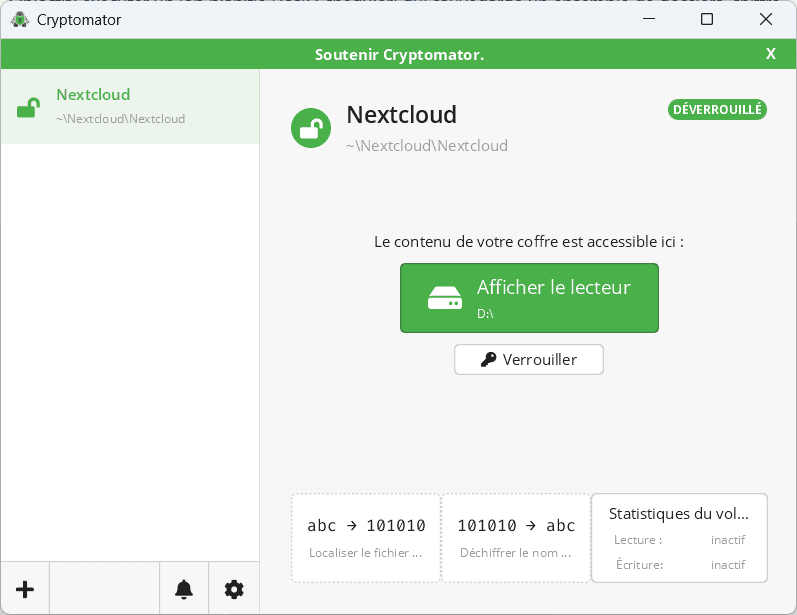
Cryptomator ouvre alors le coffre sous la forme d’un lecteur Windows classique (par exemple D: ou E:). Ce lecteur correspond à la version déchiffrée de vos données et n’est accessible que tant que le coffre est déverrouillé.
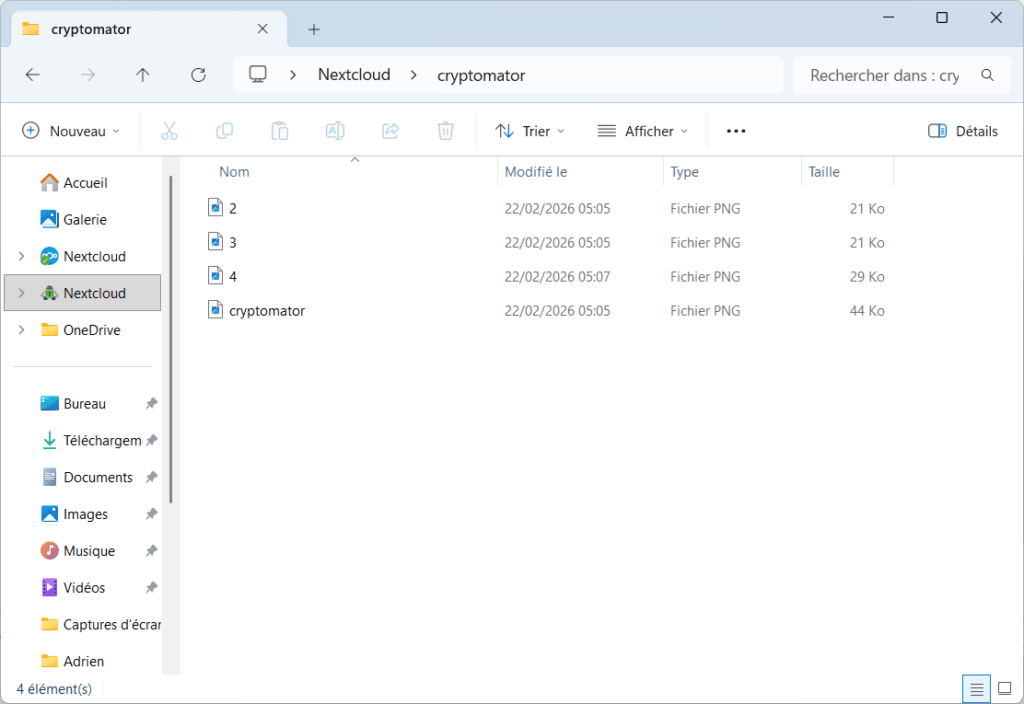
Pour vous, l’utilisation est totalement normale, vous pouvez y créer des fichiers et des dossiers, ouvrir et modifier des documents Word ou PDF, exactement comme dans n’importe quel dossier de votre ordinateur. En arrière-plan, Cryptomator se charge automatiquement de chiffrer et déchiffrer les données.
Ne subissez pas l’algorithme
Ajoutez Assistouest à vos sources préférées sur Google pour retrouver nos guides plus vite quand vous cherchez une solution informatique.
Ce que voit le fournisseur cloud (Google Drive ou OneDrive)
Dans le dossier synchronisé avec votre service cloud (Google Drive, OneDrive, Nextcloud), les fichiers protégés par Cryptomator deviennent totalement illisibles. Le fournisseur de stockage ne voit plus que :
- des noms de fichiers incompréhensibles
- une structure de dossiers chiffrée et sans signification
- un contenu intégralement chiffré
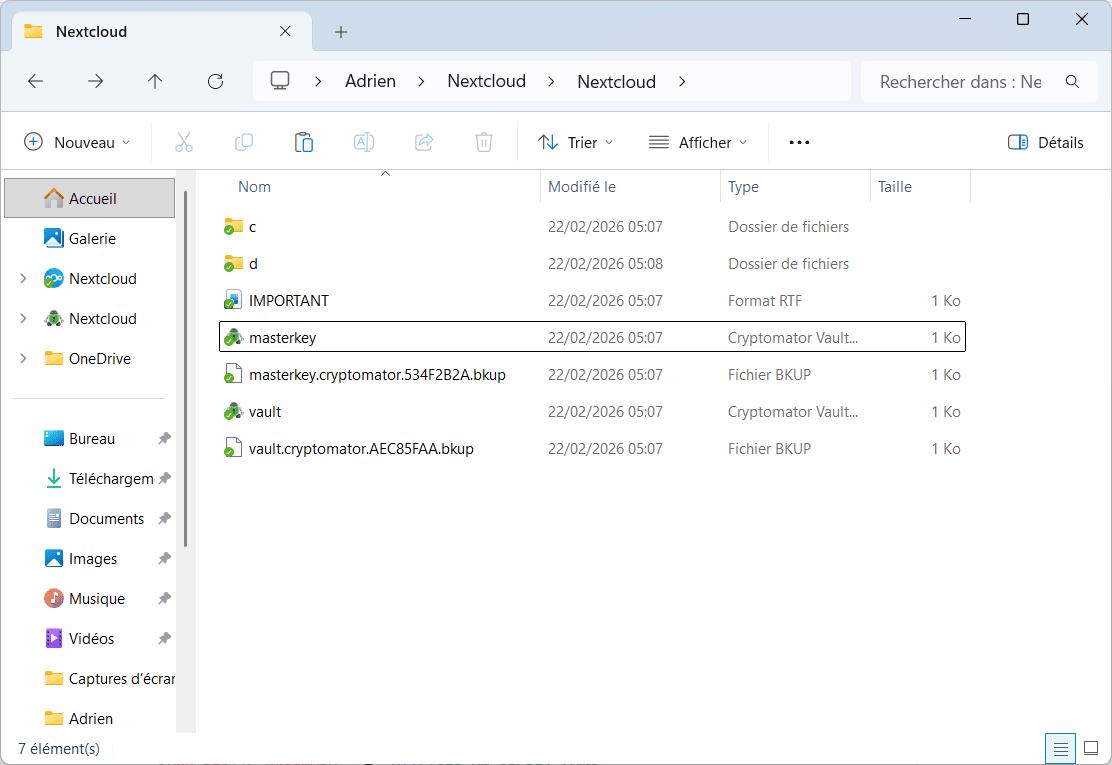
Les noms de fichiers, les noms de dossiers et l’arborescence complète sont aussi chiffrés. Sans déverrouiller le coffre avec le mot de passe, il est impossible de comprendre l’organisation des données ou d’en deviner la nature.
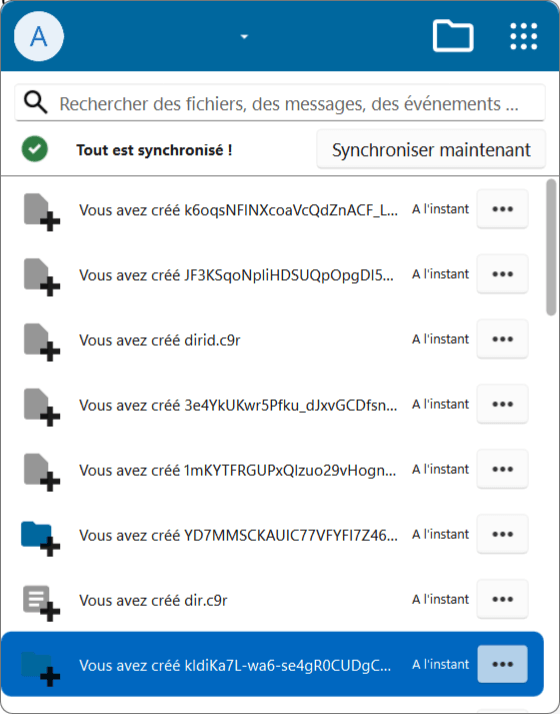
Même si une personne ou une organisation accède à ce dossier (que ce soit à la suite d’un piratage, d’une fuite de données ou d’une demande légale adressée à Google Drive ou OneDrive) elle ne pourra obtenir que des fichiers chiffrés, techniquement inutilisables. Sans la clé détenue uniquement par l’utilisateur, aucune information exploitable ne peut être extraite.
Travailler normalement, chiffrer automatiquement
En pratique, l’utilisation de Cryptomator ne change pas vos habitudes. Vous travaillez normalement dans un lecteur Windows dédié comme dans n’importe quel dossier classique. Les fichiers et dossiers sont automatiquement chiffrés avant la synchronisation, sans action supplémentaire de votre part. Le service cloud ne reçoit que des données illisibles, sans accès au contenu, ni aux clés de déchiffrement.
Grâce à ce fonctionnement, vous reprenez le contrôle sur vos données stockées sur Google Drive ou OneDrive. Le fournisseur de cloud ne possède ni les fichiers en clair, ni les clés permettant de les lire. Même dans le cadre du CLOUD Act, seules des données chiffrées et inutilisables peuvent être transmises. Cryptomator s’impose ainsi comme une solution accessible pour concilier cloud et confidentialité.