
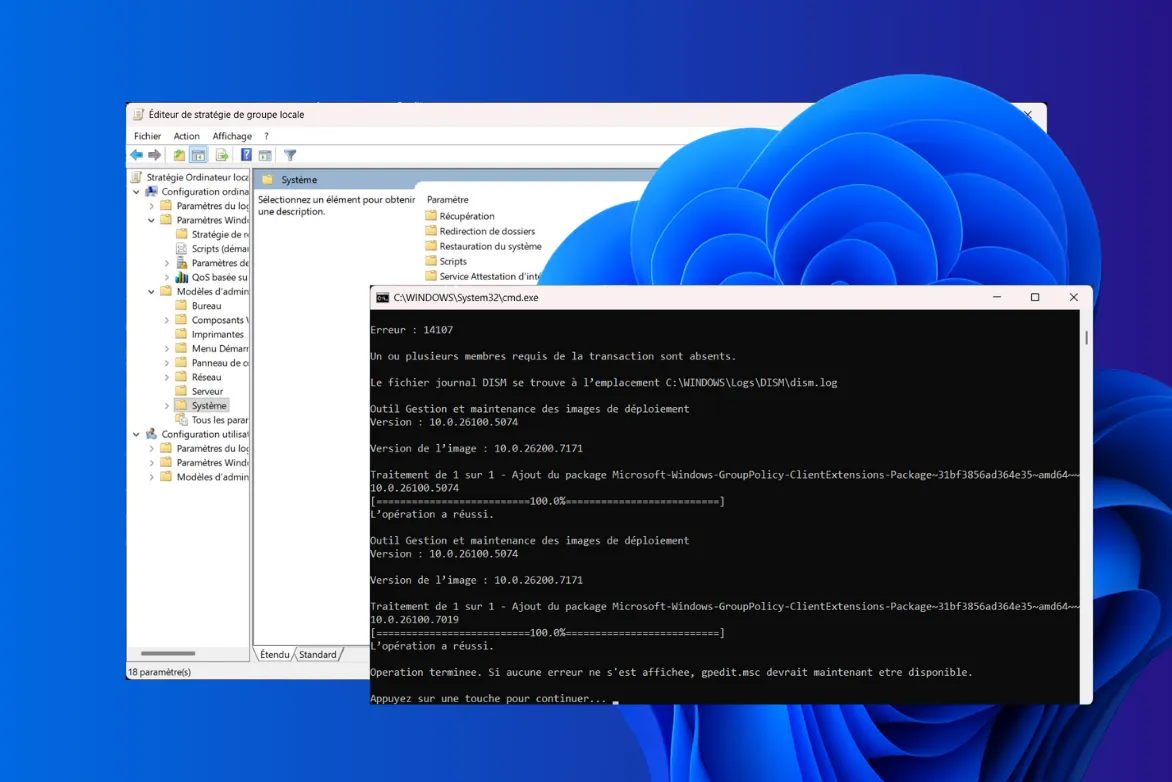
Vous tentez de modifier un paramètre système sur Windows 11 Famille et le tutoriel vous demande d’ouvrir gpedit.msc. Vous tapez la commande, vous validez et un message d’erreur s’affiche.
C’est normal. Microsoft réserve l’éditeur de stratégie de groupe aux versions Pro et Entreprise.
Pourtant, les fichiers nécessaires à son fonctionnement sont bien présents, cachés dans les dossiers de votre système. Il suffit de les activer. Une manipulation simple permet de récupérer cet outil sans payer une licence Pro. Voici comment installer gpedit.msc sur votre version Famille en quelques minutes.
Au programme de cet article
Qu’est-ce que le gestionnaire de stratégie de groupe ?
Le Gestionnaire de Stratégie de Groupe est un module central de Windows permettant d’ajuster avec précision le comportement du système et du compte utilisateur. Contrairement aux Paramètres de Windows, qui se limitent aux options les plus courantes, cet outil donne accès à une vaste collection de réglages internes qui influent directement sur la sécurité, les services, l’interface ou encore les fonctionnalités réseau. C’est un espace de configuration avancée, pensé à l’origine pour les administrateurs qui souhaitent maîtriser le fonctionnement de plusieurs machines, mais tout aussi pertinent sur un ordinateur personnel dès lors que l’on souhaite reprendre le contrôle sur son environnement.
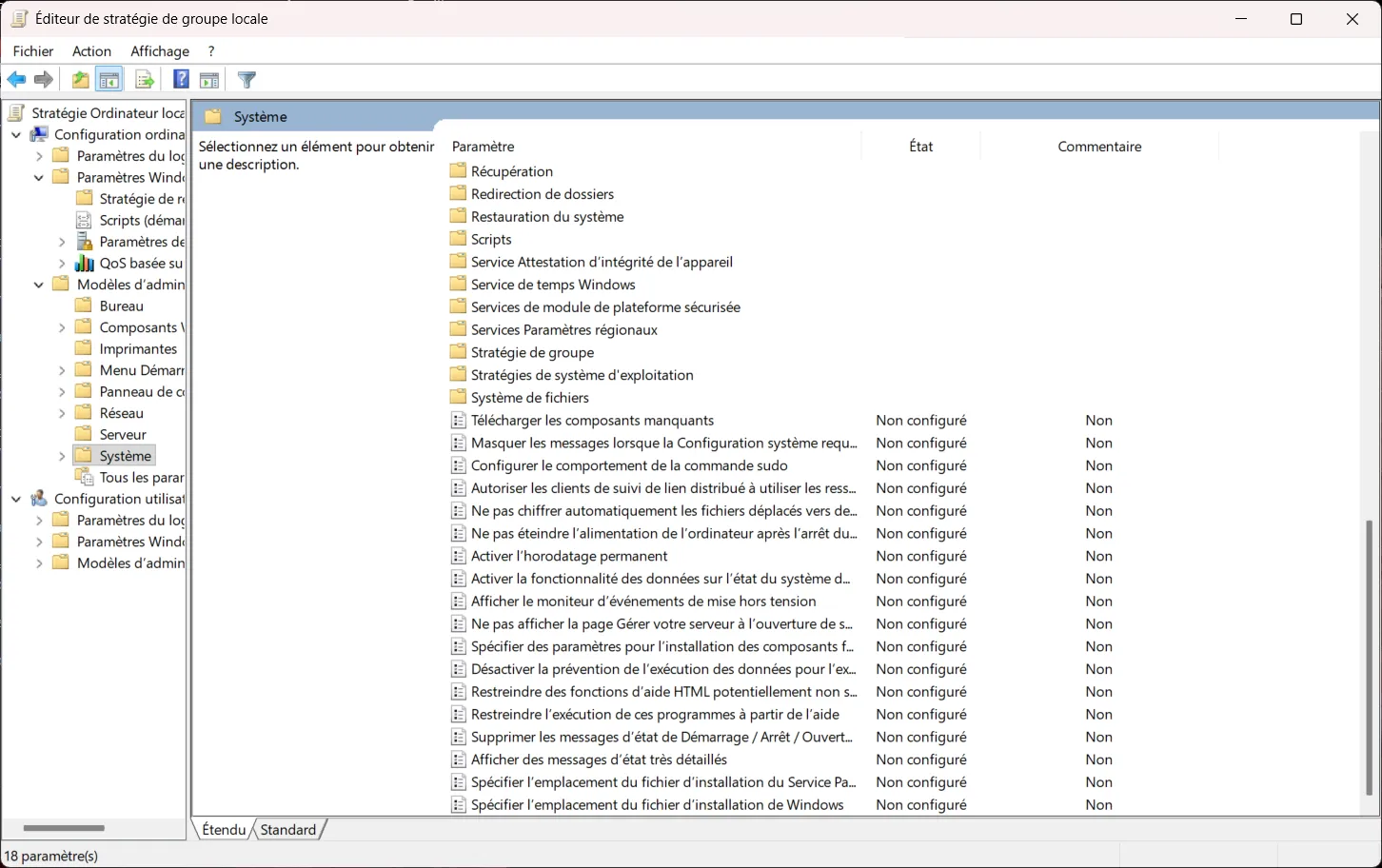
Sur un ordinateur personnel, le Gestionnaire de Stratégie de Groupe est une alternative beaucoup plus structurée et accessible que le registre système. Modifer les paramètres via regedit revient à naviguer dans des arborescences complexes qui exigent une grande prudence. Avec gpedit.msc, les réglages sont regroupés dans une interface organisée, facile à utiliser et qui limite les risques d’erreur. L’administrateur gagne ainsi un moyen méthodique pour reprendre le contrôle sur son système et le configurer avec précision.
Voici quelques exemples concrets d’utilisation :
- Restreindre l’accès à certains programmes : Empêcher l’exécution de logiciels spécifiques.
- Configurer les mises à jour Windows : Ajuster la fréquence ou désactiver les mises à jour automatiques.
- Modifier les paramètres réseau : Contrôler l’accès à des partages ou activer des règles de sécurité.
- Personnaliser l’expérience utilisateur: Masquer le filigrane indiquant que votre PC n’est pas compatible avec Windows 11.
Installer gpedit.msc sur une édition familiale de Windows
L’édition Familiale de Windows inclut déjà les fichiers nécessaires au gestionnaire de stratégie de groupe, mais ceux-ci restent inactifs. L’objectif consiste donc à créer un petit script qui les réactive grâce à l’outil DISM. La manipulation est simple et ne nécessite que quelques minutes.
- Commencez par effectuer un clic droit sur PowerShell puis sélectionnez Exécuter en tant qu’administrateur.
Ce lancement avec droits élevés est indispensable car la commande DISM modifie des composants internes du système. Validez la demande de contrôle de compte (UAC) si Windows l’affiche.
- Une fois PowerShell ouvert, copiez-coller l’intégralité du bloc ci-dessous puis appuyez sur Entrée. Le script crée un fichier batch dans le dossier temporaire, ajoute les paquets liés à la stratégie de groupe et l’exécute immédiatement en mode administrateur.
$file = "$env:TEMPGpedit-Enabler.bat"
$scriptContent = @"
@echo off
pushd "%~dp0"
for %%F in ("%SystemRoot%servicingPackagesMicrosoft-Windows-GroupPolicy-ClientTools-Package~*.mum") do (
    dism /online /norestart /add-package:"%%F"
)
for %%F in ("%SystemRoot%servicingPackagesMicrosoft-Windows-GroupPolicy-ClientExtensions-Package~*.mum") do (
    dism /online /norestart /add-package:"%%F"
)
pause
"@

Set-Content -Path $file -Value $scriptContent -Encoding ASCII
Start-Process -FilePath $file -Verb RunAs
Ces commandes utilisent l’outil DISM (Deployment Image Servicing and Management) pour ajouter les paquets nécessaires au fonctionnement de gpedit.msc :
- Microsoft-Windows-GroupPolicy-ClientTools-Package~*.mum : Contient les outils de base pour utiliser gpedit.msc.
- Microsoft-Windows-GroupPolicy-ClientExtensions-Package~*.mum : Contient les extensions nécessaires à la gestion des stratégies.
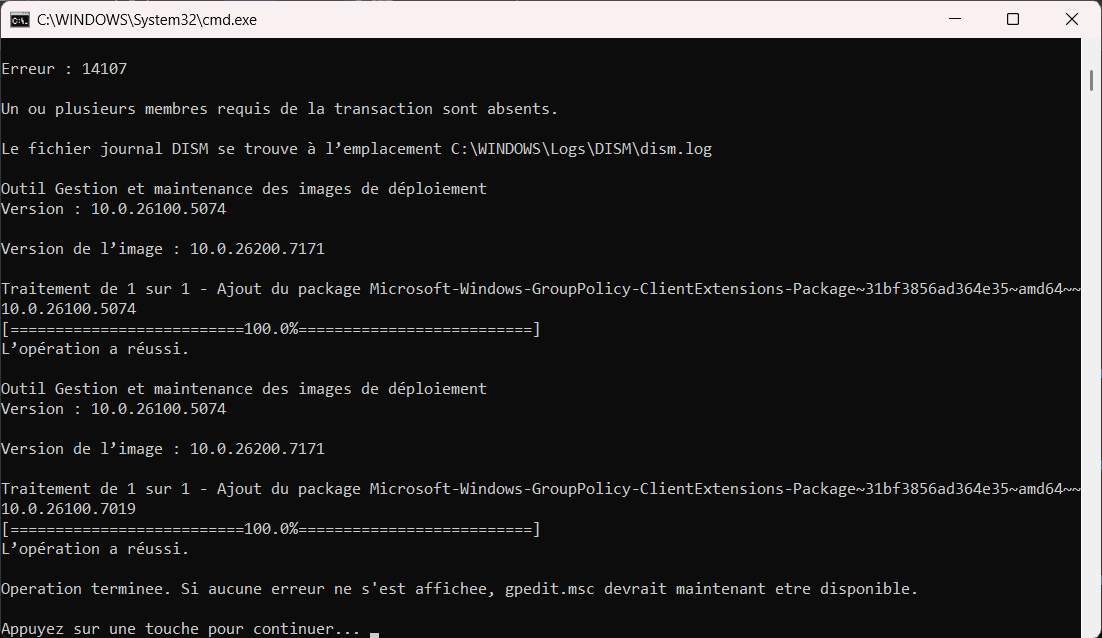
Une fois les commandes exécutées, suivez ces étapes pour vérifier si le gestionnaire de stratégie de groupe est bien installé :
- Appuyez sur Win + R pour ouvrir la boîte de dialogue Exécuter.
- Tapez gpedit.msc et appuyez sur Entrée.

Si la console de stratégie de groupe s’ouvre, l’installation est réussie et vous accédez désormais aux réglages avancés réservés habituellement à Windows Pro.
Ajoutez Assistouest à vos sources préférées sur Google pour retrouver nos guides plus vite quand vous cherchez une solution informatique.
Pourquoi gpedit.msc est absent de l’édition Familiale ?
L’absence de gpedit.msc dans l’édition Familiale de Windows ne résulte pas d’une limitation technique, mais d’un choix délibéré de Microsoft visant à distinguer clairement les différentes éditions du système. Windows Famille a été conçu pour offrir une expérience simple, accessible et épurée, orientée vers un usage quotidien où les réglages avancés ne sont pas indispensables. À l’inverse, les éditions Pro, Enterprise et Education répondent à des besoins bien plus exigeants dans les environnements professionnels où la maîtrise fine des paramètres système est essentielle.
Le gestionnaire de stratégie de groupe est un outil puissant qui agit directement sur le comportement interne du système. Il modifie des stratégies locales qui influencent les services, la sécurité, les fonctionnalités réseau et parfois même la stabilité générale de la machine. Microsoft préfère donc réserver cet outil aux utilisateurs avertis afin d’éviter toute mauvaise manipulation susceptible d’entraîner des restrictions involontaires ou des dysfonctionnements difficiles à diagnostiquer. Si vous souhaitez aller plus loin dans la personnalisation de Windows Famille, vous pouvez aussi activer Hyper-V via PowerShell.