

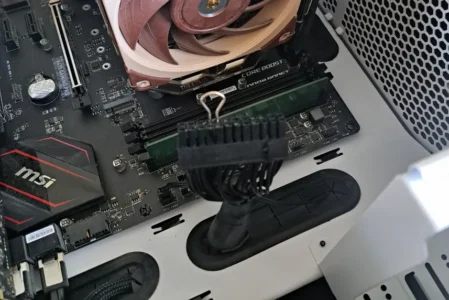
¿La fuente de alimentación de tu PC sigue en su mejor momento o empieza a flaquear? Si tienes dudas, no te estreses: comprobar una fuente de alimentación es más fácil de lo que parece. En esta guía, comparto mis consejos para comprobar que funciona como una profesional.
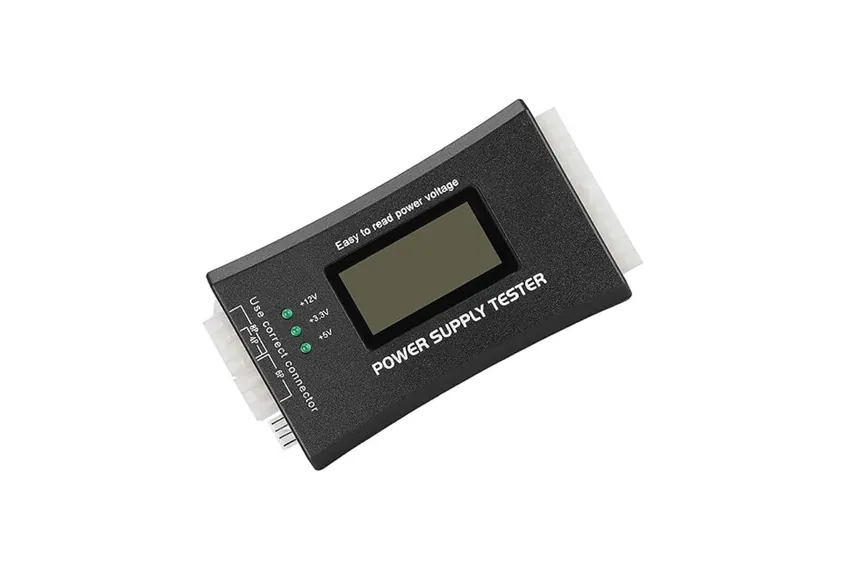
Consejo: compra un comprobador de fuentes de alimentación ATX e ITX para PC
A diferencia de un diagnóstico técnico, esta herramienta le ofrece una forma rápida, precisa y segura de comprobar la salud de su fuente de alimentación. En sólo unos segundos, mide las tensiones de los distintos conectores e identifica cualquier anomalía. No es necesario desmontar ni realizar pruebas por ensayo y error: este comprobador le ofrece resultados fiables directamente a través de una pantalla digital.
Ventajas :
Desventajas :
Ahora en Amazon:
¿Cómo se utiliza un comprobador de fuentes de alimentación para PC?
- Desconecte la fuente de alimentación del PC.
- Conecte los cables de alimentación al comprobador (SATA, IDE o ATX según sea necesario).
- Conecte la alimentación y deje que el comprobador haga el resto. Si hay algún problema, se mostrará un LED de advertencia o un mensaje de error.
Con este comprobador, puede comprobar rápidamente si su fuente de alimentación sigue funcionando o si es necesario sustituirla. ¡Un accesorio esencial para cualquier aficionado a la informática o técnico que busque fiabilidad!
Comprueba la alimentación de tu PC con un clip
¿Tienes problemas con tu PC, que no arranca o se apaga sin motivo? Antes de que cunda el pánico o te gastes dinero en una nueva fuente de alimentación, hay una forma sencilla y barata de comprobar que funciona: pruébala con un clip y un voltímetro. Sí, un clip, ese objeto tan común, puede convertirse en tu aliado para diagnosticar tu PC.
Sin necesidad de equipos caros. Aquí tienes todo lo que necesitas:
- Un clip (sí, el que tienes en el cajón).
- Un voltímetro o multímetro (siempre es bueno tener uno en casa).
Prepara la fuente de alimentación: Desconéctala completamente de tu PC y coge el conector principal (el de 24 pines).
Agrupe todos los cables de alimentación y conectores para simplificar las pruebas. Manténgalos lo más alejados posible de la caja. Coloque la caja abierta y desconectada en un lugar cómodo, como una mesa o una superficie plana y no estática, para facilitar su manipulación.
⚠️ La fuente de alimentación debe desconectarse antes de conectar el clip.
Cortocircuita la fuente de alimentación con un clip para ponerla en marcha.
Cortocircuite las patillas 15 y 16 del conector de alimentación de 24 patillas de la placa base (consulte el diagrama siguiente) utilizando un pequeño trozo de cable o un clip, para conectar la patilla verde (Power-On) con la negra (Ground).
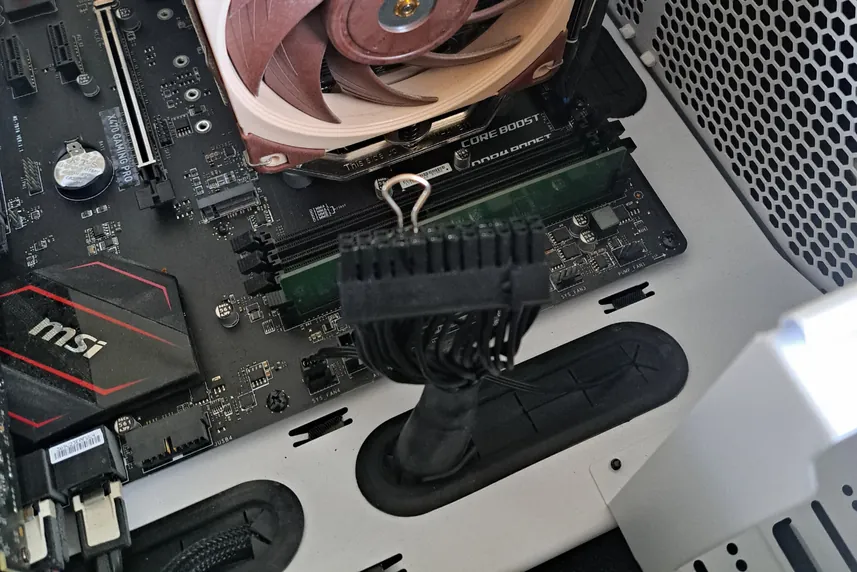
A continuación, enciende la fuente de alimentación y comprueba que el ventilador está en marcha.
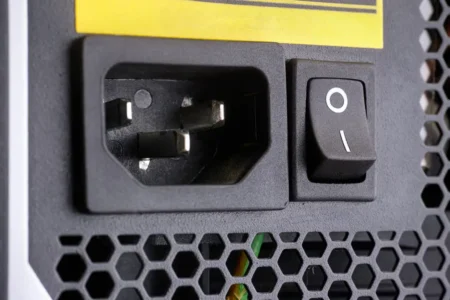
Una vez introducido el clip en los conectores, vuelva a conectar la fuente de alimentación a la red eléctrica y active el interruptor de encendido, si está instalado. Si el ventilador se pone en marcha, significa que la fuente de alimentación se ha activado correctamente. A continuación, puede continuar con las mediciones de tensión utilizando un voltímetro.
Si el ventilador sigue sin girar
Si el ventilador de su fuente de alimentación no se enciende después de haber hecho el puente con el clip, esto puede indicar que está utilizando una fuente de alimentación modular. Algunas fuentes de alimentación modulares incorporan sistemas de seguridad o de ahorro de energía que impiden que se pongan en marcha completamente si no hay carga. En este caso, es necesario conectar un disco duro a uno de los cables de alimentación disponibles. Esta conexión simula una carga mínima y activa el funcionamiento normal de la fuente de alimentación.
Si el problema persiste, es muy posible que la fuente de alimentación esté defectuosa y haya que cambiarla.
En este caso, es posible que tengas que volver a calcular la potencia que necesita la fuente de alimentación de tu PC.
 assistouest.fr
Medir la tensión con un voltímetro
Enciende tu multímetro y ponlo en VDC (Voltios DC).
Compruebe el conector de alimentación de 24 patillas de la placa base colocando la sonda negativa (negra) en una patilla de tierra (15, 17, 18, 19 o 24) y, a continuación, la sonda positiva en la patilla 23 (5 V – roja).
Una lectura entre 4,8 V y 5,2 V indica un funcionamiento correcto.
Conectores de alimentación ATX de 24 patillas y 12 V
También puedes comprobar los distintos voltajes suministrados por las patillas del conector ATX de 24 patillas utilizando un multímetro para asegurarte de que tu fuente de alimentación funciona correctamente.
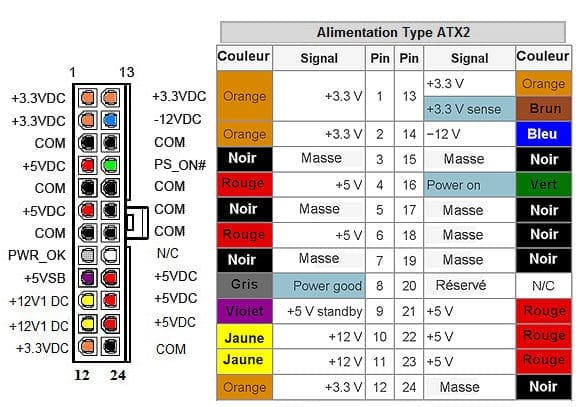
Posibles pruebas con el multímetro para un conector de fuente de alimentación ATX de 24 pines y 12 V :
- Pines de +12V (amarillo, pines 10 y 11)
Compruebe los pines de +12V. Una lectura correcta debe estar entre 11,4V y 12,6V. - Pines +5V (rojo, pines 4 y 21)
Compruebe las patillas +5V. La tensión normal está entre 4,8V y 5,2V. - Pines +3,3V (naranja, pines 1, 2 y 13)
Compruebe los pines +3,3V. Un valor correcto está entre 3,14V y 3,47V.
Si las mediciones no coinciden o muestran fluctuaciones significativas, esto puede indicar un problema con la fuente de alimentación. En este caso, es aconsejable sustituirla para evitar dañar otros componentes de su PC.
| Pin | Señal | Color | Tensión |
|---|---|---|---|
| 1 | +3.3V | Naranja | +3.3V |
| 2 | +3.3V | Naranja | +3.3V |
| 3 | COM (Tierra) | Negro | 0V |
| 4 | +5V | Rojo | +5V |
| 5 | COM (Tierra) | Negro | 0V |
| 6 | +5V | Rojo | +5V |
| 7 | COM (Tierra) | Negro | 0V |
| 8 | Alimentación | Gris | +5V |
| 9 | +5V En espera | Violeta | +5V |
| 10 | +12V | Amarillo | +12V |
| 11 | +12V | Amarillo | +12V |
| 12 | +3.3V | Naranja | +3.3V |
| 13 | +3.3V | Naranja | +3.3V |
| 14 | -12V | Azul | -12V |
| 15 | COM (Tierra) | Negro | 0V |
| 16 | PS_ON | Verde | ~0V |
| 17 | COM (Tierra) | Negro | 0V |
| 18 | COM (tierra) | Negro | 0V |
| 19 | COM (tierra) | Negro | 0V |
| 20 | Reservado (N/C) | N/A | N/C |
| 21 | +5V | Rojo | +5V |
| 22 | +5V | Rojo | +5V |
| 23 | +5V | Rojo | +5V |
| 24 | COM (Tierra) | Negro | 0V |
Conector de alimentación ATX de 24 patillas y 12 V (ATX v2.2)
El conector de 24 patillas es el conector de alimentación más grande de su fuente de alimentación (PSU). Consta de 24 patillas dispuestas en dos filas de 12.
Suele estar enchufado en el lado derecho de la placa base, cerca de las ranuras de RAM. Este conector suministra alimentación a la placa base principal.
Si tienes varios cables a mano, recuerda que el conector ATX de 24 patillas es el que tiene más patillas y encaja en un puerto rectangular claramente visible de la placa base.