¿Cómo conecto un mando de Xbox a mi PC

¿Cómo conecto un mando de Xbox a mi PC?

Conectar un mando de Xbox a un PC puede parecer sencillo, pero no todos los métodos son iguales. Algunos modelos requieren una conexión por cable, otros pueden emparejarse mediante Bluetooth e incluso existe un adaptador inalámbrico oficial para disfrutar de una mejor experiencia. Aquí tienes una guía completa que te ayudará a tomar la decisión correcta.

¿Cómo conecto un mando de Xbox a mi PC?
Feliz lectura

Conectar un mando de Xbox a un PC con un cable USB

Utilizar un cable USB para conectar un mando de Xbox es la forma más sencilla y fiable de evitar problemas inalámbricos o de batería. A continuación te explicamos cómo conectarlo:

  1. Conecta el cable a un puerto USB de tu PC.
  • USB-A a USB-C para mandos Xbox Series (nuevos modelos).
  • USB-A a micro-USB para mandos de Xbox One (modelos antiguos).
  1. Conecta el otro extremo al puerto del joystick (en la parte superior).

Windows detecta automáticamente el controlador e instala los controladores necesarios.
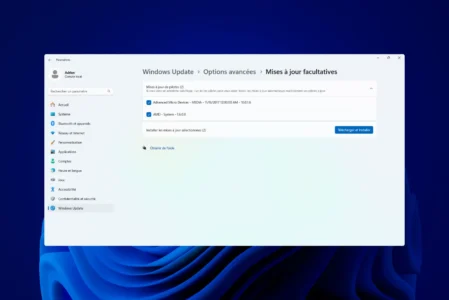
Es posible que aparezca un mensaje en la parte inferior derecha de la pantalla indicando que el dispositivo está listo para su uso.

No requiere ninguna configuración adicional: una vez conectado, el controlador es inmediatamente funcional.

Conecta tu mando de Xbox por Bluetooth

  1. Abra la Configuración de Windows (Win + I).
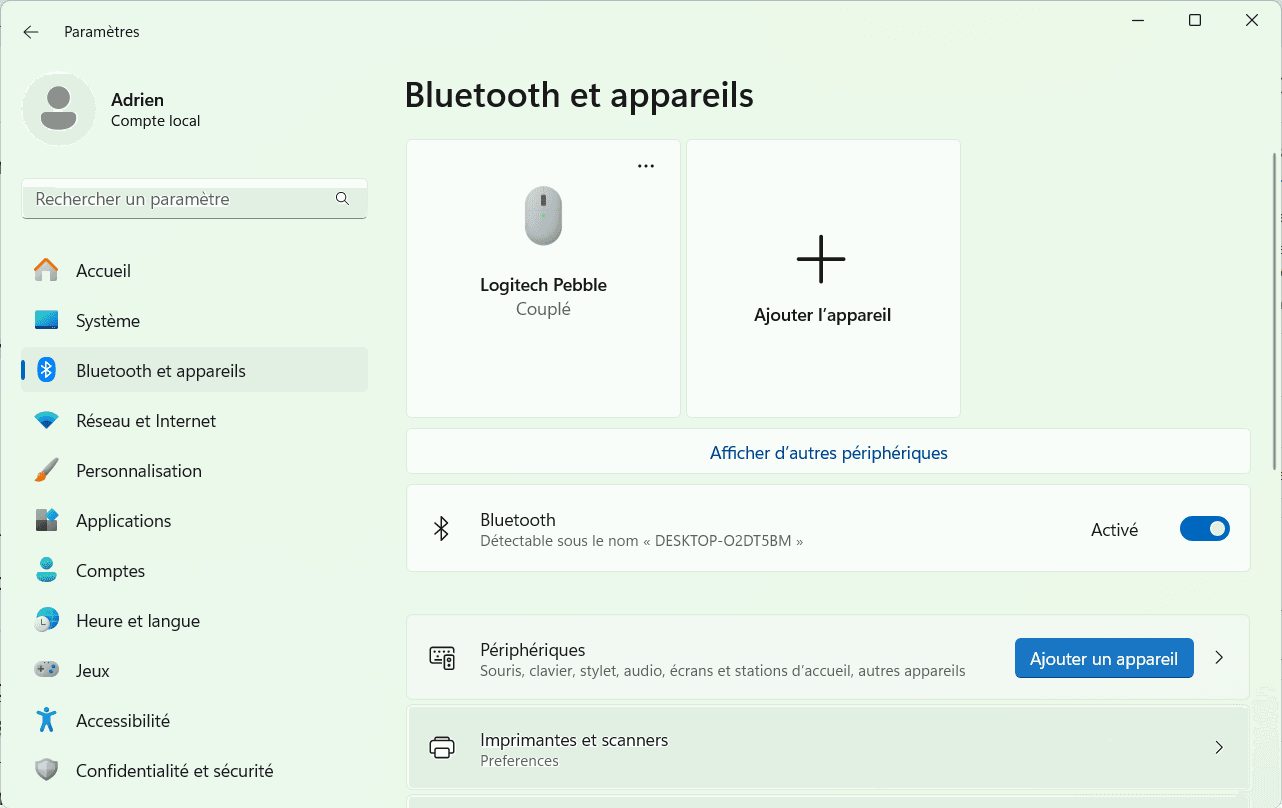
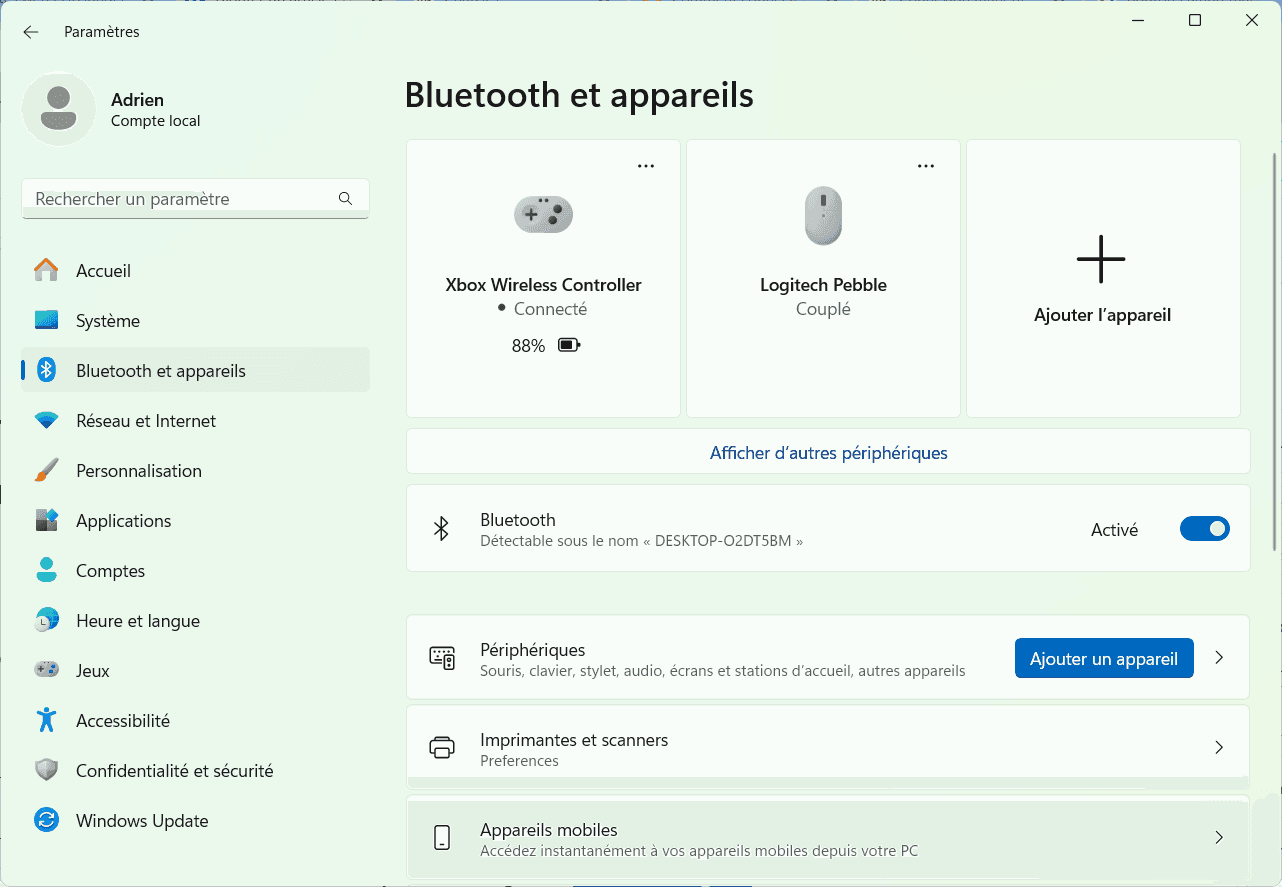
  2. Vaya a la sección Bluetooth y dispositivos.
Las imágenes se muestran cuando se permite la publicidad.
Configuración de Bluetooth en Windows 11 para conectar un mando de Xbox

Asegúrate de que Bluetooth está activado (como se muestra en la captura de pantalla anterior).

  1. Enciende el mando Xbox pulsando el botón Xbox hasta que se ilumine.
  2. Mantén pulsado el botón de emparejamiento (el botón pequeño de la parte superior del mando) hasta que el botón Xbox parpadee rápidamente. Esto significa que el mando está en modo de emparejamiento Bluetooth.
Las imágenes se muestran cuando se permite la publicidad.
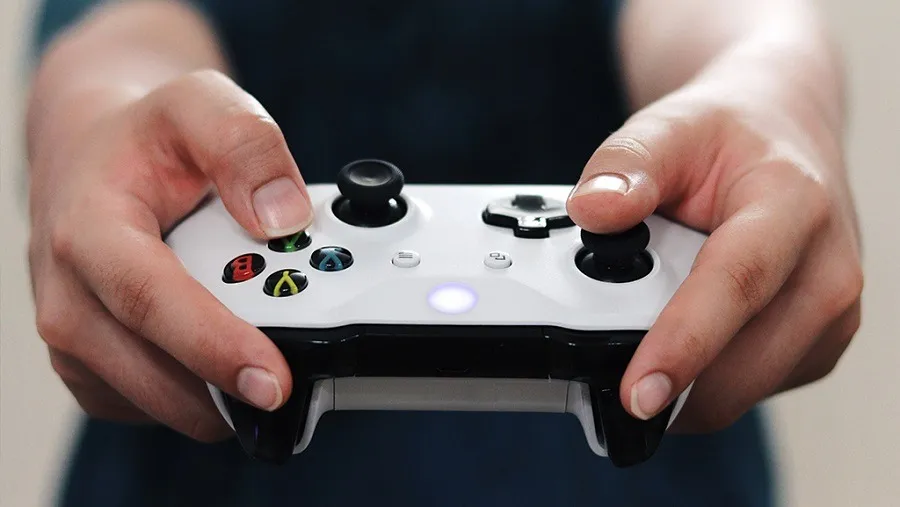
El mando de Xbox parpadea dispositivo Bluetooth
Un mando de Xbox que parpadea rápidamente porque está en modo de emparejamiento.
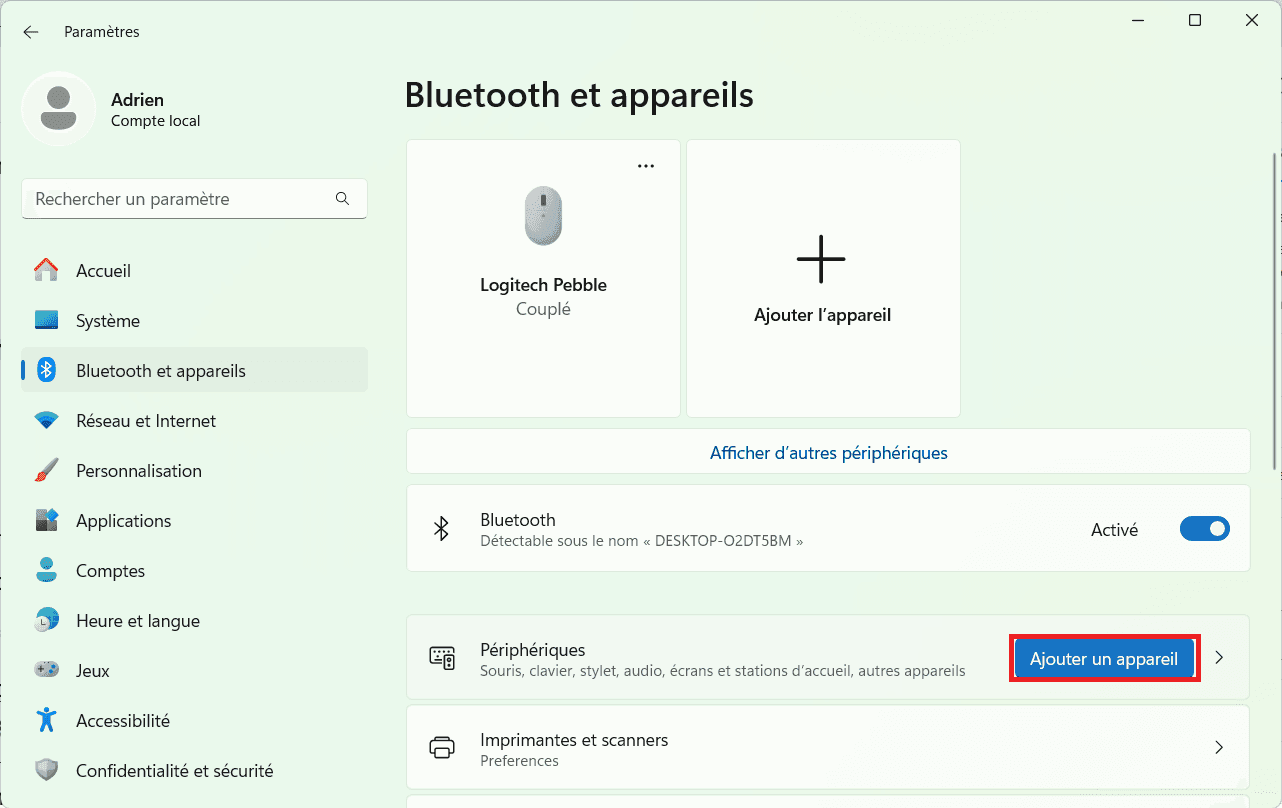
  1. En Configuración de Windows > Bluetooth y dispositivos, haz clic en Añadir un dispositivo.
Las imágenes se muestran cuando se permite la publicidad.
Agregar un dispositivo Bluetooth en la configuración de Windows 11
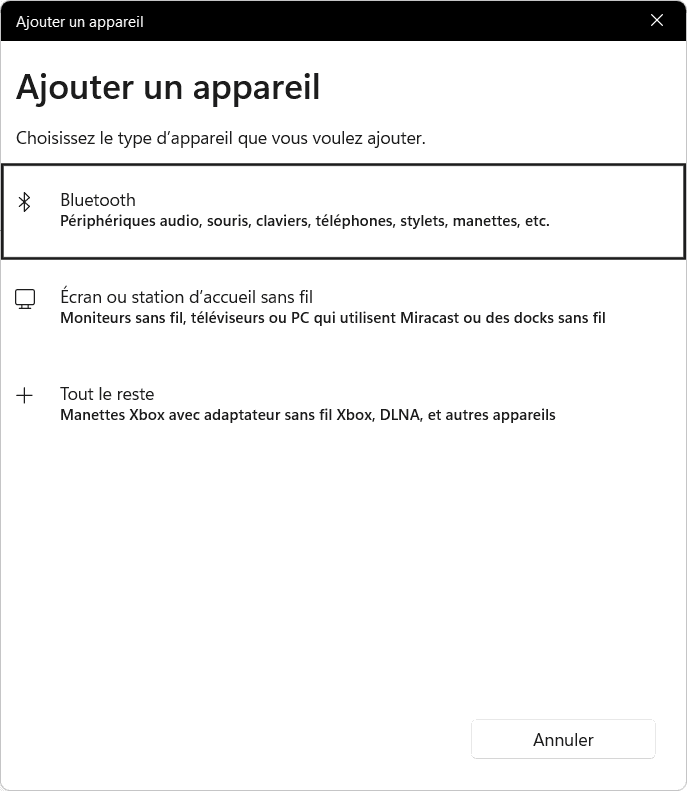
  1. Selecciona Bluetooth para conectar tu mando Xbox.
Las imágenes se muestran cuando se permite la publicidad.
Bluetooth para conectar tu mando Xbox
  1. Selecciona Mando Inalámbrico Xbox cuando tu PC lo detecte.
Las imágenes se muestran cuando se permite la publicidad.
Mando Inalámbrico Xbox cuando tu PC lo detecte

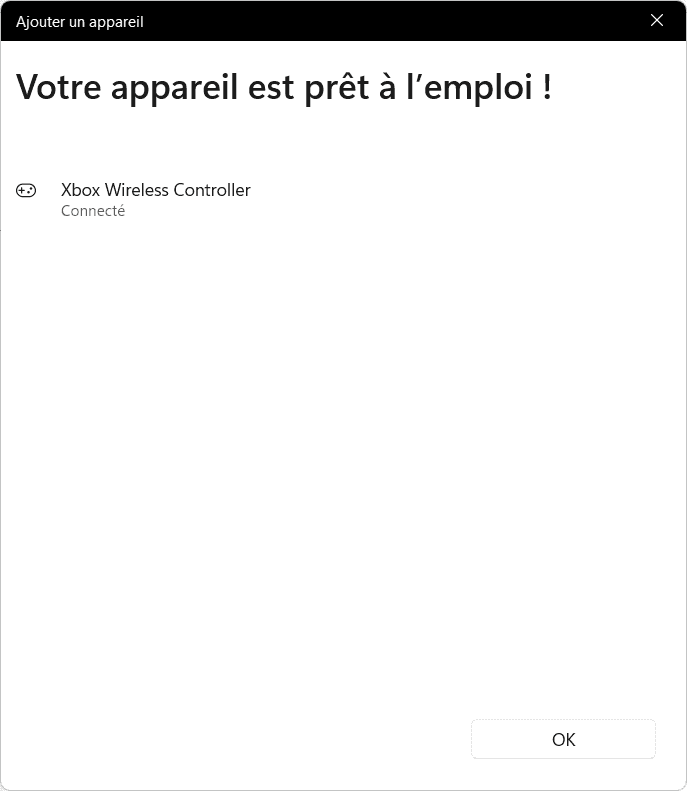
El mando ya está listo para funcionar.

Las imágenes se muestran cuando se permite la publicidad.
Conectar el mando de Xbox a través de Bluetooth en el PC
El mando de Xbox ya está conectado a tu PC mediante Bluetooth.

Una vez conectado correctamente, el mando aparecerá en la lista de dispositivos Bluetooth con una indicación de batería (como se muestra en la captura de pantalla).

Pulsa el botón Xbox para abrir la Barra de Juegos. Si no se abre, utiliza el atajo de teclado Win + G.

Prueba a navegar entre los widgets para comprobar si el joystick funciona.

Conecta un mando de Xbox mediante el adaptador inalámbrico oficial de Xbox

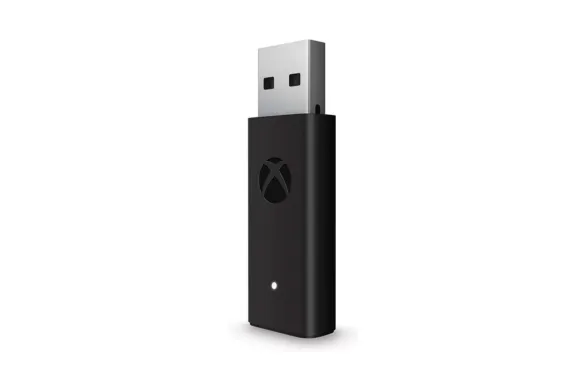
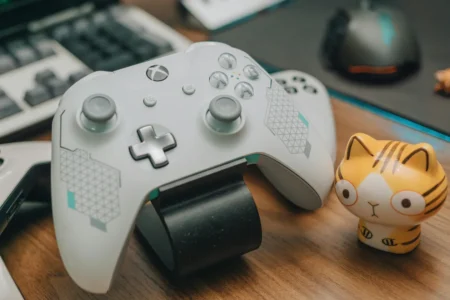
El Adaptador Inalámbrico Xbox para Windows permite conectar un mando Xbox con una conexión ultraestable y sin latencia, a la vez que admite sonido y chat de voz directamente a través del mando (si hay unos auriculares conectados). Es la mejor alternativa a Bluetooth para los jugadores que buscan la mejor experiencia con el PC.

Adaptateur sans fil Xbox Officiel

Veredicto de la redacción :

Dites adieu aux latences et aux déconnexions : cet adaptateur sans fil officiel libère tout le potentiel de votre manette Xbox sur PC. Une installation instantanée pour un confort de jeu inégalé.

Ventajas :

+ Connexion ultra-stable
+ Aucune latence

Desventajas :

- Aucun constaté

Compra al mejor precio en Amazon

  1. Inserta el adaptador inalámbrico Xbox en un puerto USB disponible de tu PC.

Windows detecta automáticamente el adaptador e instala los controladores necesarios.

Si es la primera vez que se utiliza, puede aparecer un mensaje indicando que se está configurando el dispositivo.

  1. Enciende el mando pulsando el botón Xbox (debería encenderse el logotipo de Xbox).
  2. Pulsa el botón Pairing del mando (situado en la parte superior, cerca del puerto USB) hasta que el logotipo de Xbox empiece a parpadear rápidamente.

Espera unos segundos, la conexión se establecerá automáticamente cuando la luz del botón Xbox permanezca fija.
Los artículos que todo el mundo está leyendo ahora

Utiliza Office 365 de forma gratuita y legal con la versión web de Microsoft

Utiliza Office 365 de forma gratuita y legal con la versión web de Microsoft

¡Descubre la versión gratuita de Office 365 en la web! Microsoft te permite utilizar Word, Excel y PowerPoint de forma gratuita, solo con una cuenta Microsoft. Accede desde cualquier lugar.

Découvrir
Ciudades inteligentes : BIM y el uso de gemelos digitales en la planificación urbana

Ciudades inteligentes : BIM y el uso de gemelos digitales en la planificación urbana

Descubra cómo el BIM y los gemelos digitales están transformando la planificación urbana en las ciudades inteligentes. Optimización de infraestructuras, gestión de recursos y planificación urbana inteligente para las ciudades del mañana.

Découvrir
Los mejores sensores de calidad del aire conectados en 2025: nuestra selección

Los mejores sensores de calidad del aire conectados en 2025: nuestra selección

Descubre los mejores sensores de calidad del aire conectados para controlar el CO₂, las partículas finas, la humedad y la temperatura. Comparativa, opiniones y guía de compra.

Découvrir
Gana dinero pasivo compartiendo tu conexión a Internet (2025 Guía)

Gana dinero pasivo compartiendo tu conexión a Internet (2025 Guía)

¡Gane dinero fácilmente compartiendo su ancho de banda! Las mejores aplicaciones para compensar o incluso cubrir el coste de tu conexión a Internet.

Découvrir
Las aspiradoras y lavadoras mejor conectadas en 2025

Las aspiradoras y lavadoras mejor conectadas en 2025

¿Qué aspirador conectado elegir? Aproveche nuestra selección de los mejores robots del mercado: potente succión, navegación inteligente y estaciones de vaciado automático para una limpieza sin esfuerzo.

Découvrir
¿Qué precio debo pagar por las reparaciones informáticas a domicilio?

¿Qué precio debo pagar por las reparaciones informáticas a domicilio?

Averigua cuánto cuesta que un técnico informático repare u optimice tu PC.

Latencia: ¿Cómo reducir el lag y mejorar el ping en el juego?

Latencia: ¿Cómo reducir el lag y mejorar el ping en el juego?

Descubre las mejores soluciones para mejorar tu ping, evitar el lag y jugar en condiciones óptimas.

Scroll al inicio