

Si quieres activar el Modo Desarrollador en Windows 11, ya sabes que te permite saltarte ciertas restricciones del sistema. Pero en términos prácticos, ¿qué cambios implica? Además de permitir la instalación de aplicaciones ajenas a la Tienda de Microsoft, modifica ciertas configuraciones de seguridad y desbloquea herramientas avanzadas de desarrollo y depuración. Aquí tienes el procedimiento a seguir y las implicaciones de esta activación.
En este artículo
¿Qué es el modo de desarrollador de Windows?
El modo de desarrollador de Windows es una función integrada en los sistemas operativos Windows para facilitar el trabajo de desarrolladores y usuarios avanzados. Cuando se activa, modifica una serie de parámetros del sistema para levantar ciertas restricciones de seguridad y autorizar acciones normalmente restringidas en un entorno estándar.
Instalación de aplicaciones fuera de Microsoft Store
Por defecto, Windows bloquea la instalación de aplicaciones no firmadas o procedentes de fuentes no oficiales. Activar el Modo Desarrollador permite ejecutar aplicaciones UWP (Universal Windows Platform) sin pasar por Microsoft Store, lo que resulta especialmente útil para probar software en desarrollo.
Acceso a opciones avanzadas de depuración
El modo Desarrollador desbloquea varias herramientas de diagnóstico y depuración integradas en Windows. Permite utilizar el depurador de Windows, activar el modo de diagnóstico avanzado y obtener registros detallados para identificar y corregir cualquier problema en el código.
Autorización de scripts PowerShell no firmados
Como medida de seguridad, Windows impide la ejecución de scripts PowerShell no firmados. Con el modo de desarrollador activado, es posible ejecutar estos scripts sin restricciones.
Aunque práctico, activar el modo desarrollador modifica ciertos parámetros de seguridad del sistema. Al permitir la instalación de aplicaciones no verificadas y la ejecución de scripts sin restricciones, a los usuarios avanzados les resulta más fácil personalizar su entorno, pero también más arriesgado si se instala software malicioso sin querer.
Activar el modo desarrollador en Windows 11
Haz clic en el menú Inicio y selecciona Configuración (o utiliza el atajo de teclado Win + I).
En el panel izquierdo, haga clic en Sistema.
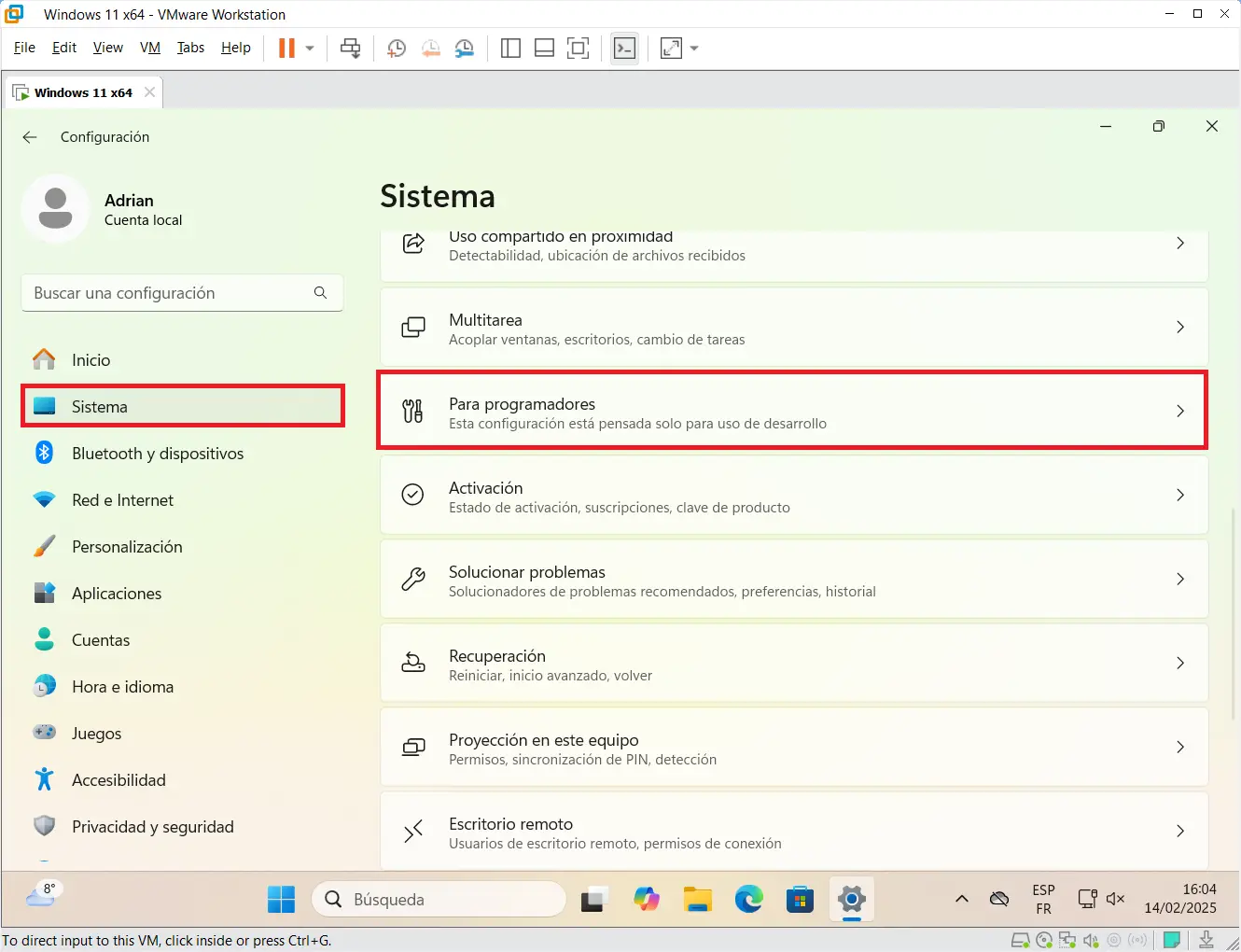
Desplácese hacia abajo y seleccione Espacio para desarrolladores.
En la sección Modo de desarrollo, active el interruptor.
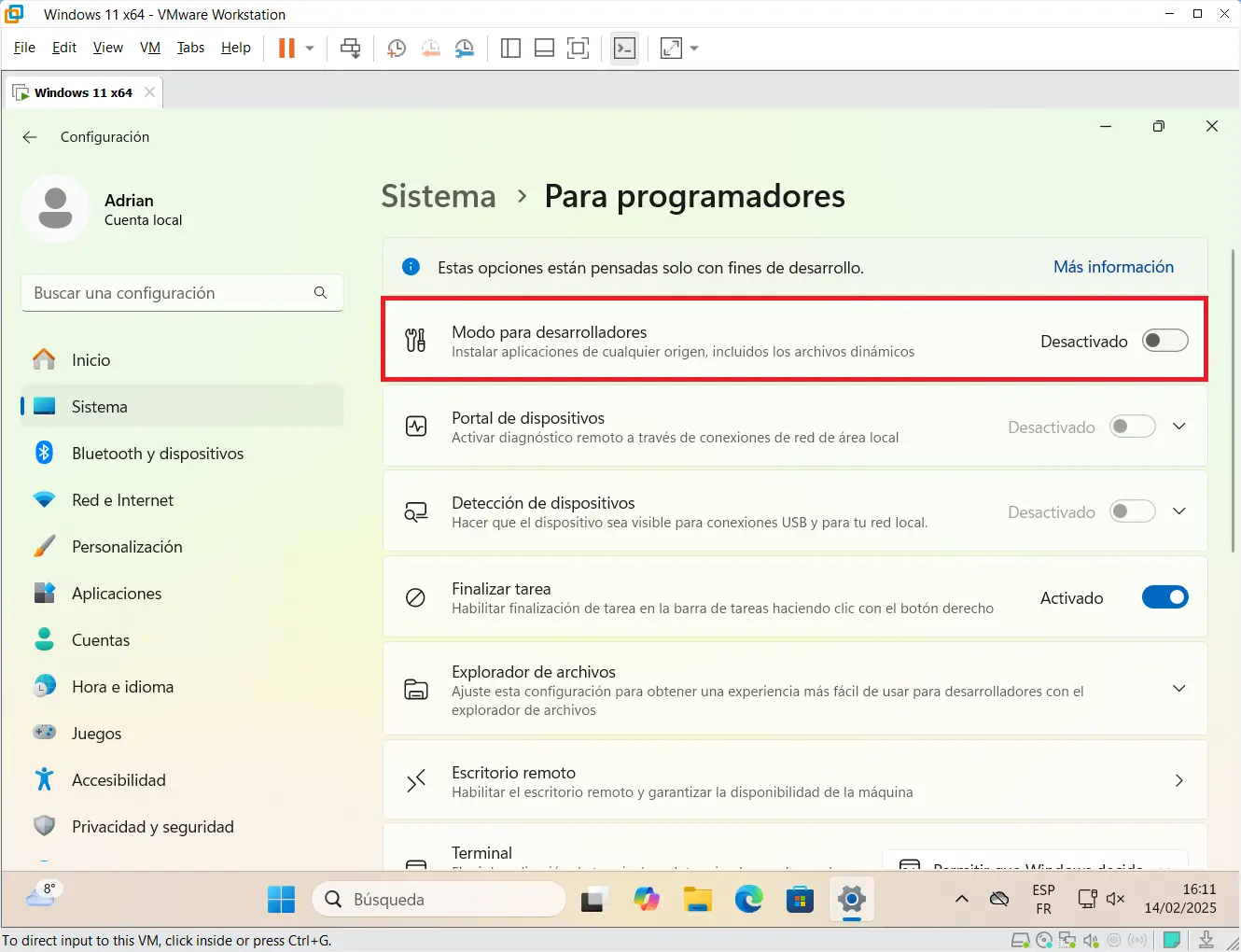
Aparece una ventana de advertencia, indicando que esta opción modifica ciertos parámetros de seguridad del sistema.
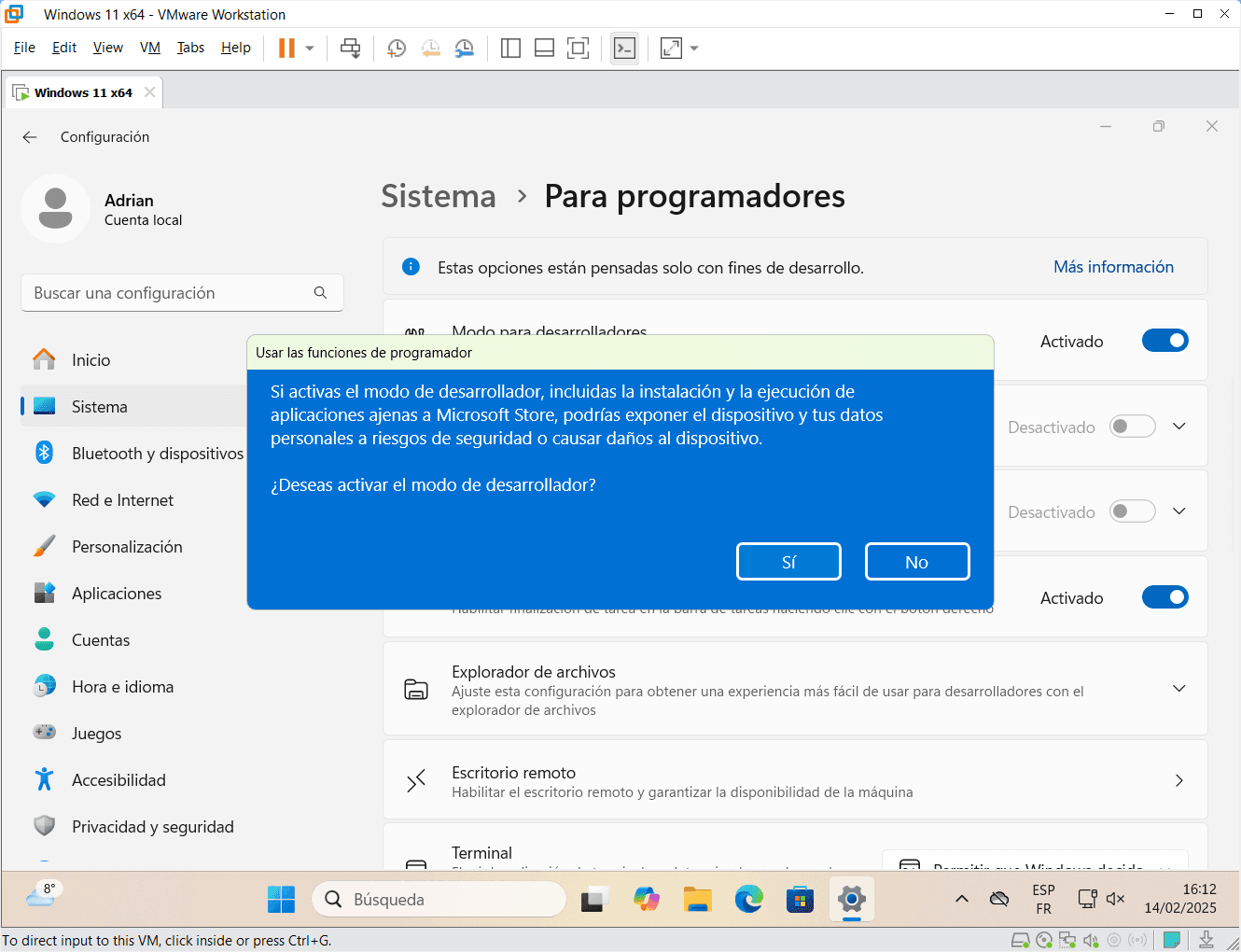
Haga clic en Sí para confirmar la activación.
Windows aplicará los cambios inmediatamente y puede descargar ciertos componentes si es necesario.
Vea también cómo activar GodMode en Windows.
Desactive el modo de revelado si es necesario
Si ya no necesitas el modo desarrollador, es aconsejable desactivarlo para aumentar la seguridad del sistema. Para ello, vuelve a Ajustes > Sistema > Área de desarrollador y desactiva la opción Modo de desarrollador.
La activación del Modo Desarrollador en Windows 11 modifica ciertos parámetros de seguridad. Autoriza la instalación de aplicaciones no firmadas, la ejecución sin restricciones de scripts PowerShell y el acceso a herramientas avanzadas como el Portal de Dispositivos. Esto puede poner en riesgo el sistema si se instalan aplicaciones maliciosas. Le recomendamos que sólo lo active si es necesario y que permanezca atento a las fuentes del software utilizado.
Permitimos que parte de nuestros lectores consulte nuestros artículos gratis con un bloqueador de anuncios. Sin embargo, su número es actualmente demasiado alto para mantener este acceso para todo el mundo.
Puedes desactivar tu bloqueador para seguir leyendo de inmediato, suscribirte para disfrutar de todo nuestro contenido sin anuncios o volver un poco más tarde, cuando la presión haya disminuido.
El acceso se restablecerá automáticamente en cuanto la situación lo permita.