Con el tiempo, los fabricantes lanzan actualizaciones de controladores para mejorar la estabilidad, compatibilidad y seguridad de los componentes de tu PC. A veces, la actualización de un solo controlador puede bastar para solucionar un problema concreto, pero una actualización global puede optimizar el sistema en su conjunto y anticiparse a posibles fallos de funcionamiento. Tanto si deseas una actualización automática como manual, esta guía paso a paso te ayudará a actualizar todos los controladores de tu PC con Windows.
¿Cómo se actualizan los controladores del PC con Windows?
- ¿Qué es un conductor?
- Actualiza los controladores de tu PC con Windows Update
- Actualizar controladores con DriverBooster Free
- Actualiza los controladores de tu PC con DriverCloud
¿Qué es un conductor?
Un controlador es un programa informático que permite a un sistema operativo (como Windows, Linux o macOS) comunicarse con un dispositivo de hardware o periférico. Actúa comointermediario entre el hardware y el software para garantizar que los componentes del ordenador funcionen de forma óptima y estable.
Actualiza los controladores de tu PC con Windows Update
Windows Update actualiza automáticamente muchos controladores de hardware, garantizando la compatibilidad y estabilidad del sistema. Este método es especialmente recomendable para actualizaciones generales, como las de tarjetas gráficas, tarjetas de red y periféricos integrados. He aquí cómo hacerlo:
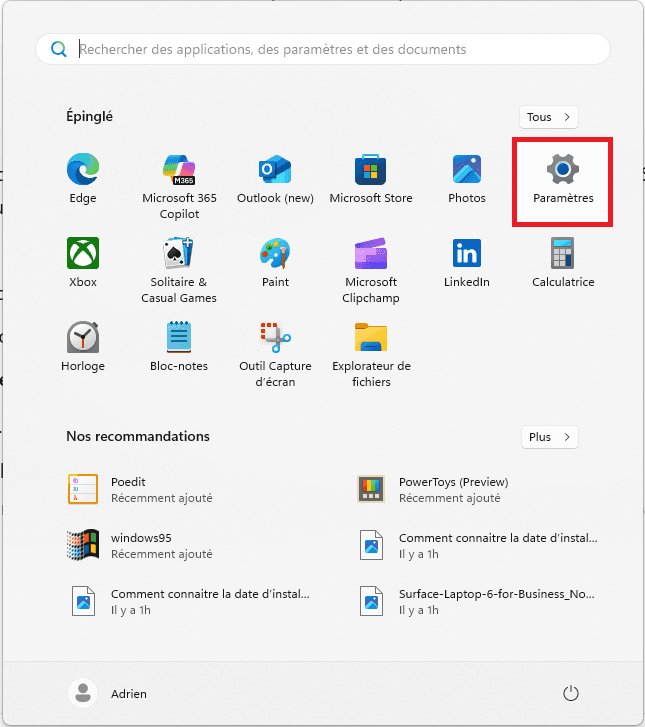
Haga clic en el menú Inicio (icono de Windows en la barra de tareas) y seleccione Configuración (⚙️).
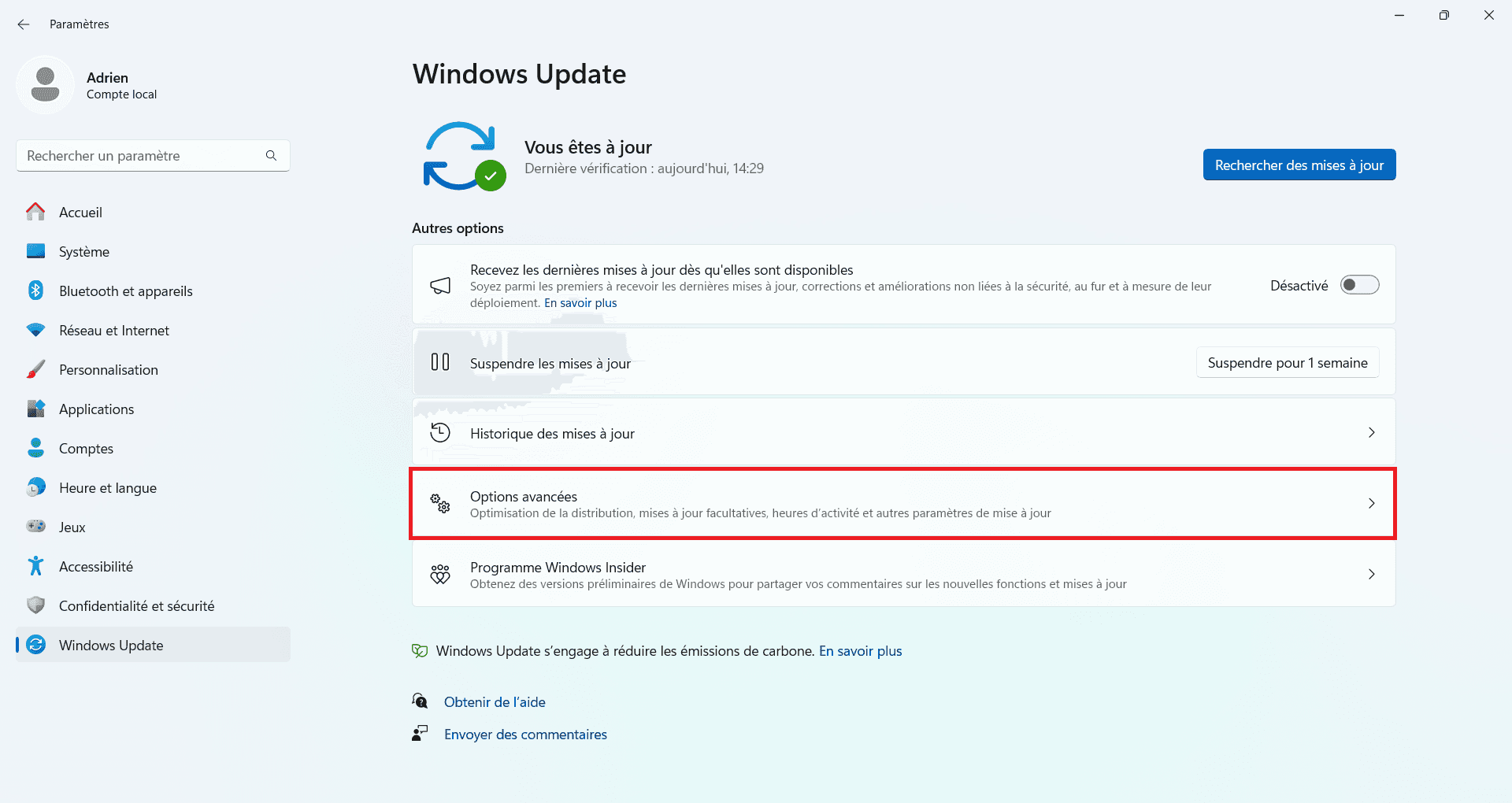
En el menú lateral, haga clic en Windows Update.
Haga clic en Buscar actualizaciones.
Espere mientras Windows busca actualizaciones disponibles.
Si hay actualizaciones de controladores disponibles, aparecerán en la lista y se instalarán automáticamente.
Algunos controladores no se instalan automáticamente, pero están disponibles como actualizaciones opcionales:
En la página de Windows Update, haga clic en Opciones avanzadas.
Desplácese hasta la sección Actualizaciones opcionales.
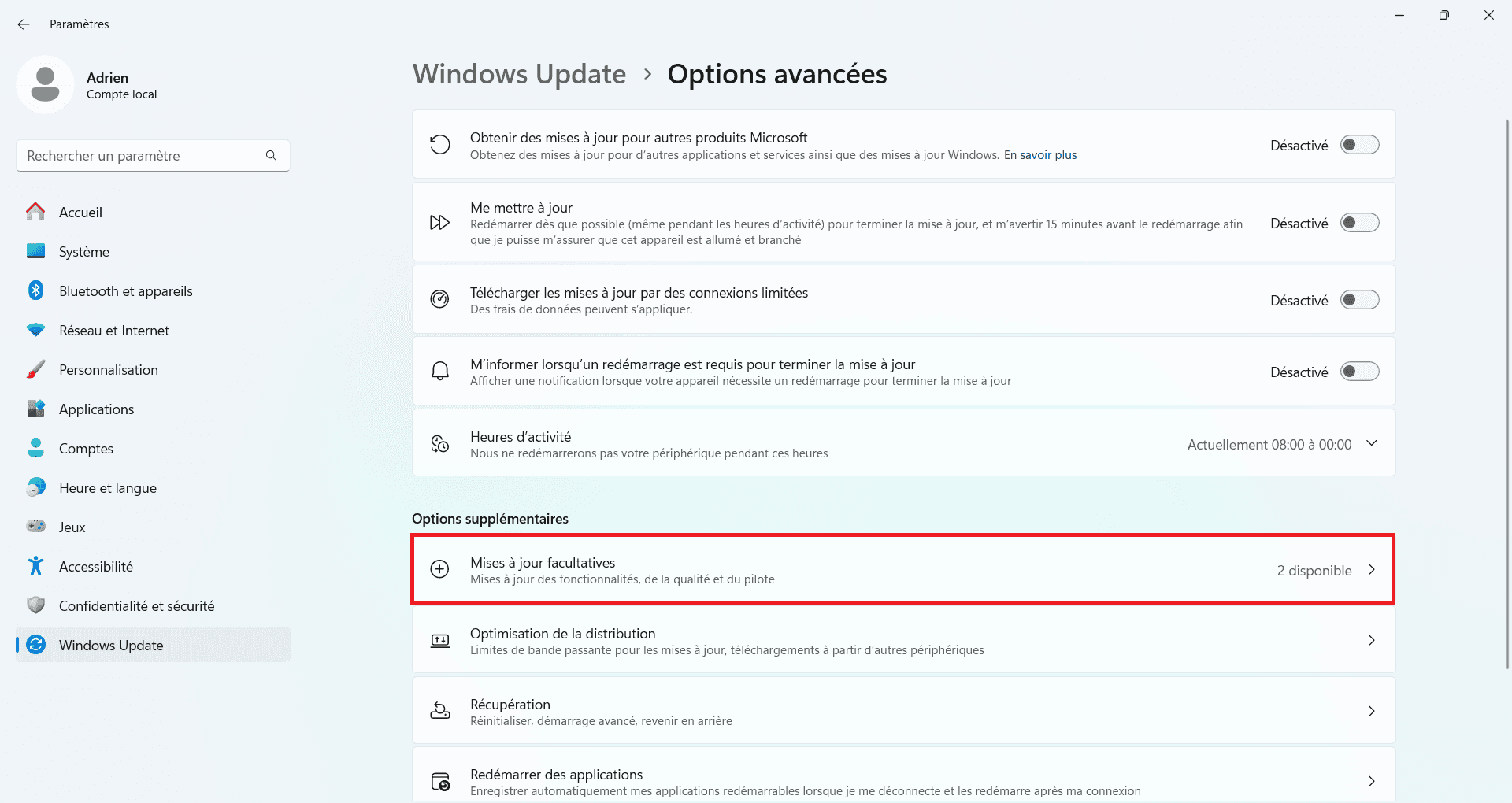
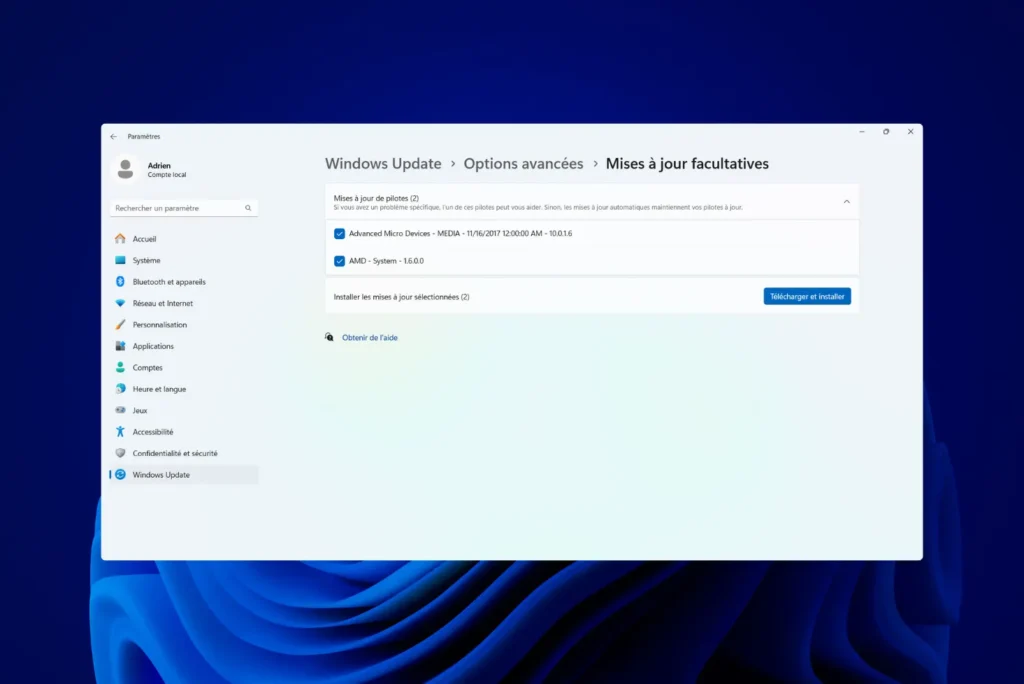
Haga clic en Actualizaciones de controladores.
Marque los controladores que desea instalar y haga clic en Descargar e instalar.
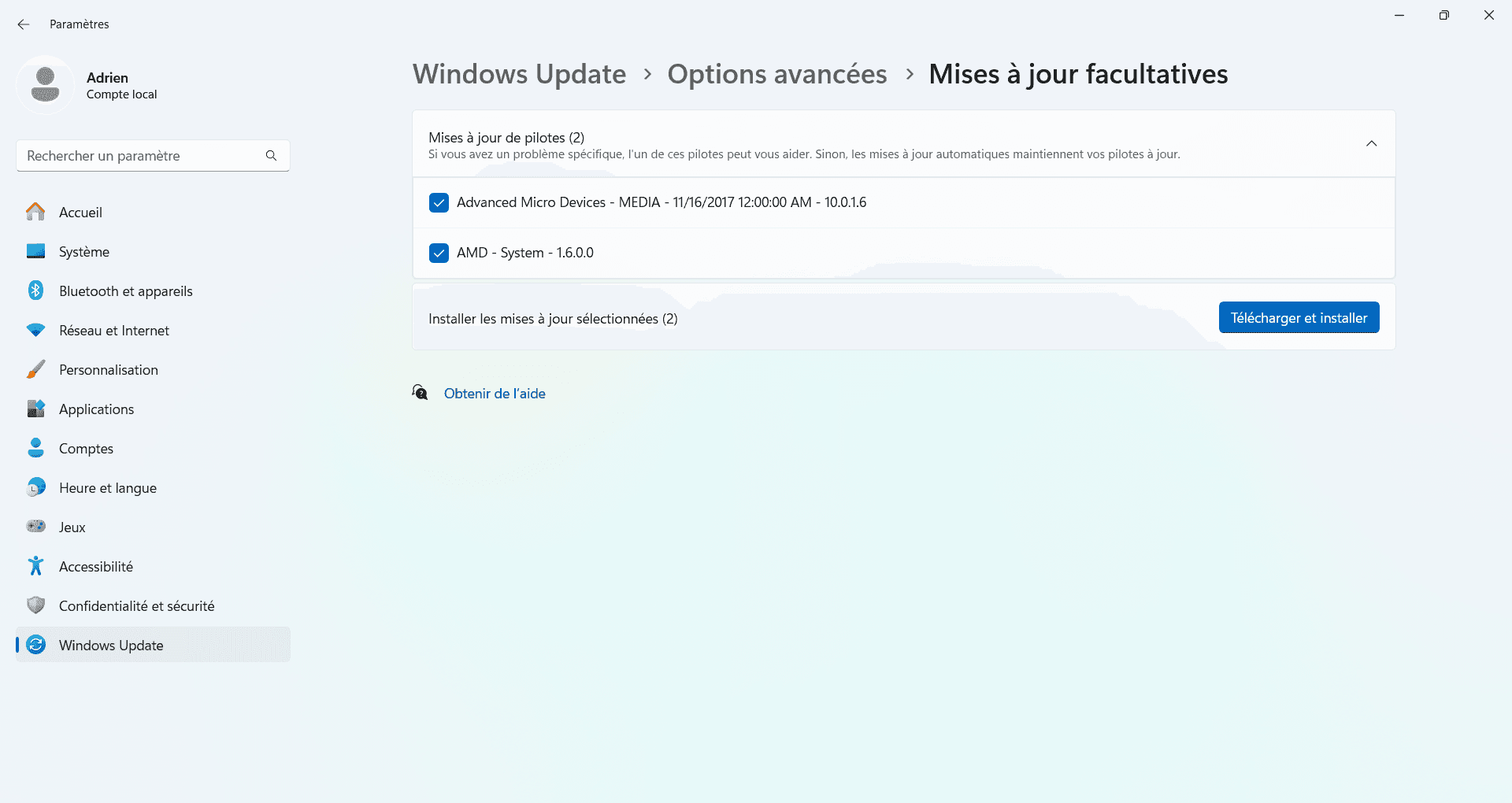
Una vez instaladas las actualizaciones, puede ser necesario reiniciar el sistema para aplicar los cambios.
Una vez reiniciado el PC, los nuevos controladores estarán activos.
Actualizar controladores con DriverBooster Free
Driver Booster Free es un software desarrollado por IObit que escanea, descarga e instala automáticamente los controladores más recientes para su hardware. Es particularmente útil para aquellos que quieren actualizar todos sus controladores sin pasar por Windows Update o el Administrador de dispositivos.
Antes de empezar, debe descargar e instalar el archivo :
Vaya a la página oficial de IObit y descargue Driver Booster Free.
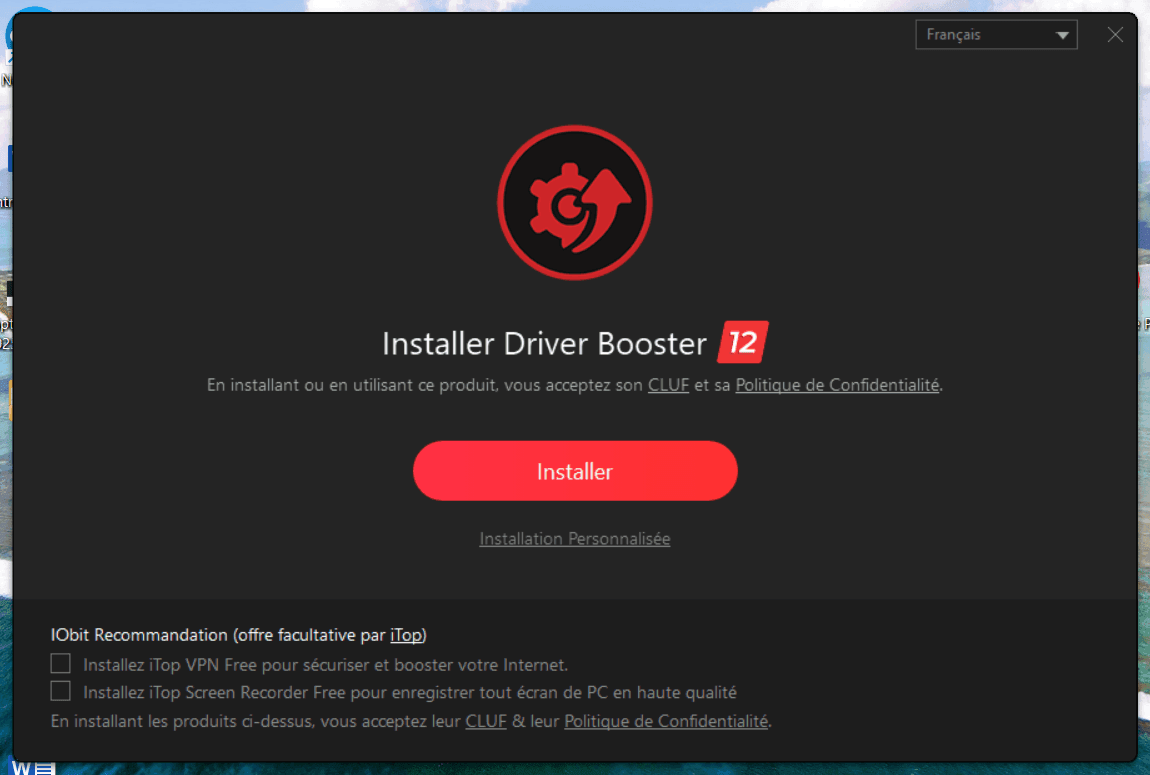
Ejecute el archivo de instalación y siga las instrucciones que aparecen en pantalla.
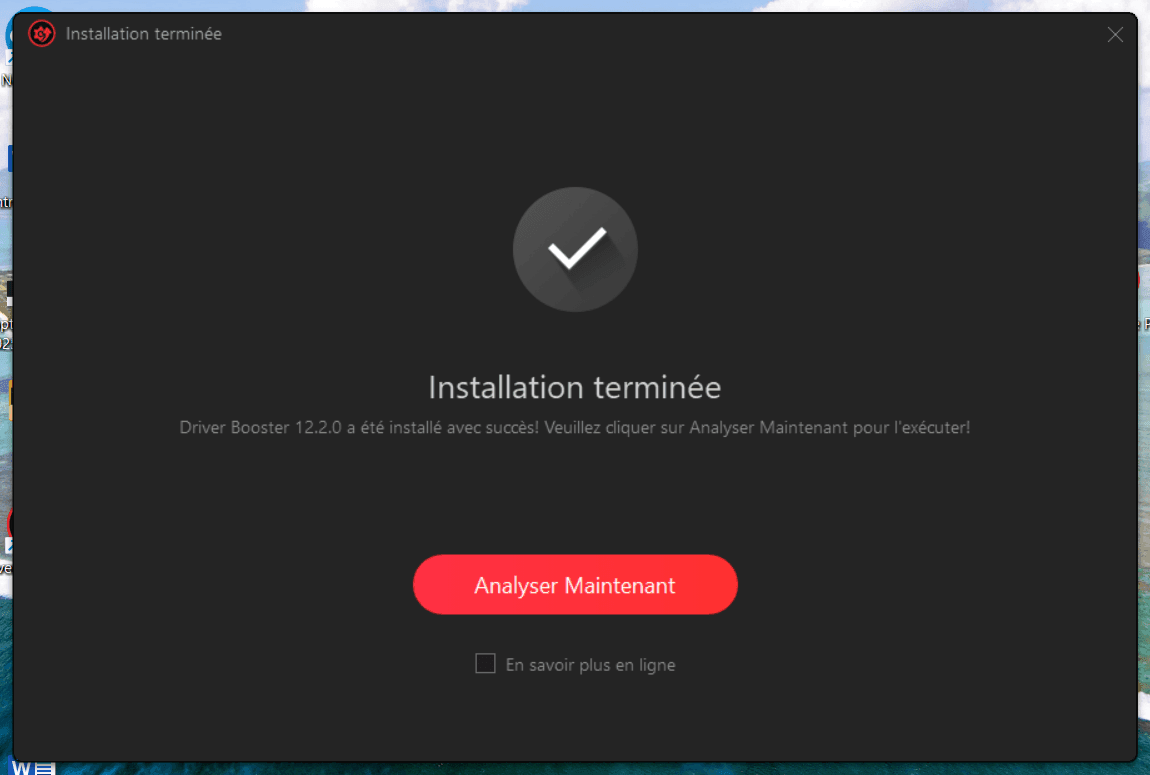
Una vez finalizada la instalación, inicie Driver Booster.
Nota: Durante la instalación, busque software adicional y desactívelo si no desea instalarlo.
Haga clic en el botón Analizar.
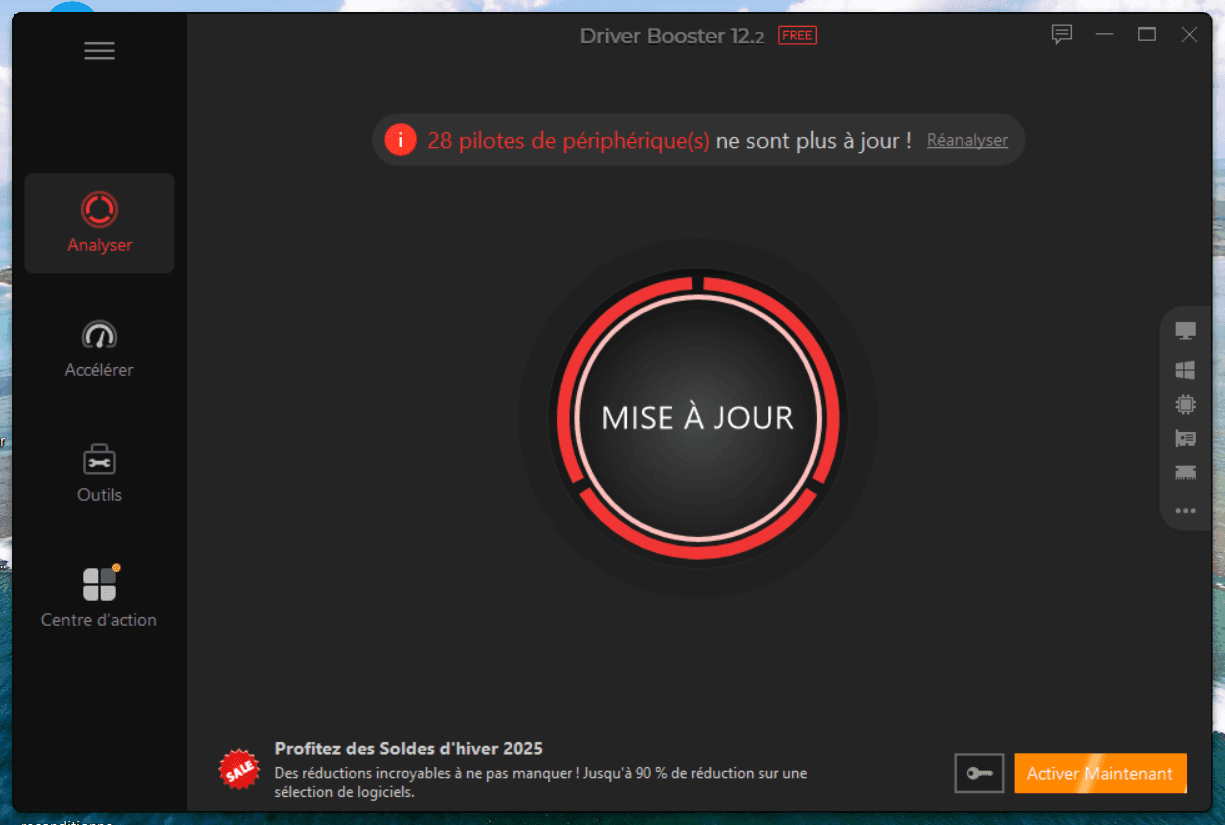
El programa escaneará todos sus controladores y detectará los que estén obsoletos, falten o estén dañados.
Una vez finalizado el análisis, aparece una lista de los controladores que deben actualizarse.
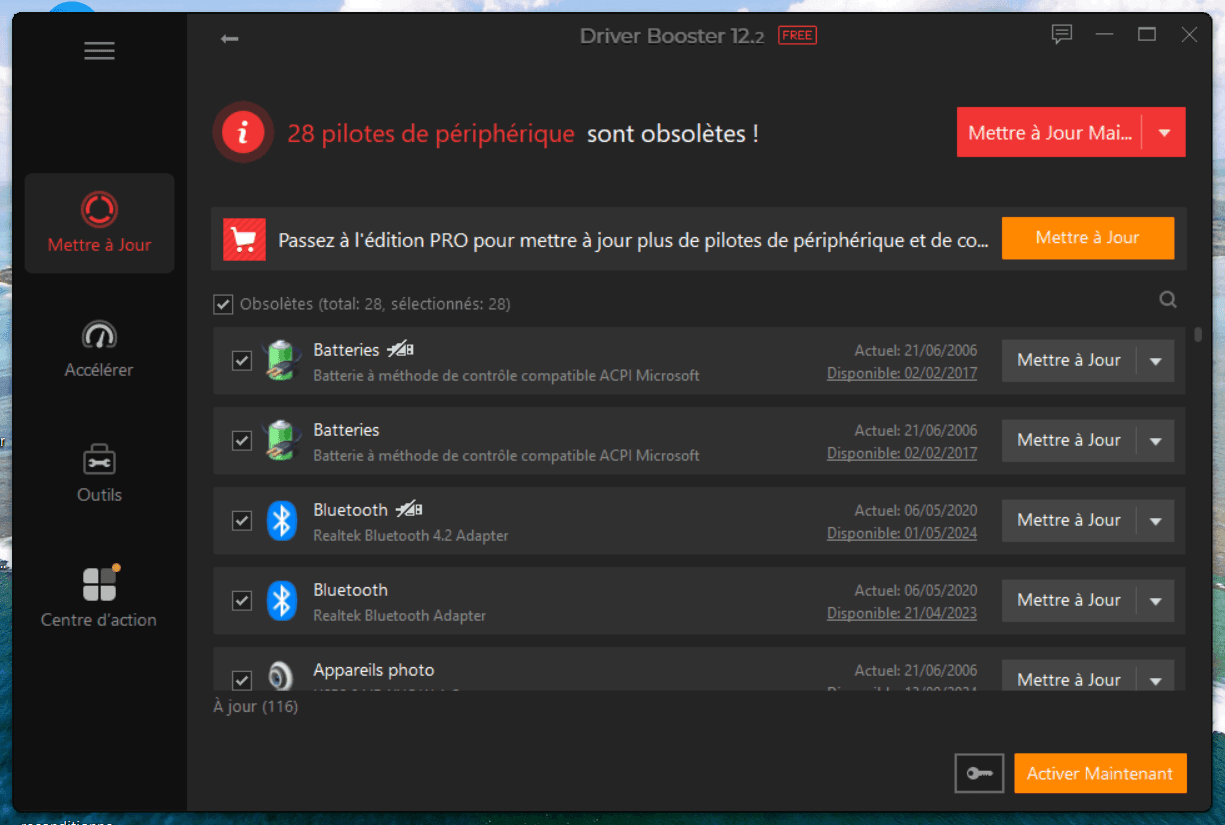
Haga clic en Actualizar ahora para instalar todas las actualizaciones disponibles a la vez.
Si sólo desea actualizar determinados controladores, haga clic en Actualizar junto a cada elemento en cuestión.
Driver Booster descarga e instala automáticamente las últimas versiones de los controladores.
Nota: Algunos controladores pueden requerir que el PC se reinicie después de la instalación. Driver Booster le informará en caso necesario.
Actualiza los controladores de tu PC con DriverCloud
DriverCloud es un servicio en línea que le permite analizar su ordenador, identificar los controladores obsoletos o que faltan y descargar fácilmente las actualizaciones adecuadas. Esta herramienta es especialmente útil para encontrar controladores para hardware no reconocido por Windows o para mantener el sistema actualizado.
Antes de utilizar DriverCloud, debes instalar su analizador:
Descarga el analizador desde el sitio web oficial de DriverCloud.
Abra el archivo descargado.
Seleccione la carpeta de instalación por defecto o elija otra.
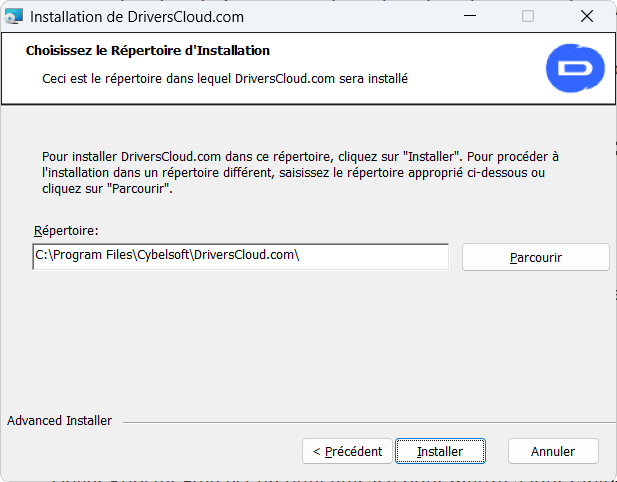
Haga clic en Instalar para completar la instalación.
Abre el programa.
Haga clic en Detección en línea para analizar su hardware e identificar los controladores que necesita actualizar.
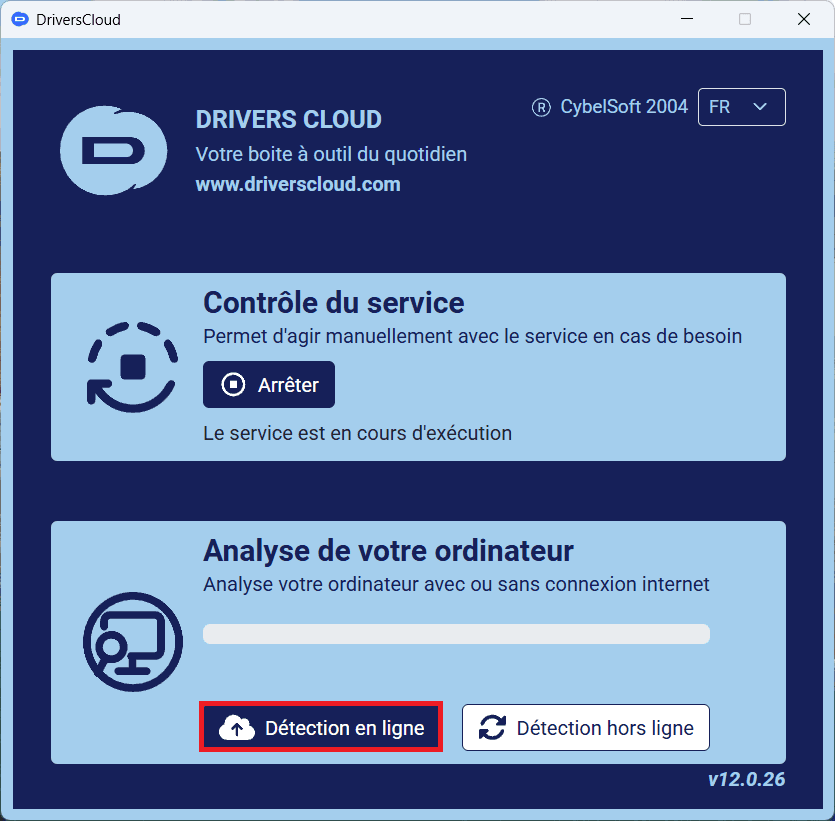
Espere a que finalice el análisis y a que su navegador se abra automáticamente con los resultados.
Tras el análisis, DriverCloud muestra una lista de los componentes de tu PC con las actualizaciones disponibles:
DriverCloud te ofrece los controladores más recientes compatibles con tu hardware.
Marque los controladores que desea descargar.
Descargue los controladores seleccionados.
Haga clic en Descargar para recuperar los archivos de instalación.
Abra cada archivo descargado y siga las instrucciones de instalación.
Reinicie su PC para aplicar los cambios.
Comprueba que todo funciona correctamente (sonido, pantalla, conexión a Internet, etc.).
¿Encontraste útil este artículo?
Compártelo para que otros puedan beneficiarse de él.
Saber más sobre el autor