
Cuando se instala Windows 11 por primera vez, el sistema ya está muy lleno. Juegos, aplicaciones de entretenimiento, herramientas de comunicación y servicios en línea aparecen en el menú Inicio antes incluso de que los usuarios hayan tenido tiempo de personalizar su entorno. Esta abundancia acaba por lastrar el sistema y reducir su rendimiento. Esta guía le ayudará a recuperar el control de su instalación eliminando las aplicaciones innecesarias.
En este artículo
- ¿Qué es el bloatware?
- 1. Desinstalar bloatware manualmente desde Ajustes
- 2. Eliminación de aplicaciones preinstaladas con PowerShell
- ¿Cómo puedo reinstalar todas las aplicaciones críticas en Windows 11?
- ¿Qué bloatware viene preinstalado en Windows 11?
- Lista de comandos PowerShell para desinstalar aplicaciones UPW
¿Qué es el bloatware?
Bloatware es el software que se preinstala en un dispositivo antes de que el usuario lo configure. El término procede de bloat y software. Este término describe un programa que se añade por defecto a un dispositivo antes incluso de que se utilice por primera vez, y cuya presencia pesa más de lo que sirve. Estas aplicaciones se integran en el sistema operativo desde el principio, como una especie de kit de inicio diseñado para facilitar la vida al usuario, y acaban abarrotando el ordenador, ocupando memoria y consumiendo recursos preciosos sin ofrecer ningún valor añadido real.
- Preinstalado: añadido por Microsoft o los fabricantes de ordenadores antes del primer uso.
- Poco útil: demos, juegos, aplicaciones patrocinadas.
- Difícil de desinstalar: algunas están protegidas o se reinstalan tras las actualizaciones.
- Consumir recursos: algunos servicios permanecen activos en segundo plano, incluso sin interacción.
En Windows 11, estas aplicaciones son fruto de asociaciones comerciales con editores de juegos o servicios en línea que buscan hacerse visibles desde el primer arranque. Otras amplían el ecosistema Microsoft integrando OneDrive para el almacenamiento, Xbox para los juegos u Office para la productividad. El objetivo es crear un entorno listo para usar en el que los usuarios tengan todo lo que necesitan al alcance de la mano. Pero detrás de esta aparente generosidad, Microsoft está fomentando la adopción de servicios internos y reforzando la coherencia del universo Windows.
1. Desinstalar bloatware manualmente desde Ajustes
Cuando se instala Windows 11, ofrece una amplia gama de aplicaciones que se supone que simplifican el manejo del sistema. Sin embargo, algunas de ellas resultan ser superfluas y acaban ocupando espacio o ralentizando ligeramente el arranque. Antes de utilizar métodos más avanzados, es posible realizar una primera ordenación directamente desde la configuración del sistema.
- Para empezar, utiliza el atajo de teclado Win + I que abre instantáneamente la ventana de Configuración.
- En el menú lateral, haga clic en Aplicaciones. Esta sección contiene todas las opciones para instalar, gestionar y desinstalar el software de su ordenador.
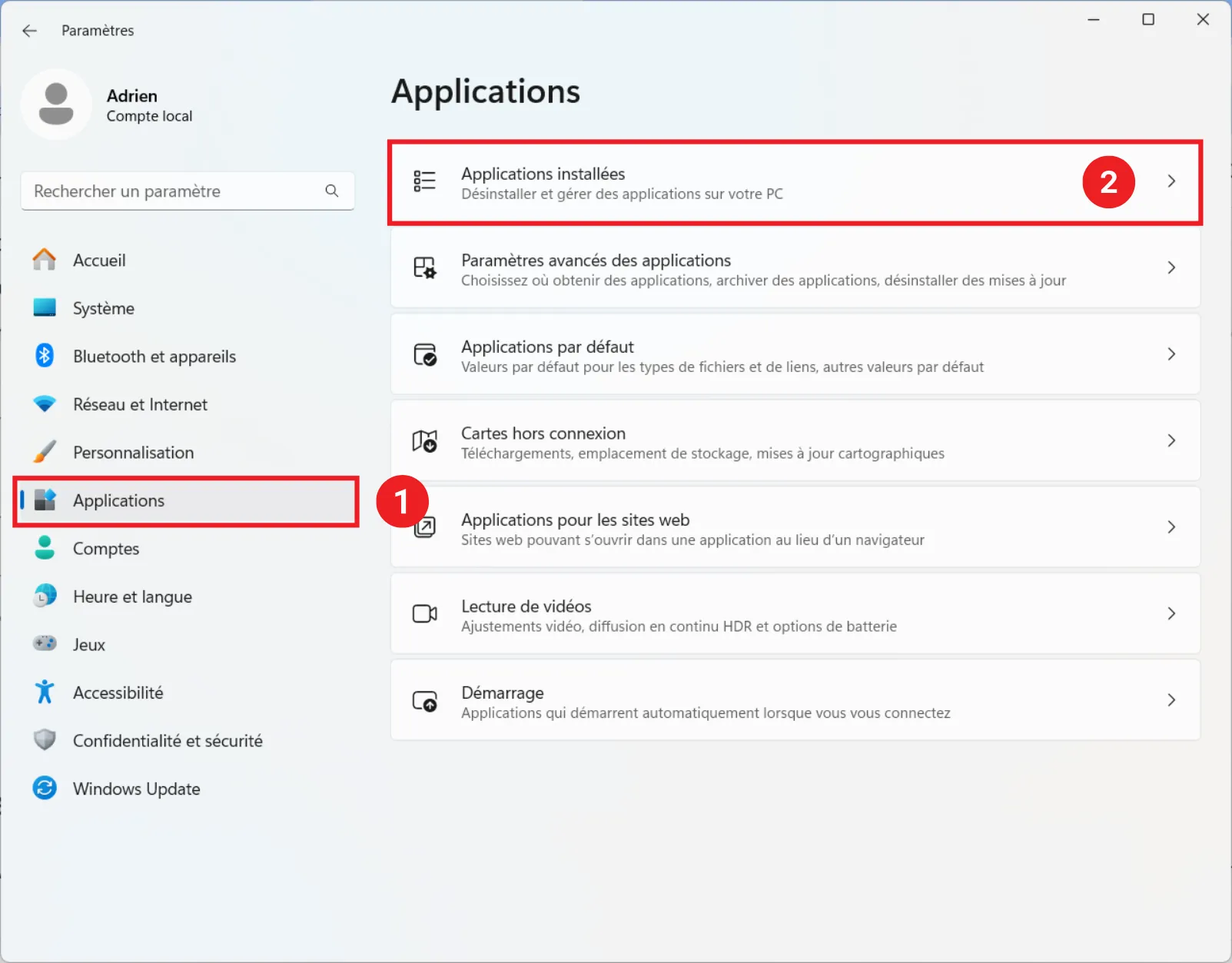
- Seleccione Aplicaciones instaladas para ver todos los programas disponibles actualmente en su sistema. Encontrarás tanto las aplicaciones que has añadido tú mismo como las proporcionadas por Microsoft.
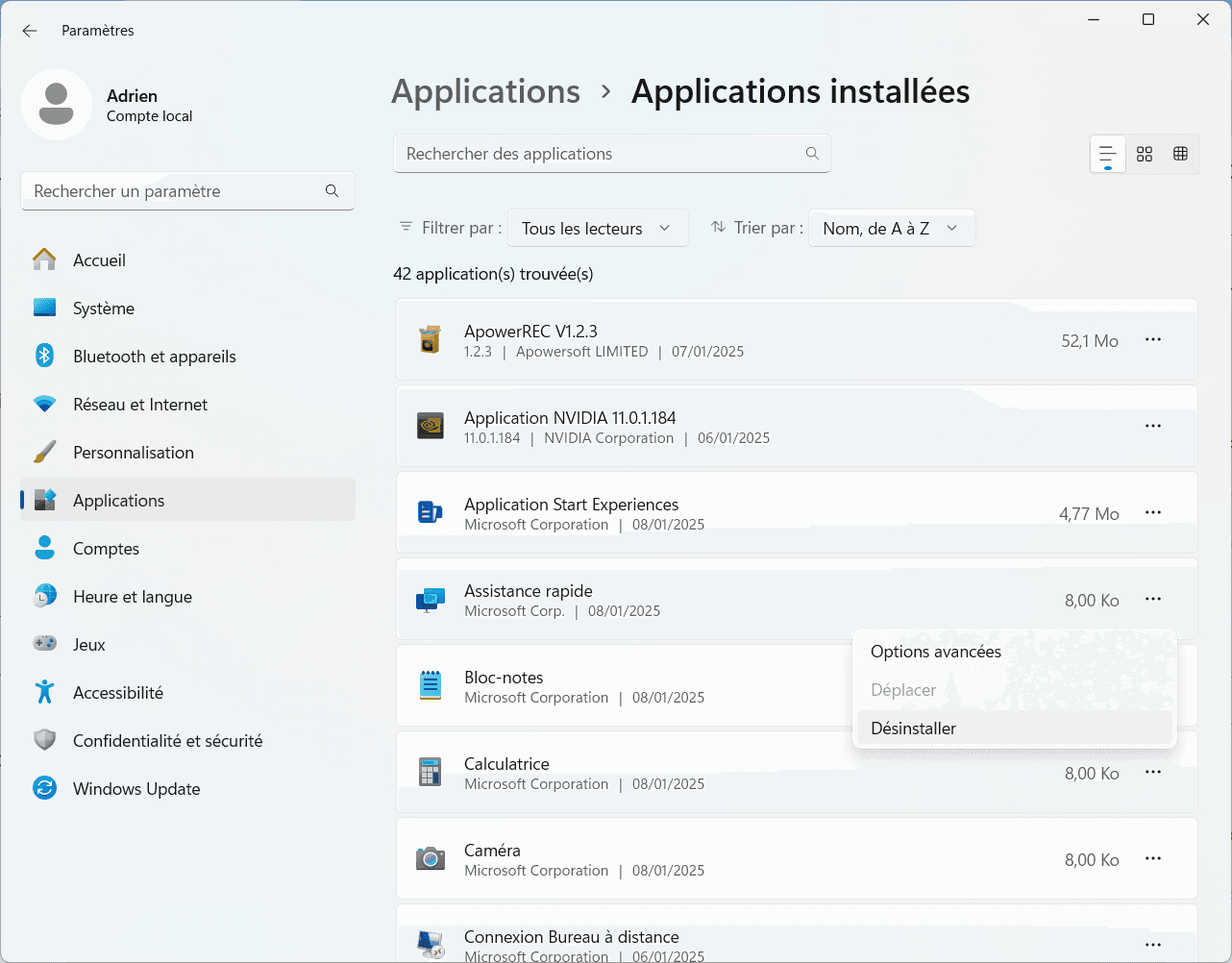
- Para eliminar un programa, localice su nombre en la lista y haga clic en los tres puntos ... a su derecha. A continuación, seleccione Desinstalar y deje que Windows realice la eliminación.
Esta operación libera inmediatamente espacio y aligera la carga del sistema.
Algunas aplicaciones integradas son consideradas esenciales por Windows y no pueden ser eliminadas de esta manera. Entre ellas se encuentran Cortana y Configuración, que forman parte del corazón del sistema. Para eliminar estos u otros componentes protegidos, es necesario utilizar PowerShell, una herramienta más potente para gestionar las aplicaciones del sistema en profundidad.
2. Eliminación de aplicaciones preinstaladas con PowerShell
Cuando la configuración de Windows llega a sus límites, PowerShell se convierte en la herramienta más eficaz para recuperar el control del sistema. Se puede utilizar para eliminar aplicaciones integradas que no se pueden desinstalar mediante la interfaz clásica. Este método está dirigido a usuarios que desean limpiar Windows 11 a fondo y eliminar el bloatware oculto de forma permanente.
- Empieza escribiendo PowerShell en la barra de búsqueda de Windows. A continuación, haga clic con el botón derecho en Windows PowerShell y seleccione Ejecutar como administrador.
Este paso es esencial porque algunos comandos requieren privilegios elevados para modificar componentes del sistema. Sin este modo de administrador, sería imposible eliminar las aplicaciones preinstaladas.
Antes de borrar, es aconsejable visualizar la lista completa de aplicaciones integradas en el sistema.
- Introduzca el siguiente comando y pulse Intro:
Get-AppxPackage | Select Name, PackageFullName
A continuación, PowerShell muestra el nombre y la ruta de cada aplicación UWP instalada en el sistema. Este paso se utiliza para identificar con precisión el paquete que desea eliminar, con el fin de evitar cualquier error.
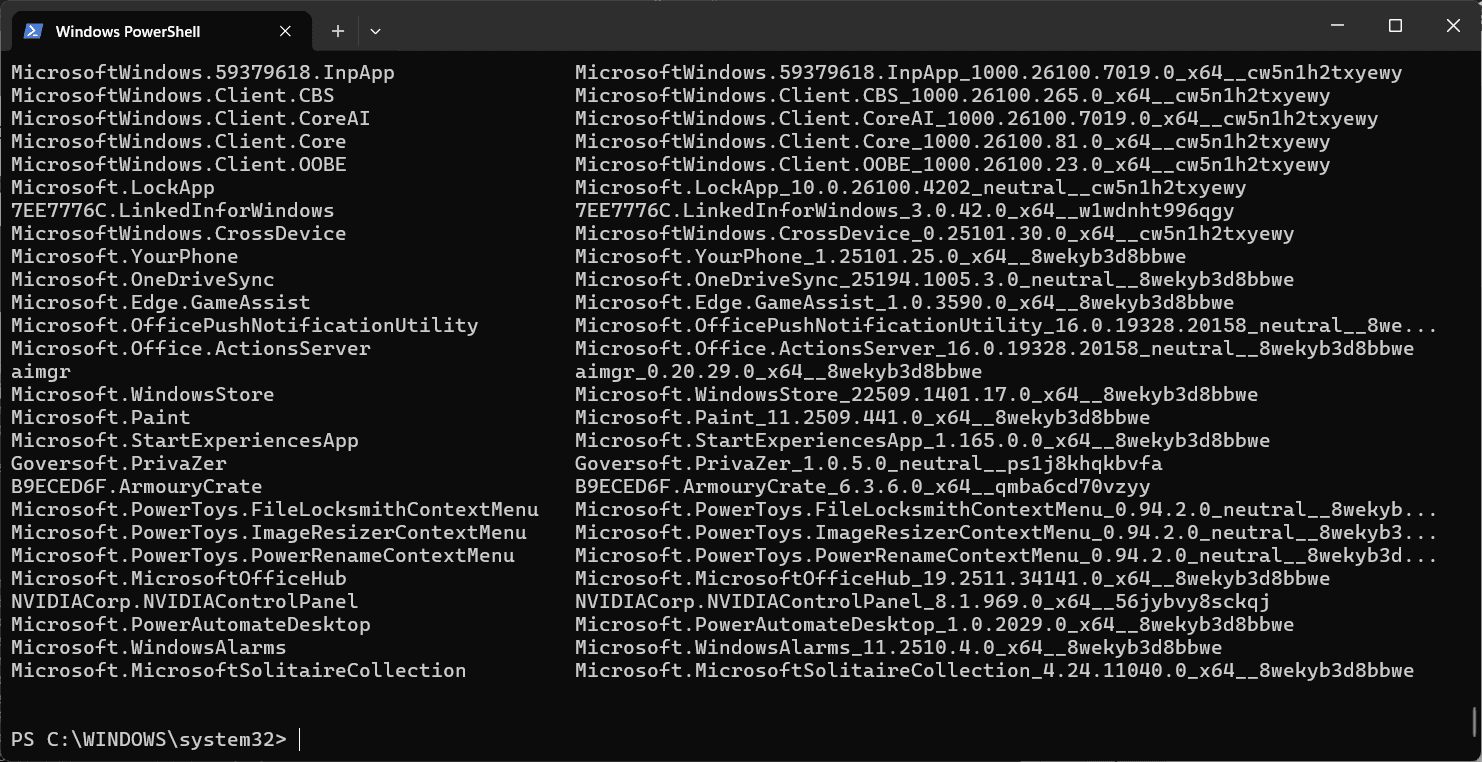
Busca en la lista el nombre del software que deseas desinstalar. Por ejemplo, si quieres desinstalar Xbox, busca Microsoft.XboxApp. Cada aplicación corresponde a un paquete único, reconocible por la palabra Microsoft. seguida del nombre. Es importante copiar el nombre exacto, ya que PowerShell lo utiliza como base para llevar a cabo la desinstalación.
- Una vez identificada la aplicación, utilice este comando para eliminarla:
Get-AppxPackage *LApplicationName* | Remove-AppxPackage
Por ejemplo, para la aplicación Xbox, introduzca el siguiente comando y confirme:
Get-AppxPackage *Microsoft.GamingApp* | Remove-AppxPackage
Get-AppxPackage *XboxGamingOverlay* | Remove-AppxPackage
Get-AppxPackage *XboxIdentityProvider* | Remove-AppxPackage
Get-AppxPackage *GamingServices* | Remove-AppxPackage
PowerShell ejecuta la eliminación inmediatamente. A continuación, la aplicación desaparece del menú Inicio y de la configuración.
PowerShell ofrece un control total sobre los componentes internos de Windows, pero esta libertad requiere vigilancia, ya que ciertas aplicaciones son esenciales para el buen funcionamiento del sistema. Eliminar elementos como la Microsoft Store o la aplicación Fotos puede provocar errores o limitar determinadas funciones del sistema operativo.
¿Cómo puedo reinstalar todas las aplicaciones críticas en Windows 11?
Después de una limpieza a fondo, puede ocurrir que algunas funciones de Windows dejen de responder o que se haya eliminado por error una aplicación importante. En este caso, no es necesario reinstalar todo el sistema. PowerShell permite restaurar rápidamente todas las aplicaciones esenciales que vienen con Windows 11.
Introduzca el siguiente comando en la consola y pulse Intro:
Get-AppxPackage -AllUsers | Foreach {Add-AppxPackage -DisableDevelopmentMode -Register "$($_.InstallLocation)AppxManifest.xml"}A continuación, PowerShell analiza la lista de aplicaciones integradas y restaura las que se han eliminado o dañado. Este proceso puede tardar varios minutos, dependiendo de la velocidad del disco y del número de aplicaciones implicadas.
Una vez ejecutado el comando, reinicie el ordenador para que Windows guarde los cambios y vuelva a cargar los componentes restaurados. A continuación, encontrará las aplicaciones originales en el menú Inicio, listas para ser utilizadas tal y como estaban cuando se instaló el sistema por primera vez.
Esta operación se basa en los archivos ya presentes en la carpeta de instalación de Windows, que definen la estructura de cada aplicación. El comando sólo reinstala componentes oficiales firmados por Microsoft, como Microsoft Store, Fotos, Calculadora, Correo y Calendario. Las aplicaciones de terceros o descargadas manualmente no se ven afectadas.
¿Qué bloatware viene preinstalado en Windows 11?
Windows 11 viene con una gran variedad de aplicaciones instaladas por defecto. Algunas son útiles y están bien integradas en el sistema, mientras que otras lo están mucho menos. Estos programas, añadidos con fines promocionales o para promocionar los servicios de Microsoft, pueden desordenar rápidamente el entorno de trabajo. He aquí los más comunes.
| CandyCrush | CandyCrushSoda | 3DBuilder | Asphalt8 |
| FarmVille 2 Escapada al campo | Shazam | ActiproSoftware | |
| Bio Inscripción | Conector de aplicaciones | Microsoft Pense Bêtes | Microsoft Office Hub |
| Microsoft Solitaire Collection | CyberLink MediaSuite Essentials | DrawboardPDF | Duolingo |
| EclipseManager | MSN Dinero | MSN Deportes | MSN Viajes |
| MSN Tiempo | Comida y bebida | Salud y forma física | Noticias Microsoft |
| Soporte técnico | Comentarios sobre Windows | Aplicaciones de comunicación de Windows | Lista de lectura de Windows |
| Cámara de Windows | iHeartRadio | Aplicaciones King | Marcha de los Imperios |
| Mensajería | Microsoft Edge | OneConnect | OneNote |
| Office Sway | Outlook | Pandora | Personas |
| PicsArt-PhotoStudio | Phototastic Collage | Power Automate | Revuelta Real 2 |
| Grabador de sonido | Skype para escritorio | Prueba de velocidad de red | |
| TuneInRadio | Tu teléfono | Xbox | Barra de juegos Xbox |
| Xbox Live | Zune Música | Zune Video | Crucigrama NYT |
| Empezar | Copiloto |
Añade Assistouest a tus fuentes preferidas en Google para encontrar nuestras guías más rápido cuando busques una solución informática.
Lista de comandos PowerShell para desinstalar aplicaciones UPW
Windows 11 cuenta con un gran número de aplicaciones internas que se supone que cubren todas tus necesidades básicas, pero muchas de ellas apenas se utilizan en el día a día. Programas como Groove Music o Películas y TV han sido sustituidos por alternativas más modernas. Xbox y Your Phone (rebautizado como Phone Link) son prácticos para ciertos usos, pero prescindibles en un puesto de trabajo. En cuanto a OneNote y OneDrive, se instalan automáticamente y se lanzan al inicio, aunque el usuario no las necesite. Estas herramientas no son perjudiciales, pero desactivarlas o eliminarlas mejorará la capacidad de respuesta.
| APLICACIONES | CONTROL |
|---|---|
| Xbox | Get-AppxPackage *xboxapp* | Remove-AppxPackage |
| Tienda Microsoft | Get-AppxPackage *windowsstore* | Remove-AppxPackage |
| Equipos | Get-AppxPackage *MicrosoftTeams* | Remove-AppxPackage |
| OneDrive | Get-AppxPackage *Microsoft.OneDriveSync* | Remove-AppxPackage |
| Skype | Get-AppxPackage *skypeapp* | Remove-AppxPackage |
| Fotos | Get-AppxPackage *photos* | Remove-AppxPackage |
| OneNote | Get-AppxPackage *onenote* | Remove-AppxPackage |
| Calculadora | Get-AppxPackage *windowscalculator* | Remove-AppxPackage |
| Calendario y correo | Get-AppxPackage *windowscommunicationsapps* | Remove-AppxPackage |
| Alarmas y Reloj | Get-AppxPackage *windowsalarms* | Remove-AppxPackage |
| Grabadora de voz | Get-AppxPackage *grabadora de sonidos* | Remove-AppxPackage |
| Películas y series de TV | Get-AppxPackage *zunevideo* | Remove-AppxPackage |
| Música Groove | Get-AppxPackage *zunemusic* | Remove-AppxPackage |
| Juegos | Get-AppxPackage *Microsoft.GamingApp* | Remove-AppxPackage |
| Finanzas | Get-AppxPackage *bingfinance* | Remove-AppxPackage |
| Tiempo | Get-AppxPackage *bingweather* | Remove-AppxPackage |
| Contactos | Get-AppxPackage *people* | Remove-AppxPackage |
| Constructor 3D | Get-AppxPackage *3dbuilder* | Remove-AppxPackage |
| Obtener oficina | Get-AppxPackage *officehub* | Remove-AppxPackage |
| Realidad virtual | Get-AppxPackage *Microsoft.MixedReality.Portal* | Remove-AppxPackage |
| Escáneres | Get-AppxPackage *Microsoft.WindowsScan* | Remove-AppxPackage |
| Visores 3D | Get-AppxPackage *Microsoft.Microsoft3DViewer* | Remove-AppxPackage |
| Tu teléfono | Get-AppxPackage Microsoft.YourPhone -AllUsers | Remove-AppxPackage |
| Pintar | Get-AppxPackage *Microsoft.Paint* | Remove-AppxPackage |
| Piensa Tonto | Get-AppxPackage *Microsoft.MicrosoftStickyNotes* | Remove-AppxPackage |
| Herramientas de captura de pantalla | Get-AppxPackage *Microsoft.ScreenSketch* | Remove-AppxPackage |
| Bloc de notas | Get-AppxPackage *Microsoft.Notepad* | Remove-AppxPackage |
| Impresión 3D | Get-AppxPackage *Microsoft.Print3D* | Remove-AppxPackage |
| Hub y comentarios | Get-AppxPackage *Microsoft.WindowsFeedbackHub* | Remove-AppxPackage |
| Obtener ayuda | Get-AppxPackage *Microsoft.GetHelp* | Remove-AppxPackage |
| Compañero de teléfono | Get-AppxPackage *windowsphone* | Remove-AppxPackage |
También puedes averiguar cómo desactivar servicios innecesarios en Windows 11.