Quand un antivirus laisse passer une menace, il faut des outils plus spécialisés pour éliminer les infections tenaces. Malware, spyware, adware… chaque menace demande une réponse adaptée. Voici les logiciels les plus fiables pour analyser, détecter et éradiquer les virus sur un système Windows, que ce soit pour un scan ponctuel ou une protection renforcée.
Les meilleurs logiciels pour supprimer les virus et les malwares sur un PC Windows en 2026
- ESET Online Scanner : l’outil gratuit pour éliminer virus et malwares
- Malwarebytes : l’un des meilleurs outils pour supprimer virus et malwares
- Kaspersky Virus Removal Tool : l’outil gratuit pour éliminer les infections tenaces
- HitmanPro : l’antimalware complémentaire pour traquer les menaces invisibles
- Adlice Protect (anciennement RogueKiller Anti-Malware)
ESET Online Scanner : l’outil gratuit pour éliminer virus et malwares
ESET Online Scanner est un outil gratuit qui permet de détecter et de supprimer les menaces présentes sur un PC Windows, sans installer de logiciel complet. Il fonctionne directement depuis un exécutable que l’on télécharge ponctuellement, ce qui le rend idéal pour les scans d’urgence ou les vérifications périodiques, notamment lorsque l’on soupçonne une infection que l’antivirus principal n’aurait pas repérée.
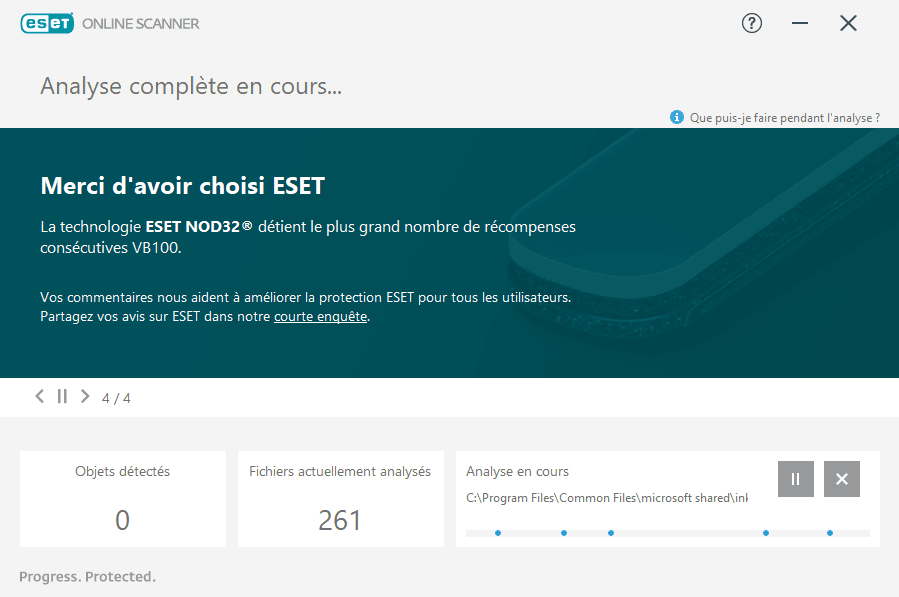
Cet outil s’exécuter indépendamment de tout antivirus déjà installé. Il utilise les mêmes bases de détection qu’ESET NOD32, réputé pour sa fiabilité et sa faible consommation de ressources. L’analyse peut être personnalisée (dossiers, disques spécifiques, etc.) et l’outil propose la suppression immédiate des menaces identifiées.
En complément d’une suite de sécurité classique, ESET Online Scanner agit comme une “seconde opinion”. Il ne remplace pas un antivirus en temps réel, mais il excelle pour repérer des malwares discrets, des logiciels espions ou des fichiers suspects passés entre les mailles du filet.
Découvrez également les meilleurs antivirus avec protection en temps réel.
Malwarebytes : l’un des meilleurs outils pour supprimer virus et malwares
Malwarebytes est l’un des logiciels les plus réputés pour supprimer efficacement les malwares, les spywares, les adwares et les programmes potentiellement indésirables (PUP). Contrairement aux antivirus classiques, il se concentre sur les menaces souvent ignorées ou mal détectées par les solutions traditionnelles, ce qui en fait un excellent outil de nettoyage pour un PC déjà compromis.
La version gratuite permet d’analyser manuellement le système et de supprimer les infections détectées. C’est un excellent choix pour nettoyer un ordinateur infecté ponctuellement. La version Premium ajoute une protection en temps réel, un bouclier anti-ransomware, un filtrage Web et une défense comportementale pour bloquer les attaques avant qu’elles ne s’exécutent.
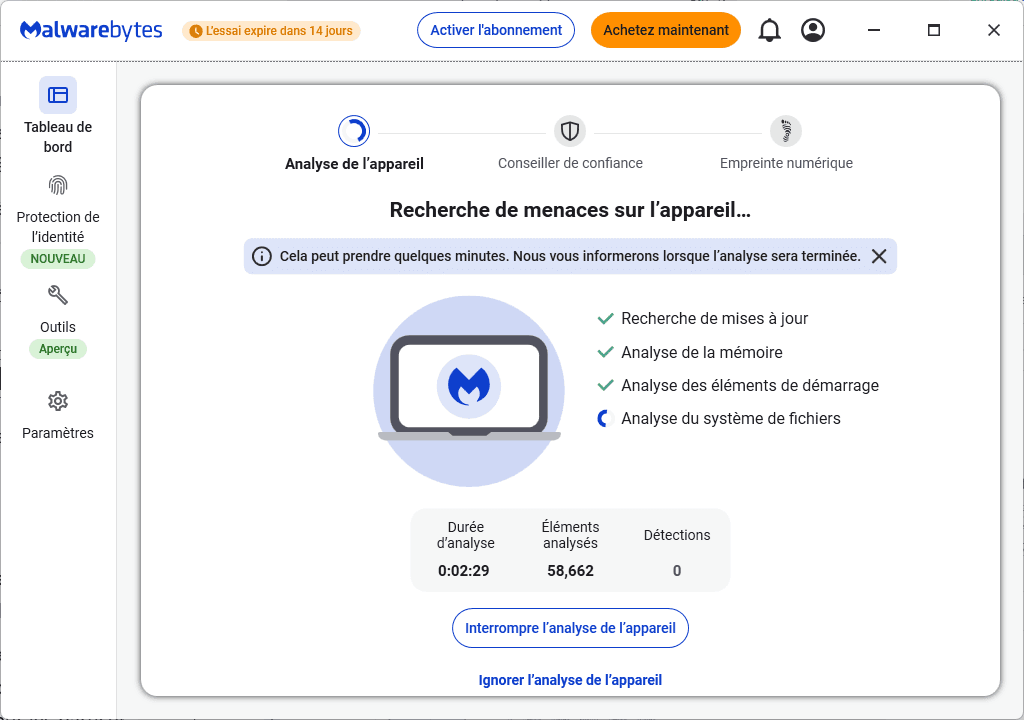
Malwarebytes est compatible avec d’autres antivirus. Il peut donc être utilisé comme un second rempart de sécurité, sans conflit logiciel. Les analyses sont rapides et la base de signatures est mise à jour très fréquemment. En cas de suspicion d’infection, Malwarebytes reste une référence aussi bien pour les particuliers que les techniciens.
Kaspersky Virus Removal Tool : l’outil gratuit pour éliminer les infections tenaces
Kaspersky Virus Removal Tool (KVRT) est un utilitaire gratuit proposé par Kaspersky pour détecter et supprimer les malwares, virus, rootkits et logiciels espions sur les systèmes Windows. Contrairement à une suite antivirus classique, il s’agit d’un outil de désinfection ponctuel conçu pour intervenir en cas d’infection avérée ou de suspicion de comportement anormal sur l’ordinateur.
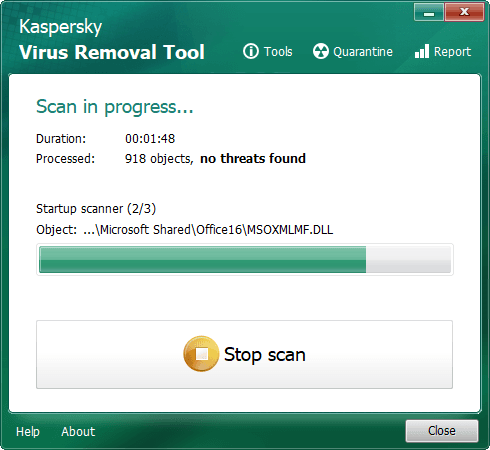
L’outil ne nécessite pas d’installation permanente, il se lance directement depuis un fichier exécutable, ce qui le rend idéal pour une utilisation rapide, sans interférer avec d’autres antivirus déjà en place. KVRT analyse en profondeur les fichiers système, le registre Windows et les secteurs critiques pour repérer les menaces, même camouflées.
Particulièrement utile pour les techniciens ou les utilisateurs avertis, Kaspersky Virus Removal Tool est un excellent choix pour effectuer un nettoyage ciblé sur un PC qui ne peut plus installer ou lancer un antivirus classique. Léger, silencieux et sans publicité, il fait partie des indispensables à garder sur une clé USB de dépannage.
HitmanPro : l’antimalware complémentaire pour traquer les menaces invisibles
HitmanPro est un outil de sécurité spécialisé dans la détection et la suppression des malwares qui échappent aux antivirus classiques. Une fois lancé, il analyse le système à l’aide de plusieurs moteurs antivirus en cloud (Sophos et Kaspersky), ce qui augmente considérablement les chances de repérer les menaces actives ou dormantes.
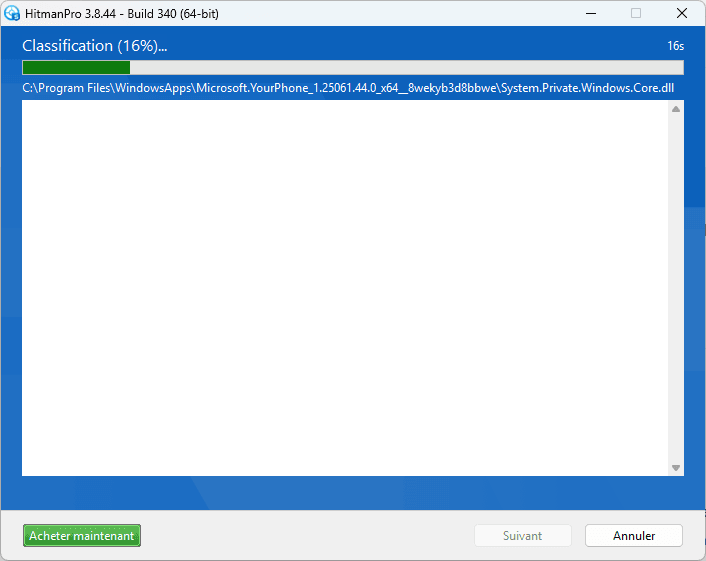
HitmanPro ne s’installe pas de façon permanente et peut être exécuté depuis une simple clé USB. Il est particulièrement utile pour nettoyer un PC déjà infecté, détecter les rootkits, keyloggers, ransomwares ou chevaux de Troie dissimulés dans des processus système légitimes. L’analyse est rapide et ne perturbe pas les autres logiciels de sécurité présents.
En complément, la version HitmanPro.Alert ajoute une protection en temps réel contre les ransomwares, les exploits et les attaques ciblées. Elle surveille le comportement des applications sensibles comme les navigateurs, les clients mail ou les suites bureautiques pour bloquer les attaques avant même qu’elles ne puissent agir. Pour les utilisateurs exigeants ou les professionnels de la sécurité, HitmanPro est un outil redoutablement efficace à avoir sous la main.
Adlice Protect (anciennement RogueKiller Anti-Malware)
Adlice Protect est un logiciel de sécurité développé par l’équipe française à l’origine de RogueKiller. Contrairement aux antivirus traditionnels qui se concentrent sur la détection par signature, Adlice Protect mise sur une approche comportementale et heuristique, capable d’identifier les malwares inconnus ou modifiés. Il est particulièrement efficace contre les menaces de type zero-day, les ransomwares, les rootkits et les logiciels espions sophistiqués.
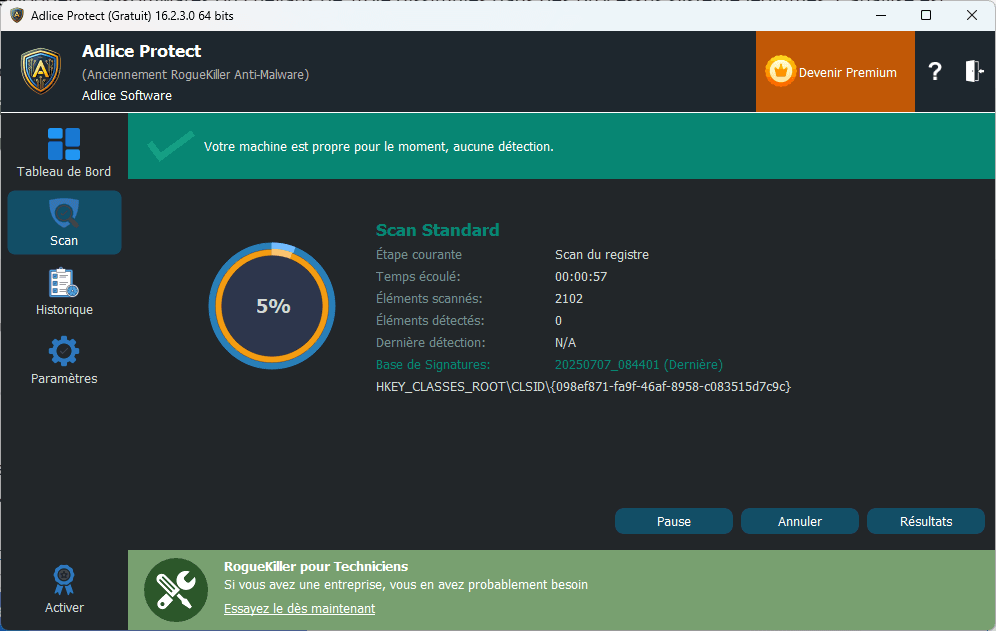
L’interface du logiciel est simple avec un contrôle granulaire sur les modules actifs. Parmi ses points forts : la surveillance en temps réel, le scan anti-rootkit au démarrage et un système de sandboxing qui permet d’isoler les comportements suspects. Adlice Protect est également compatible avec d’autres solutions de sécurité, ce qui en fait un excellent renfort pour les utilisateurs avancés, les techniciens ou les environnements sensibles.
Disponible en version gratuite (analyse manuelle) et Premium (protection temps réel), Adlice Protect se distingue par ses mises à jour fréquentes et son absence de bloatware. C’est une alternative sérieuse aux suites de sécurité mainstream, pensée pour ceux qui veulent reprendre un contrôle fin sur la sécurité de leur PC Windows, sans sacrifier les performances.
Vous avez trouvé cet article utile ?
Partagez-le pour en faire profiter d'autres.
En savoir plus sur l'auteur