
El martes pasado, mi PC se bloqueó por completo cuando solo había abierto un juego reciente y unas cuantas pestañas del navegador. Tengo 16 GB de RAM, el procesador respondía bien y, aun así, el sistema se vino abajo. Cuando la memoria física se satura, las aplicaciones se cierran.
Windows tiene una solución de emergencia para evitar este bloqueo: la memoria virtual. Se trata simplemente de un archivo oculto en el disco duro que entra en acción cuando la memoria RAM se queda sin espacio.
De forma predeterminada, Windows 11 calcula automáticamente el tamaño de este archivo. El problema es que a menudo lo establece demasiado pequeño. Si sufres ralentizaciones inexplicables con programas exigentes o juegos, la forma más rápida de estabilizar el PC es abrir la configuración del sistema y aumentar este límite manualmente.
Tus componentes no cambiarán, pero el ordenador tendrá suficiente margen para ejecutar programas pesados sin quedarse sin recursos. Estos son los ajustes exactos para modificar este valor.
En este artículo
¿Qué es la memoria virtual?
La memoria virtual es un ingenioso método de gestión de recursos que utilizan los ordenadores. Compensa las limitaciones de la RAM utilizando parte del disco duro o de una SSD como extensión temporal. En la práctica, el ordenador crea un espacio de memoria simulado donde puede mover y almacenar datos temporalmente, liberando RAM para otras tareas. Este sistema permite ejecutar programas pesados o alternar entre varias aplicaciones al mismo tiempo, aunque la RAM disponible sea insuficiente.
Si utilizas un disco duro convencional (HDD), el intercambio entre la RAM y el almacenamiento es muy lento y provoca ralentizaciones. Con una SSD, la velocidad mejora considerablemente, pero sigue siendo muy inferior a la de la RAM. Las unidades NVMe ultrarrápidas ofrecen el mejor rendimiento para la memoria virtual, pero ni siquiera la SSD NVMe M.2 PCIe 5.0 más reciente puede igualar la velocidad fulgurante de la RAM.
¿Por qué sigue siendo útil la memoria virtual?
A pesar de sus limitaciones de velocidad, la memoria virtual sigue siendo una aliada valiosa. Permite que el ordenador continúe funcionando sin bloquearse, incluso cuando se queda sin RAM. Si optimizas su uso e inviertes en una SSD SATA de alto rendimiento, podrás reducir considerablemente el impacto sobre el rendimiento y aprovechar esta función para mejorar tu PC.

 assistouest.fr
Aumentar la cantidad de memoria virtual en Windows 11
La memoria virtual es una función esencial de Windows 11. Entra en acción cuando la RAM está llena y utiliza parte del disco duro o de la SSD para almacenar datos temporalmente. Aunque es más lenta que la RAM física, evita bloqueos y mantiene cierta fluidez en el sistema.
Si notas ralentizaciones frecuentes o Windows muestra mensajes de error que indican falta de memoria, aumentar la memoria virtual puede mejorar la estabilidad del PC. A continuación te explicamos cómo hacerlo paso a paso.
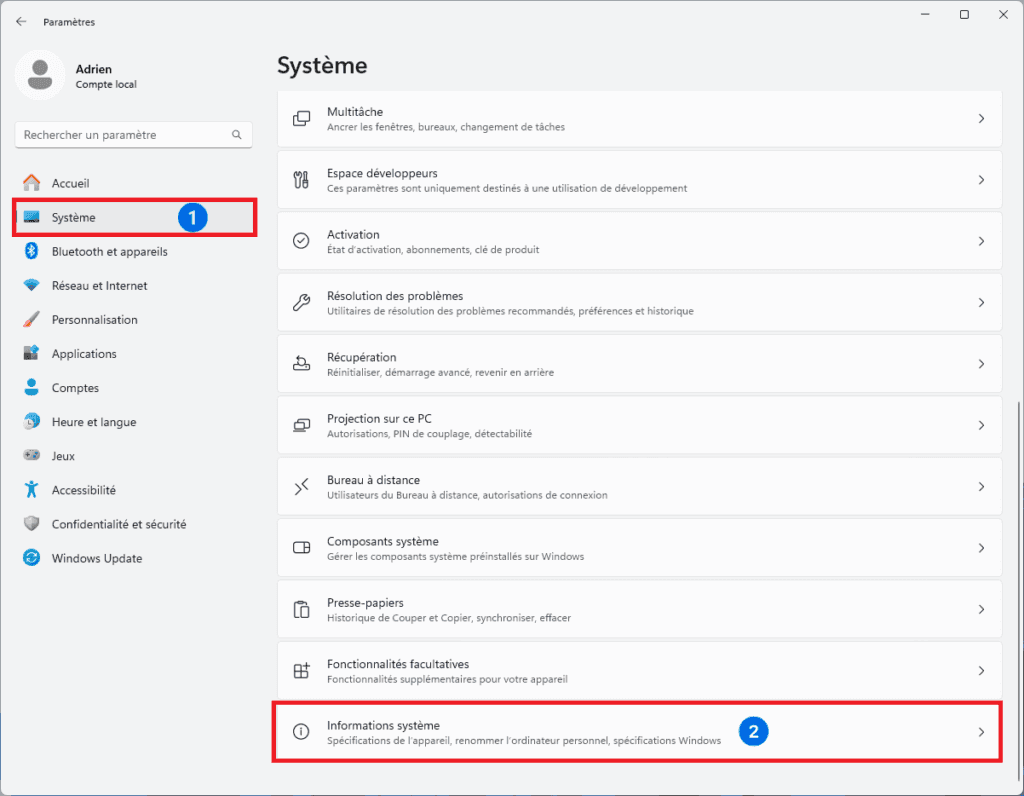
- Entra en la Configuración de Windows 11.
- En Sistema, haz clic en Información del sistema.
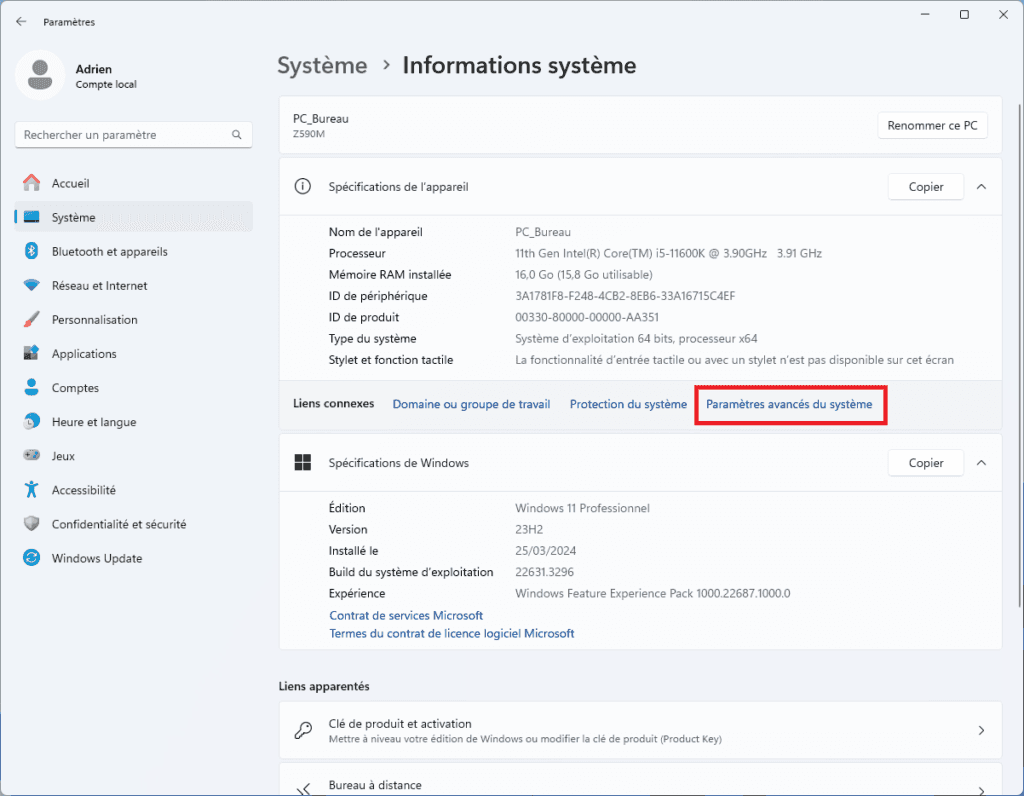
- En Información del sistema, haz clic en Configuración avanzada del sistema.
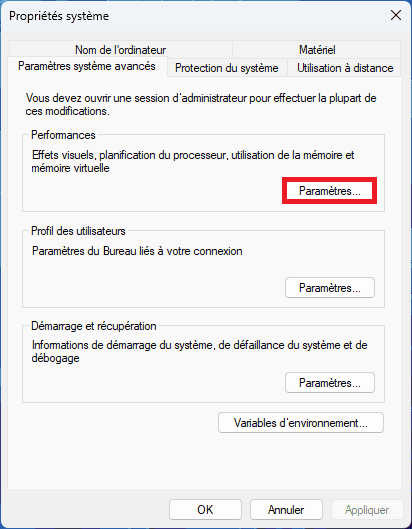
- En la sección Rendimiento, haz clic en Configuración.
- Abre la pestaña Avanzado.
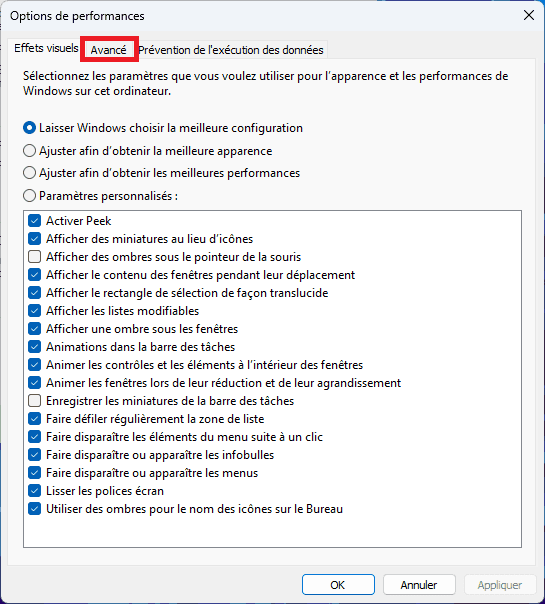
- Por último, en la sección Memoria virtual, haz clic en Cambiar.
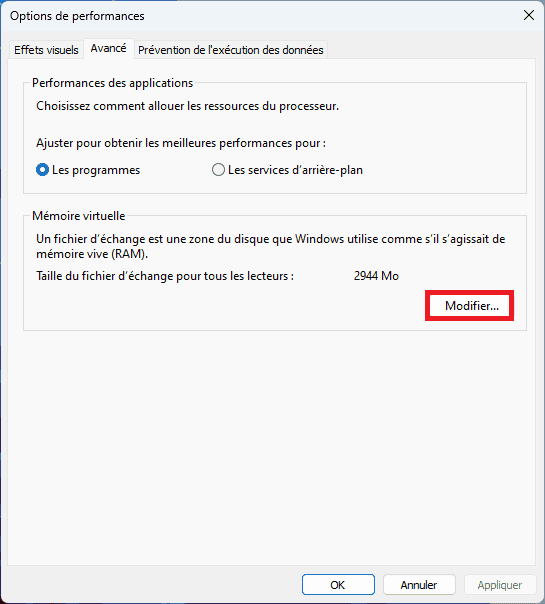
A continuación llegarás al menú que permite establecer manualmente el tamaño del archivo de paginación.
Desactivar la gestión automática de Windows
De forma predeterminada, Windows gestiona automáticamente el tamaño del archivo de paginación. Es práctico, pero no siempre óptimo: el sistema puede asignar un tamaño demasiado pequeño o demasiado grande, lo que puede provocar ralentizaciones o un consumo excesivo de espacio en disco.
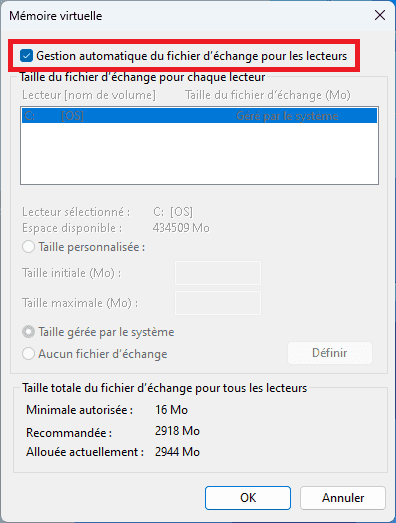
- Para recuperar el control, empieza por desmarcar la opción de gestionar automáticamente el tamaño del archivo de paginación en todas las unidades. Así podrás definir un tamaño personalizado, más adecuado para la configuración de tu PC.
- Después, selecciona Tamaño personalizado e introduce las siguientes cantidades según tu configuración.
Elegir un tamaño adecuado para tu configuración
La cantidad de memoria virtual que debes asignar depende directamente de la RAM instalada en el equipo. Estas son algunas recomendaciones:
- Con 4 GB de RAM: establece un tamaño inicial de 6144 MB y un tamaño máximo de 12288 MB.
- Con 8 GB de RAM: elige un tamaño inicial de 12288 MB y un tamaño máximo de 24576 MB.
- Con 16 GB o más: un tamaño inicial de 1024 MB y un tamaño máximo de 8192 MB suelen ser suficientes.
La idea es disponer de una reserva suficiente para las aplicaciones exigentes sin desperdiciar demasiado espacio en disco.
¿Quieres ir más lejos?
Para optimizar la memoria virtual del PC y evitar errores causados por un archivo de paginación inaccesible, estas son nuestras recomendaciones:
- Menos de 16 GB de RAM: configura un tamaño mínimo equivalente a 1,5 veces la cantidad de RAM y un tamaño máximo de hasta 3 veces la RAM para garantizar un rendimiento estable.
- 16 GB o más: un tamaño mínimo de 1024 MB suele ser suficiente. Si algún programa depende mucho del archivo de paginación, puedes aumentar el tamaño máximo hasta 8192 MB.
Aunque 16 GB o incluso 32 GB de RAM bastan en la mayoría de los casos, algunas aplicaciones y servicios de Windows necesitan un archivo de paginación.
Estos ajustes pueden mejorar el rendimiento del PC y limitar el uso innecesario del espacio en disco.
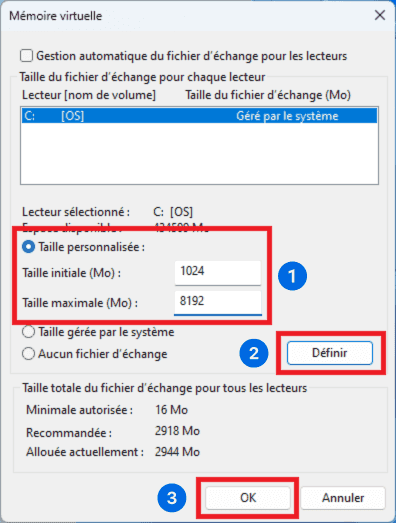
- Haz clic en Establecer y después en Aceptar. Aparecerá una ventana de advertencia para indicarte que los cambios requieren reiniciar el equipo.
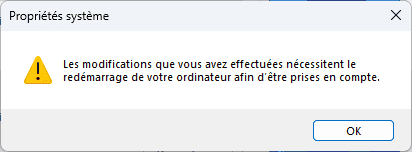
- Cierra todas las ventanas haciendo clic en Aceptar. El sistema te pedirá que reinicies.
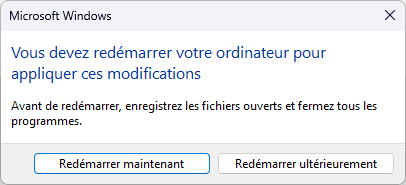
Tu memoria virtual ya está optimizada. Deberías ver menos mensajes de error relacionados con la falta de memoria y una mayor estabilidad general al ejecutar programas pesados o realizar varias tareas intensivas.
No dejes que el algoritmo decida por ti
Añade Assistouest a tus fuentes preferidas en Google para encontrar nuestras guías más rápido cuando busques una solución informática.
Activar el borrado automático de la memoria virtual
La memoria virtual es un buen complemento de la RAM, pero también tiene un inconveniente importante: si está constantemente saturada, puede ralentizar el sistema y, en algunos casos, plantear un riesgo de seguridad. El archivo de paginación puede contener fragmentos de datos sensibles, como contraseñas, archivos en uso e información del sistema.
Para limitar estos riesgos, Windows puede borrar automáticamente el archivo de paginación (pagefile.sys) cada vez que se apaga el ordenador. La operación hace que el apagado tarde un poco más, pero deja el sistema más limpio y seguro. Según la configuración, por ejemplo 32 GB en un HDD, eliminar este archivo al apagar puede tardar muchísimo. La ventaja está relacionada sobre todo con la seguridad y la ralentización depende en gran medida del tipo de disco.
- Pulsa Windows + R para abrir la ventana Ejecutar.
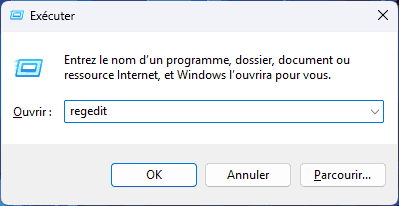
- Escribe regedit y pulsa Intro. Se abrirá una ventana de confirmación; pulsa Sí.
- Después, introduce la siguiente clave en la barra de direcciones.
Equipo\HKEY_LOCAL_MACHINE\SYSTEM\CurrentControlSet\Control\Session Manager\Memory Management
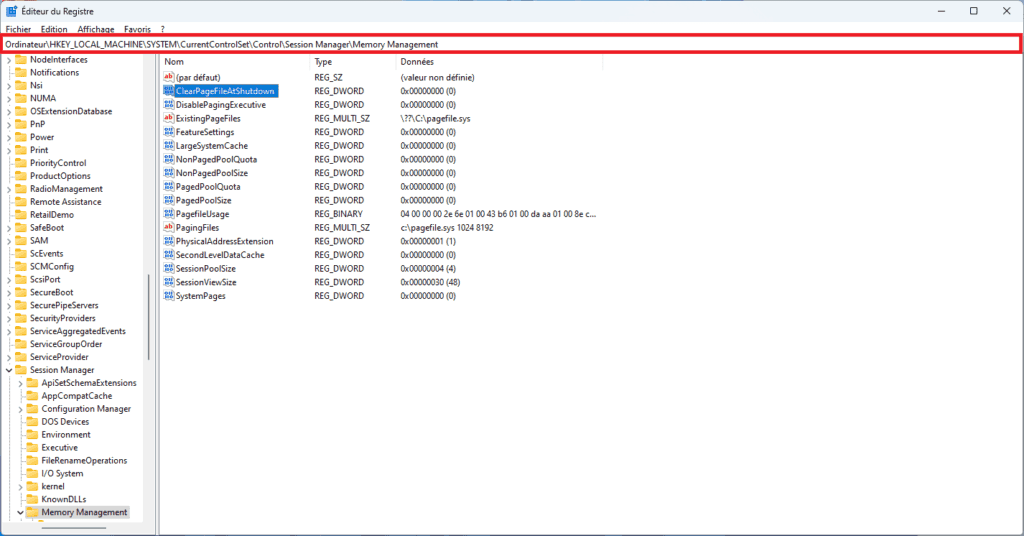
- Haz doble clic en el valor ClearPageFileAtShutdown e introduce 1 en Información del valor antes de confirmar. ⚠️
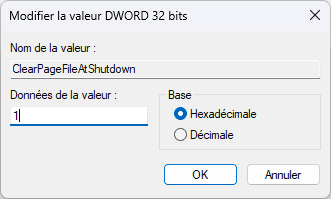
El archivo de paginación se borrará cada vez que apagues el equipo, lo que mejora la seguridad y limita los problemas asociados a una memoria virtual que se satura con demasiada frecuencia.
⚠️ Ten en cuenta que esta operación puede aumentar ligeramente el tiempo de apagado del PC, especialmente si tienes un archivo de paginación muy grande o un HDD.
¿Cuándo deja de ser suficiente aumentar la memoria virtual?
Aumentar la memoria virtual en Windows 11 puede ayudar a mejorar la estabilidad del sistema y evitar ciertas ralentizaciones en ordenadores con poca RAM. Sin embargo, debes tener presente que esta solución no sustituye una ampliación de hardware real. Añadir memoria RAM (o en cualquier otro lugar) sigue siendo la opción más eficaz y duradera para ganar fluidez y comodidad.
Mientras tanto, ajustar el tamaño del archivo de paginación permite optimizar el rendimiento y adaptar Windows a tus necesidades. Prueba diferentes ajustes hasta encontrar el equilibrio ideal entre capacidad de respuesta y consumo de espacio en disco.
Más allá de la RAM, nuestro servicio de optimización de PC lento actúa sobre todo el sistema y también ofrece asistencia informática a distancia.
El contenido se desbloqueará automáticamente después de la verificación.